
antd image previewtype使用
题目:Antd Image PreviewType使用指南
正文:
随着互联网时代的发展,人们对于图片的处理和展示需求日益增长。
在网页开发中,如何实现图片的快速预览和浏览成为了一个重要的问题。
在React开发中,Ant Design(Antd)作为一款优秀的UI组件库,提供了丰富的图片预览功能,其中Image PreviewType是一种常用的图片预览方式。
本文将介绍Antd Image PreviewType的使用方法,并通过具体的代码示例进行演示。
一、Antd Image PreviewType简介
1.1 Image PreviewType概述
在Ant Design中,Image PreviewType是一种Antd提供的图片预览组件,用于实现图片的快速展示和浏览。
通过Image PreviewType 可以方便地实现图片的放大、缩小和切换,是网页开发中常用的图片浏览功能。
1.2 Image PreviewType的特点
- 支持多种图片格式,包括jpeg、png等常见格式。
- 可以自定义图片预览的大小和样式。
- 提供丰富的交互功能,如放大、缩小、切换等。
二、Antd Image PreviewType的使用方法
2.1 安装Antd组件库
在使用Antd Image PreviewType之前,需要确保已经使用npm或yarn等工具安装了Ant Design的相关组件库。
如果未安装,可以通
过以下命令进行安装:
```shell
npm install antd
```
2.2 导入Image PreviewType组件
在React开发中,可以通过import语句导入所需的Antd组件。
在使用Image PreviewType时,需要先导入Image组件和Modal组件,具体代码如下:
```javascript
import { Image, Modal } from 'antd';
```
2.3 使用Image PreviewType组件
一般情况下,可以将Image PreviewType组件放置在需要展示图片的位置,例如一个图片列表中。
在点击某张图片时,可以通过Modal组件实现图片的预览功能,具体代码如下:
```javascript
const images = [
'
'
'
// ...
];
const App = () => {
const [visible, setVisible] = useState(false); const [current, setCurrent] = useState(0);
const handlePreview = (index) => {
setCurrent(index);
setVisible(true);
};
return (
<div>
{images.map((url, index) => (
<Image
key={index}
width={100}
src={url}
onClick={() => handlePreview(index)}
/>
))}
<Modal visible={visible} onCancel={() => setVisible(false)}> <Image width={400} src={images[current]} />
</Modal>
</div>
);
};
export default App;
```
以上代码中,通过点击图片触发handlePreview函数,显示Modal 组件,并在Modal中展示当前点击的图片。
2.4 自定义Image PreviewType
除了基本的图片预览功能外,Antd Image PreviewType还支持一些自定义的配置选项,如自定义预览图片的大小、样式和行为。
以下是一个示例代码:
```javascript
const styles = {
width: 200,
height: 200,
objectFit: 'cover',
cursor: 'pointer',
};
const App = () => {
return (
<div>
<Image
style={styles}
src=""
/>
</div>
);
};
export default App;
```
通过设置style属性,可以自定义图片的大小、填充方式和鼠标指针样式。
三、总结
Antd Image PreviewType是Ant Design中提供的一种图片预览组件,具有丰富的功能和灵活的配置选项。
通过本文的介绍和示例代码,读者可以在自己的React项目中轻松地使用Image PreviewType实
现图片的快速预览和浏览。
希望本文能够帮助读者更好地理解和使用Antd Image PreviewType组件,提升网页开发的效率和质量。
elementui中image控件的使用方法

文章标题:深度解析ElementUI中Image控件的使用方法一、引言在现代网页设计中,图片是不可或缺的元素之一。
作为一名前端开发者,我们需要能够熟练地使用各种图片控件来展示、处理和优化图片资源。
其中,ElementUI中的Image控件是一个非常常用且强大的工具。
在本文中,我将深入探讨ElementUI中Image控件的使用方法,帮助大家更好地使用和理解这一控件。
二、基础概念在开始讨论ElementUI中Image控件的使用方法之前,我们首先需要了解一些基础概念。
Image控件是一个用于在网页中展示图片的控件,它具有丰富的功能和灵活的配置选项,可以满足各种展示图片的需求。
三、基本用法在ElementUI中,使用Image控件非常简单。
我们只需要在Vue组件中引入Image控件,并设置src属性为图片的信息即可。
例如:```html<el-image src=""></el-image>```以上代码就可以在网页中展示一张指定信息的图片。
四、高级功能除了基本的展示图片功能,Image控件还提供了许多高级功能,例如:1. 圆角图片我们可以使用radius属性来设置图片的圆角角度,让图片展示更加美观:```html<el-image src="" :radius="10"></el-image>```2. 懒加载Image控件支持懒加载,可以节省页面的加载时间和带宽。
我们只需要设置lazy属性为true即可启用懒加载功能:```html<el-image src="" :lazy="true"></el-image>```3. 占位符我们可以设置placeholder属性为一个占位图片信息,当图片正在加载时会显示占位图片,提升用户体验:```html<el-image src="" :placeholder=""></el-image>```五、实践应用在实际项目中,我们经常需要展示一组图片,例如相册、产品列表等。
ruoyi imagepreview使用

ruoyi imagepreview使用欢迎使用ruoyi imagepreview!ruoyi imagepreview是一款基于Vue和element-ui的图片预览组件,可以实现图片的放大、缩小、旋转、移动等操作。
以下是ruoyi imagepreview的基本使用:1. 安装ruoyi imagepreview:npm install ruoyi-imagepreview2. 在你的Vue组件中引入ruoyi imagepreview:javascriptimport ImagePreview from 'ruoyi-imagepreview'import 'ruoyi-imagepreview/lib/ruoyi-imagepreview.css'export default {...components: {ImagePreview},...}3. 在模板中使用ruoyi imagepreview:html<template><div><img :src="imageSrc" @click="showPreview = true"><image-previewv-model="showPreview" :src="imageSrc"></image-preview> </div></template>4. 在数据中定义图片路径和显示预览的变量:javascriptdata() {return {imageSrc: '图片路径',showPreview: false}}5. 现在你可以点击图片查看预览效果了。
以上就是ruoyi imagepreview的基本使用方法,希望对你有帮助!。
vue+vant使用图片预览功能ImagePreview的问题解决
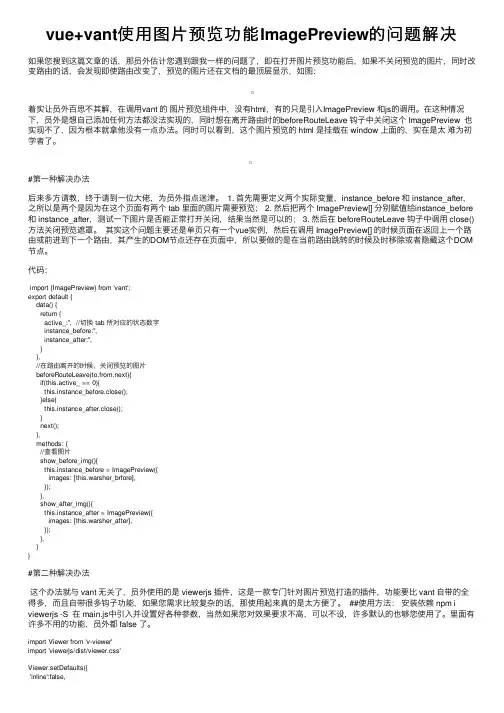
vue+vant使⽤图⽚预览功能ImagePreview的问题解决如果您搜到这篇⽂章的话,那员外估计您遇到跟我⼀样的问题了,即在打开图⽚预览功能后,如果不关闭预览的图⽚,同时改变路由的话,会发现即使路由改变了,预览的图⽚还在⽂档的最顶层显⽰,如图:着实让员外百思不其解,在调⽤vant 的图⽚预览组件中,没有html,有的只是引⼊ImagePreview 和js的调⽤。
在这种情况下,员外是想⾃⼰添加任何⽅法都没法实现的,同时想在离开路由时的beforeRouteLeave 钩⼦中关闭这个 ImagePreview 也实现不了,因为根本就拿他没有⼀点办法。
同时可以看到,这个图⽚预览的 html 是挂载在 window 上⾯的,实在是太难为初学者了。
#第⼀种解决办法后来多⽅请教,终于请到⼀位⼤佬,为员外指点迷津。
1. ⾸先需要定义两个实际变量,instance_before 和 instance_after,之所以是两个是因为在这个页⾯有两个 tab ⾥⾯的图⽚需要预览; 2. 然后把两个 ImagePreview[] 分别赋值给instance_before 和 instance_after,测试⼀下图⽚是否能正常打开关闭,结果当然是可以的; 3. 然后在 beforeRouteLeave 钩⼦中调⽤ close()⽅法关闭预览遮罩。
其实这个问题主要还是单页只有⼀个vue实例,然后在调⽤ ImagePreview[] 的时候页⾯在返回上⼀个路由或前进到下⼀个路由,其产⽣的DOM节点还存在页⾯中,所以要做的是在当前路由跳转的时候及时移除或者隐藏这个DOM 节点。
代码:import {ImagePreview} from 'vant';export default {data() {return {active_:'', //切换 tab 所对应的状态数字instance_before:'',instance_after:'',}},//在路由离开的时候,关闭预览的图⽚beforeRouteLeave(to,from,next){if(this.active_ == 0){this.instance_before.close();}else{this.instance_after.close();}next();},methods: {//查看图⽚show_before_img(){this.instance_before = ImagePreview({images: [this.warsher_brfore],});},show_after_img(){this.instance_after = ImagePreview({images: [this.warsher_after],});},}}#第⼆种解决办法这个办法就与 vant ⽆关了,员外使⽤的是 viewerjs 插件,这是⼀款专门针对图⽚预览打造的插件,功能要⽐ vant ⾃带的全得多,⽽且⾃带很多钩⼦功能,如果您需求⽐较复杂的话,那使⽤起来真的是太⽅便了。
android imagepreview用法
android imagepreview用法`ImagePreview`是Android开发中一个常用的图片预览库,用于实现图片的查看、放大和滑动切换等功能。
以下是简单的使用步骤:1.添加依赖:在你的项目的`build.gradle`文件中添加以下依赖:```gradleimplementation'com.github.luckybilly:LiteImagePreview:v1.0.0'```请注意,版本号可能会根据库的更新而有所变化。
2.布局文件:在你的布局文件中添加`ImagePreview`的控件:```xml<com.luckybilly.liteimagepreview.ImagePreviewandroid:id="@+id/imagePreview"android:layout_width="match_parent"android:layout_height="match_parent"/>```3.在代码中使用:在你的代码中获取`ImagePreview`对象,并设置图片数据源:```javaImagePreview imagePreview=findViewById(R.id.imagePreview);List<String>imageList=Arrays.asList("image_url1","image_url2","image_url3");imagePreview.setImageList(imageList);```你可以将图片的URL或本地文件路径传递给`setImageList`方法。
4.设置点击事件:如果需要在图片点击时执行一些操作,可以设置点击监听器:```javaimagePreview.setOnImageClickListener(new ImagePreview.OnImageClickListener(){ @Overridepublic void onImageClick(int position,String imageUrl){//在这里处理图片点击事件}});```在`onImageClick`方法中,你可以处理图片点击后的逻辑。
vant中imagepreview的详细用法

ImagePreview是vant中的一个函数,调用函数后会直接在页面中展示图片预览界面。
在vant中使用ImagePreview,可以参考以下步骤:1.首先,需要从vant中导入ImagePreview。
可以在代码中添加以下语句来导入:import { ImagePreview } from 'vant';2.在模板中,找到需要预览的图片,并为其添加点击事件。
比如,可以这样做:html复制代码<div class="img_box" v-for="(item2,index) ofimages" :key="index"><img :src="item2" alt="" @click="getImg(index)"></div>3.在对应的vue文件中,实现getImg方法。
在该方法中,可以调用ImagePreview函数,并传入相关参数。
例如:javascript复制代码methods: {getImg(index) {ImagePreview({images: this.images, // 预览图片的那个数组showIndex: true, // 是否显示页码loop: false, // 是否开启循环播放startPosition: index, // 指明预览第几张图});},}在上面的代码中,通过ImagePreview函数,实现了点击图片后,以预览的方式查看图片的功能。
其中,images参数是需要预览的图片URL数组,showIndex参数决定是否显示页码,loop参数决定是否开启循环播放,startPosition参数指明预览第几张图。
以上是vant的ImagePreview的基本使用方法,具体的使用方式可能会因版本不同而有所差异。
android imagepreview用法

android imagepreview用法Android ImagePreview是一个用于在Android应用中实现图片预览功能的开源库,它能够帮助开发者实现图片的放大、缩小、滑动切换等操作,提升用户体验。
下面将介绍Android ImagePreview的用法,让开发者能够快速上手并在自己的应用中使用这个功能。
首先,开发者需要在项目的build.gradle文件中添加依赖,引入Android ImagePreview库。
可以通过在项目的build.gradle文件中的dependencies中添加以下代码来实现:implementation 'com.github.chrisbanes:PhotoView:2.3.0'implementation 'com.github.chrisbanes:PhotoView:2.3.0'接下来,在布局文件中添加用于显示图片的ImageView,并将其包裹在一个PhotoView中,代码示例如下:<com.github.chrisbanes.photoview.PhotoViewandroid:id="@+id/photo_view"android:layout_width="match_parent"android:layout_height="match_parent" />然后,在Java代码中,通过以下方式来实现图片的预览功能:PhotoView photoView = findViewById(R.id.photo_view);photoView.setImageResource(R.drawable.your_image);通过上述代码,开发者可以在应用中显示指定的图片,并实现放大、缩小、滑动切换等功能。
在实际使用中,开发者还可以根据自己的需求进行定制,比如设置图片的缩放比例、滑动的敏感度等。
antd组件使用方法
antd组件使用方法antd是一个基于React的UI组件库,提供了丰富的组件和开箱即用的设计模式,可以帮助开发者快速构建美观、交互丰富的前端界面。
本文将介绍antd组件的使用方法,帮助读者更好地理解和应用这些组件。
一、安装antd要使用antd,首先需要将其安装到项目中。
可以使用npm或yarn 来安装antd,具体命令如下:npm install antd或yarn add antd二、引入antd组件在使用antd组件之前,需要先引入所需要的组件。
antd的组件非常丰富,包括但不限于按钮、输入框、表格、弹窗等。
可以根据项目的需求,选择性引入需要的组件。
引入组件的方法如下:import { Button, Input, Table, Modal } from 'antd';三、使用antd组件1.按钮(Button)antd的按钮组件提供了多种类型和样式的按钮,使用非常方便。
可以通过设置type属性来定义按钮的类型,如primary、dashed、link等。
示例代码如下:<Button type="primary">确定</Button>2.输入框(Input)antd的输入框组件可以方便地实现表单的输入功能。
可以通过设置不同的属性来控制输入框的类型、大小、禁用状态等。
示例代码如下:<Input placeholder="请输入用户名" />3.表格(Table)antd的表格组件可以快速构建一个可排序、可筛选的数据表格。
可以通过设置columns和dataSource属性来定义表格的列和数据源。
示例代码如下:const columns = [{title: '姓名',dataIndex: 'name',key: 'name',},{title: '年龄',dataIndex: 'age',key: 'age',},{title: '地址',dataIndex: 'address',key: 'address',},];const data = [{key: '1',name: '张三',age: 18,address: '北京市',},{key: '2',name: '李四',age: 20,address: '上海市',},];<Table columns={columns} dataSource={data} />4.弹窗(Modal)antd的弹窗组件可以方便地实现模态框的效果。
vue imagepreview 使用
vue imagepreview 使用VueImagePreview是一个基于Vue.js的图片预览插件,它可以帮助你快速实现图片的预览功能。
以下是使用Vue ImagePreview的步骤:1. 安装使用npm安装Vue ImagePreview:```npm install vue-imagepreview --save```2. 引入在需要使用Vue ImagePreview的组件中引入:```javascriptimport VueImagePreview from 'vue-imagepreview'import 'vue-imagepreview/dist/vue-imagepreview.css'```3. 使用Vue ImagePreview需要两个参数:图片列表和当前点击的图片的索引。
你可以在模板中使用Vue ImagePreview:```html<template><div><img v-for='(item, index) inimgList' :key='index' :src='item' @click='open(index)' /> <vue-imagepreview :img-list='imgList' :index='index' ref='preview' /></div></template>```在脚本中定义图片列表和当前点击的图片的索引,以及打开预览窗口的方法:```javascriptexport default {data() {return {imgList: ['https://picsum.photos/200/300?random=1','https://picsum.photos/200/300?random=2','https://picsum.photos/200/300?random=3',],index: 0,}},methods: {open(index) {this.index = indexthis.$refs.preview.open()},},}```4. APIVue ImagePreview提供了以下API:- imgList:图片列表,类型为数组- index:当前点击的图片的索引,类型为数字- show:是否显示预览窗口,类型为布尔值,默认为false - open:打开预览窗口- close:关闭预览窗口- prev:查看前一张图片- next:查看后一张图片你可以通过ref获取Vue ImagePreview实例,使用API: ```javascriptthis.$refs.preview.open() // 打开预览窗口this.$refs.preview.close() // 关闭预览窗口this.$refs.preview.prev() // 查看前一张图片this.$refs.preview.next() // 查看后一张图片```以上就是Vue ImagePreview的使用说明,如有疑问请参考官方文档。
前端实现图片预览的两种方式及使用
前端实现图⽚预览的两种⽅式及使⽤A.URL.createObjectURL就是将⽤户通过⽂件上传表单元素,所选择的图⽚读取到内存当中并且返回这个图⽚的url地址,将来就可以将url地址设置给src属性⽤来展⽰图⽚createObjectURL ⽅法的特点就是他的执⾏⽅法是同步的B.FileReader 对象使⽤FileReader对象读取⽂件上传表单元素,选择的图⽚,并且⽣成⼀个base64的字符将来就可以将base64的字符串设置给图⽚的src 属性,⽤来做图⽚的预览FileReader对象的使⽤特点就是执⾏⽅式是异步的另⼀种⽅法详解 有了⽅法但是我们先从需求分析:实现思路从⽂章内容中获取到所有的 img DOM 节点获取⽂章内容中所有的图⽚地址遍历所有 img 节点,给每个节点注册点击事件在 img 点击事件处理函数中,调⽤ ImagePreview 预览我们运⽤了vant-ui组件中的import { ImagePreview } from 'vant'// 按需加载全局加载不需要写我这⾥写是为了突出⽅法 ImagePreviewImagePreview(['https:///vant/apple-1.jpg']) // 直接运⽤⽅法正⽂:1.给⽂章详情元素绑定 ref 属性<div ref="article-content" class="article-content" v-html="article.content"></div>2.封装 ImagePreview 预览图⽚⽅法// 预览图⽚previewImage() {// 得到所有的 img 节点const articleContent = this.$refs['article-content']const imgs = articleContent.querySelectorAll('img')const images = []imgs.forEach((item, index) => {images.push(item.src)item.onclick = () => {ImagePreview({images: images,startPosition: index})}})}3.在页⾯加载成功中,调⽤ ImagePreview 预览⽅法setTimeout(() => {this.previewImage()})完毕!。
reactnative中的image使用
文章标题:深入解析React Native中的Image使用技巧一、引言React Native是一个开源的跨评台移动应用开发框架,它使用JavaScript和React构建用户界面。
在React Native中,Image组件是用来显示图片的核心组件之一。
Image组件的使用不仅仅局限于简单的图片显示,它还涉及到图片的加载、缓存、裁剪等各种技术细节。
本文将深入解析React Native中Image组件的使用技巧,并对常见的问题和解决方法进行详细介绍。
二、Image组件的基本用法在React Native中,使用Image组件来显示图片非常简单。
需要引入Image组件:```jsximport { Image } from 'react-native';```在render函数中使用Image组件来显示图片:```jsx<Imagesource={{uri: '}}style={{width: 200, height: 200}}/>```上述代码中,source属性指定了图片的来源,可以是本地图片、网络图片或base64编码的图片。
style属性用来设置图片的尺寸。
三、图片加载和缓存在实际开发中,经常会遇到图片加载速度慢、重复加载、缓存失效等问题。
React Native提供了Image组件的几个属性来优化图片加载和缓存:1. resizeMode:指定图片的缩放模式,包括cover、contain、stretch等,可以根据实际情况选择合适的模式。
2. onLoad和onError:分别用来处理图片加载成功和加载失败的情况,可以用来实现图片加载指示器、错误处理等功能。
3. cache:指定图片的缓存策略,包括default、reload、force-cache等,可以根据实际情况设置缓存策略。
四、图片裁剪和处理有时候,需要对图片进行裁剪、调整尺寸、添加滤镜等处理操作。