
van-image-preview用法
标题:Van-Image-Preview用法
一、介绍Van-Image-Preview的概念和作用
Van-Image-Preview是一款基于Vue.js的图片预览组件,它可以帮
助开发者在网页上实现图片的放大预览功能。
在网页开发中,图片预
览是一个常见的需求,Van-Image-Preview提供了一种简单易用的解决方案,可以大大减轻开发者的工作负担。
二、Van-Image-Preview的使用方法
1. 安装Van-Image-Preview
你需要通过npm或yarn安装Van-Image-Preview。
```sh
npm install van-image-preview
```
或者
```sh
yarn add van-image-preview
```
2. 在Vue组件中引入Van-Image-Preview
在需要使用图片预览功能的Vue组件中,引入Van-Image-Preview。
```javascript
import { ImagePreview } from 'van-image-preview';
```
3. 编写HTML结构
在需要实现图片预览的位置,添加图片的HTML结构。
```html
<img src="" alt="example" @click="handleClick">
```
4. 调用Van-Image-Preview
在Vue组件的methods中,编写handleClick方法来调用Van-Image-Preview。
```javascript
handleClick() {
ImagePreview({
images: ['
startPosition: 0
});
}
```
三、Van-Image-Preview的参数说明
在上述的调用方法中,ImagePreview接受一个参数对象,其中包括images和startPosition两个属性。
1. images
images属性是一个数组,包含了所有需要预览的图片的URL。
你可以传入多张图片的URL,Van-Image-Preview会在预览时自动支持滑动
切换。
2. startPosition
startPosition属性是一个整数,指定了默认显示的图片索引。
默认值为0,表示显示数组中的第一张图片。
四、Van-Image-Preview的高级用法
除了基本的使用方法,Van-Image-Preview还提供了一些高级用法,可以满足更多复杂的需求。
1. 自定义显示顺序
如果你希望自定义图片的显示顺序,可以通过设置images属性来实现。
```javascript
ImagePreview({
images: [
{
url: '
alt: 'image1'
},
{
url: '
alt: 'image2'
}
],
startPosition: 1
});
```
2. 自定义样式
Van-Image-Preview提供了一定的样式定制能力,你可以修改预览框的样式来适应你的项目需求。
```css
.van-image-preview__wrapper {
background-color: black;
}
```
3. 手动控制预览
有时候,你可能希望根据业务逻辑来手动控制图片的预览,Van-Image-Preview也提供了相应的方法供你调用。
```javascript
const { show, hide, setActive } = ImagePreview({
images: [' '
startPosition: 0
});
// 显示预览
show();
// 隐藏预览
hide();
// 设置当前显示的图片索引
setActive(1);
```
五、Van-Image-Preview的兼容性和性能优化
Van-Image-Preview对移动端和PC端的浏览器都有良好的兼容性,可以在各种设备上流畅运行。
Van-Image-Preview也对性能进行了优化,在加载大量图片时也能保持良好的表现。
六、总结
通过本文的介绍,我们了解了Van-Image-Preview的基本用法和高
级用法,以及一些注意事项。
作为一款优秀的图片预览组件,Van-Image-Preview不仅提供了简洁易用的接口,还支持多种定制和扩展,可以满足各种图片预览的需求。
在日常的Vue项目开发中,如果有图
片预览的需求,不妨考虑使用Van-Image-Preview,它一定能为你的开发工作带来便利。
vuevantUI实现文件(图片、文档、视频、音频)上传(多文件)

vuevantUI实现⽂件(图⽚、⽂档、视频、⾳频)上传(多⽂件)说在前⾯⽹上有很多种⽂件上传的⽅法,根据公司最近的业务需求,要求实现多种⽂件的上传,在实现过程中,查阅了很多资料,最后,终于把功能实现了,开⼼!<template><div><v-header :left-text="`上传${columnName}`"></v-header><div class="upload"><div v-if="columnName === '视频'"><div class="forPreview_video" v-for="(item, index) in uploadVideoList" :key="index"><video :src="videoSrc"></video><van-icon name="delete" @click="delBtn(index)" class="delte"/></div><van-uploader v-show="uploadVideoList.length < 2" preview-size="80px" accept="video/*" :before-read="beforeRead" :after-read="afterRead"></van-uploader></div><div v-if="columnName === '⽂档'"><div class="forPreview_doc" v-for="(item, index) in uploadDocList" :key="index"><img src="../../assets/img/resource_doc_b@2x.png" alt=""><span>{{}}</span><span>{{item.size | formatSize}}</span><van-icon name="delete" @click="delBtn(index)" class="delte"/></div><van-uploader v-show="uploadDocList.length < 2" preview-size="80px" accept=".doc, .docx, .xml, .xlsx, .pdf" :before-read="beforeRead" :after-read="afterRead"></van-uploader> </div><div v-if="columnName === '⾳频'"><div class="forPreview_audio" v-for="(item, index) in uploadAudioList" :key="index"><img src="../../assets/img/resource_audio@2x.png" alt=""><span>{{}}</span><span>{{item.size | formatSize}}</span><van-icon name="delete" @click="delBtn(index)" class="delte"/></div><van-uploader v-show="uploadAudioList.length < 2" preview-size="80px" accept="audio/*" :before-read="beforeRead" :after-read="afterRead"></van-uploader></div><div v-if="columnName === '图⽚'"><div class="forPreview_pic" v-for="(item, index) in uploadPicList" :key="index"><img :src="picSrc" alt=""><van-icon name="delete" @click="delBtn(index)" class="delte"/></div><van-uploader v-show="uploadPicList.length < 2" accept="image/*" preview-size="80px" :before-read="beforeRead" :after-read="afterRead"></van-uploader></div><div class="diy-submit"><van-button @click="doSubmit($event)">提交</van-button></div></div></div></template>上述html代码是在同⼀页⾯根据前⼀页⾯传回的columnName的值来判断需要上传哪种类型⽂件。
vant 4 van-swipe 中prev和next 用法

vant 4 van-swipe 中prev和next 用法Vant 4 Van-Swipe 中 Prev 和 Next 用法Vant 4 是一款流行的移动端UI 组件库,它提供了丰富多样的组件,方便开发者快速构建高质量的移动应用。
其中,Van-Swipe 组件是Vant 4 中的一个常用组件,用于实现图片轮播和切换功能。
本文将重点介绍 Van-Swipe 中 Prev 和 Next 的用法。
1. Prev 和 Next 的作用Van-Swipe 组件提供了 Prev(上一页)和 Next(下一页)两个功能按钮,用于切换轮播图中的图片。
通过点击 Prev 按钮,可以往前切换至上一张图片;点击 Next 按钮,则可以往后切换至下一张图片。
这两个按钮在使用 Van-Swipe 组件时非常常见,能够增强用户体验和提高页面交互效果。
2. 使用 Prev 和 Next要使用 Prev 和 Next 功能按钮,首先需要引入 Vant 4 的相关代码。
在 HTML 文件中插入 Vant 的 CSS 样式和 JavaScript 脚本,并确保已正确加载。
接下来,在需要使用 Van-Swipe 组件的地方,添加相应的HTML 代码。
<div id="van-swipe-demo"><van-swipe autoplay :autoplay="3000"><van-swipe-item>图片1</van-swipe-item><van-swipe-item>图片2</van-swipe-item><van-swipe-item>图片3</van-swipe-item></van-swipe></div>在上述示例中,我们创建了一个 ID 为 "van-swipe-demo" 的容器,内部包含了一个Van-Swipe 组件,并定义了三个Van-Swipe-Item 组件,分别对应三张轮播图的内容。
antd image previewtype使用
题目:Antd Image PreviewType使用指南正文:随着互联网时代的发展,人们对于图片的处理和展示需求日益增长。
在网页开发中,如何实现图片的快速预览和浏览成为了一个重要的问题。
在React开发中,Ant Design(Antd)作为一款优秀的UI组件库,提供了丰富的图片预览功能,其中Image PreviewType是一种常用的图片预览方式。
本文将介绍Antd Image PreviewType的使用方法,并通过具体的代码示例进行演示。
一、Antd Image PreviewType简介1.1 Image PreviewType概述在Ant Design中,Image PreviewType是一种Antd提供的图片预览组件,用于实现图片的快速展示和浏览。
通过Image PreviewType 可以方便地实现图片的放大、缩小和切换,是网页开发中常用的图片浏览功能。
1.2 Image PreviewType的特点- 支持多种图片格式,包括jpeg、png等常见格式。
- 可以自定义图片预览的大小和样式。
- 提供丰富的交互功能,如放大、缩小、切换等。
二、Antd Image PreviewType的使用方法2.1 安装Antd组件库在使用Antd Image PreviewType之前,需要确保已经使用npm或yarn等工具安装了Ant Design的相关组件库。
如果未安装,可以通过以下命令进行安装:```shellnpm install antd```2.2 导入Image PreviewType组件在React开发中,可以通过import语句导入所需的Antd组件。
在使用Image PreviewType时,需要先导入Image组件和Modal组件,具体代码如下:```javascriptimport { Image, Modal } from 'antd';```2.3 使用Image PreviewType组件一般情况下,可以将Image PreviewType组件放置在需要展示图片的位置,例如一个图片列表中。
ruoyi imagepreview使用

ruoyi imagepreview使用欢迎使用ruoyi imagepreview!ruoyi imagepreview是一款基于Vue和element-ui的图片预览组件,可以实现图片的放大、缩小、旋转、移动等操作。
以下是ruoyi imagepreview的基本使用:1. 安装ruoyi imagepreview:npm install ruoyi-imagepreview2. 在你的Vue组件中引入ruoyi imagepreview:javascriptimport ImagePreview from 'ruoyi-imagepreview'import 'ruoyi-imagepreview/lib/ruoyi-imagepreview.css'export default {...components: {ImagePreview},...}3. 在模板中使用ruoyi imagepreview:html<template><div><img :src="imageSrc" @click="showPreview = true"><image-previewv-model="showPreview" :src="imageSrc"></image-preview> </div></template>4. 在数据中定义图片路径和显示预览的变量:javascriptdata() {return {imageSrc: '图片路径',showPreview: false}}5. 现在你可以点击图片查看预览效果了。
以上就是ruoyi imagepreview的基本使用方法,希望对你有帮助!。
基于vue-upload-component封装一个图片上传组件的示例

基于vue-upload-component封装⼀个图⽚上传组件的⽰例需求分析业务要求,需要⼀个图⽚上传控件,需满⾜多图上传点击预览图⽚前端压缩⽀持初始化数据相关功能及资源分析基本功能预览因为项⽬是基于vant做的,本⾝就提供了ImagePreview的预览组件,使⽤起来也简单,如果业务需求需要放⼤缩⼩,这个组件就不满⾜了。
压缩可以通过canvas相关api来实现压缩功能,还可以⽤⼀些第三⽅库来实现, 例如image-compressor.js数据因为表单页⾯涉及编辑的情况,上传组件为了展⽰优雅点,需要做点处理。
⾸先就先要对数据格式和服务端进⾏约定,然后在处理剩下的开发需求和实现思路基本确定,开始进⼊编码,先搭建可运⾏可测试的环境第⼀步,创建相关⽬录|- components|- ImageUpload|- ImageUpload.vue|- index.js第⼆步,安装依赖$ npm i image-compressor.js -S$ npm i vue-upload-component -S第三步,编写核⼼主体代码// index.jsimport ImageUpload from './ImageUpload'export default ImageUpload// ImageUpload.vue<template><div class="m-image-upload"><!--这⾥分为两段遍历,理由是:在编辑情况下要默认为组件添加默认数据,虽然说组件提供了 `add` ⽅法,但在编辑状态下,需要把 url 形式的图⽚转换成 File 之后才可以添加进去,略微⿇烦。
所以分两次遍历,⼀次遍历表单对象⾥的图⽚(直接⽤img标签展⽰,新上传的图⽚可以通过 blob 来赋值 src),第⼆次遍历组件⾥的 files--><divclass="file-item"v-for="(file, index) in value"><img:src="file.thumb || file.url"@click="preview(index)"/><van-iconname="clear"class="close"@click="remove(index, true)"/> <!-- 把图⽚从数组中删除 --></div><div:class="{'file-item': true, 'active': file.active, 'error': !!file.error}"v-for="(file, index) in files"> <!-- 加⼏个样式来控制 `上传中` 和 `上传失败` 的样式--><imgv-if="file.blob":src="file.blob"/><div class="uploading-shade"><p>{{ file.progress }} %</p><p>正在上传</p></div><div class="error-shade"><p>上传失败!</p></div><van-iconname="clear"class="close"@click="remove(index)"/></div><file-uploadref="uploader"v-model="files"multiple:thread="10"extensions="jpg,gif,png,webp"post-action="http://localhost:3000/file/upload"@input-file="inputFile"@input-filter="inputFilter"><van-icon name="photo"/></file-upload></div></template><script>/*** 图⽚上传控件* 使⽤⽅法:import ImageUpload from '@/components/ImageUpload'...components: {ImageUpload},...<image-upload :value.sync="pics"/>*/import uploader from 'vue-upload-component'import ImageCompressor from 'image-compressor.js';import { ImagePreview } from 'vant';export default {name: 'ImageUpload',props: {value: Array // 通过`.sync`来添加更新值的语法题,通过 this.$emit('update:value', this.value) 来更新 },data() {return {files: [] // 存放在组件的file对象}},components: {'file-upload': uploader},methods: {// 当 add, update, remove File 这些事件的时候会触发inputFile(newFile, oldFile) {// 上传完成if (newFile && oldFile && !newFile.active && oldFile.active) {// 获得相应数据if (newFile.xhr && newFile.xhr.status === 200) {newFile.response.data.thumb = newFile.thumb // 把缩略图转移this.value.push(newFile.response.data) // 把 uploader ⾥的⽂件赋值给 valuethis.$refs.uploader.remove(newFile) // 删除当前⽂件对象this.$emit('update:value', this.value) // 更新值}}// ⾃动上传if (Boolean(newFile) !== Boolean(oldFile) || oldFile.error !== newFile.error) {if (!this.$refs.uploader.active) {this.$refs.uploader.active = true}}},// ⽂件过滤,可以通过 prevent 来阻⽌上传inputFilter(newFile, oldFile, prevent) {if (newFile && (!oldFile || newFile.file !== oldFile.file)) {// ⾃动压缩if (newFile.file && newFile.type.substr(0, 6) === 'image/') { // && this.autoCompress > 0 && this.autoCompress < newFile.size(⼩于⼀定尺⼨就不压缩) newFile.error = 'compressing'// 压缩图⽚const imageCompressor = new ImageCompressor(null, {quality: .5,convertSize: Infinity,maxWidth: 1000,})press(newFile.file).then((file) => {// 创建 blob 字段⽤于图⽚预览newFile.blob = ''let URL = window.URL || window.webkitURLif (URL && URL.createObjectURL) {newFile.blob = URL.createObjectURL(file)}// 缩略图newFile.thumb = ''if (newFile.blob && newFile.type.substr(0, 6) === 'image/') {newFile.thumb = newFile.blob}// 更新 filethis.$refs.uploader.update(newFile, {error: '', file, size: file.size, type: file.type})}).catch((err) => {this.$refs.uploader.update(newFile, {error: err.message || 'compress'})})}}},remove(index, isValue) {if (isValue) {this.value.splice(index, 1)this.$emit('update:value', this.value)} else {this.$refs.uploader.remove(this.files[index])}},preview(index) {ImagePreview({images: this.value.map(item => (item.thumb || item.url)),startPosition: index});}}}</script>图⽚压缩也可以⾃⼰来实现,主要是理清各种⽂件格式的转换compress(imgFile) {let _this = thisreturn new Promise((resolve, reject) => {let reader = new FileReader()reader.onload = e => {let img = new Image()img.src = e.target.resultimg.onload = () => {let canvas = document.createElement('canvas')let ctx = canvas.getContext('2d')canvas.width = img.widthcanvas.height = img.height// 铺底⾊ctx.fillStyle = '#fff'ctx.fillRect(0, 0, canvas.width, canvas.height)ctx.drawImage(img, 0, 0, img.width, img.height)// 进⾏压缩let ndata = canvas.toDataURL('image/jpeg', 0.3)resolve(_this.dataURLtoFile(ndata, ))}}reader.onerror = e => reject(e)reader.readAsDataURL(imgFile)})}// base64 转 BlobdataURLtoBlob(dataurl) {let arr = dataurl.split(','), mime = arr[0].match(/:(.*?);/)[1], bstr = atob(arr[1]), n = bstr.length, u8arr = new Uint8Array(n) while (n--) {u8arr[n] = bstr.charCodeAt(n)}return new Blob([u8arr], {type: mime})},// base64 转 FiledataURLtoFile(dataurl, filename) {let arr = dataurl.split(','), mime = arr[0].match(/:(.*?);/)[1], bstr = atob(arr[1]), n = bstr.length, u8arr = new Uint8Array(n) while (n--) {u8arr[n] = bstr.charCodeAt(n)}return new File([u8arr], filename, {type: mime})}最终效果参考资料以上就是本⽂的全部内容,希望对⼤家的学习有所帮助,也希望⼤家多多⽀持。
vue+vant使用图片预览功能ImagePreview的问题解决
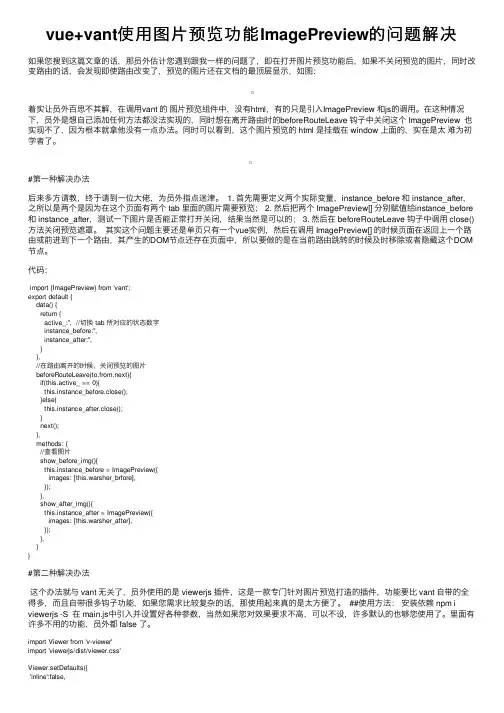
vue+vant使⽤图⽚预览功能ImagePreview的问题解决如果您搜到这篇⽂章的话,那员外估计您遇到跟我⼀样的问题了,即在打开图⽚预览功能后,如果不关闭预览的图⽚,同时改变路由的话,会发现即使路由改变了,预览的图⽚还在⽂档的最顶层显⽰,如图:着实让员外百思不其解,在调⽤vant 的图⽚预览组件中,没有html,有的只是引⼊ImagePreview 和js的调⽤。
在这种情况下,员外是想⾃⼰添加任何⽅法都没法实现的,同时想在离开路由时的beforeRouteLeave 钩⼦中关闭这个 ImagePreview 也实现不了,因为根本就拿他没有⼀点办法。
同时可以看到,这个图⽚预览的 html 是挂载在 window 上⾯的,实在是太难为初学者了。
#第⼀种解决办法后来多⽅请教,终于请到⼀位⼤佬,为员外指点迷津。
1. ⾸先需要定义两个实际变量,instance_before 和 instance_after,之所以是两个是因为在这个页⾯有两个 tab ⾥⾯的图⽚需要预览; 2. 然后把两个 ImagePreview[] 分别赋值给instance_before 和 instance_after,测试⼀下图⽚是否能正常打开关闭,结果当然是可以的; 3. 然后在 beforeRouteLeave 钩⼦中调⽤ close()⽅法关闭预览遮罩。
其实这个问题主要还是单页只有⼀个vue实例,然后在调⽤ ImagePreview[] 的时候页⾯在返回上⼀个路由或前进到下⼀个路由,其产⽣的DOM节点还存在页⾯中,所以要做的是在当前路由跳转的时候及时移除或者隐藏这个DOM 节点。
代码:import {ImagePreview} from 'vant';export default {data() {return {active_:'', //切换 tab 所对应的状态数字instance_before:'',instance_after:'',}},//在路由离开的时候,关闭预览的图⽚beforeRouteLeave(to,from,next){if(this.active_ == 0){this.instance_before.close();}else{this.instance_after.close();}next();},methods: {//查看图⽚show_before_img(){this.instance_before = ImagePreview({images: [this.warsher_brfore],});},show_after_img(){this.instance_after = ImagePreview({images: [this.warsher_after],});},}}#第⼆种解决办法这个办法就与 vant ⽆关了,员外使⽤的是 viewerjs 插件,这是⼀款专门针对图⽚预览打造的插件,功能要⽐ vant ⾃带的全得多,⽽且⾃带很多钩⼦功能,如果您需求⽐较复杂的话,那使⽤起来真的是太⽅便了。
vant 知识点
vant 知识点(实用版)目录1.Vant 的简介和特点2.Vant 的主要组件和功能3.Vant 的使用示例和技巧4.Vant 的优势和适用场景5.Vant 的发展前景和社区支持正文一、Vant 的简介和特点Vant 是一款基于 Vue.js 的移动端 UI 组件库,旨在提供高质量、可复用且易于扩展的 UI 组件,帮助开发者快速构建移动应用。
Vant 具有如下特点:1.遵循 Vue.js 的语法规范,易于上手;2.组件丰富,涵盖常见的布局、表单、导航、按钮等元素;3.提供多种主题风格,支持自定义样式;4.具有良好的性能和体验。
二、Vant 的主要组件和功能Vant 提供了丰富的 UI 组件,主要包括以下几类:1.容器和布局:如 van-container、van-row、van-col 等;2.表单输入:如 van-input、van-textarea、van-radio 等;3.导航和菜单:如 van-nav-bar、van-menu、van-sub-menu 等;4.按钮和图标:如 van-button、van-icon 等;5.媒体和图片:如 van-image、van-video 等;6.弹窗和提示:如 van-popup、van-toast 等;7.表格和图表:如 van-table、van-chart 等;8.其他辅助组件:如 van-loading、van-error 等。
三、Vant 的使用示例和技巧1.使用示例:```html<template><van-container><van-row><van-col span="12"><van-input v-model="searchText" placeholder="搜索" /></van-col><van-col span="12"><van-button type="primary">搜索</van-button></van-col></van-row></van-container></template><script>export default {data() {return {searchText: ""};}};</script>```2.使用技巧:- 通过官方文档和 API 文档了解组件的属性和使用方法;- 使用 Vue.js 的单文件组件(SFC)规范编写组件;- 利用 Vant 的主题样式和自定义样式功能,实现个性化定制。
android imagepreview用法
android imagepreview用法`ImagePreview`是Android开发中一个常用的图片预览库,用于实现图片的查看、放大和滑动切换等功能。
以下是简单的使用步骤:1.添加依赖:在你的项目的`build.gradle`文件中添加以下依赖:```gradleimplementation'com.github.luckybilly:LiteImagePreview:v1.0.0'```请注意,版本号可能会根据库的更新而有所变化。
2.布局文件:在你的布局文件中添加`ImagePreview`的控件:```xml<com.luckybilly.liteimagepreview.ImagePreviewandroid:id="@+id/imagePreview"android:layout_width="match_parent"android:layout_height="match_parent"/>```3.在代码中使用:在你的代码中获取`ImagePreview`对象,并设置图片数据源:```javaImagePreview imagePreview=findViewById(R.id.imagePreview);List<String>imageList=Arrays.asList("image_url1","image_url2","image_url3");imagePreview.setImageList(imageList);```你可以将图片的URL或本地文件路径传递给`setImageList`方法。
4.设置点击事件:如果需要在图片点击时执行一些操作,可以设置点击监听器:```javaimagePreview.setOnImageClickListener(new ImagePreview.OnImageClickListener(){ @Overridepublic void onImageClick(int position,String imageUrl){//在这里处理图片点击事件}});```在`onImageClick`方法中,你可以处理图片点击后的逻辑。
imagepreview组件用法
imagepreview组件用法1.简介i m ag ep re vi ew组件是一个用于在网页中预览图片的小工具。
它可以让用户在不离开当前页面的情况下,快速查看图片的大图,并提供基本的交互功能,如放大、缩小、旋转等。
本文将介绍i ma ge pr ev ie w组件的使用方法及相关注意事项。
2.安装要使用i ma ge pr ev ie w组件,首先需要在页面中引入相关的C SS和J S文件。
你可以直接下载这些文件,也可以通过CD N加载。
下面是引入文件的示例代码:```h tm l<l in kr el="st yl esh e et"h re f="p at h/t o/i ma ge pr ev ie w.c s s"><s cr ip ts rc="pa th/t o/im ag ep re vi ew.j s"></s cr ip t>```请将`p at h/to`替换为实际文件路径。
3.使用方法3.1H T M L结构在需要使用i ma ge pr e vi ew组件的地方,你需要按照以下结构编写H T ML代码:```h tm l<d iv cl as s="i ma ge-p re vi ew"><i mg sr c="p at h/to/s ma ll-i ma ge.j pg"d at a-l a rg e="p at h/to/la r ge-i ma ge.j pg"al t="Im ag e"></di v>```请将`p at h/to/s mal l-i ma ge.j pg`替换为实际的小图路径,将`p at h/to/l ar ge-im a ge.j pg`替换为实际的大图路径。
vant showimagepreview 组件用法
vant showimagepreview 组件用法Vant ShowImagePreview组件用法:Vant是一套基于Vue.js的移动端组件库,它为我们提供了一些有用的组件以简化开发过程。
其中,ShowImagePreview组件可用于在移动端查看图片的放大预览。
使用Vant ShowImagePreview组件时,首先需要在项目中引入Vant库,并确保项目已经正确配置和使用了Vue.js。
安装Vant库可以通过npm或者yarn进行,具体安装方法可以参考Vant官方文档。
安装完成后,在项目中引入ShowImagePreview组件。
在要使用ShowImagePreview组件的页面中,可以通过以下代码示例进行组件的使用:```js<template><van-cell-group><van-cellv-for="(item, index) in images":key="index":title="item.title"@click="handlePreview(index)"/></van-cell-group></template><script>import { Toast } from 'vant';export default {data() {return {images: [{ title: '图片1', url: 'image-1.png' },{ title: '图片2', url: 'image-2.png' },{ title: '图片3', url: 'image-3.png' },],};},methods: {handlePreview(index) {const imageUrls = this.images.map((item) => item.url);Toast.loading({message: '图片加载中...',forbidClick: true,});this.$nextTick(() => {this.$vantImagePreview({ images: imageUrls, startPosition: index }).then(() => {Toast.clear();}).catch((error) => {Toast.fail('图片加载失败');console.error(error);});});},},};</script>```在上述代码中,我们首先引入了Vant库中的Toast组件,并将其交由`$toast`属性进行全局注册。