
05实训项目报告-配置DHCP服务(最全)
4.设置IP地址保留的主要步骤。
首先“起始IP地址”“结束IP地址”和“网砚码”,点击下一步。在出现的“添加和排除”对话窗口中,可以排除已经被网络中的计算机使用的IP地址。单击“添加”,设置好排除IP地址范围后选择下一步。在出现的租约期限对话框中选择好期限,单击下一步。选择“否,我想稍后配置这些选项”。单击下一步,单击完成。
二、实训内容与步骤
(要求:针对实训案例的每项工作,完成实验,并分别撰写实训步骤)
1.将计算机配置为DHCP客户机的主要步骤。
首先右键网上邻居选择属性,然后右键本地连接选择属性,跟着单击internet协议(Tcp/IP),然后选择自动获得IP地址,最后单击确定。
2.安装DHCP服务器的主要步骤。
首先单击开始,设置,控制面板,添加或删除程序,添加windows组件,这时出现“windows
Windows网络操作系统管理
实训(验)项目报告
教师评语
教师签字日期
成绩
学生姓名
学号
班级
分组
项目编号
Win-05
项目名称
配置DHCP服务
实训报告
一、实训目的
了解IP地址的分配方式,理解DHCP服务的工作原理,掌握安装和配置DHCP客户机的方法与步骤,管理DHCP服务器,以及在多个网络中实现DHCP服务的方法。
4.如果在这个局域网中已经有20台计算机分别配置了192.168.1.51-192.168.1.60和192.168.1.81-192.168.1.90的地址,此处粘贴在作用域中排除这些IP地址的设置画面。(参考教材图5-12)。
5.该局域网中有一台计算机(假设它的MAC地址为:00-05-5D-73-61-E3)需要作为公司内部的Web服务器,因此希望它总是获得192.168.1.100的地址,此处粘贴为其设置IP地址保留的设置画面。(参考教材图5-21)。
2.请把你的计算机安装为DHCP服务器,然后创建一个IP地址作用域,它的名称为“scope1”,所包含的IP地址范围为:192.168.50.1~192.168.50.100,子网掩码为:255.255.255.0,需要排除的IP地址范围为:192.168.50.51~192.168.50.60,采用默认的租约期限,不用配置DHCP选项,最后激活这个作用域。
四、实训中遇到的难点及解决办法
家用的电脑上,添加或删除程序里的网络服务并没有DHCP服务器的设置选择,需要到学校的电脑设置DHCP服务器。
五、实训体会
学会设置和管理DHCP服务器,明白IP地址的分配方式。
六、思考题
1.请在你的计算机上安装DHCP服务,从而把它配置成为一台DHCP服务器。
要求:把安装完成后的DHCP管理工具打开,双击服务器的名称,然后将其画面复制下来并粘贴于此。
要求:请把安装完成后的DHCP管理工具打开,然后双击这个新创建的IP地址作用域,接着单击【地址池】,将其画面复制下来并粘贴于此。
3.请对你的计算机上的网卡进行设置,从而把它配置为DHCP客户机。
要求:设置完毕后,打开这块网卡的【Internet协议(TCP/IP)属性】窗口,将该窗口的画面复制下来并粘贴于此。
组件”向导对话框,然后选中网络服务,单击详细信息,这时出现“网络服务”对话框,选择动态主机配置协议(DHCP),单击确定。这时操作系统会安装DHCP服务。安装完成后,单击开始,程序,管理工具,DHCP,对DHCP服务器进行设置和管理。
3.在DHCP服务器上创建一个作用域,为客户机分配IP地址,并排除已被网络中使用的IP地址的主要步骤。
三、实训成果提交
1.此处粘贴:把这一台Windows XP计算机配置为DHCP客户机的画面。(参考教材图5-6)。
2.此处粘贴:在局域网中配置一台DHCP服务器的设置画面。(参考教材图5-8)。
3.此处粘贴:在DHCP服务器上创建一个作用域,为这些客户机分配IP地址(假设IP地址范围是:192.168.1.1-192.168.1.120)的设置画面。(参考教材图5-11)。
第一章 配置DHCP服务实验报告

任务:配置DHCP服务
1.使用管理员administrator登陆到DC,如下图所示:
2.打开“开始”菜单,选择“控制面板”——>“添加或删除程序”——>“添加/删除Windows组件”,如下图所示:
在弹出的窗口中单击“添加/删除Windows组件”,如下图所示:
3.在组件向导的列表框中选中“网络服务”复选框,单击“详细信息”按钮,如下图所示:
在出现的网络服务窗口中选中“动态主机配置协议(DHCP)”复选框,单击“确定”按钮,如下图所示:
在出现的“Windows组件向导”窗口单击“下一步”,如下图所示:系源自开始安装DHCP服务,如下图所示:
安装完成,单击“完成”按钮,如下图所示:
4.单击“开始”——>“程序”——>“管理工具”——>“DHCP”,如下图所示:
6.输入“ipconfig /release”,释放租约,如下图所示:
5实验遇到的问题和解决方法
8.保留排除的IP地址范围为空,单击“下一步”按钮,如下图所示:
9.接下来保留租约期限为默认值8天,单击“下一步”按钮,如下图所示:
10.出现配置DHCP选项的窗口,选择“否,我想稍后配置这些选项”单选按钮,单击“下一步”按钮,如下图所示:
11.根据向导提示单击“完成”按钮,如下图所示:
12.右击作用域ceshi的“作用域选项”,在弹出的快捷菜单中选择“配置选项”命令,如下图所示:
同组其他成员
一、实验内容(含实验原理介绍):
任务:配置DHCP服务
二、实验目的:
掌握安装及配置DHCP服务
三、涉及实验的相关情况介绍(包含使用软件或实验设备等情况):
两台W indows Server 2003 VM,一台为DC,一台为客户机;
实验5 配置DHCP服务器
实验5 配置DHCP服务器
实验要求:
配置DHCP服务器,让客户机能成功访问到服务器上的这些资源。
并理解它们的含义,在客户机上能成功访问到发布于服务器上的个人主页。
实验目的:
配置DHCP服务器,让客户机能成功访问到服务器上的这些资源。
实验要求:
学会局域网内网络信使的使用,客户机与服务器间能够成功实现资源共享。
实验内容及步骤:
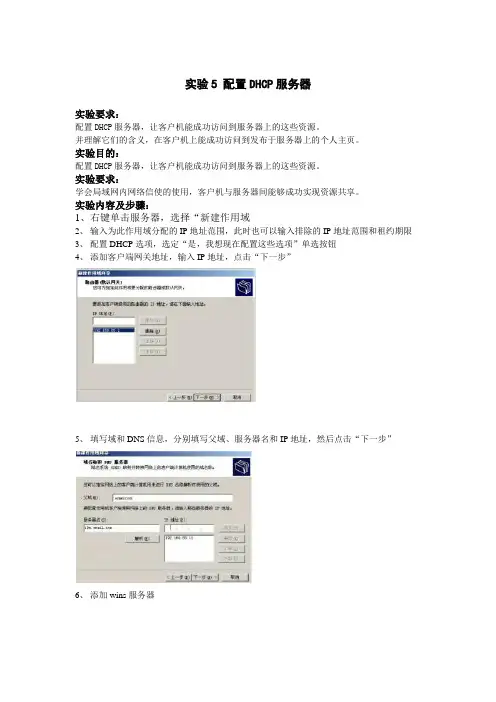
1、右键单击服务器,选择“新建作用域
2、输入为此作用域分配的IP地址范围,此时也可以输入排除的IP地址范围和租约期限
3、配置DHCP选项,选定“是,我想现在配置这些选项”单选按钮
4、添加客户端网关地址,输入IP地址,点击“下一步”
5、填写域和DNS信息,分别填写父域、服务器名和IP地址,然后点击“下一步”
6、添加wins服务器
7、选择现在激活此作用域,选择“是,我想现在激活此作用域”,点击“下一步”然后单
击“完成”
8、设置DHCP的服务器属性,右击选定服务器,选择“属性”,也可以再高级选项卡中进
行设置
9、删除DHCP服务器属性,打开控制台,右键单击需要删除的服务器,进行删除
10、设置TCP/IP属性,选择“自动获取IP地址,选择”高级“打开wins选项卡,进
行设置。
“运行—输入cmd—ipconfig/all
实验结果:。
dhcp服务配置实验报告
dhcp服务配置实验报告DHCP服务配置实验报告摘要:本实验旨在探究DHCP(动态主机配置协议)服务的配置和应用,通过实验验证DHCP服务的功能和作用。
实验采用了一台服务器和多台客户端设备,通过配置DHCP服务,实现了自动分配IP地址、子网掩码、网关和DNS服务器等网络配置信息。
实验结果表明,DHCP服务能够有效地简化网络管理,提高网络资源的利用率,减少了管理员的工作量,为网络设备的部署和维护提供了便利。
一、实验目的1. 了解DHCP服务的基本原理和工作机制;2. 掌握DHCP服务的配置方法和步骤;3. 验证DHCP服务的功能和作用。
二、实验环境1. 服务器:Windows Server 2016;2. 客户端设备:多台PC机。
三、实验步骤1. 在服务器上安装和配置DHCP服务;2. 在客户端设备上启用DHCP客户端功能;3. 验证DHCP服务的功能和作用。
四、实验结果1. 通过配置DHCP服务,成功实现了自动分配IP地址、子网掩码、网关和DNS服务器等网络配置信息;2. 客户端设备能够自动获取网络配置信息,无需手动设置IP地址等信息;3. DHCP服务能够有效地简化网络管理,提高网络资源的利用率,减少了管理员的工作量。
五、实验结论DHCP服务是一种非常实用的网络服务,能够自动为客户端设备分配IP地址等网络配置信息,极大地简化了网络管理和维护工作。
通过本次实验,我们深刻认识到了DHCP服务的重要性和作用,相信在今后的网络管理工作中,DHCP 服务将发挥越来越重要的作用。
六、实验感想通过本次实验,我们对DHCP服务有了更深入的理解和掌握,对网络管理工作有了更清晰的认识。
在今后的工作中,我们将进一步加强对DHCP服务的应用和管理,为网络的稳定运行和高效管理做出更大的贡献。
dhcp配置实验报告
实验报告---DHCP服务器配置一、实验目的(1)掌握Linux下DHCP服务器的安装和配置方法。
(2)掌握Linux下DHCP客户端的配置。
(3)熟练操作Linux操作系统,在服务端配置DHCP,客户端能够自动获取IP二、实验环境开启两台虚拟机linux和windows xp,linux作为一台DHCP服务器,来解决IP地址动态分配的问题,要求能够分配IP地址以及网关、DNS等其他网络属性信息。
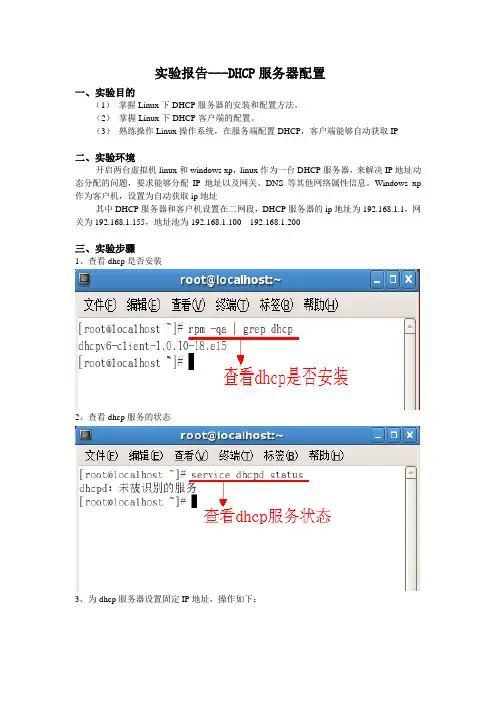
Windows xp 作为客户机,设置为自动获取ip地址其中DHCP服务器和客户机设置在二网段,DHCP服务器的ip地址为192.168.1.1,网关为192.168.1.155,地址池为192.168.1.100---192.168.1.200三、实验步骤1、查看dhcp是否安装2、查看dhcp服务的状态3、为dhcp服务器设置固定IP地址,操作如下:4、把red hat enterprise linux的镜像放进光驱,然后建立一个挂载目录,把物理设备挂载到目录中,操作如下:5、进入光盘目录,查看光盘目录中是否有与dhcp相关的应用程序,操作如下:6、进行安装,然后查看安装是否成功,操作如下:7、复制配置文件8、修改配置文件,进入到/etc/dhcpd.conf,把192.168.0.x改为192.168.1.0,把网关设置为192.168.1.155,把地址段设置在192.168.1.100---192.168.1.2008、启动dhcp服务器9、进入windows xp系统,查看客户机能否获取IP地址、网关和DNS三、实验小结通过本次试验的实践和学习,掌握了在Linux下DHCP的安装和配置方法,以及了解了DHCP配置文件的信息内容和功能作用。
dhcp配置实验报告

dhcp配置实验报告DHCP配置实验报告引言:网络通信在现代社会中扮演着至关重要的角色。
为了实现网络连接,IP地址分配是必不可少的一步。
动态主机配置协议(DHCP)是一种常用的自动分配IP 地址的协议,它简化了网络管理和配置的过程。
本实验旨在通过配置DHCP服务器和客户端,深入理解DHCP的工作原理和应用。
一、DHCP简介动态主机配置协议(DHCP)是一种网络协议,用于自动分配IP地址、子网掩码、网关和其他网络参数给计算机。
DHCP服务器负责分配IP地址,而客户端则通过与DHCP服务器的通信来获取所需的网络配置信息。
二、实验环境本实验使用了一台运行Windows操作系统的计算机作为DHCP服务器,另外两台计算机作为客户端,它们都连接在同一个局域网中。
三、DHCP服务器配置1. 安装DHCP服务器软件在Windows计算机上,我们可以使用Windows Server操作系统自带的DHCP 服务器软件,也可以选择第三方软件。
本实验使用了Windows Server自带的DHCP服务器软件。
2. 配置IP地址池打开DHCP服务器管理工具,配置IP地址池,即可用于分配的IP地址范围。
我们设置了一个起始IP地址和一个结束IP地址,以及子网掩码。
3. 配置其他网络参数除了IP地址,DHCP服务器还可以分配其他网络参数,如默认网关、DNS服务器等。
我们在DHCP服务器管理工具中设置了这些参数,并将其与IP地址池关联。
四、DHCP客户端配置1. 设置网络适配器在Windows客户端上,我们需要将网络适配器的配置方式改为自动获取IP地址。
这样,客户端将通过DHCP协议与DHCP服务器通信,获取所需的网络配置信息。
2. 获取网络配置信息客户端启动后,会自动发送DHCP发现报文,以寻找可用的DHCP服务器。
一旦找到DHCP服务器,客户端将与其进行通信,获取所需的网络配置信息。
3. 应用网络配置信息客户端收到DHCP服务器发送的网络配置信息后,将自动应用这些配置,包括IP地址、子网掩码、网关等。
实训项目 配置与管理DHCP服务器

实训项目 配置与管理DHCP服务器
四、做一做
根据实训项目录像进行项目的实训,
检查学习效果。
实训项目 配置与管理DHCP服务器
HCP服务器
一、实训目的
掌握DHCP服务器的配置方法。 掌握DHCP的用户类别的配置。 掌握测试DHCP服务器的方法。
实训项目 配置与管理DHCP服务器
二、项目环境
本项目根据如图所示的环境来部署DHCP服务。
实训项目 配置与管理DHCP服务器
三、项目要求
① 将 DHCP 服 务 器 的 IP 地 址 池 设 为 192.168.2.10~200/24; ② 将 IP 地址 192.168.2.104/24 预留给需要手工指定 TCP/IP参数的服务器; ③ 将192.168.2.100用作保留地址; ④ 增加一台客户端 client2 ,要使 client1 客户端与 client2 客户端自动获取的路由器和 DNS 服务器地址 不同。
dhcp配置实验报告
dhcp配置实验报告
DHCP配置实验报告
实验目的:通过实验掌握DHCP(Dynamic Host Configuration Protocol)的配置和使用方法,了解DHCP在网络中的作用和原理。
实验内容:
1. 确定网络拓扑:在实验环境中,我们使用了一台路由器和多台计算机,路由器连接到互联网,计算机连接到路由器的局域网端口。
2. 配置DHCP服务器:在路由器上配置DHCP服务器,设置IP地址池、子网掩码、网关和DNS服务器等参数。
3. 配置DHCP客户端:在计算机上配置DHCP客户端,将网络设置改为自动获取IP地址和DNS服务器。
4. 测试DHCP功能:通过在计算机上查看IP地址、子网掩码、网关和DNS服务器等信息,验证DHCP服务器是否成功分配了IP地址和其他网络参数。
实验结果:
经过配置和测试,我们成功实现了DHCP服务器和客户端的正常工作。
在计算机上查看网络设置,发现它们成功获取了IP地址、子网掩码、网关和DNS服务器等信息。
这表明DHCP服务器成功地为计算机分配了IP地址和其他网络参数,实现了自动网络配置的功能。
实验总结:
通过本次实验,我们深入了解了DHCP的配置和使用方法,掌握了DHCP在网络中的作用和原理。
DHCP能够自动分配IP地址和其他网络参数,简化了网络管理工作,提高了网络的灵活性和可靠性。
在实际网络环境中,合理配置和使
用DHCP能够提高网络的效率和管理水平,是网络管理员必须掌握的重要技能之一。
我们将继续深入学习和实践,不断提升自己的网络技术水平。
电大-计算机网络-windows网络服务-05实训项目报告配置DHCP服务
Windows网络操作系统管理实训〔验〕工程报告
2.此处粘贴:在局域网中配置一台DHCP效劳器的设置画面。
〔参考教材图5-8〕。
3.此处粘贴:在DHCP效劳器上创立一个作用域,为这些客户机分配IP地址〔假设IP地址范围是:192.168.1.1-192.168.1.120〕的设置画面。
〔参考教材图5-11〕。
4.如果在这个局域网中已经有20台计算机分别配置了192.168.1.51-192.168.1.60和192.168.1.81-192.168.1.90的地址,此处粘贴在作用域中排除这些IP地址的设置画面。
〔参考教材图5-12〕。
5.该局域网中有一台计算机〔假设它的MAC地址为:00-05-5D-73-61-E3〕需要作为公司内部的Web效劳器,因此希望它总是获得192.168.1.100的地址,此处粘贴为其设置IP地址保存的设置画面。
〔参考教材图5-21〕。
四、实训中遇到的难点及解决方法
五、实训体会
六、思考题
1.请在你的计算机上安装DHCP效劳,从而把它配置成为一台DHCP效劳器。
要求:把安装完成后的DHCP管理工具翻开,双击效劳器的名称,然后将其画面复制下来并粘贴于此。
实训5 DHCP服务配置
实训5 DHCP服务配置
实验目的:掌握DHCP服务的安装、启动及相关配置,能对DHCP服务做基本的地址分配服务,熟悉和掌握配置文件。
实验步骤:
1、将安装光盘镜像挂载到相应的目录下,成功安装DHCP服务。
2、将Linux虚拟机的网卡连接方式设为Vmnet2
3、开启指定DHCP服务器的DHCP服务网络接口为eth0。
4、将DHCP服务器地址设为192.168.159.10
5、在DHCP服务器上设置,为192.168.159.0网段的客户端自动分
配IP地址,其IP地址范围为192.168.159.20到192.168.159.80
6、将192.168.159.0客户端默认网关指向192.168.159.1
7、为所有客户端配置DNS服务器为202.102.192.68
8、保证打印服务器(网络接口MAC地址:00-50-56-C0-00-01)每
次获取的IP地址为192.168.159.25
9、打开一台window xp的虚拟机,将网卡接入方式设为vmnet2,
将该系统的IP地址获取方式和DNS获取方式改为自动获取。
10、记录下该xp系统自动获取的ip地址。
实验五 DHCP服务器配置
实验五 DHCP服务器配置一.实验目的:1.理解DHCP的概念和作用;2.掌握DHCP服务器的配置二.实验要求:在一个局域网中配置DHCP服务器,使之能为局域网中的其他计算机分配IP。
三.实验设备:计算机若干台、网线若干条四.实验内容:(1) 在PC1上安装DHCP服务器。
(2) 在DHCP服务器上配置作用域(3) 设置PC2为自动获得IP地址方式,然后在PC2上验证获得IP的情况。
步骤:在安装DHCP前要注意, DHCP服务器本身必须采用固定的IP地址和规划DHCP服务器的可用IP 地址。
所以需要先给PC1设置一个静态IP地址,然后再安装DHCP组建,比如:设置PC1的IP地址为:192.168.0.1,子网掩码为:255.255.255.0.1. 在PC1上安装 DHCP 服务:2. DHCP的设置:(1) 打开 DHCP管理器。
选“开始菜单→程序→管理工具→DHCP(2) 选“ DHCP →右键→添加服务器”,选“此服务器”,再按“浏览”选择(或直接输入)服务器名“wy”(即你的服务器的名字,此处直接输入PC1的IP地址也可以)。
(3)打开作用域的设置窗口。
先选中添加的服务器名字,再按“右键→新建作用域”。
(4)设置作用域名。
此地的“名称”项只是作提示用,可填任意内容(5) 设置可分配的IP地址范围;(6)根据需要分别为客户机设置默认网关、WINS以及DNS服务器的IP地址3.客户机的设置(1)在桌面用鼠标右键单击“网上邻居”图标,选择“属性”命令。
在打开的“网络和拨号连接”窗口中双击“本地连接”图标。
在打开的“本地连接状态”对话框中单击【属性】按钮。
(2)在“本地连接属性”对话框中,选择“Internet协议(TCP/IP)”项,单击【属性】按钮。
(3)在“Internet协议(TCP/IP)属性”对话框中,选择“常规”选择卡,单击“自动获得IP地址”选项。
五.实验验证。