
英飞凌单片机关于keilC166的使用
关于Keil C166的使用单片机开发除了必要的硬件同样也离不开软件,我们写的程序要转化成CPU所能执行的机器码有两种方法:一是手工汇编,二是机器汇编。
机器汇编是通过汇编软件将源程序编程机器码。
Keil软件是目前最流行的开发单片机的软件工具,Keil编译器提供了包括C编译器,宏汇编,连接器,库管理和一个功能强大的仿真调试器等在内的完整的开发方案。
通过一个集成开发环境(uVision)将这些部分组合在一起。
KEIL软件有支持8位单片机的Keil C 51系列和支持16位单片机的Keil C 166系列。
在项目开发过程中并不是仅有一个源程序就足够了,还要为项目选择CPU确定编译,汇编,连接的参数,指定调试的方式,有一些项目还会由多个文件组成。
为管理和使用方便,Keil 引入了工程(Project)概念。
将这些参数和所需要的文件都加在一个工程中,只能对工程进行编译和连接等操作。
工程的详细设置:以下针对在使用XC164CS评估板过程中在Keil C166环境下的一些设置谈一下。
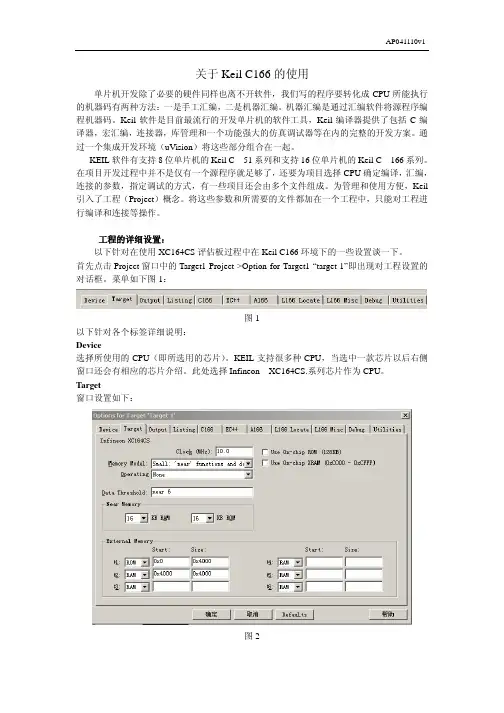
首先点击Project窗口中的Target1 Project->Option for Target1 “target 1”即出现对工程设置的对话框。
菜单如下图1:图1以下针对各个标签详细说明:Device选择所使用的CPU(即所选用的芯片)。
KEIL支持很多种CPU,当选中一款芯片以后右侧窗口还会有相应的芯片介绍。
此处选择Infineon XC164CS.系列芯片作为CPU。
Target窗口设置如下:图2这里可以设置时钟频率,片内和片外资源的选择及地址的设置。
其中Memory Model用于设置RAM使用情况,KEIL C 166编译器可支持7种存储类型。
TINY CPU处于非分段工作方式下,可产生高效的16位线性地址,并把代码和数据限制在64KB种。
不能使用far, huge, xhuge存储类型。
SAMLL 使用分段CPU方式,同样产生高效的代码,但代码和数据不再限制再64KB中,用户可通过far, huge, xhuge引用变量和函数COMPACT 一般用于代码少而数据多的场合HCOMPACT 一般用于代码多而数据少的场合MEDIUM 所有的函数调用默认为far调用,一般用于代码多而数据少的场合 LARGE 所有的函数调用默认为far调用,一般用于代码和数据多的场合HLARGE 所有的函数调用默认为far调用,一般用于代码和数据多的场合,不适合于C166系列CPU在仿真过程中如果使用片内FLASH,则选中Use On-chip ROM在仿真过程中如果使用片外RAM,则取消Use On-chip ROM复选框并设置ROM和RAM 空间起始地址及大小。
注意片外RAM起始地址为0x0000。
此例中设置ROM起始地址为0x0000大小为2K,设置RAM起始地址为0x4000大小为2K。
Output此页面有多个选择项,其中Create Hex file用于生成可执行代码文件(可以用编程器写入单片机芯片的HEX格式文件,文件的扩展名为HEX),默认情况下该项未被选中,如果要写片做硬件试验,就必须选中该项。
其他的取默认设置即可以。
Listing该标签页用于调整生成的列表文件选项。
该页用于对列表文件的内容和形式进行细致的调节,其中比较常用的选项是“C Compile Listing” “Assamble Code”项,选中该项可以在列表文件中生成C语言源程序所对应的汇编代码。
C166该标签用于对KEIL C 166编译器的编译过程进行控制,其中比较常用的是”Code Optimization”组,level设置优先等级,在对源程序进行编译时可以对代码进行优化,系统默认为第六级,一般不用修改,如果编译程序时出错可以尝试降低优化等级。
Emphasis选择编译优化方式,第一项为代码项优化(生成代码量小),第二项为速度优化(最终生成代码速度快),第三项为缺省,默认为速度优化,可根据需要更改。
EC++ A166 L166 Locate L166 Misc是对编译环境的一些设置,可按默认选项Debug该标签是对仿真的一些设置。
选择Use Simulator则应用软件进行仿真,这里可对启动类型,总线形式,时钟信号及片选信号等进行设置。
图3如果想实现硬件仿真则选择Use OCDS Driver for XC16x,点击Settings按钮弹出相应设置窗口。
Port默认为LPT(0x378),配置均可按默认设置。
图4Utilities当使用片内FLASH进行仿真时,需要选择Use Target Driver for Flash Programming 下拉菜单中的OCDS Driver for XC16x,在进行Configure Flash Download时可设置FLASH下载功能设置。
下图为在使用XC164CS评估板进行片内FLASH仿真时的FLASH 设置。
图5仿真以上即完成了工程的相关设置,接下来可以进行编译,连接。
选择菜单ProjectÆBuild target或单击图标对当前工程进行连接。
编译过程中的信息将出现在输出窗口中的Build页,如果源程序中有语法错误,会有错误报告出现,单击该行会有相应的错误报告出现。
编译成功后提示获得*.hex文件,该文件可被编译器读入并写入芯片中,同时还产生了一些其他相关文件可用于Keil的仿真与调试。
在对工程成功编译,连接后,按F5或点击菜单Debug Start/Stop Debug Session或单击图标即可进入调试状态。
¾软件仿真即则按图3所示对工程进行设置¾硬件仿真1.片内FALSH仿真(编译通过后要先DOWNLOAD到FLASH然后在仿真)¾如图2选中Use On-chip ROM;¾如图4选择Use OCDS Driver for XC16x;¾如图5所以设置FLASH(注意起始地址);2.片外RAM仿真¾如图2取消选中Use On-chip ROM,设置片外ROM,RAM起始地址和大小;¾如图4选择Use OCDS Driver for XC16x;编译1.单步运行与全速执行下图6为编译窗口。
在程序调试过程中可根据需要选择全速运行和单步运行。
这里需要明确两个概念,单步执行与全速执行。
全速执行指一行程序执行完后紧接着执行下一行程序,中间不间断,这样执行速度很快,可以看到整段程序执行的效果,即最终结果正确与否;如果程序有错则很难确定错误出在哪一行。
单步执行指每次执行一行程序,执行完后即停止,等待命令执行下一行程序,这样可以看到程序执行的结果即是否与所要得到的结果相同,方便发现错误。
在整个程序调试过程中这两种方法都要用到。
如果只靠单步运行来查错有时是困难的,比如遇到循环语句或延迟程序时不可能靠重复执行单步运行来跳过循环段,这时可以采取以下几种方法:1)用鼠标在子程序的最后一行点一下,使光标定位在该行,然后用菜单Degug->Run to Cursor line 即可全速执行完黄色箭头与光标之间的程序段。
2)在进入子程序后,点击Debug->Step Out of Current Function 则全速执行完调试光标处的子程序或子函数后指向主程序中的下一行。
2 设置断点程序调试时,一些程序行需要满足一定的条件才执行(如某变量达到一定值,按键被按下,中断产生等),这些条件往往是异步发生和难以预测的。
这时就要使用到程序调试中一个非常重要的方法―――断点设置。
设置断点的方法很多,可以通过在某程序行首双击即可设置断点或通过菜单Debug->Insert/Remove Breakpoint来设置。
KEIL还提供了多种设置断点的方法,单击菜单Debug->Breakpoints将弹出对话框来对断点进行设置。
图6在Expression中添加条件语句,这里可以使用==,<=,>=,!=,&(两值按位与),&&(两值与)等运算符号。
也可键入如“Delay”的字样来设置断点。
3.程序调试时常用窗口1)存储器窗口存储器窗口可以显示任何地址的值,在Address栏中添加地址即可查看相应的值。
2)工程窗口寄存器页该寄存器页包括了当前的工作寄存器组和系统寄存器,当程序执行到对该寄存器操作时,该寄存器会以反色(蓝底白字)显示图73)观察窗口如果需要观察其他寄存器的值或在高级语言编程时查看变量则要借助于观察窗口了,按F2或双击鼠标左键,将需要查看的寄存器或变量输入,即可在程序运行过程中看到其变化过程。
图8辅助工具KEIL 提供了一些辅助工具,如外围接口,性能分析,变量来源分析,代码作用分析等。
这部分工具并不是用于程序调试的,而是可以帮助我们完成程序的调试和程序性能的分析。
为了能够比较直观的了解单片机的定时器,串行口,并行口,中断等外设,KEIL提供了一些外围接口的对话框,通过Peripherals 菜单的下拉菜单选择所要查看的外设资源。
在编译,连接进入调试后,在全速运行时可以看到相应外设的变化情况。
如图9为外围接口资源。
图9以上只是我在学习XC164CS单片机及使用Keil C166的一些体会,希望与大家在论坛上多多交流,共同进步!作者: 尹颖版权所有:北京乾勤科技发展有限公司。
英飞凌单片机关于keilC166的使用
关于Keil C166的使用单片机开发除了必要的硬件同样也离不开软件,我们写的程序要转化成CPU所能执行的机器码有两种方法:一是手工汇编,二是机器汇编。
机器汇编是通过汇编软件将源程序编程机器码。
Keil软件是目前最流行的开发单片机的软件工具,Keil编译器提供了包括C编译器,宏汇编,连接器,库管理和一个功能强大的仿真调试器等在内的完整的开发方案。
通过一个集成开发环境(uVision)将这些部分组合在一起。
KEIL软件有支持8位单片机的Keil C 51系列和支持16位单片机的Keil C 166系列。
在项目开发过程中并不是仅有一个源程序就足够了,还要为项目选择CPU确定编译,汇编,连接的参数,指定调试的方式,有一些项目还会由多个文件组成。
为管理和使用方便,Keil 引入了工程(Project)概念。
将这些参数和所需要的文件都加在一个工程中,只能对工程进行编译和连接等操作。
工程的详细设置:以下针对在使用XC164CS评估板过程中在Keil C166环境下的一些设置谈一下。
首先点击Project窗口中的Target1 Project->Option for Target1 “target 1”即出现对工程设置的对话框。
菜单如下图1:图1以下针对各个标签详细说明:Device选择所使用的CPU(即所选用的芯片)。
KEIL支持很多种CPU,当选中一款芯片以后右侧窗口还会有相应的芯片介绍。
此处选择Infineon XC164CS.系列芯片作为CPU。
Target窗口设置如下:图2这里可以设置时钟频率,片内和片外资源的选择及地址的设置。
其中Memory Model用于设置RAM使用情况,KEIL C 166编译器可支持7种存储类型。
TINY CPU处于非分段工作方式下,可产生高效的16位线性地址,并把代码和数据限制在64KB种。
不能使用far, huge, xhuge存储类型。
SAMLL 使用分段CPU方式,同样产生高效的代码,但代码和数据不再限制再64KB中,用户可通过far, huge, xhuge引用变量和函数COMPACT 一般用于代码少而数据多的场合HCOMPACT 一般用于代码多而数据少的场合MEDIUM 所有的函数调用默认为far调用,一般用于代码多而数据少的场合 LARGE 所有的函数调用默认为far调用,一般用于代码和数据多的场合HLARGE 所有的函数调用默认为far调用,一般用于代码和数据多的场合,不适合于C166系列CPU在仿真过程中如果使用片内FLASH,则选中Use On-chip ROM在仿真过程中如果使用片外RAM,则取消Use On-chip ROM复选框并设置ROM和RAM 空间起始地址及大小。
keil使用教程

关于keil的使用教程
Keil软件是一款辅助单片机编写程序,编译及运行程序,并产生单片机下载所必须的(.hex)文件,用于写入单片机内部的程序。
一.关于keil安装注册
1. 安装Keil C51 V8.16版本,即uV3
2. 打开uVision3,点击Management...,打开License Management窗口,复制右上角的CID
3. 打开注册机,在CID窗口里填上刚刚复制的CID,其它设置不变
4. 点击Generate生成许可号,复制许可号
5. 将许可号复制到License Management窗口下部的New License ID Code,点击右侧的Add LIC
6. 若上方的Product显示的是PK51 Prof. Developers Kit即注册成功,Support Period为有效期,一般可以到30年左右,若有效期较短,可多次生成许可号重新注册。
二.Keil使用及调试
1.新建工程,步骤如下
2.选择使用的单片机型号,如下图(本次教程是使用atmel公司的at89c51单片机)
3.经过上述步骤,工程新建完成,可以得到如下图:
4.然后新建文本,写入代码,另存为响应的(.c文件)和(.asm文件),如果是用c语言编写的则为.c,如果为汇编语言写的则为.asm
5.添加.c或.asm文件到工程:
6.选择生成.hex文件
7.编译调试
到此步,keil的基本操作已经完成,可以将生成的.hex文件烧进仿真软件(protues)的单片机中(双击单片机从那个文件夹样式的图标选择.hex文件所在的文件),此时单片机如果硬件无差错就可以模拟运行。
Keil编译环境下经常出现的错误
Keil编译环境下经常出现的错误问题使用XC164单片机在Keil环境下编译程序时经常出现一些问题,希望得到帮助.回答以下有一些Keil C166 编译器使用过程中常见问题,请参考.1. 在C环境下能访问到16M范围吗?可以的.通过huge 和xhuge 类型就可以访问到16M地址空间. Huge存储类型使用16位地址计算,所以最大范围为64K,但这是最优的一种存储方式.xhuge存储类型没有大小的限制.2. 如何修改系统堆栈的大小和位置?需要编辑START166.A66文件.修改STK_SIZE=7,然后设置SSTSZ为自己设定的值.例如SSTSZ EQU 200H 则设置了系统堆栈大小为200H BYTES 但要注意系统堆栈要放到IDATA存储区内.3. 能不能在运行或编译时确定程序的大小?不可以.但可以在程序的结尾放一个变量,这一变量并非自动生成并需要在程序中放置所有变量,然后把”E OF”变量放到最后.4. 如何在函数中禁止中断?可以用#pragma disable来禁止中断,例如:#pragma disablevoid function(void){ if (flag==0){ flag=1;flag2=1;}}在进入函数时禁止中断,在退出函数时恢复中断.5. Keil C166编译器是否支持C164?是的, Keil C166编译器可以支持80C166,C167,C165,C164,C163,C161,XC164和ST10系列.6. 如何使能XBUS外围设备?通过修改\C166\LIB中的START166.A66来实现的.设置INIT_XPERCON为1并将XRAM设置为需要的值.7. 当声明一位作为外部变量时得到如下错误信息提示: *** ERROR C102 IN LINE 4 OF .\MAIN.C: 'mybit0': different const/volatile qualifiers在MIAN.H头文件中定义 extern bit mybit0; /* bit 0 of ibase */MAIN.C如下 #include "main.h"int bdata ibase; /* Bit-addressable int */sbit mybit0 = ibase ^ 0; /* bit 0 of ibase */void main (void){}错误出现的原因是sbit实际上并非一个位变量.解决的方法必须声明一个外部的位变量,与sfr不同时定义,最简单的方法是用#define,例如:在MAIN.H#ifndef SBITSextern bit mybit0; /* Bit 0 of ibase */#endif在MAIN.C#define SBITS#include "main.h"int bdata ibase; /* Bit-addressable int */sbit mybit0 = ibase^0;void main (void){mybit0 = 0;}在JUNK.C#include "main.h"void junk (void){mybit0 = 1;}8. Keil C166编译器时候支持浮点数运算?时候有库文件来声明浮点变量?C166编译器支持单精度和双精度浮点数,所有的操作与ANSI C中的浮点数运算相同.默认情况下C166编译器以IEEE形式存储32位浮点数,给出7位小数点精度.当需要高于7位精度时可以用C166的FLOAT64指令使能64位双精度.也可以通过Project>-Optioin for Target>-Double-precision floating-point来设置.。
Keil中使用C166

Keil中使用C166
1.用Dave工具生成一个C166的工程(IDE注意选择Keil而不能使TASKING,默认是
TASKING).
2.通过Keil打开Dave生成的工程.
3.编译Dave工程,会提示出现***Device is not supported by Toolchain!***
4.破解C166
根据不同的CID在破解工具Keil Generic Keygen-EDGE生成不同的license.
CID: C75JA-CP3VC
LIC: HN4Y8-3UAX8-ZSBY0-BIW3E-S74G0-VMRNW
LIC: 21IVE-5FKSB-CIP5T-R1FJY-D0AQW-RAN2S
CID: CWDX3-R2VBK
LIC: 03GNN-YE0JX-0KTBG-VAQ2C-6DJA6-GDKQF
5.再次编译工程.直到不会出现***Device is not supported by Toolchain!***提示并
能否正常编译.
6.使用miniWigger调试工具调试,
7.点击Keil设置工具设置编译器调试工具相关参数..
8.选择Debug页面.
选择对应的Debug工具;
9.点击Settings
选择完成后在DAS Interface中会显示连接的调试工具名称.
10.点击Flash Download Options,再Add编程算法.
11.根据不同的芯片选择不同的烧录算法.
我们采用的Infineon XC2234L-20F芯片,所以选择XC2xxxL/D/X-20F On-chip Flash.
12.选择Utilities.
可以正常的在Keil中使用C166编译16位单片机程序.。
Keil C软件使用(黄修改)
一、Keil 安装1、运行D:\单片机实验-tyao\keil700\setup目录中setup.exe2、选择full Version完全版3、安装路径D:keil4、SN:K1RIP-M2192-KO14E5、First Name:随意Last Name:随意Company Name:随意(名字必须填写,E-mial可以不填)6、出现“A:”时,点“浏览”选D:单片机实验—tyao\keil700\c51addon\文件夹即可。
7.Next,Next,去掉发送注册信息前面的勾,Next8,安装完成Keil C软件使用Keil C51 软件是众多单片机应用开发的优秀软件之一,它集编辑,编译,仿真于一体,支持汇编,PL M 语言和 C 语言的程序设计,界面友好,易学易用。
下面介绍Keil C51软件的使用方法进入 Keil C51 后,屏幕如下图所示。
几秒钟后出现编辑界进入Keil C51后的编辑界面简单程序的调试学习程序设计语言、学习某种程序软件,最好的方法是直接操作实践。
下面通过简单的编程、调试,引导大家学习Keil C51软件的基本使用方法和基本的调试技巧。
1)建立一个新工程单击Project菜单,在弹出的下拉菜单中选中New Project选项2)然后选择你要保存的路径,输入工程文件的名字,比如保存到C51目录里,工程文件的名字为C51 如下图所示,然后点击保存.3)这时会弹出一个对话框,要求你选择单片机的型号,你可以根据你使用的单片机来选择,keil c51几乎支持所有的51核的单片机,我这里还是以大家用的比较多的Atmel 的89C51来说明,如下图所示,选择89C 51之后,右边栏是对这个单片机的基本的说明,然后点击确定.4)完成上一步骤后,屏幕如下图所示到现在为止,我们还没有编写一句程序,下面开始编写我们的第一个程序。
5)在下图中,单击“File”菜单,再在下拉菜单中单击“New”选项新建文件后屏幕如下图所示此时光标在编辑窗口里闪烁,这时可以键入用户的应用程序了,但笔者建议首先保存该空白的文件,单击菜单上的“File”,在下拉菜单中选中“Save As”选项单击,屏幕如下图所示,在“文件名”栏右侧的编辑框中,键入欲使用的文件名,同时,必须键入正确的扩展名。
英飞凌单片机仿真器使用说明
在Tasking下使用MiniWiggler-II下载代码注:基于TASKING VX-toolset for C166 v2.2r2版本,其它版本类同Step1、安装wiggler驱动程序:DAS安装文件在英飞凌官方网站上有提供,可以免费下载Step2、打开DAS第一次使用wiggler时,需要按以下顺序打开DAS窗口:打开第二个窗口 Device Scanner -> 点Start DAS Server弹出第二个窗口 DAS Server Control Panel -> 点 Installed Servers弹出第三个窗口 Installed DAS Servers -> 点 JTAG over USB Chip 后面的Start 这时,如果您的仿真器,开发板已连接正常,开发板已经上电,会在第一个窗口看到开发板上芯片的型号。
贴心小提示:1、如果您用的Tasking里,在下载时如果提示UDAS连接不上,这时您需要在第三个窗口选择UDAS后面的Start2、如果这时第二个窗口中既有JTAG over USB Chip,还有UDAS,您需要在第二个窗口点JTAG over USB Chip后面的Quit,把这种仿真方式退出Step3、在Tasking下选择对应的仿真器下载方式菜单Project -> Target Board Configuration for Project blink->在打开的弹出窗口里,指定您手上的仿真器型号:我们一般用MiniWigglerIIStep4、点Debug下载代码,同时可以进行在线仿真调试在Keil下使用wiggler下载代码Step1、安装wiggler驱动程序:DAS安装文件在英飞凌官方网站上有提供,可以免费下载Step2、打开DAS第一次使用wiggler时,需要按以下顺序打开DAS窗口:打开第二个窗口 Device Scanner -> 点Start DAS Server弹出第二个窗口 DAS Server Control Panel -> 点 Installed Servers弹出第三个窗口 Installed DAS Servers -> 点 JTAG over USB Chip 后面的Start 这时,如果您的仿真器,开发板已连接正常,开发板已经上电,会在第一个窗口看到开发板上芯片的型号。
英飞凌M0在KEIL中的应用
KEIL:一、安装MDK插件(目前版本为4.72),默认安装,不需要改动。
安装完之后重新启动KEIL 软件。
二、MO在keil中工程的新建1).在条目栏选择Project->New uvision Project...。
如下图:2).打开后,为工程命名,然后保存3).保存后出现,如下图:4).选择infineon及demo板上相对应的单片机型号。
5).单击OK,完成工程新建。
三、M0在Keil中项目的新建1).在条目中选择File->New...或者直接点图标,保存文件。
3).文件命名后保存。
4).右键选中Source Goroup1在下拉中单击Add Existing Files to Group``5).选择要添加建立的文件,单击Add,然后点击Close。
6).在Source Group1的下拉可以看到所添加的文件,右边为代码编写区。
四、M0在keil编译器中烧录下载的设置1).在条目栏中选Project->options for target``...或选择4).点击Settings5).出现如下界面,点击Add.6).添加demo板上所用英飞凌产品的型号,最后点Add。
7).添加好后弹回原理界面,如下图表示已经添加好。
8).添加好后,在条目栏中,选择Debug,如下图。
9).在ort的下拉中选择SW,点确定设置完成。
10).点Flash->Download或五、XMC1300开发工具(红色的板是英飞凌原厂所设计,绿色板是新华龙设计的)。
1).英飞凌原厂开发板:2).新华开发板3).XMC1300开发板可以配合mini-wiggler和J-LINK在线调试仿真。
Keil C51 基本使用方法
附录:一、Keil C51工程建立与仿真1、建立一个工程项目,选择芯片并确定选项双击Keil uVision2快捷图标后进入Keil C51开发环境,单击“工程”菜单,在弹出的下拉菜单选中“新工程”选项,屏幕显示为图1。
图1 建立一个工程项目在文件名中输入一个项目名“my-test”,选择保存路径(可在“我的文档”中先建立一个同名的文件夹),单击保存。
在随后弹出的“为目标target选择设备”(Select Device for Target “Target1”)对话框中用鼠标单击Atmel前的“+”号,选择“89C51”单片机后按确定,如图2所示。
图2 选择单片机后按确定选择主菜单栏中的“工程”,选中下拉菜单中“Options for Target ‘Target1’”,出现图3所示的界面。
单击“target”页面,在晶体Xtal(MHz)栏中选择试验板的晶振频率,默认为24MHz,我们讲座试验板的晶振频率为11.0592MHz,因此要将24.0改为11.0592。
然后单击输出“Output”页面,在“建立hex格式文件”前打勾选中,如图3-4。
其它采用默认设置,然后点确定。
图3 选择Target页面图4 选择Output页面2、建立源程序文件单击“文件”菜单,在下拉菜单中选择“新建”,随后在编辑窗口中输入以下的源程序(如图5)。
ORG 0000HLJMP MAINORG 030HMAIN: MOV P0,#00HMOV P1 ,#00HMOV P2 ,#00HMOV P3 ,#00HACALL DELMOV P0 ,#0FFHMOV P1 ,#0FFHMOV P2 ,#0FFHMOV P3 ,#0FFHACALL DELAJMP MAINORG 0200HDEL: MOV R5,#04HF3: MOV R6,#0FFHF2: MOV R7,#0FFHF1: DJNZ R7,F1DJNZ R6,F2DJNZ R5,F3RETEND图5 建立源程序文件程序输入完成后,选择“文件”,在下拉菜单中选中“另存为”,将该文件以扩展名为.asm格式(如my-test.asm)保存在刚才所建立的一个文件夹中(my-test)。
英飞凌 开发工具的使用(DAvE Keil FLOAD MEMTOOL)[1]
开发工具的使用英飞凌XC800系列单片机写在前面本篇内容为英飞凌科技有限公司(Infineon Technologies CO., LTD.)的XC800系列单片机的基础篇之一。
如无特别说明,所指的产品为XC800系列单片机中的首款型号:XC866。
由于后续芯片会有更多的改进/增加措施,如需要关注其它产品,需要再结合相应的产品数据手册(Data Sheet)和用户手册(User Manual)! 由于版本更新等原因,可能会出现各版本间的资料说法有略微差异,请以英飞凌网站公布的最新英文版本的产品数据手册(Data Sheet)和用户手册(User Manual)为准!内容英飞凌8位单片机硬件的连接基本的硬件连接方式DAvE的安装与使用DAvE软件用于配制项目文件,设置端口,定时器工作方式等 Keil软件的安装与使用Keil软件编辑(插入)用户代码实现用户目标功能编译源文件,生成目标代码软件仿真下载工具的安装与使用FLOAD软件下载程序到目标芯片MEMTOOL软件下载程序到目标芯片硬件的连接XC866评估板(Starter Kit)结构图:直流:8~18V/300mA硬件连接连接步骤将串口和电脑串口连接连接电源。
当连接好电源时,电源指示灯点亮OCDS接口的连接XC866使用16针的标准JTAG接口。
信号排列如下:JTAG 接信号线定义:接地信号线GNDOCDS 配置(XC800中不使用)OCDSE保留(留作特殊应用时使用)RCAP1/2电源VCC测试系统复位信号TRST目标系统复位信号RESET测试时钟TCK测试机时钟CPU_CLOCK测试数据串行输入TDI测试数据串行输出TDO测试模式选择TMS在连接OCDS调试接口时,需要注意,应该将箭头端连接到开发板上针脚1处。
使用OCDS调试接口,同样能够下载程序到单片机,不一定需要通过串口下载程序到目标机,再进行调试。
为了方便学习,下面介绍一个程序的基本流程。
第5章 Keil C51集成环境的使用
第5章 Keil C51集成环境的使用
(2) 用Debug菜单下的Go连续运行。 (3) 用Debug菜单下的Step单步运行。子函数中也要一 步一步地运行。 (4) 用Debug菜单下的Step Over单步运行。子函数体 一步直接完成。 (5) 用Debug菜单下的Stop running命令停止运行。 (6) 用View菜单调出各种输出窗口观察结果,用 Peripherals菜单观察51单片机内部资源。图5.10为调出 Peripherals菜单下的P2口观察的结果。 (7) 运行调试完毕,先用Stop running命令停止运行, 再用Debug菜单下的Start/Stop Debug Session命令退出 调试模式,结束仿真运行过程,回到编辑模式。
8
第5章 Keil C51集成环境的使用
5.2.2 给项目添加程序文件 程序文件已经建立好了可直接添加,程序文件如果没有, 须先建立的程序文件再添加,过程如下。 (1) 如果没有程序文件,则应先用File菜单下的New
命令建立程序文件,输入文件内容,存盘(注意汇编程 序扩展名为.ASM,C语言程序扩展名为.C)。 这里新建一个控制并行口P2滚动输出高电平的汇编 语言程序,存盘为IO.ASM文件,文件内容如下:
第5章 Keil C51集成环境的使用
一、 Keil µVision IDE界面
窗口标题栏 菜单栏 工具栏 项目管理器窗口
编辑窗口
命令窗口和 输出信息窗口
第5章 Keil C51集成环境的使用
菜单条提供各种操作菜单。
1.文件菜单的命令(File) 2.编辑菜单的命令(Edit) 3.视图菜单命令(View) 4.项目菜单的命令(Project) 5. Flash菜单 (Flash ) 6.调试菜单的命令(Debug) 7.外围设备菜单命令(Peripherals) 8.工具菜单命令(Tool) 9.软件版本控制系统菜单(SVCS)