
(完整word版)在excel中如何计算及格率和优秀率及统计各分数段人数
在excel中如何计算及格率和优秀率Excel表加斜线,ALT+ENTER键文字错行AVERAGEIF(A1:A7,”<>0”)计算每列中不等于0的数的平均分在excel中如何计算及格率和优秀率A3=85A4=23A5=80=COUNTIF(A2:A5,">=80")统计的学生某科成绩,>=80优(合格)的条件。
完整表达%=COUNTIF(A2:A5,">=80")/COUNT(A2:A5)*100但有一个问题,如果学生缺考该怎样计分母,因为如果未输入分数(含0),结果将不一样,建议COUNT(A2:A5)可直接输入实际人数符合学校评估要求!其实有一数组FREQUENCY更方便!假设范围是A1:A5优秀率:CountIF(A1:A5,">85")/CountIF(A1:A5,"<>-100")及格率:CountIF(A1:A5,">60")/CountIF(A1:A5,"<>-100")方法二:在excel中,怎样统计学生的优秀率和及格率。
如何用EXCEL计算优秀率和及格率我们在教学工作中经常要用EXCEL统计学生成绩,其中要统计学生的优秀人数,及格人数以及优秀率,及格率,这些功能如果用菜单来操作比较繁琐,其实完全可以直接在表格中输入函数,轻松搞定。
数据表——参考人数优秀人数优秀率公式编辑——C19单元格中输入公式=COUNTA(C2:C16)——计算“参考人数”;C20中单元格中输入公式=COUNTIF(C2:C16,">=90")——计算“优秀人数”,设计90及其以上为“优秀”;C21单元格中输入公式=C20/C19——计算“优秀率”,单元格设置为"百分比"格式,自动保留2位小数;其实,可以把上述三个步骤综合成一个直接计算“优秀率”的公式=COUNTIF(C2:C16,">=90")/COUNTA(C2:C16)这样做起来是不是轻松多了?比在工具和菜单中操作方便多了吧。
同样的道理也可以用来计算及格率。
这里就不重复了。
1、COUNTIF函数函数名称:COUNTIF主要功能:统计某个单元格区域中符合指定条件的单元格数目。
使用格式:COUNTIF(Range,Criteria)参数说明:Range代表要统计的单元格区域;Criteria表示指定的条件表达式。
应用举例:在C17单元格中输入公式:=COUNTIF(B1:B13,">=80"),确认后,即可统计出B1至B13单元格区域中,数值大于等于80的单元格数目。
特别提醒:允许引用的单元格区域中有空白单元格出现。
2、AVERAGE函数函数名称:AVERAGE主要功能:求出所有参数的算术平均值。
使用格式:AVERAGE(number1,number2,……)参数说明:number1,number2,……:需要求平均值的数值或引用单元格(区域),参数不超过30个。
应用举例:在B8单元格中输入公式:=AVERAGE(B7:D7,F7:H7,7,8),确认后,即可求出B7至D7区域、F7至H7区域中的数值和7、8的平均值。
特别提醒:如果引用区域中包含“0”值单元格,则计算在内;如果引用区域中包含空白或字符单元格,则不计算在内Excel统计学生成绩/用excel统计各分数段人数/统计学生的优秀率和及格率Excel统计学生成绩时的四个难题及解决一、前言对于教师而言,经常需要用Excel进行学生成绩统计,会被一些常见问题难住。
碰到的难题主要有:如何统计不同分数段人数、如何在保持学号不变前提下进行排名、如何将百分制转换成不同分数段与如何用红色显示不及格的分数等,本文着重对这些问题的解决方法与技巧加以分析和讨论。
本文假设读者已对Excel的基本操作已经有一定基础,已经掌握如何进行求和、求平均和如何使用自动填充柄进行复制公式等操作,本文对这些一般性操作不做详细介绍,仅对一些难度较大的操作技巧进行讨论。
二、Excel统计学生成绩时的四个难题假设在统计学生成绩时,我们需要统计出如图1所示的相关结果。
在图1 学生成绩统计所需要的结果图这里,假设学号、姓名、成绩等列及行15都已经事先输好,需要让Excel统计其他的相关数据结果。
这时,成绩统计中主要难解决的问题及它们在图中的位置如下:问题1:如何统计不同分数段的学生人数?(图中A16~E16)问题2:如何在保持学号顺序不变的前提下进行学生成绩名次排定?(图中F2~F13)问题3:如何将百分制转换成不同的等级分?(图中“等级1”与“等级2”列)问题4:如何使不及格的分数以红色显示?(图中红色显示部分,即第12行)三、解决统计学生成绩时的四个难题的方法下面,针对上面提出的四个难题分别讨论解决的方法与技巧。
1、统计不同分数段的学生人数统计不同分数段的学生人数是非常常见的需求,其所需结果如图1中A16~E16所示。
这里,假设需要统计90~100、80~89、70~79、60~69及低于60分五个不同分数段的人数。
通常,统计不同分数段最好的方法是利用COUNTIF(X,Y)函数。
其中有两个参数,第一个参数X为统计的范围,一般最好用绝对引用;第二个参数Y为统计条件,要加引号。
对于小于60分的人数只要用一个COUNTIF( )函数,如在E16单元格中输入公式:=COUNTIF($C$2:$C$13,"<60")对于其他在两个分数之间的分数段的人数统计,需要用两个COUNTIF( )函数相减。
如在A16单元格中输入公式:=COUNTIF($C$2:$C$13,"<=100")-COUNTIF($C$2:$C$13,"<90")即用小于等于100的人数减去小于90的人数。
如果要统计80~89、70~79与60~69分数段的人数,只要利用自动填充柄将该公式复制到右边三个单元格,再把"<=100"与"<90"作相应的修改,就可以得到正确的结果。
2.保持学号顺序不变的前提下进行成绩排名学生成绩排定在学生成绩统计中经常用到。
特别要强调的是,这里所谈的方法不是一般的排序,因为那样会使学生的学号顺序发生变化。
这里所需要的是在保持学号顺序不变的情况下进行学生成绩名次排定的功能,其所需结果如图1中F2~F13所示。
要进行保持学号顺序不变的情况下进行学生成绩名次的排定,最好使用RANK(X,Y,Z)函数。
其中有三个参数,第一个参数X为某个学生的成绩所在单元格;第二个参数Y为整个班级成绩所在的区域;第三个参数Z是可选的,表示统计方式,若省写或写0,则成绩高的名次靠前,一般都使用这种方式,如果写1,则成绩高的名次靠后,这种情况一般较少用。
为了在保持学号顺序不变的前提下进行学生成绩名次排定,可以在F2单元格中输入公式:=RANK(C2,$C$2:$C$13,0)然后,利用自动填充柄将其复制到下方的几个单元格。
注意,这里$C$2:$C$13用的是绝对地址,是为了保证公式在复制时此处不变,因为作为第二个参数,这里都是指整个班级成绩所在的区域,这个区域是相同的。
3、将百分制转换成不同的等级分将百分制转换成不同的等级分有多种不同的划分方法,其所需结果如图1中“等级1”与“等级2”列所示。
这里,“等级1”列是将百分制的分数转换成A(90~100)、B(80~89)、C(70~79)、D(60~69)与E(低于60)五个等级;“等级2”列是将百分制的分数转换成优(90~100)、良(75~89)、中(60~74)与不及格(低于60)四个等级。
具体使用哪种等级划分方法可根据实际情况自己确定。
在百分制转换成不同的等级分时,一般使用IF(X,Y,Z)函数。
其中有三个参数,第一个参数X为条件,不能加引号;第二个参数为条件成立时的结果,如果是显示某个值,则要加引号;第三个参数为条件不成立时的结果,如果是显示某个值,同样要加引号。
该函数可以嵌套,即在第二个或第三个参数处可以再写一个IF函数。
为了得到“等级1”列所要的等级结果,可以在D2单元格中输入公式: =IF(C2>=90,"A",IF(C2>=80,"B",IF(C2>=70,"C",IF(C2>=60,"D","E "))))然后,利用自动填充柄将其复制到下方的几个单元格。
为了得到“等级2”列所要的等级结果,可以在E2单元格中输入公式: =IF(C2>=90,"优",IF(C2>=75,"良",IF(C2>=60,"中","不及格")))然后,利用自动填充柄将其复制到下方的几个单元格。
4、使不及格的分数以红色显示统计学生成绩时经常需要将不及格的分数用红色显示,其结果如图1中红色显示部分(如第12行)。
使不及格的分数以红色显示需要使用“格式”菜单中的“条件格式”命令。
该命令会弹出一个对话框,其中要求确认条件与相应的格式。
对于“成绩”列,可先选中C2:C13,然后使用“格式”菜单中的“条件格式”命令,在弹出的对话框中,左边使用默认的“单元格数值”,中间选“小于”,右边填写60,然后单击右边的“格式”按钮,从中选择红色,最后单击两次“确定”按钮。
对于“等级1”列,可先选中D2:D13,然后使用“格式”菜单中的“条件格式”命令,在弹出的对话框中,左边使用默认的“单元格数值”,中间选“等于”,右边填写E,然后单击右边的“格式”按钮,从中选择红色,最后单击两次“确定”按钮。
“等级2”列类似。
对于其他的一些统计计算要求,如怎样计算各分数段的百分比、如何计算机优良率与合格率等功能,应该比较简单,本文此处不赘述。
excel - Rank函数返回一个数字在数字列表中的排位。
数字的排位是其大小与列表中其他值的比值(如果列表已排过序,则数字的排位就是它当前的位置)。
语法RANK(number,ref,order)Number 为需要找到排位的数字。
Ref 为数字列表数组或对数字列表的引用。
Ref 中的非数值型参数将被忽略。
Order 为一数字,指明排位的方式。
如果 order 为 0(零)或省略,Microsoft Excel 对数字的排位是基于 ref 为按照降序排列的列表。
如何用EXCEL计算优秀率和及格率
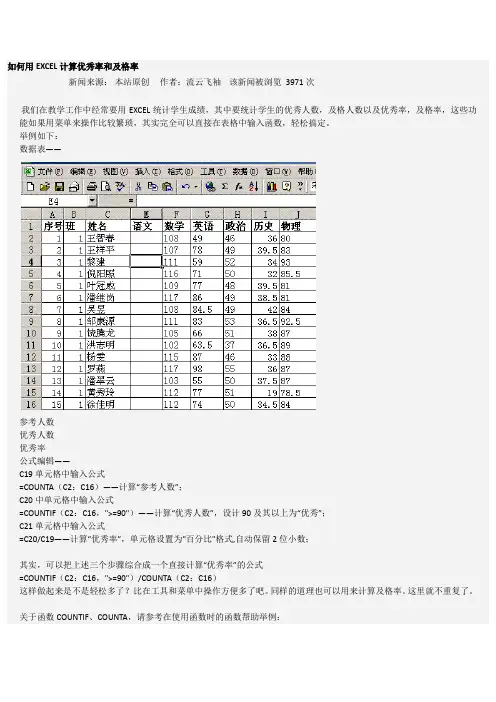
如何用EXCEL计算优秀率和及格率
新闻来源:本站原创作者:流云飞袖该新闻被浏览3971次
我们在教学工作中经常要用EXCEL统计学生成绩,其中要统计学生的优秀人数,及格人数以及优秀率,及格率,这些功能如果用菜单来操作比较繁琐,其实完全可以直接在表格中输入函数,轻松搞定。
举例如下:
数据表——
参考人数
优秀人数
优秀率
公式编辑——
C19单元格中输入公式
=COUNTA(C2:C16)——计算“参考人数”;
C20中单元格中输入公式
=COUNTIF(C2:C16,">=90")——计算“优秀人数”,设计90及其以上为“优秀”;
C21单元格中输入公式
=C20/C19——计算“优秀率”,单元格设置为"百分比"格式,自动保留2位小数;
其实,可以把上述三个步骤综合成一个直接计算“优秀率”的公式
=COUNTIF(C2:C16,">=90")/COUNTA(C2:C16)
这样做起来是不是轻松多了?比在工具和菜单中操作方便多了吧。
同样的道理也可以用来计算及格率。
这里就不重复了。
关于函数COUNTIF、COUNTA,请参考在使用函数时的函数帮助举例:。
EXCEL统计各科的分数段以及及格率

下面我们来统计各科的分数段以及及格率、优生率、综合指数等。
(1)60分以下人数:在C78单元格处输入公式"=COUNTIF(C2:C77,"<60")",拖动填充柄向右填充至I78单元格处;(2)60分~69分人数:在C79单元格处输入公式"=COUNTIF(C2:C77,">=60")-COUNTIF(C2:C77,">=70")",拖动填充柄向右填充;(3)70分~79分人数:在C80单元格处输入公式"=COUNTIF(C2:C77,">=70")-COUNTIF(C2:C77,">=80")",拖动填充柄向右填充;(4)80分~89分人数:在C81单元格处输入公式"=COUNTIF(C2:C77,">=80")-COUNTIF(C2:C77,">=90")",拖动填充柄向右填充;(5)90分以上人数:在C82单元格处输入公式"=COUNTIF(C2:C77,">=90")",拖动填充柄向右填充;(6)平均分:在C83单元格处输入公式"=AVERAGE(C2:C77)",拖动填充柄向右填充至I83;(7)最高分:在C84单元格处输入公式"=MAX(C2:C77)",拖动填充柄向右填充至I84;(8)低分率:是指各科40分以下人数与总人数的比值。
在C85单元格处输入公式"=COUNTIF(C2:C77,"<=40")/COUNT(C2:C77)*100",拖动填充柄向右填充至I85;(9)及格率:语、数、外三科及格分为72分,所以在C86单元格处输入公式"=(COUNTIF(C2:C77,">=72")/COUNT(C2:C77))*100",并拖动填充柄向右填充至E86;而理、化、政、历等四科及格分60分,所以在F86单元格处输入公式"=(COUNTIF(F2:F77,">=60")/COUNT(F2:F77))*100",并拖动填充柄向右填充至I86;(10)优生率:语、数、外三科96分以上为优生,所以在C87单元格处输入公式"=(COUNTIF(C2:C77,">=96")/COUNT(C2:C77))*100",拖动填充柄向右填充至E87;理、化、政、历等四科80分以上为优生,所以在F87单元格处输入公式"=(COUNTIF(F2:F77,">=80")/COUNT(F2:F77))*100",拖动填充柄向右填充至I87处;如图3所示。
在EXCEL中如何计算及格率和率及统计各分数段人数

在EXCEL中如何计算及格率和率及统计各分数段人数在Excel中,计算及格率和统计各分数段人数可以通过以下步骤实现:1.创建一个包含学生姓名和分数的数据表格。
可以按照以下格式进行排列:学生姓名,分数---------,------张三,80李四,65王五,90...,...2.计算及格率:-在空白单元格中输入以下公式:`=COUNTIF(分数范围,">=60")/COUNTA(分数范围)`,其中分数范围是你的分数数据所在的区域。
-按下回车键,在该单元格中即可看到及格率的计算结果。
该公式首先使用COUNTA函数计算出分数数据的总个数,然后使用COUNTIF函数计算出及格分数(大于等于60)的个数,并将两者相除得到及格率。
3.统计各分数段人数:-首先,需要确定分数的范围。
可以根据你的需求自行设定,例如:0-60分、60-70分、70-80分等等。
- 在Excel中,选择一个空白区域,逐个输入分数段的下限和上限。
例如,将分数段的下限和上限输入到A列和B列。
-在C列中,使用COUNTIFS函数计算各分数段人数。
在C2单元格中输入以下公式:`=COUNTIFS(分数范围,">="&A2,分数范围,"<"&B2)`。
其中,分数范围是你的分数数据所在的区域,A2是分数段的下限,B2是分数段的上限。
-拖动C2单元格的右下角,将该公式应用到其他单元格中,以统计各分数段的人数。
通过以上步骤,你可以在Excel中计算及格率,并统计各分数段的人数。
这将帮助你对数据进行更详细的分析和理解。
Excel中求优分率、及格率及各分数段人数

Excel中求优分率、及格率及各分数段人数Excel中求优分率、及格率及各分数段人数每次考试,我们都要对考试情况作分析,所分析的项目包括有参考班级,参考人数、平均分,合格人数、合格率、优秀人数、优秀率,最高分、最低分以及各分数段所占的人数:100分人数、80~99 分人数、60~79 人数、30~59 人数、30 分以下人数。
这个统计比较复杂,且工作量大,如果用人工计算,不但效率低,且出错机率大,而用EXCEL 函数可以很好解决这个问题。
我们可采用以下方法:新建空白Excel 工作簿,将自动建立的Sheet1、Sheet2工作表重命名为成绩分析表、各科考试成绩。
其中各科考试成绩工作表用于输入各科成绩。
(一)设计各科成绩工作表在各科考试成绩工作表第一行中输入分析名称,如“** 中学2004~2005 学年上期各科成绩分析表”,在第二行从A1单元格开始顺序输入记录字段名:班级、学号、姓名、政治、计算机、数学、英语、操作基础、电子技术。
假设全级学生有695 人,所以从第3行到第698 行用来输入所有学生各科的成绩。
(二)设计成绩分析工作表下面就以计算机科分析表设计为例进行描述,其他科的分析相似操作。
1.设计分析表将A1:I1 合并并居中,输入“** 中学2004~2005 学年第一学期成绩分析表”。
用同样的方法将A2:I2 合并并居中,输入“科目:计算机”其他文字按表格内容输入即可。
2.求科各班参考人数我们在这里可采用COUNTIF函数,COUNTIF 函数用于计算给定区域内满足特定条件的单元格的数目,所以在C4单元格中输入“=COUNTIF(各科考试成绩!$A$3: 各科考试成绩!$A$698,"=A4”)”,即可求出107班的参考人数。
然后选中C4 单元格,拖动C4 单元格右下角的小“十”字图标至C7 单元格(复制公式),这样,就能自动得到C4 至C7 单元格的公式。
最后在C8 单元格中输入“=SUM(C4:C7)”,用于分析全年级参考总人数。
excel中如何计算成绩表优秀率、及格率

ቤተ መጻሕፍቲ ባይዱ
=COUNTIF(c1187:c1244,">=72")/COUNT(c1187:c1244)
用COUNTIF函数假设语文成绩排在第2列,则及格率为:=COUNTIF(B2:B30,">=72")/29说明:在此,我假设的是你们班有29个学生,语文成绩排在B2--B30的区域。其他的算法类似对COUNTIF函数有不明白的地方,可以QQ我:22955845或者查阅帮助文件
设60分及格,90分优秀,有50名学生,成绩数据在B2到B51,如都有成绩,则公式为:及格率:=COUNTIF(B2:B51,">=60")/COUNT(B2:B51)优秀率:=COUNTIF(B2:B51,">=90")/COUNT(B2:B51)考虑到缺考等因素,存在为空的单元格,可以用下列公式及格率:=COUNTIF(B2:B51,">=60")/(ROW(B51)-ROW(B2))优秀率:=COUNTIF(B2:B51,">=90")/(ROW(B51)-ROW(B2))
假设你的人名在a列,语文,数学,英语,物理,化学成绩分别在bcdef列。成绩从第二行到100行结束。60分为及格。90分为优秀。则语文的及格率为(在i2单元格中输入)=countif(b2:b100,>=60)/count(b2:b100)语文的优秀率为(在i3单元格中输入)=countif(b2:b100,>=90)/count(b2:b100)设置这两个单元格格式为百分数。选择这两个单元格向右拉公式即可得出其它几门功课的及格率和优秀率。成绩区域,及格分数线和优秀分数线你可以根据你的实际情况更改公式是相应部分即可。
如何在EXCEL里计算优秀率

如何在E X C E L里计算优秀率Prepared on 21 November 2021注意:本表里的数据是C2至C8为物理成绩,其它成绩类推。
为了方便计算这两率,有必要把“参加考试人数”用函数算出来,并仿常规列出以各科总分及平均分请参考前面讲过的内容(如上表)。
第一、参加考试人数:先选中C10单元格,在C10单元格里输入“=COUNT(C2:C8)”后点击键盘上的【回车】键确认(注意别把引号输入到单元格里哟,下两个相同),这样就把参加“物理科”考试的人数计算出来了,再选中C10单元格,把鼠标移到C11单元格的右下脚,使鼠的指针变成黑“十”字,按住鼠标移至E10单元格,松开鼠标,就把“数学”,“语文”的平均分也算出来了(操作时要求中间没有空格)。
第二、计算90分以上(人数):先选中C13单元格,在C13单元格里输入“ =COUNTIF(C2:C8,">=90")”后点击键盘上的【回车】键确认,再选中C13单元格,把鼠标移到C13单元格的右下脚,使鼠的指针变成黑“十”字,按住鼠标移至E13单元格,松开鼠标,90分以上的人数就算出来了。
【说明:这里以90分以上为优秀,如果以99分以上为优秀,则把90换成99】第三、计算优秀率:先选中C14单元格,在C14单元格里输入公式“ =C13/C10”【也就是用90分以上的人数除以参加考人数。
也可以使用函数加公式,在C15单元格里输入=COUNTIF(C2:C8,">=90 ")/COUNT(C2:C8)】,后点击键盘上的【回车】键确认后得到物理的优秀率,再选中C14单元格,把鼠标移到C14单元格的右下脚,使鼠的指针变成黑“十”字,按住鼠标移至E14单元格,松开鼠标,优秀率就全出来了(操作时要求分数间没有空格)。
【说明:如果不在表。
Excel中求优分率、及格率及各分数段人数
Excel中求优分率、及格率及各分数段人数每次考试,我们都要对考试情况作分析,所分析的项目包括有参考班级,参考人数、平均分,合格人数、合格率、优秀人数、优秀率,最高分、最低分以及各分数段所占的人数:100分人数、80~99 分人数、60~79 人数、30~59 人数、30 分以下人数。
这个统计比较复杂,且工作量大,如果用人工计算,不但效率低,且出错机率大,而用EXCEL 函数可以很好解决这个问题。
我们可采用以下方法:新建空白Excel 工作簿,将自动建立的Sheet1、Sheet2工作表重命名为成绩分析表、各科考试成绩。
其中各科考试成绩工作表用于输入各科成绩。
(一)设计各科成绩工作表在各科考试成绩工作表第一行中输入分析名称,如“** 中学2004~2005 学年上期各科成绩分析表”,在第二行从A1单元格开始顺序输入记录字段名:班级、学号、姓名、政治、计算机、数学、英语、操作基础、电子技术。
假设全级学生有695 人,所以从第3行到第698 行用来输入所有学生各科的成绩。
(二)设计成绩分析工作表下面就以计算机科分析表设计为例进行描述,其他科的分析相似操作。
1.设计分析表将A1:I1 合并并居中,输入“** 中学2004~2005 学年第一学期成绩分析表”。
用同样的方法将A2:I2 合并并居中,输入“科目:计算机”其他文字按表格内容输入即可。
2.求科各班参考人数我们在这里可采用COUNTIF函数,COUNTIF 函数用于计算给定区域内满足特定条件的单元格的数目,所以在C4单元格中输入“=COUNTIF(各科考试成绩!$A$3: 各科考试成绩!$A$698,"=A4”)”,即可求出107班的参考人数。
然后选中C4 单元格,拖动C4 单元格右下角的小“十”字图标至C7 单元格(复制公式),这样,就能自动得到C4 至C7 单元格的公式。
最后在C8 单元格中输入“=SUM(C4:C7)”,用于分析全年级参考总人数。
(完整word版)excel表格公式大全
1、查找重复内容公式:=IF(COUNTIF(A:A,A2)>1,"重复","")。
2、用出生年月来计算年龄公式:=TRUNC((DAYS360(H6,"2009/8/30",FALSE))/360,0)。
3、从输入的18位身份证号的出生年月计算公式:=CONCATENATE(MID(E2,7,4),"/",MID(E2,11,2),"/",MID(E2,13,2))。
4、从输入的身份证号码内让系统自动提取性别,可以输入以下公式:=IF(LEN(C2)=15,IF(MOD(MID(C2,15,1),2)=1,"男","女"),IF(MOD(MID(C2,17,1),2)=1,"男","女"))公式内的“C2”代表的是输入身份证号码的单元格。
1、求和:=SUM(K2:K56) ——对K2到K56这一区域进行求和;2、平均数:=AVERAGE(K2:K56) ——对K2 K56这一区域求平均数;3、排名:=RANK(K2,K$2:K$56) ——对55名学生的成绩进行排名;4、等级:=IF(K2>=85,"优",IF(K2>=74,"良",IF(K2>=60,"及格","不及格")))5、学期总评:=K2*0.3+M2*0.3+N2*0.4 ——假设K列、M列和N列分别存放着学生的“平时总评”、“期中”、“期末”三项成绩;6、最高分:=MAX(K2:K56) ——求K2到K56区域(55名学生)的最高分;7、最低分:=MIN(K2:K56) ——求K2到K56区域(55名学生)的最低分;8、分数段人数统计:(1)=COUNTIF(K2:K56,"100") ——求K2到K56区域100分的人数;假设把结果存放于K57单元格;(2)=COUNTIF(K2:K56,">=95")-K57 ——求K2到K56区域95~99.5分的人数;假设把结果存放于K58单元格;(3)=COUNTIF(K2:K56,">=90")-SUM(K57:K58) ——求K2到K56区域90~94.5分的人数;假设把结果存放于K59单元格;(4)=COUNTIF(K2:K56,">=85")-SUM(K57:K59) ——求K2到K56区域85~89.5分的人数;假设把结果存放于K60单元格;(5)=COUNTIF(K2:K56,">=70")-SUM(K57:K60) ——求K2到K56区域70~84.5分的人数;假设把结果存放于K61单元格;(6)=COUNTIF(K2:K56,">=60")-SUM(K57:K61) ——求K2到K56区域60~69.5分的人数;假设把结果存放于K62单元格;(7)=COUNTIF(K2:K56,"<60") ——求K2到K56区域60分以下的人数;假设把结果存放于K63单元格;说明:COUNTIF函数也可计算某一区域男、女生人数。
用EXCEL计算学生成绩的及格率、优秀率、平均分
用EXCEL计算学生成绩的及格率、优秀率、平均分第一篇:用EXCEL计算学生成绩的及格率、优秀率、平均分及格率=及格人数/参考总人数。
假设G列是成绩数据,单元格区域是G2:G55(中间没有空格)。
在G57单元格用粘贴函数COUNT()统计参考人数。
编辑公式=COUNT(G2:G55)回车确认即可。
60分及其以上为及格,在G58中用粘贴函数COUNTIF()计算及格人数。
编辑公式=COUNTIF(G2:G55,“<=60”)回车确认即可。
在G59单元格计算及格率编辑公式=G58/G57 回车确认,并单击G59单元格,点击“格式”工具栏上的“%”按钮。
事实上,G59的公式可以写成综合式子会用EXCEL计算学生成绩的及格率、优秀率、平均分?[ 标签:excel, 学生成绩, 优秀率 ] 坐等花开2009-09-29 08:11能否有详细的公式?满意答案好评率:0% 设数据如图:将公式=ROUND(COUNTIF(B:B,“>=60”)/COUNT(B:B)*100,2)&“%”=ROUND(COUNTIF(B:B,“>=80”)/COUNT(B:B)*100,2)&“%”=ROUND(AVERAGE(B:B),2)复制后粘贴到所需位置,如图:第二篇:如何提高初三学生的优生率及格率及平均分如何提高初三学生的优生率及格率及平均分初三学生面临着毕业升学的压力,时间紧迫,多数学生能够自觉学习。
但是由于其心理生理发展特点,很多学生处于个人人生追求目标较不稳定的状态。
所以教师对他们及时进行心理疏导显得尤其重要。
具体说来教师对每个学生要关心关怀,随时发现他们的变化动态,及时进行调节。
这不但对于他们的学习提高有帮助,而且对他们的心理成熟及人生成长有着重要的意义。
我一直从事初三的教育已经七年了,一年年的与时间打仗过得紧张而充实,也感叹着光阴如梭的真实含义。
在这些年头的教学里,我一直摸索着几个问题的解决,那就是:如何提高初三学生的优生率及格率及平均分?仔细想来,在具体操作中我采用了以下几种方式:一、进行情感沟通:学生处于人生最紧张的时刻,面临着升学或者职业高中的选择,可是他们心理并不成熟,无法正确决策。
(完整word版)excel表格公式大全
1 、查找重复内容公式:=IF(COUNTIF(A:A,A2)>1," 重复","")2 、用出生年月来计算年龄公式:=TRUNC((DAYS360(H6,"2009/8/30",FALSE))/360,0) 。
3 、从输入的18 位身份证号的出生年月计算公式:=CONCATENATE(MID(E2,7,4),"/",MID(E2,11,2),"/",MID(E2,13,2)) 。
4 、从输入的身份证号码内让系统自动提取性别,可以输入以下公式:=IF(LEN(C2)=15,IF(MOD(MID(C2,15,1),2)=1,"男","女"),IF(MOD(MID(C2,17,1),2)=1,"男","女))公式内的“C代表的是输入身份证号码的单元格。
1、求和:=SUM(K2:K56) ――对K2到K56这一区域进行求和;2、平均数:=AVERAGE(K2:K56)――对K2 K56 这一区域求平均数;3、排名:=RANK(K2,K$2:K$56)――对55 名学生的成绩进行排名;4、等级:=IF(K2>=85,"优',IF(K2>=74," 良",IF(K2>=60,"及格","不及格")))5、学期总评:=K2*0.3+M2*0.3+N2*0.4 ——设K列、M列和N列分别存放着学生的平时总评"、期中” 期末"三项成绩;6、最高分:=MAX(K2:K56)――求K2到K56区域(55名学生)的最高分;7、最低分:=MIN(K2:K56) ――求K2 到K56 区域( 55 名学生)的最低分;8、分数段人数统计:(1) =COUNTIF(K2:K56,"100")――求K2到K56区域100分的人数;假设把结果存放于K57单元格;( 2) =COUNTIF(K2:K56,">=95")—K57 ――求K2到K56区域95〜99.5分的人数;假设把结果存放于K58单元格;( 3) =COUNTIF(K2:K56,">=90") -SUM(K57:K58)――求K2到K56区域90〜94.5分的人数;假设把结果存放于K59单元格;( 4) =COUNTIF(K2:K56,">=85") -SUM(K57:K59)――求K2到K56区域85-89.5分的人数;假设把结果存放于K60单元格;( 5) =COUNTIF(K2:K56,">=70") -SUM(K57:K60)――求K2到K56区域70-84.5分的人数;假设把结果存放于K61单元格;( 6) =COUNTIF(K2:K56,">=60") -SUM(K57:K61)――求K2到K56区域60-69.5分的人数;假设把结果存放于K62单元格;( 7) =COUNTIF(K2:K56,"<60") ――求K2 到K56 区域60 分以下的人数;假设把结果存放于K63 单元格;说明:COUNTIF函数也可计算某一区域男、女生人数。