
最新三维数字特技切换台的操作与应用
三维数字特技切换台的操作与应用三维数字特技切换台的操作与应用三维数字特技切换台的操作与应用2010-06-09 22:25三维数字特技切换台通过简单的操作就能产生出翻页、卷页、球形等许多非线性的特技画面。
该机出色的切换功能完全免除了一般编辑时外加切换台需要,但也可当作DME(数字多功能特技)与BVS系列切换台、BVE系列切换台、BVE系列编辑控制器的BVE系列摄录像机等组合成编辑系统。
下面就该机控制面板各部分的功能和各控制键的基本操作方法进行介绍。
1、初级交叉母线部分初级交叉母线部分见图1控制面板俯视图的①区,其中包括:·背景母线--选择特技转换后屏幕上要消失的背景画面。
·当景母线--当执行一个特技效果时,选择将要呈现在屏幕上的前景画面。
·选择按钮--用于选择本机内所提供的画面信号。
有两条母线,即:前景母线和背景母线。
每条母线上都有四路初级输入和一个能够产生彩底、彩条、网格和原始背景图形的内部视频发生器。
每条母线上各有四个按钮可以选择四路初级输入的任何一路。
而每路初级输入又可以接入复合、S-RIDEO和分量等三种不同格式的信号。
因此,四路总共有12个初级输入插座。
当每一路需要选择三种中任何一种格式的输入信号时,只需将位于处理吕中电路板边缘上的输入信号选择开关置于相应位置即可。
此外,在前景母线和背景母线上还各有一个按钮,可用以选择由内部视频信号发生器产生的信号。
这时只需将该母线上的INTRIDEO键按下,然后按下SELECT键就可以选择彩色背景、彩条和网格图案。
在彩色背景中,该机有15种不同的颜色可供选择。
当要使用机人的信号发生器产生的图形时,首先按下SELECT键,再按下FOREGROUND(前景)母线上或BACKGROUND(背景)母线上的INT VIDEO键,通过在⒁区键盘部分的PATTERN/KEY PAD的UP(增)或DOWN(减)键就可选择到所需要的图形。
2、特技转换部分特技转换部分见图1的②区(EFFECTTRANSITION)。
其中包括:·渐变杆--用于进行手动混合、划像或数字特技的转换。
·自动转换键--用于按预定时间执行混合、划像或数字特技的自动转换。
·反向键--用于改变特技转换的方向。
·特技/下游键--用于设置特技转换或下游键转换的设置时间。
·场/帧冻结键--用于选择背景画面冻结的类型。
DME的所有特技效果、划像及混合等转换都可通过FADER LEVER(渐变操纵杆)手动执行。
除了手动转换以外,还能通过按下AUTO TRANS(自动转换)键来实现自动转换。
画面的转换速率可以0-999帧的范围内进行预置。
对于PAL 制,这相当于0-44秒钟;对于NTSC制,相当于0-33秒钟。
要设定转换时间,首先按下本区内的EFFECT(特技)键。
如果设置下游键特技转换时间则要按下DSK键,然后使用⒁区中的数字键输入所要求的特技转换时间(在0-999帧闪),再按下该区中的ENTER键记入。
专为图像转换装有一个触发器系统,在画面转换结束时,便能自动地将前景母线上所选择的输入信号转换至背景母线上的信号,反之亦然。
在特技转换过程中,①区所选定的输入键亮红灯,转换完成后发亮橙灯。
在转换期间,前影母线和背景母线的两个输入键都亮红灯。
该机的画面冻结功能有帧冻结和场冻结两种方式,根据需要在②区分别按下FIELD(场)或FRAME(帧)键来进行选择。
对于运动不快的画面,使用帧方式来辨率更好一些。
但当画面中有高速运动的物体时,用场方式为好,以避免运动物体的闪动或模糊3字幕部分字幕部分们于图1的③区(TITLE),其中包括:·字幕键--用于启动字幕键控器。
·填充键--用于填充空位方式的选择。
·正常遮挡/反向键--用于选择正常或反向的健遮挡状态。
·外键键--键源信号来自外部设备时按此键。
·箝位调节钮--用于调整键信号的箝位水平。
键是一种特技,它能使背景画面中的一部分被其它信号(例如:被压缩的画面、字幕、字符或数字等)所代替,最终使图像呈现为背景画面上添加一个特定的信号的效果。
键特技是用电子方法将背景图象上的一部分挖空(使空),并用另一种信号填入。
用于使空的信号称为键信号,它是一个亮度信号,决定着被键控图形的形状。
填入的信号被称为键填充信号。
键源信号可有多种来源,在使用自身键时,由视频输入产生键信号,同时这个视频输入信号也是填弃信号;在使用外键时,键源信号由外部设备(如:字符发生器或摄像机等)提供。
键信号的极性可以倒换,以选择背景画面是在键信号的高亮度区还是在低亮度区被挖去。
除一般键控以外,下游键(DSK)还可以在背景画面上插入字幕或键入图像。
下游键的优点是,可以在经过混合、特技处理后的完整画面上插入字幕。
为了准确地执行键特技,应经常使用键遮挡和键箝位等键修饰功能。
键遮挡可通过将键信号的特定部分遮挡起来的办法,避免背景画面中不该挖去的部分被挖去。
键遮挡也可以倒相,从面使遮挡区以外的视频信号被键入。
键箝位的功能是控制键信号的临界电平,使之产生准确的键位。
调整箝位电平可确定在某一个亮度电平处关断填入的视频信号,即视频电平高于箝位电平时使键打开,低于箝位电平时键被关断。
当处于外键方式时,控制面板上的箝位旋钮将不起作用,箝位电平和外键信号的行相位要由位于处理器电路板上的调整钮来控制。
当要执行字幕时,首先从背景母线上选择背景视频信号,然后将字符或数字插入此画面中。
具体操作是:按下TITLE键,使系统处于字幕状态,确定包括要插入的字符或数字在内的键源信号。
当键源信号输入到VIDEO INPUT插座上时,应在①区FOREGROUND BUS上按下相应的初级输入键。
当输入到EXT KEY IN插座时,应按下EXT KEY键。
如果需要将键源信号的极性倒相时,按下KEY INV(键倒相)键即可。
然后按下FILL键,选择键填充信号,填充到键源信号产生的背景图像空区内。
键填充信号可以在前景母线(FOREGROUND BUS)、边缘着色(BORDER MATTE)和阴影着色(SHADOW MATTE)中选择。
执行自身键并用前景母线的特定信号填充时,选择前景母线;用可调整的着色信号填充时,选择边缘着色或阴影着色键。
4着色、背景部分着色、背景部分见图1中的第④区(MATTES/BKGD),其中包括:·选择键--用于选择着色的类型。
·着色复制键--用于把一个适当的着色参数复制到另一个色块上去。
·底色调/色饱和度/亮度调节钮--用于调整相应的色调、色饱和度和亮度参数等。
有5个着色发生器,即彩色背景、边缘着色、阴影着色、下游键首色和下游键边缘着色。
而且每种着色的色度、饱和度以及亮度的参数等均可调整。
5下游键部分下游键部分位于图1中的第⑤区(DOWNSTREAM KEYER)。
此区包括:·下游键混合键--用于执行下游键特技的转换。
·填充键--用于下游键填充源的选择。
·边缘类型/位置键--用于下游键加边形式和位置的起动和选择。
·正常遮挡/反向键--用于下游键遮挡状态的正常或反向选择。
·外键键--当下游键信号来自外部设备时按下此键。
本机只有在安装了另外选购的附件BKDF-502/502P下游键板的情况下,才具有本区的下游键功能。
由于DSK混合处理器位于DME/WIPE混合处理之后(见图2),因此,它具有高于其它特技的优先权。
执行DSK时,键信号DSK KEY IN(下游键输入)插座或DSK VIDEO IN(下游键视频输入)插座送入;执行自身键时,选择DSK KEY IN插座输入。
执行DSK 时首先要选择好键源信号,其中包括添加的字符或数字等信号,将这些信号输入到下游键输入插座,按下EXT KEY键,使指示灯亮。
当EXT KEY键不亮时,输入到EXT KEY插座的信号如果需要倒相,按下EXT INV键即可。
按下FILL键选择填充信号,键填充信号可以在DSK VIDEO、DSK MAT和NONE中选择。
当需要用DSK VIDEO IN插座输入外部信号填充时,选择DSK VIDEO;当填充要着色需要调整时,选择DSK MAT;当选择NONE时,键控图像没胡键填充,或者只有键源信号的轮廓显示。
按下DSK MIX(下游键混合)键使键控图像送出。
挡按下②区的DSK键时,混合转换时间可由⒁区的数字键来设定。
键控图像的轮廓调整通常可使用CLIP钮来调整箝位电平。
但当选择DSK KEY IN插座的信号作为键源信号时,它的行相位和箝位电平将由位于处理器的旋钮来调整。
按下BORDER(外加)键,便可在键控图像上加边框。
边框共有四种选择,即:WIDE BORD(宽边)、NARW BORD(窄边)、DROP BORD(下垂边)和DOUBLE(双边)。
选择下垂边或双边时,按下POSITION(位置)键选择边框位置,该位置可有4个选择方向。
当DSK转换临时需要切入/切出或取消(设置)时,可同时按下DSK MIX和⒂区的SHIFT键。
即使转换时间原来设置不为零时,键控图像也将被直接切入或切出。
6特技效果控制部分见图1中的第⑥区(EFFECT CONTROL),其中包括:·参数控制--用于调整各种相应状态的参数。
·字幕/下游键遮挡选择--用于选择字幕键或下游键的遮挡状态。
本区的功能和作用并入有关部分进行叙述,这里不再赘述。
7图形数码显示器部分见图1中的⑦区(PATTERNNUMBER),其中包括:·显示器--用于显示预置图形的号码。
·设置键--允许用户使用数字键设置图形号码等。
厂家共设置了325种分类物技图形,见表1。
调用该机预置图形有两种方式,即指定图形号方式和选择图形方式。
指定图形号方式按编号来调用特技图形,具体操作是:按下本区SET键,按着用⒁区键盘上数字键设定所需求的图形号码,再按下ENTER键把它记录下来。
经过这样设定后,便可用②区的FADER LEVER(渐变杆)或AUTO TRANS(自动转换)键来执行。
直接选择图形方式是按⒁区上的图形直接调用,该键盘上共有13种键用作直接调用,见表2。
键盘上的UP、DOWN和ENTER键作为特技图形选择键。
某些预置的特技图形可加以修饰,使其达到某种特定的效果。
进行修饰的类型取决于⒁区预置图形类型的选择。
当选择某个图形时,⑥区上的MODIFY(修饰)指示灯亮,预置的图形可以由4个参数控旋钮(分别标出为F1、F2、F3和F4)来加以修饰。
表3列出了修饰类型以及相应于可被修饰预置图形的各旋钮功能。
例如:对于1251号FLAG(旗帜)特技,可以通过转动F2旋钮来改变X轴方向的幅度。
三维数控仿真教学软件使用说明及实验讲解
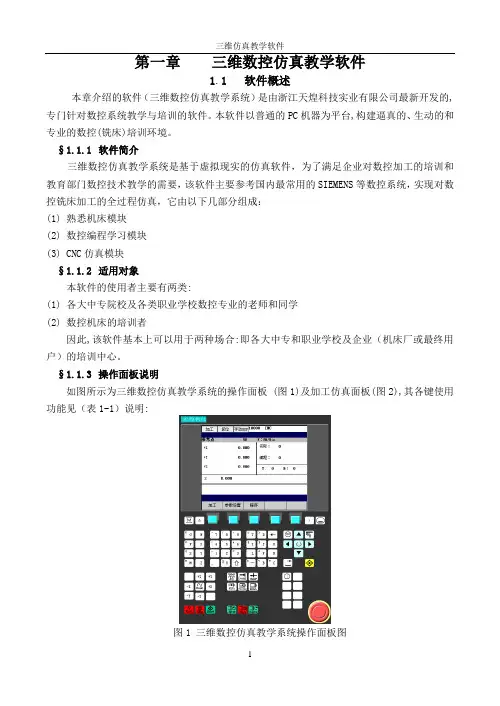
第一章三维数控仿真教学软件1.1 软件概述本章介绍的软件(三维数控仿真教学系统)是由浙江天煌科技实业有限公司最新开发的,专门针对数控系统教学与培训的软件。
本软件以普通的PC机器为平台,构建逼真的、生动的和专业的数控(铣床)培训环境。
§1.1.1软件简介三维数控仿真教学系统是基于虚拟现实的仿真软件,为了满足企业对数控加工的培训和教育部门数控技术教学的需要,该软件主要参考国内最常用的SIEMENS等数控系统,实现对数控铣床加工的全过程仿真,它由以下几部分组成:(1) 熟悉机床模块(2) 数控编程学习模块(3) CNC仿真模块§1.1.2适用对象本软件的使用者主要有两类:(1) 各大中专院校及各类职业学校数控专业的老师和同学(2) 数控机床的培训者因此,该软件基本上可以用于两种场合:即各大中专和职业学校及企业(机床厂或最终用户)的培训中心。
§1.1.3操作面板说明如图所示为三维数控仿真教学系统的操作面板 (图1)及加工仿真面板(图2),其各键使用功能见(表1-1)说明:图1 三维数控仿真教学系统操作面板图图2 三维数控仿真教学系统加工仿真面板图表1-1 三维数控仿真教学系统各按钮功能说明按扭功能说明按扭功能说明数字键(上档键转换对应字符)字母键(上档键转换对应字符)增量选择键点动键加工显示键手动数据键回参考点键快速运行叠加菜单扩展键单段运行键删除退格键报警应答键空格键垂直菜单键上档键区域转换键回车键数控停止键主轴停止键复位键主轴左转数控启动键主轴右转选择转换键软键(进入相应的显示界面)手动方向键进入仿真界面光标方向键返回键§1.1.4 屏幕划分其显示屏幕区域划分如图3所示,屏幕中的缩略符号及其含义见(表1.2)所示:图3 显示屏幕区域划分1.2 软件的安装与卸载§1.2.1系统要求由于该软件包的运行平台为普通的 PC机,因此,其系统要求应包括硬件和软件两方面:(1) 硬件要求:● CPU:P-III 800 Mhz 以上●内存:256 MB 及以上●硬盘容量:2G 以上●显示卡:3D支持(2) 软件要求:●操作系统:Windows 98/ME/2000/XP●屏幕分辨率:1024*768§1.2.2 软件安装软件安装过程如下:1.双击安装图标,系统进入安装界面,如下图所示:2.点击“下一步”按钮,进入许可协议对话框,如下图所示。
三维数字特技切换台的操作与应用精品文档13页

三维数字特技切换台的操作与应用三维数字特技切换台的操作与应用2019-06-09 22:25三维数字特技切换台通过简单的操作就能产生出翻页、卷页、球形等许多非线性的特技画面。
该机出色的切换功能完全免除了一般编辑时外加切换台需要,但也可当作DME(数字多功能特技)与BVS系列切换台、BVE系列切换台、BVE系列编辑控制器的BVE系列摄录像机等组合成编辑系统。
下面就该机控制面板各部分的功能和各控制键的基本操作方法进行介绍。
1、初级交叉母线部分初级交叉母线部分见图1控制面板俯视图的①区,其中包括:·背景母线--选择特技转换后屏幕上要消失的背景画面。
·当景母线--当执行一个特技效果时,选择将要呈现在屏幕上的前景画面。
·选择按钮--用于选择本机内所提供的画面信号。
有两条母线,即:前景母线和背景母线。
每条母线上都有四路初级输入和一个能够产生彩底、彩条、网格和原始背景图形的内部视频发生器。
每条母线上各有四个按钮可以选择四路初级输入的任何一路。
而每路初级输入又可以接入复合、S-RIDEO和分量等三种不同格式的信号。
因此,四路总共有12个初级输入插座。
当每一路需要选择三种中任何一种格式的输入信号时,只需将位于处理吕中电路板边缘上的输入信号选择开关置于相应位置即可。
此外,在前景母线和背景母线上还各有一个按钮,可用以选择由内部视频信号发生器产生的信号。
这时只需将该母线上的INTRIDEO键按下,然后按下SELECT键就可以选择彩色背景、彩条和网格图案。
在彩色背景中,该机有15种不同的颜色可供选择。
当要使用机人的信号发生器产生的图形时,首先按下SELECT键,再按下FOREGROUND(前景)母线上或BACKGROUND(背景)母线上的INT VIDEO键,通过在⒁区键盘部分的PATTERN/KEY PAD的UP(增)或DOWN(减)键就可选择到所需要的图形。
2、特技转换部分特技转换部分见图1的②区(EFFECTTRANSITION)。
DFS 700P数字特技切换台的功能及应用

录制时,菜单设置如图2。
直播时,只要将输入菜单设置改变为如图3。
而不需要改变接线,非常方便、安全。
AUXILIARY与DELEGATION配合使用DFS 700P面板上设有AUXILIARY母线组(包括8路输入信号及1路帧存信号、1路彩底信号)和DELEGATION特技效果键区,DELEGA TION特技效果键区包括色校正键、下游键键源、路标题键键源、双通道三维特技、帧存,其可以对AUXILIARY母线组的任何一路信号做特技效果。
例如,我们需要对输入信号进行帧存处理,只要进行以下简单操作:(1)在DELEGATION区点亮[MEMORY]键;(2)在AUXILIARY区选择输入信号;(3)按下[FRAME]键即可。
并且这些操作不会影响主输出,在直播过程中非常适用。
要输出此图像,只须在BACKGROUND区点亮[MEMORY]键,面板操作极为简单。
在我台足球直播中,球场画面和慢动作重放画面间通过三维立方体转换,如图4。
在DFS 700P上用下列步骤实现:(1)在PATTERN KEY P AD区输入特技编号2431,按[ENTER]键确认;(2)在FOREGROUND区点亮输入通道A;(3)在BACKGROUND区点亮输入通道B;(4)在DELEGATION区按[FRGD2]键,随后AUXILIARY区选择输入通道C;(5)在DELEGATION区按下[SUPER EG]键,随后AUXILIARY区选择输入通道D。
(6)然后手动或自动执行。
丰富的特技效果DFS 700P具有770多种预置特技:各种划像、渐变、卷页、旋转等常规特技效果,以及新增加的“地裂”、“三维爆炸”、“三维花瓶”、“三维立体框”、“卷帘”、“有机玻璃”、“双球体”、“碎纸屑”、“油画”和飘落的“纸鹤”、“枫叶”、“纸扇”等特技效果,还包括双通道三维数字特技:包括双画面的推入、拉出、交叉、双画中画和三维立方体等。
此外,DFS-700P对拖尾效果的处理更加丰富多彩,除了传统的拖尾方式,又增加了火焰型、雪花型、水纹型、星光型和气泡型等多种拖尾效果。
切换台基础讲解

定期检查与更新
定期检查:检 查切换台的硬 件和软件是否
正常工作
定期更新:更 新切换台的软 件和固件确保
其正常运行
定期清洁:清 洁切换台的内 部和外部保持 其清洁和干燥
定期备份:定 期备份切换台 的数据以防数
据丢失
THNK YOU
汇报人:
会议系统
会议室:用于会议的现场直播 和录制
远程会议:用于远程会议的直 播和录制
视频会议:用于视频会议的直 播和录制
网络会议:用于网络会议的直 播和录制
现场演出
舞台灯光控制:控 制舞台灯光效果营 造舞台氛围
视频播放:播放视 频素材增强舞台视 觉效果
音频控制:控制舞 台音响效果增强舞 台听觉效果
直播切换:切换直 播画面增强直播效 果
数字切换台:基于数字信号处 理技术灵活性高但稳定性相对 较差
模拟切换台:基于模拟信号处 理技术稳定性高但灵活性较差
便携式切换台:体积小重量轻 便于携带适合户外直播等场合
固定式切换台:体积大重量重 固定安装适合室内直播等场合
网络切换台:通过网络传输信 号可实现远程控制和实时监控
03
切换台的工作原理
切换台的信号输入
雅马哈:音质出色适合音乐类节目制作
松下:性价比较高操作简单适合入门级 用户
黑魔法:专业级切换台功能强大价格较 高
罗兰:专业级切换台功能强大价格较的特点与适用场景
型号:特点为操作简单适合新手使用 型号B:特点为功能强大适合专业人员使用 型号C:特点为价格实惠适合预算有限的用户 型号D:特点为设计时尚适合追求时尚的用户
切换台的常见问题及解决方法
切换台无法启动:检查电源是否连接设备是否损坏 画面切换异常:检查信号源是否正常切换台设置是否正确 画面模糊或失真:检查信号源质量切换台设置是否正确 切换台无法控制:检查控制设备是否正常切换台设置是否正确
AG-MX70AMC数字特级切换台使用说明书

AG-MX70AMC数字特级切换台使用说明书∫POWERAVAG-MC2MX-Navi PC ABAG-MX70A...................................................................3 (6) (6)[Audio Effects][PAN] [EQ] [EQ Mid] [Voice] [Mute] (49)...................................................... 49 .....................................................50 ................................... 50 .................................................50 (50)≥ ABAB (14)≥GPI RS-422A/RS-232C GPI (17).......................................................... 17 RS-422A ....................................................................... 17 4 9 16 AG-VE70 RS-232C .. (17)Tally (17)≥/ 3D[Setup][Mode] [Direct Pattern] [Audio Video Input] [Memory] [Gen Lock] [Video Format] [System1] [System2] [Bus] [Audio Fader] [Audio Level] [File] [RS232C] 1 2 (51)............................... 52 ................. 54 .............................................55 ........................ 55 ................................ 55 ............................................55 ............................................ 56 .......................................................56 .............................. 56 ...................................57 ........................................................57 (57)...................................................... 18 ≥ ≥DVE DSK...................................................... 20 .. (20)[INTVideo] [Color Effects] [Video Effects]100........................ 20 ........... 23 ........... 24 . (31)≥ ≥ 1 (30)[Transition] [Chroma Key] [Luminance Key] [Title Key] [Basic Pattern Key] .............................. 31 ..................................... 34 [EXT Key] ..36 ..................... 38 ............................................37 (39) (58)....................................................................58 ........................................................................58 (59)DSK/ (46).................................... 46 ..........................................47 ...................................................... 47 ..........................47 ................................. 48 (48)..........................................................60 (68)[DSK Source] DSK [DSK Key] DSK [Crop] [DSK On/Off] DSK [DSK Effects] DSK [Fade]≥ Microsoft Windows Microsoft Corporation ≥ Dyna mic Rounding Quantel, Ltd. DR Quantel Ltd.34MX-Navi (73)........................................................................73 (73) (85)...................................................... 85 . (85)ON POWER X /Y Pb / PrMX-Navi.................................................. 73 .. (74)................................................................74 (74).................................................. 85 ...........................................87 ........................................... 87 ................................................................87 .........................................................88 ................................................................88 ................................................................88 ................................................................ 88 . (88)1OFF ASPECT Z2 3HOLD SCENE CENTER GRABBERHVDSK......................................................................74 ........................................................................74 .............................................................74 (75)EDITORONPATTERN9 1 POWERSetup Power Reset [Demo] [Enter] Preset8 7 6 5 4 5 CENTERON (76)AG-MX70A USB ...........................................................76 .................................................... 76 Windows 98 Windows 2000 ................... 76 Windows ME (77)Windows XP ................................................ 77 MX-Navi ................................................................78 (78) (89)AG-MX70A AG-MX70A .....................................89 ........................................ 89 ...........................................89 ......................................................... 90 ................................90 ........................................................................90 ........................................................................90 ................................................................91 (92)6 HOLDON ON OFF XY X Y UV X/Y V Z2 7 ASPECT (79)MX-Navi ........................................................ 79 MX-Navi .. (79)H (79)...........................................................................79 ................................................................79 (81)...................................................... 93 ..................................................95 (96)Y3ZZ8ONON OFF (82)........................................................................82 ........................................................................82 ........................................................................83 ........................................................................83 ........................................................................84 ........................................................................84 (84)4 SCENE GRABBERON9 EDITORRS-422A RS-422A<>OFFON561 2 3PATTERNREV ONE WAY DSK EFFECTS1 2PREVIEWME PRV A PROG A PROG5 7 9 ;EFFECTS8 B/PRESET/STROBEB/PRESET B/PRESET87 6LUMCHRMEXTP in P4 5 8 CHRMDSKB PRESET B PRESETSTILLSTROBEVIDEO EFFECTSCOLOR EFFECTSLCD [Video Effects] /MIXMIX EFFECT3 46 8 : <<>Shift1 REV/ αDSK PREVIEWA/B9 A/PROG/VIDEO EFFECTSLCD Shift [Video Effects] A/PROG A/PROG A/PROG ON/OFF 1 ME PRV 2 ONE WAYAB ME LCD2 A/PROGA/PROG: B/PRESETShift/VIDEO EFFECTS[Video Effects] B/PRESET A/PROG ON/OFF3 DSK EFFECTSDSK ME DSK OFF ON Diss ON 3D-DVE3 B/PRESETB/PRESET DSKLCD; A/PROGShift [Color Effects] A/PROG A/PROG ON/OFF4 DSK< >DSK DSK Effects DSK ON DSK-Effects DSK DSK LCD <>PROG PRESET< B/PRESETShift LCD/COLOR EFFECTS[Color Effects] B/PRESET B/PRESET ON/OFF4SETUP<>5SETUP5 A/PROG/STILLLCD A/PROG A/PROG6 MIX7 LUM6 B/PRESET/STILLLCD B/PRESET B/PRESET7 A/PROG/STROBEA/PROG A/PROG[Video Effects] LCD782 5 2 5 1 4 8 9 ; = <SET UP INT VIDEO DSK FADE AUDIO EFFECTS1 3P a t t e r n F I N TP O S . E V E N TX 1 1 9Y 1 0 7 Z 2 3 5 M ET i m e F P a t t e r n I N T3 7 6 :P O S . E V E N TX 1 1 9Y 1 0 7 Z 2 3 5 M ET i m e00 02:00 2101 WhtE T r a n s i t i o n M o d i f y P a t t e r n E d g e E f f e c t s Of f H a r d L igh t O n7 6 :4 8 9 ; = <00 02:00 2101 WhtE T r a n s i t i o n M o d i f y P a t t e r n E d g e E f f e c t s O f f H a r d L i g h t O nCONTRASTCONTRASTA @ A LCD CONTRASTLCDA @SET UPINT VIDEODSK FADEAUDIO EFFECTSBC D E > D DSK FADE DSK/DSK/B 1 LCD 2C D E > 91 2 3 4 5B SETUPC INT VIDEOE AUDIO EFFECTSZX/Y/Z Pb/Pr/Y: ;1 2 3 4 53 4 5ME DSK FADEEVENTAUDIOEFFECTS ON1 EVENT RECALL 3 42 EVENT SET3 AUDIO EFFECTS ON < = > ? @11 2RECALLSETFOLLOW2ON6 7 8344 AUDIO FOLLOW ME ON DSK/ ON OFF 59101PHONE2TIME71OFF9ON ON OFF1 246A / PROG8:MIX EFFECTS<=FADEMINMAX4DSK FADE3PATTERNME6 8 95 8 –SHIFT SOURCE 1 / 5 SOURCE 2 / 6 SOURCE 3 / 7 SOURCE 4 / 8 INT/EXT AUTO TAKE DSK 7 4 1TITLE PLAY8 5 2INT PLAY9 6 3 CANCELON OFF ON OFF B / PRESET71 3 1 Shiftshift ON OFF579;>.SHIFT: ; < = 1 PHONEPHONE DSK/ Prog9 +ON OFF9 B/PRESET/SOURCE 4/8B/PRESET shift 8 42 A/PROG/SOURCE 1/5A/PROG shift 5 1: A/PROG/INT/EXTA/PROG INT shift EXT 1:0Shift3 B/PRESET/SOURCE 1/5B/PRESET shift 5; B/PRESET/INT/EXTB/PRESET INT shift EXT2 TIMEME DSK FADE;[2][.][5]> shift 2 54 A/PROG/SOURCE 2/6A/PROG 2 6 shift3 PATTERNON/OFF<2 65 B/PRESET/SOURCE 2/6 < ShiftB/PRESET shift4 ME MEME //ON OFF= FADE[DSK/ ]6 A/PROG/SOURCE 3/7 = Enter A/PROG shift ? shift 7 3> AUTO TAKEME5 DSK DSKON DSK OFFLCD7 B/PRESET/SOURCE 3/7B/PRESET shift 7 36 FADEON FADE OFF8 A/PROG/SOURCE 4/8A/PROG shift 8 4DSK[DSK/ ] DSK DSK1112SOURCE 1 / 5SOURCE 2 / 6SOURCE 3 / 7SOURCE 4 / 8AUX 1MIC / AUX 2MASTERMAX5 AUX 1AUX11 2 3 4KEY Y EXT IN P B P R5 6 7 8 9SDI IN1 IN2 IN3 IN4 OUT5G/L8 9 :1 AUX IN2 L AUDIO OUT 2 L MAX6 MIC/AUX 2(AUX1 MIC/AUX2)MIC PHONE USB ADV-REF PREVIEWGPI R EDITOR R7 MASTERAudio Effects ONMIN MINEXT IN1DSK1 2 3 4 6 7 1 MICMIC AUX2<>1345672≥ ≥2 PHONE YEXT DSK Y DSK/FADE DSK1 SOURCE 1/52 SOURCE 2/63 SOURCE 3/74 SOURCE 4/8 3 USB 4 ADV-REF5 G/LG/L EXTKEY3EXTPBDSK PB4EXTPRDSK PR< < >1 [FOLLOW] [FOLLOW] [Master] Audio Effects ON 8 AB1>≥ ≥/ MIC/AUX2 L1AUX1LR (SDI SDI5 IN16 IN27 IN38 IN46 PREVIEW7 GPIME 3 DSK561/5 1 5 1 2 L R L 6 A/PROG A/B A 2/6 2 L R R AUX1 L ( AUX2/MIC)AUX1 R AUX2/MIC)3/7 3 7 L R L 8 B/PRESET A/B B4/8 4 L R R B/PRESET A/B B9 OUTAG-YA708 AUX IN 9 AUX IN : AUX IN 2 L1L 2LR RA/PROG A/B ALRLRRPROG/PRESET PROG PRESET 12 12 2 1 1 1 L L R L L PROG/PRESET PROG PRESET 2 1 L R R R R PROG/PRESET PRESET PROG L LPROG/PRESET PRESET PROG R R2L213141 2 3Y/V P /V5 B P R YC45 6 7VIDEO IN Y/V P /V6 B P R YC8LRLRAUDIO IN LRLRLAUDIO OUT 1 R12341 Y/V P /V7 B P R YC Y/V 3 P /V8 B P R YC 21 1 3 123 44 449 : ; 1 2 3 4 YC 5 6 7 8 YC / 6/ PR 2 / 5/ PR 1 Y PB 2 2 2 Y PB 1 1 1<= > ? 9 : ; < YC = > ? @ YC / 8/ PR 4 / 7/ PR 3AUDIO IN@ Y PB 3 Y PB 4 4 43225331 123 4V Y P B P R YCOEDITOR RS422 SIGNAL GND RS232C2 3 51 TALLY5VIDEO OUT4~AC IN2 AUDIO OUT 1 R1 V Y P B P R YC2 AUD19RS-422A RS-232C4 TALLY1 2 3 4 5 6 7 86 7 8 9 1 2 3 4 5 YC Y PB PR 1 1 1 1 1 6 7 8 9: 2 Y PB PR 2 2 2 22 RS-422A/RS-232CRS-422A RS-232C AG-MX70A( 3.5 V)3 SIGNAL GNDTALLY ( 50 mA) LED: YC5 AC IN1516GPI RS-422A/RS-232 9 Tally∫ RS-232CAUX1 ≥ AUX211CPST Y, Pb, Pr KEY ADV-REF SDI∫ GPIGPI / DSK GPI FadeRS-232C 25 1 3 4 5 6 7 20 TXD RXD RTS CTS DSR SIG.G DTR AG-MX70A 9 1 2 3 4 5 6 9 SPARE RXD TXD DTR SIG.G DSR SPARE [DCE CONNECTION]∫ RS-422AAG-A850 ≥ ± ± ± ± ± 1 6 INT EXT RS-422A/RS-232C AG-A850AG-MX70AY, Pb, PrSDISDI IN2 SDI OUT SDI IN3 SDI IN49<≥ ≥>RS-422A RS-232C3 3D 1GPISetup 56 1SDI / MIC USB≥ 1) 2) 3) RS-422A/RS-232C 422A AG-A850 RS-Frame Dly 1 1 ≥ DVE2PCMX-Navi∫ Tally5 4 9 89 9223 72 615 94 83 72 61CPST Y, Pb, Pr1 123456789 FRAME GROUND TRANSMIT A RECEIVE B RECEIVE COMMON SPARE TRANSMIT COMMON TRANSMIT BRECEIVE A FRAME GROUND 2 3 4 5 6 7 8 9 81 2 3 4 5 6 7 EXT GNDSDI IN2 SDI SDI IN3 SDI IN4 SDI KEY Y, Pb, Pr ADV-REFG/LAG-MX70ASDI OUTMIC SDI /USBPCMX-Navi17183[Setup] [Power] [Demo] [Setup] [Power] [Preset] [Reset] [Preset] [Reset] [Setup] [Enter]RS-422A SDI /G/L *2 RS-422A SDI / SDI IN 1 SDI IN 2 SDI IN 3 SDI / SDI IN 4 SDI OUT ADV REF *1RS-422AAG-MX70ARS-422A≥ ≥ ≥ ≥ 7 ≥ ≥ [Shift] + [Enter]XYZ12SDI /AUX1/AUX2USBCD PC *1 ADF REF 56 *2 Setup StillOff AG-A850 ADV REF G/L MX-Navi[INTVideo]Pb 128 Pr 128 Y 1280010:00301580 255 1 01 21R1 R2 R31R4 R5LCD XYZ ZINTVideoINT1[Back Matte][Color Bar][Memory]1920[INTVideo][Back Matte] XY [X][Y] [Custom2] Z [Z] 2 [Wash] [Pb] [Pr] [Y] 0 255 10 Green Black 2 1 White Megenta Custom1 wash 2 [Pb][Pr] 16R1[INTVideo][Memory] [Still] NTSC [Movie] PAL Prog Setup[Custom1] [Y]R3 R4 R513026255R22 Yellow Cyan Red Blue Custom23 [Custom1] [Back Matte]4 [Off] : [H1] : [H2] : [H3] : [V1] : [V2] : [V3] : [Diag1] : [Diag2] :5 ≥ 0 5 2 3 1 Prog Enter 3 2 Write 1=1R1 R2 R3 R4 R51255 0 - 2551 0 - 255Y [Custom2] [Wash] [Pattern]2 91 1 - 30/26 (NTSC/PAL)1 1 - 30/26 (NTSC/PAL)1 2 3 1 2 3 1 2 [Grade] 0 255121 2 3 1 2 3 1 2>1 ≥ 5 2 4 4 [Preview] [Field] 3 [Repeat] 3 [Enter] 2 5 0 0 - 255 Shift + . BackMatte INTVideo Memory Grade Exit Enter Matte INTVideo CustomColor [Frame] [Once]R1 R2 R3 R4 R51 1 - 30/26 (NTSC/PAL)5 1 - 30/26 (NTSC/PAL)[Shift] +[Custom1 2]R1 R2 R3 R4 R53 [BackM] [Wash] [Set BackM] XY Z Matte [Set Wash] Wash [Custom1] 1 [Custom2] 2111 2 3 1 2 3 1 2Memory<>[Mode] [Exit] [Enter]2122[Color Effects]Pb 128 Pr 128 0[Video Effects]X 128 Y 128 Z 1280010:0030150010:003015ch A XYch AY YR5 [Color Effects]Pb 0R2 R3Pr 128R4R11281 1610[Shift] A B 1 2 Z XYZ[Color Effects] A B [Color Effects] A [ Color Effects] B Y [– 128 127] 0 dB=0 Y [– 128 X Pb 3 5 Pb/Pr/C 200 211 215 220 222 MIX 560 127] Y 0 Pr 4 Pb Pr4 YBPreset<≥>A 221 /B / 222 1068 1069 B ON INT EXT A [Shift] B MIX 563D 0R1 R2 R3 R416R51≥[Video Effects] [Video Effects] [Mosaic] [Nega][Video Effects] A B [Defocus] [Mirror] [Mono] [3D] 3D [Time Effects] [Off]1 [Ripple] [Decay] [Multi] [Paint] [Spark]<>INT EXT2324[Video Effects][Mosaic] 2 [Off] 3 [Y] 4 8 1001 201 202 1002 1 003 200 0 31 [XY] [X] X Y XY [On] [Off]R1 R2 R3 R4 R5[Video Effects][Time Effects] [Video Effects ON] / 2R1 R2 R3 R4 R5XY 0 - 318 1 @4 @9 @16 R4 R9 R16R5110 2 - 124[Defocus] 2 [Off] 3 2 0 7 1004 2 203 2 0-7 ≥ [Still] 3R1 R2 R3[On][Off]R1R2R3R4≥[Off]R1R2R3R4R5R4R5<>[Mosaic] [Defocus][Field] [Field][Frame][Mono] 2 [Off] [Color Effects] [On] [Off]R1 R2 R3 R4 R5≥ 1[Strobe] 4R1R2R3R4R51 2 2 R4 [Shift] 1063 1064 R16 124 1 @4 @9 @16 R4 R9 R16 10 2 - 1245 20 @4 @16 [Strobe] 1062 218 21065215216217<≥>≥ ≥1541 1550 32 35 130 133 141 1601 2617 3303 3314 3324 3501 3378 4601 6716142VHS()2526[Video Effects][Decay] A 2 3 16 0 B [On] 32 DSK [Off] 0 - 32R1 R2 R3 R4 R5[Video Effects][3D] 2 [Multi] AG-VE70 3D [Off] [Spark] [Off] [Ripple] 3D 3D 0 - 255 32 0 - 255 64 0-5 1R1 R2 R3 R4 R5163D1066 219 [Paint] 2 3 4 1034 211 0 [On] 7 0-7 [Off]R1 R2 R3 R4 R5≥[Ripple] 3 [Level] 32 4 5 0 64 0 1 XY 255 5 [Time] [Width] 0 - 255 3D 32 0 - 255 64 0-5 1R1 R2 R3 R4 R54255[Nega] 2 3 Y [Off]R1 R2 R3 R4 R51981 ≥ [Multi] 3 4 0 15 8 0 255 16 [Reverse] [Size] 3D [Pitch] [On] [Off] 1983 0 - 15 8 0 - 255 16R1 R2 R3 R4 R5Y[Mirror] 2 V [Off] ≥ 3 HR1 R2 R3 R4 R55 [Off][Spark] 3 0 32 1 2 5 0 255 255 [Time] 1982 255 3 [Width] 3D [Size] 0 - 255 32 1-3 2 255 0 - 255R1 R2 R3 R4 R5<> ——42728[Video Effects]<≥ ≥>200 A 211 1001 B 1034 213 220 222 1060 1067 MIX 56 A B [Ripple] [Multi] [Spark] 1069 3D B *1 DVEAB1) A 2) 2) B1533 1333 1498 3303 3623 2999 6999 28 31 36 42 128 129 43 46 51 54 138 140 143 182 **** **** 3321 3323 3401 2Dcomp Slide 2Dcomp/Move 2Dcomp Key Bounce keys Transition patterns Key patterns1) A B ME Preview ME Preview A*13D ? 1501 ? 1301 ? 1401 ? 3301 ? 3601 ? 1601 ? 460134783) 2999 LCD LCD 4) ME Take 5) B A 2 A B Take ME Auto Auto4) LCD 3) 3000DSK1) Prog/Preset 2) AB 3) AB 4) Execution AB 2 3) 3 4 DSK/Fade DSK DSK DSK OFF DSK DSK/Fade DSK/ ME Preview 2) 1) DSK DSK ON DSKDSK ON1) DSK/Fade 2) FADE FADE DSK/2930DVEPlus 3DLCD Reset[Pattern Edge]R1 R2 R3 R4 R5[Transition]1 2999<>200 MIX 56 X 128 Y 128 Z 196 222 1001 1004 1021 1023 1030 0134 1059 1069 1981 19832 [Hard] [Soft] [Border] [Soft Border] [Hard] [Soft] [Soft Border] 2001 2195 6008 6010 Border] #701 707 24 801 814 183 196 3 1 255 [Width] 32 [Width] 1 2 ≥ 701 196 707 24 27 801 81432 1 - 255 [Soft 2718310:0000131 24 [Yellow] [Magenta] [Custom1] Custom1[Color] [White] [Cyan] [Green] [Red] [Blue] [Black] 1 [Custom2] 2 1 Custom2 2< 32>BR1R2R3R4R5[Modify] 2 [Multi] [Off] [Comp] [Blinds] [Off] [Slide]R1 R2 R3 R4 R53 [Comp] [Slide] [Multi]...... [Single] ........ [Single] ..... [H3] [HV6] 6 3[Both] [Both] [V3] 3 6 [Pair] [HV3 Pair] [HV6 Pair] [HV3] 3 6 3 [H6] [H3 Pair] 3 [H6 Pair] 6 6 [V6] 6 [V3 Pair] 3 [V6 Pair] [Blinds]......3132[Effects] DVE 2 [Trail] 3D 5 (AG-VE70) [Light] [Off] [Shadow] R1 R2 R3 R4 R5[Chroma Key]Preview X 128 Y 128 Z 196 ME300≥ [Shadow] [Shadow] [Shift]R1 R2 R3 R4 R510:001 =--1 1 1283101=--1 128 128 8 3 8 2 12 7 12255=---6≥[Trail] [Self] [BodM] 4 1 32 [Shift] DSK A/B video Effect [BodM16 1 - 32R1 R2 R3 R4 R5A 6A3 [Self-spark] spark]3D A/B6301 3D— 26R1 R2<>—R3 R4R5[Key] 2 X [Enter] [Shift]+[ 3 0 0 255 225 4 15 5 [K Level] 0 [Slope] ] [Slice]R1 R2 R3 R4 R5Y 1 1-31 128 0 - 2551 8 0 - 15 255 0 - 2553334[Color cancel]R1 R2 R3 R4 R5[Luminance Key]0 0 0 0 255 255 3 15 [Offset] [C Slice] [C-Area] [Mono L] 128 0 - 255 128 0 - 255 0-3 3 0 - 15 6[EXT Key]2 3 4 5X 128 Y 128 Z 1960010:003102[Crop]R1 R2 R3 R4 R50 A1215 8 7 12255 12A [LumKey] [PatternKey] 2 2 3 4 5 2 0 0 [EXTKey] 228 (NTSC)6 228 (NTSC) 2 680 680 680 275 (PAL) 275 (PAL) 2 - 228 (NTSC) 2 - 275 (PAL) 12 228 (NTSC) 1 6A 2 2 - 228 (NTSC) 2 - 275 (PAL)8 12 0 - 6807 0 - 680A 6 23D 275 (PAL)6301 3D 0R1 R2 R3 R4[Border] 2 Red Custom1 [Color] Blue Black 1 Custom2 10 Custom1 2 White 1 Yellow Custom2 Cyan 2 Green Magenta [White]R5255[Key] 3 4 5 0 0 0 255 15 255 [Slice] [Slope] [K Level] 0 15 255 DVE[Effects] [Off][DVE Plus] 3D (AG-VE70) 3401 3478 3601 2 [On] 3 4 53623 6001 6003 6006 6007 6009 [Off] [Off] 6001 6438 6601 67166634DVE [3D ]3536[Title Key]Page [Title] X 128 Y 128 Z 196 0 [Setup][Basic Pattern Key]30013046X 128 Y 128 Z 1960010:0095010010:00300216 0 A 6 A 2 8 12 0 7 12 6301 3D 03D2552553D0 90002556301 3D 0R1 R2 R3 R4R1R2R3R4R5R52552 3 4 [Red] 5 [Blue] 0 1[Hard] 255 [Black] 255[Soft][Border] 16 [Yellow] 1[Soft Border][Hard][Key] 2 3 4 5 1-30 (1-26) 1-8 [Shift] + [0] 0 255 [Slice] 0 15[Slope] 0 255 [Page] [Movie] 1 [Crawl] 0 15 255 DVE [Roll] [White] [Custom1][Cyan] [Custom2][Green] 2 255[Magenta] [White]<>DSK3738。
三维键盘说明书

全功能控制键盘RW60使用说明书目录1.特点 (2)2.规格 (3)3.各部件的名称及功能 (4)4.安装及连接 (7)5.设定及操作 (7)6.发生异常时确认事项 (9)1.特点1)概述本键盘为监控系列产品通用控制键盘,利用控制键盘可方便地控制云台解码器,音﹑视频矩阵,变速智能球机,控制键盘还可直接控制终端解码器,实现对镜头、灯光、雨刮等前端设备的控制。
2)特征①远距离控制功能RS-485总线方式,通讯最长距离1200M。
②合并控制系统的可能性本系统控制器可以控制摄像机,云台,高速球等等。
③多台摄像机,云台,高速球的连接最多可将255台摄像机、云台,高速球等连接起来使用。
④多个控制系统可以连接起来使用在各个不同的地方本控制系统最多可以同时连接32台;但是同时使用多台键盘时,容易产生通讯障碍,易出差错。
⑤操作方便液晶显示控制系统的运行状态,使用了三维控制杆,操作更为方便2.规格规格/型号RW60通讯接口接口类型RS-485连接类型标准类型X2,D-SUBX1显示速率2400/4800/9600/19200bps LCD 20×4线LED开关控制P/T&镜头控制左/右,上/下光圈开/关聚焦远/近变焦集中/光角预设、自动跟踪、扫描、模式菜单控制及调节外部控制Aux1,Aux2,Aux3,Aux4电源DC9~12V,600mA尺寸(宽×高×深)mm 315×205×65重量 1.1KG(不包括包装物)RS-485连接器通过电缆连接通讯盒D-SUB连接器连接矩阵3. 各部分的名称和功能1 12 15 16 204 2 3 13 14 6 17 181)液晶显示屏指示系统控制器的运行状态。
2)0-9用于输入数字。
3)CAM (摄像)选择摄像机或解码器的地址号。
4)MON (监控)选择矩阵切换器的输出信道时使用。
5)Joy Stick (控制杆)操作摄像机或解码器的活动,云台作上、下、左、右移动,同时转动手 柄可控制变倍。
切换台基础讲解
对于数字视频切换台来说,由于它对输入信 号的处理方式与模拟切换台不同,对输入信号的 要求也不相同。 目前的数字视频信号几乎采用分量信号,因 此输入数字视频切换台的数字信号不要求相位统 一。 另外,数字系统的数字再生能力很强,数字 视频切换台也如此,所以对输入信号的幅度要求 也不高,输入信号的幅度只要满足数字切换台要 求的最低输入幅度即可。
2、色度键 (1)基本原理 色度键一般简称色键,它是直接利用键源三基色 信号或利用键源视频信号中的色度分量产生键信 号的键控方式。
3、线性键 线性键技术通过调节键信号在上升下降时的斜率, 使背景视频信号和插入视频信号出现一个宽窄可 调的混合区域,从而不同程度地软化背景图像与 前景图像结合的边缘,提高键控特技的艺术效果。
从视频切换台的使用范围来分类,又可分为播 出用的切换台和节目制作用的切换台两大类。对 于播出用的切换台,主要应保证工作稳定可靠, 操作简便,有应急措施;对于节目制作用的切换 台,主要应满足特技效果花样多、设备功能全等。
(三)对输入切换台的信号要求
对输入模拟视频切换台的信号要求“三统一”, 即时间统一、相位统一和幅度统一。 时间统一就是要求参加节目制作的各图像信号源 及加工过程中各图像之间是完全“同步”的,具 体来说是指行、场信号的频率和相位要一致。 对于两个彩色信号的切换还应保证它们的色同步 严格同相,也即是相位统一。 幅度统一指信号源的信号幅度应该一致。根据国 标规定:视频信号幅度的最大值是1VPP,同步顶 为-0.3V,白电平为0.7V。
切换台基础讲解?切换台讲解精品资料一视频切换台的基本概念二视频切换台的基本构成三视频切换原理四视频切换台的功能特性五avhs5200精品资料一视频切换台的基本概念一视频切换台定义视频切换台能以某种方式从两种或更多种节目源中选出一路或多路信号送出实现节目多样化是一种可达到一定艺术效果的电视节目制作设备
数字切换台的使用
数字切换台的使用摘要:数字切换台是一种数字化的电视节目切换设备,可将电视节目按照数字编码进行分类并实现快速切换。
数字切换台的使用可以为用户带来更便捷、多样化的电视观看体验。
本文将介绍数字切换台的使用方法及其优点。
关键词:数字切换台、电视节目、编码、分类、切换、观看体验正文:1. 数字切换台的使用方法数字切换台是一种电子设备,使用时需要先进行安装和设置。
用户需要根据自己的所在地区和设备类型等信息设置相应的频道列表。
在设置好频道列表后,用户便可通过数字键或遥控器上的箭头键等快捷键实现电视节目的快速切换。
2. 数字切换台的优点数字切换台的使用具有以下优点:(1)多样化的电视节目选择:数字切换台可将电视节目按照数字编码进行分类,用户可以根据自己的喜好、需求选择不同的节目类型。
(2)快速切换:数字切换台可通过输入数字编码或快捷键等方式实现快速切换,大大提升了用户的观看效率和体验。
(3)减少广告中断:数字切换台的快速切换功能可以让用户在电视广告中快速切换至其他节目,减少了广告中断的烦恼。
(4)支持高清电视节目:数字切换台支持高清电视节目的播放,提供更高质量的观看体验。
3. 数字切换台的应用前景随着数字化技术的快速发展,数字切换台在电视领域的应用前景非常广阔。
数字切换台具有多样化、快速切换等优点,这将为用户带来更加优质的电视观看体验。
预计未来数字切换台的应用将会越来越广泛,成为电视领域不可或缺的重要设备之一。
总之,数字切换台的应用为用户带来了更多元化、快速、高清的电视观看体验,未来数字切换台在电视领域的应用前景非常广阔。
4. 数字切换台的发展历程数字切换台的发展历程可以追溯到上个世纪90年代初期,当时数字技术刚刚兴起,各种数字产品开始逐渐进入人们的生活。
在电视领域,数字切换台最初是一种集成在电视中的附加功能,可以将电视频道按照数字编码和类型进行分类,并通过数字化的技术实现快速切换。
随着时间的推移,数字切换台越来越普及,成为了单独的设备,可以接入电视机进行使用。
松下 AG-MX70MC数字音视频切换台 说明书
MC4:2:2:4 图像质量,三维数字特技术,串行数字输入输出接口,字幕标题动画——操作简单,高性能价格比A G -M X 70 D i g i t a l A /V M i x e rAG-MX70 数字音视频切换台,是一款一体化2路总线, 8路输入数字视频切换台,具有高级技术指标的多功能数字视频特技和多路音频调音台。
AG-MX70 提供广播级4:2:2:4 数字分量图像质量,超过600种特技图案和30帧图形存储器用于卷边,划像和标志动画以及利用个人电脑下载字符或图像文件。
带有矩阵菜单的大液晶显示屏幕提供的交互操作界面可以保证快捷轻松的操作。
AG-MX70还提供了三维数字特技选件和SDI 接口板, 此切换台非常适用于数字化后期制作。
多功能的AG-MX70 切换台,无论是在数字编辑系统里与DVCPRO 录像机连接,还是在制作机房或现场用作切换台都可大显身手。
4:2:2:4 数字处理,16:9 划像图案AG-MX70 提供高质量的4:2:2:4数字分量信号处理,既能满足16:9也可以使用4:3的图像划像进行后期编辑制作的需要。
醒目的LCD 屏幕, 矩阵菜单醒目的LCD 显示屏使您方便地监测系统运行状态,具有 5 个旋钮操作的矩阵菜单和5 行屏幕显示,使AG-MX70 的大量功能易于操作。
此菜单和操作面板上的按键连在一起,自动切换显示必要的设置,使操作非常简便同时减少设置的步骤。
2D 和3D 视频特技设计超过600 个2D 数字特技效果包括切换、键图案、马赛克、油画、拖尾和多画面数字特级--多功能的AG-MX70具备多种专业需要的功能,产生专业的制作效果。
AG-VE70MC 的3D数字特级板提供超过1600多三维数字特技,包括卷页、水波纹和水晶效果。
2D 和3D 特技可以组合创造复杂的图像表现,与其他多种切换台相比,更具竞争力。
卷边,划像和标题动画MX-Navi 功能使您方便地通过USB 接口下载图形文件(TGA,BMP, JPEG)与其他图形文件完成复杂的画面。
3D系统操作说明(最新版本)
3D系统操作说明书第一章系统介绍 (2)1.1 系统整体功能 (2)1.2 系统2D模式下的功能 (2)1.3 系统3D模式下的功能 (3)第二章 2D模式操作 (5)2.1 2D模式操作界面介绍 (5)2.2绘制房型 (6)2.2.1 线条工具绘制户型 (6)2.2.2 “拖房型“绘制户型 (7)2.3 添加窗户 (8)2.4 添加房门 (8)第三章 3D模式操作 (10)3.1 家具、家居装饰以及建材菜单介绍 (11)3.2 设置家具、家居装饰以及建材 (13)3.3 视图模式 (14)3.3.1 鸟瞰视图模式 (14)3.3.2 顶视图模式 (15)3.3.3 漫游视图模式 (16)3.4 替换材质 (16)第四章户型保存操作 (18)4.1 用户注册和登录 (18)4.2 设计保存、另存操作 (18)4.3 户型管理 (21)第一章系统介绍1.1 系统整体功能本系统是基于Unity3D平台上的二次开发的三维室内制作软件,通过使用该系统,用户可以根据自己的需求制作风格迥异的房间、户型,并且可以为房间的布局进行设置。
本系统中为用户提供了多类型的家居、厨具、家居装饰以及建材等模型,方便用户为自己设计一个理想中的“家”,并且可以在这个“家”中进行三维的全景浏览。
该系统以网页版格式发布,版权归格家美居平台所有,用户可通过格家美居平台的平台商城进入该系统,点击“立即开始定制”即可进入系统,入口界面如图1-1所示:图1-1 3D系统的入口1.2 系统2D模式下的功能在2D模式下,用户可以设计房子的户型:根据自身需求与选择,用户可设置设置房间的个数、尺寸,阳台的大小和位置,窗户以及门的类型选择以及摆放位置,如图1-2所示:图1-2 绘制好的户型1.3 系统3D模式下的功能在3D模式下,用户即可在已建立好户型的基础上,为房间摆放各种类型的家具用品如床,沙发,厨具,灯饰等,也提供了家居装饰和建材的选择。
即可为用户打造一个理想中的房子造型,如图1-3所示:图1-3 构造好的房子温馨提示:当用户初次进入我们的3D整体定制系统页面的时候,若用户计算机上未安装有Unity3D这一款软件,则会出现用户安装三维定制浏览插件的消息提示,此时,用户只需点击安装,安装完成之后即可进入我们的3D系统,如图1-4所示:图1-4 三维定制浏览插件安装提示第二章 2D模式操作操作界面图如图2-1所示:图2-1 2D模式操作界面2.1 2D模式操作界面介绍如图2-1所示,系统的2D操作界面与一般的软件大同小异。