
Win7快速禁用启用网卡方法
Win7快速禁用/启用网卡方法
对于禁用和启用网卡,找到控制面板的网络设置里面就可以搞定的,但他们偏偏不,就要用批处理实现,好吧,微软的 DevCon 工具就可以命令行禁用或启用网卡,下面是两个批处理的例子
1.聪明人往往很懒,懒到多点几下鼠标就觉得浑身不舒服。
2.对于禁用和启用网卡,找到控制面板的网络设置里面就可以搞定的,但他们偏偏不,
就要用批处理实现,好吧,微软的 DevCon 工具就可以命令行禁用或启用网卡,下面是两个批处理的例子——
@echo off
devcon disable *DEV_8136*
devcon enable *DEV_8136*
echo on
3.首先到微软的网站下载一个批处理软件(如果你电脑中有的话就不用了,你去找
一下,这文件在WINDOWS目录的SYSTEM32文件夹下):http://download.microso /download/1/1/f/11f7dd10-272d-4cd2-896f-9ce67f3e0240/devcon.exe
4.下载后放在system32目录下
5.然后在运行内输入cmd打开dos窗口
6.输入devcon find pci/*
7.列出本地计算机上所有已知的PCI 设备,如下,这是本人的网卡一行
PCI/VEN_13F0&DEV_0201&SUBSYS_020113F0&REV_14/3&13C0B0C5&0&48: Sundan ce ST201 based PCI Fast Ethernet Adapter #3
8.记下第一个&和第二个&之间的设备代码,例如我的网卡就是:DEV_0201
批处理脚本如下:
devcon disable *DEV_0201* //禁用此PCI设备
devcon enable *DEV_0201* //启用此PCI设备
9.DevCon 实用工具是一种命令行实用工具,可以替代设备管理器。
使用 DevCon,您
可以启用、禁用、重新启动、更新、删除和查询单个设备或一组设备。
DevCon 还提供与驱动程序开发人员有关、但无法在设备管理器中看到的信息。
可以将 DevCon 用于 Microsoft Windows 2000、Windows XP 和 Windows Server 2003、Vista和W indows7,但不能将其用于 Windows 95、Windows 98 或 Windows Millennium Edi
tion。
10.一般情况下的用法:(介绍几个常用的命令和语法)
1、devcon find
devcon find * [这个命令可以列出列出本地计算机上存在的所有设备的设备实例]
devcon find pci/* [列出本地计算机上所有已知的“外围组件互连”(PCI)设备(如果一个设备的硬件 ID 以“PCI/”为前缀,此命令就认为该设备是 PCI 设备]
11.2、devcon disable *msloop [禁用硬件 ID 以“MSLOOP”结尾(包括“*MSLOOP”)
的所有设备]
12.3、devcon enable '*MSLOOP
[启用硬件 ID 为“*MSLOOP”的所有设备。
单引号指示必须严格按字面解释硬件 ID(换句话说,星号[“*”] 真的是一个星号,而不是通配符]
13.4、devcon remove @usb/*
删除所有 USB 设备。
被删除的设备列出时将显示其删除状态因为下面要讲一个实例,所以先说说硬件ID是啥玩艺,说实在的就是让大家知道怎么找出它,请看:
find pci/* 下面就是找出的一部分:
PCI/VEN_10EC&DEV_8139&SUBSYS_813910EC&REV_10/3&13C0B0C5&0&58: Realte k RTL8139 Family PCI Fast Ethernet NIC
PCI/VEN_1106&DEV_0571&SUBSYS_18271019&REV_06/3&13C0B0C5&0&89: VIA Bu s Master IDE Controller
PCI/VEN_1106&DEV_3038&SUBSYS_18271019&REV_80/3&13C0B0C5&0&80: VIA Re v 5 or later USB Universal Host Controller
14.这几行“:”前面的就是硬件ID,后面是设备名称.
偶要禁用网卡了,请看仔细:
devcon disable *DEV_8139* [就这样就行了,前提是你电脑里有devcon.exe]
15.偶要启用它了,同样的搞一下: devcon enable *DEV_8139*
16.如果您指定 -r 并且需要重新启动,则在处理完所有设备后,将在无任何警告信息
的情况下重新启动就行了,其它的就不多说了,大家喜欢用的话就去下载一个压缩包在自己机子上用用吧,有些人可能想它要是有更强大的功能,就请各位自力更生……相信自己!
17.压缩包里是2个文件夹,一个是32 位用的,一个是64位用的,
DevCon.exe 文件包含以下文件:
文件说明
18.I386DevCon.exe 32 位 DevCon 工具的可执行文件。
此文件在 64 位 Windows
上不能充分发挥作用。
Ia64DevCon.exe 64 位 DevCon 工具的可执行文件。
文章来自:爱尚网网络整理发布,希望能帮助大家!。
关闭网卡启动

关闭网卡启动
在启动电脑的时候按住DELETE键进入BIOS,选择Advanced BIOS Features 选项,按Enter键进入设置程序。
选择First Boot Device 选项,然后按键盘上的Page Up或Page Down 键将该项设置为CD-ROM,这样就可以把系统改为光盘启动。
其次,退回到主菜单,保存BIOS设置。
(保存方法是按下F10,然后再按Y键即可)
不知道你用的是什么型号Thinkpad,以E430为例,步骤是:
进入BIOS -> Config -> Ethernet LAN Option ROM -> Disabled 然后保存退出就可以了
4.2 进入BIOS 设置界面后,使用光标左右键选择“Advanced”菜单(部分主机可能为Configuration ),然后使用光标上下键移动至“LAN Device”即有线网卡设备(注:WLAN Device表示无线网卡)处并回车。
如下图所示:
提醒:不同主机的BIOS 设置界面有一定差异,如有不了解之处可致电服务站咨询后再操作。
4.3 在弹出的设置选项中,选择“Disabled”并回车表示选择禁用。
如下图所示:
4.4 最后按键盘的 F10 热键,然后选择“YES”回车确认保存退出,主机将自动重新启动。
如下图所示:
4.5 进入操作系统后,操作系统就无法识别到有线网卡,也就实现了禁用的目的。
笔记本bios怎么禁用无线网卡
笔记本bios怎么禁用无线网卡
-BIOS里面有无线网卡的设置项,通过BIOS的设置,是可以禁用或开启无线网卡的,那么笔记本bios怎么禁用无线网卡呢?今天店铺就和大家说说笔记本bios禁用无线网卡的解决方法。
笔记本bios禁用无线网卡方法
1、首先在windows7 64位系统开机之时快速的按键盘中的F1或是Delete键值登进BIOS面板中;
2、接着在“BIOS”面板中选定“Device”中的“Network Setup”选项;
3、接着选定“Onboard Ethermet Controller ”后按下回车键,选定“Enabled”选项后按回车键;
4、最后在键盘上按下F10键,选定“YES”系统就能重启,这时位于BIOS的网卡开关就呈现“开启”状态了。
bios设置网卡开启/禁用方法
一、首先我们的用户在开机的时候要看准时机快速的敲击F1或Delete按键,这时候就可以进入BIOS界面了;
二、接着就在界面选择Device里面的NetworkSetup选项;
三、然后就选择OnboardEthermetController选项,再点击Enter按键进入,接着选中Enabled选项,再点击Enter按键进入;
四、上面的操作都完成之后,再点击F10键,然后就选择YES选项,再次点击Enter按键,这时候系统就会重新启动,而这时候的BIOS网卡开关已经被开启了。
win7无线网卡属性怎么设置

win7无线网卡属性怎么设置win7作为微软一个成功系统典范,现在使用已经十分普遍,主要是功能十分强大,有很多意想不到的内在东西在WIN7系统里,比如,方便设置WIN7的无线网卡路由设置,实现共享WIFI上网,下面是店铺给大家整理的一些有关win7无线网卡属性设置方法,希望对大家有帮助!win7无线网卡属性设置方法1. 以管理员身份运行命令提示符因为下面的步骤必须在管理员权限下运行,因此我们从开始菜单找到“命令提示符”,或直接键入cmd快速搜索,右键单击它,选择“以管理员身份运行”,在弹出的用户控制窗口中单击“是”。
还有一种方法就是按住Ctrl和Shift键直接单击该快捷方式,更简单。
2. 启用并设定“虚拟Wifi网卡”模式运行以下命令启用虚拟无线网卡:netsh wlan set hostednetwork mode=allow ssid=(这里写无线网名字) key=(这里是密码) 下图执行完以后我们会在网络适配器里面看到一个“无线网络连接2“的虚拟网卡Mode:是否启用虚拟Wifi网卡,改为disallow则为禁用,虚拟网卡即会消失。
Ssid:指定无线网络的名称,最好为英文。
Key:指定无线网络的密码。
该密码用于对无线网进行安全的WPA2加密,能够很好的防止被蹭网。
以上三个参数其实可以单独使用,例如只使用mode=disallow 可以直接禁用虚拟Wifi网卡3. 启用“Internet连接共享(ICS)”为了与其他计算机或设备共享已连接的互联网,我们需要启用“Internet连接共享”功能。
打开“网络连接”窗口,右键单击已连接到Internet的网络连接,选择“属性”,切换到“共享”选项卡,选中其中的复选框,并选择允许其共享Internet的网络连接在这里即我们的虚拟Wifi网卡。
确定之后,提供共享的网卡图标旁会出现“已共享”标志,表示“Internet连接共享”向虚拟无线网卡开通了4. 开启无线网络继续在命令提示符中运行以下命令:netsh wlan start hostednetwork,即可开启我们之前设置好的无线网络(相当于打开路由器的无线功能。
Windows 7下网卡自动被禁用的设置
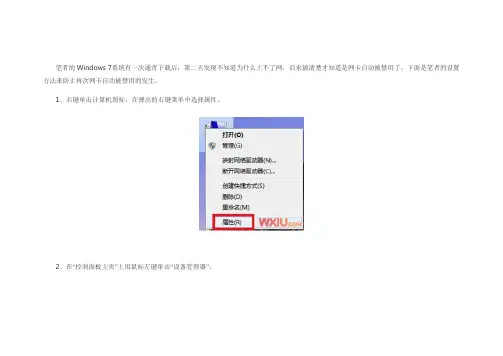
笔者的Windows 7系统有一次通宵下载后,第二天发现不知道为什么上不了网,后来搞清楚才知道是网卡自动被禁用了,下面是笔者的设置方法来防止再次网卡自动被禁用的发生。
1、右键单击计算机图标,在弹出的右键菜单中选择属性。
2、在“控制面板主页”上用鼠标左键单击“设备管理器”。
3、在弹出的设备管理器对话框中找到“网络适配器”,右键单击驱动程序,在出来的菜单中单击“属性”,如果设备管理器里面无法找到网络适配器,重启试试。
另外,也可以通过双击网络适配器中的驱动,来打开属性对话框。
4、在打开的属性对话框中找到“电源管理”一项,去掉“允许计算机关闭此设备以节约电源”前面的钩钩,再点击确定。
网卡自动被禁用的因为Windows 7有自动节省电的功能,通过上面的设置后,就不会再出现网卡自动被禁用情况了。
当电脑无法开机时从bios进入关闭网卡的方法

当电脑无法开机时从bios进入关闭网卡的方法
【导语】:电脑怎么从BIOS关闭网卡启动?今天小编就为大家讲解一下华硕电脑怎样关闭网卡启动啦!希望对大家有所帮助!
电脑开机时显示一连串字符并且没办法正常进入系统中,多次重启都出现这样的状况。
经过查询,所显示的内容表示电脑从网卡启动,一般提示的内容是“PXE-MOF:Exiting PXE ROM”,当然了,个别电脑网卡设置也会不一样,显示的内容也会不同。
解决的方法是进bios 关闭网卡启动!
1、电脑开机,待开机画面出现时快速连续按热键f2进入bios界面,按→方向键移动到“security”选项,找到“I/O Interface Security”选项按回车键,如图:
2、在显示的界面中选择“LAN Network Interface”选项回车,如图:
3、弹出的小窗口中有两个选项,LOCKED表示关闭,UNLOCKED表示开启,所以这边选择LOCKED选项回车,如图:
4、设置完成后按f10保存退出即可。
总结
以上所述是小编给大家整理的电脑进入bios关闭网卡的技巧,希望对大家有所帮助!。
用禁用启用的方式一键切换网卡

用禁用启用的方式一键切换网卡通过启用/禁用实现网卡切换(创建BAT的快捷方式即可设置以管理员方式启动)color A@echo on@echo ~~~~~~~~~~~~~~~~~~~~~~~~~~~~~~@echo 1、启用并设定虚拟WiFi网卡;@echo 2、开启无线网络;@echo 3、开启有线网络;@echo 4、显示无线网络信息;@echo 5、退出;@echo ~~~~~~~~~~~~~~~~~~~~~~~~~~~~~~~@echo offset /p input=请输入数字选择需要进行的操作:if "%input%"=="1" goto Aif "%input%"=="2" goto Bif "%input%"=="3" goto Cif "%input%"=="4" goto Dif "%input%"=="5" goto Epause@echo onexit:A@echo\@echo 1、启用并设定虚拟WiFi网卡:@echo netsh wlan set hostednetwork mode=allow ssid=myssid key=mypasswordgoto Q:B@echo\@echo 2、开启无线网络:netsh interface set interface "WLAN" enablednetsh interface set interface "以太网" disabledgoto Q:C@echo\@echo 3、开启有线线网络:netsh interface set interface "以太网" enablednetsh interface set interface "WLAN" disabledgoto Q:D@echo\@echo 4、显示无线网络信息:netsh wlan show hostednetworkgoto Q:EExit:Q@echo on@echo ~~~~~~~~~~~~~~~~~~~~~~~~~~~~~ @echo 1、启用并设定虚拟WiFi网卡;@echo 2、开启无线网络;@echo 3、关闭无线网络;@echo 4、显示无线网络信息;@echo 5、退出;@echo ~~~~~~~~~~~~~~~~~~~~~~~~~~~~~~ @echo offset /p input=请输入数字选择需要进行的操作:if "%input%"=="1" goto Aif "%input%"=="2" goto B if "%input%"=="3" goto C if "%input%"=="4" goto D if "%input%"=="5" goto E pause@echo onexit。
如何解决Win7系统网卡被禁用
如何解决Win7系统网卡被禁用
在我们使用电脑的过程中,很多Win7系统的用户都遇到过网卡被禁用这个问题?那么当我们遇到这个问题应该怎么解决呢?今天小编就给大家分享一下win7系统网卡被禁用时的恢复方法。
1.首先,右击桌面上的计算机选择属性,如图:
2.然后打开设备管理器,如图:
3.选择网络适配器中的网卡,如图:
4.双击后,选择电源管理选项卡,将将“允许计算机关闭此设备以节约电源”选项取消,
即可解决Win7系统网卡经常被禁用的问题。
以上就是今天小编给大家分享的win7系统网卡被禁用时的恢复方法,还不知道如何解决的小伙伴们就赶紧学起来吧,希望可以帮到大家。
更多重装系统,系统重装,一键重装系统方法请关注电脑系统重装网。
如何在Windows系统中快速启用或禁用WiFi
如何在Windows系统中快速启用或禁用WiFiWiFi已经成为了我们日常生活中不可或缺的一部分,无论是在家中,还是在办公场所,我们都需要通过WiFi来连接互联网。
在Windows系统中,快速启用或禁用WiFi可以为我们带来很大的便利。
本文将介绍几种在Windows系统中快速启用或禁用WiFi的方法。
一、通过任务栏快速启用或禁用WiFiWindows系统的任务栏提供了一个快速启用或禁用WiFi的选项,只需简单的点击即可完成操作。
1. 在任务栏的右下角,找到WiFi图标。
通常,它会显示为一个类似于无线信号的图标。
2. 单击WiFi图标,会出现一个WiFi网络列表。
3. 在WiFi网络列表的顶部,可以看到“Wi-Fi”开关。
点击该开关,将启用或禁用WiFi连接。
如果开关显示为蓝色,则表示WiFi已启用;如果开关显示为灰色,则表示WiFi已禁用。
通过任务栏快速启用或禁用WiFi是最常用的方法之一,非常简单快捷。
二、通过快捷键快速启用或禁用WiFi除了通过任务栏,我们还可以通过快捷键来快速启用或禁用WiFi。
这需要使用键盘上的特定组合键。
1. 按下Win键(Windows键)+ X键,打开快速访问菜单。
2. 在快速访问菜单中,使用向下箭头键或鼠标滚轮找到“无线网络连接”选项。
3. 选中“无线网络连接”选项后,按下空格键来切换WiFi的启用或禁用状态。
通过快捷键可以更快速地切换WiFi的状态,适用于习惯使用键盘操作的用户。
三、通过控制面板启用或禁用WiFi控制面板是Windows系统中管理各种设置和选项的工具,我们可以通过控制面板来启用或禁用WiFi。
1. 使用快捷键Win键(Windows键)+ R键,打开运行窗口。
2. 在运行窗口中,输入“control”(不包括引号),并按下回车键,将打开控制面板。
3. 在控制面板中,找到“网络和internet”选项,点击进入。
4. 在“网络和internet”选项中,选择“网络和共享中心”。
台式机无线网卡如何关闭
台式机无线网卡如何关闭
台式机无线网卡关闭方法一:
关闭台式机无线网卡的步骤:
台式机无线网卡关闭一:
1、点右下角无线网络标志,鼠标右键选择打开网络和共享中心;
2、点更改适配器设置;
3、选择无线网络连接,鼠标右键选择禁用。
台式机无线网卡关闭二:
1、选择桌面上的计算机,鼠标右键选择管理;
2、选择设备管理器,右界面展开网络适配器,选择无线网卡,鼠标右键选择禁用。
台式机无线网卡关闭方法二:
按以下操作即可禁用无线网卡:
如果是xp系统,右键单击桌面上的网上邻居--属性--右键单击需要禁用的网卡,禁用。
如果是win7/8系统,右键单击桌面上的网络--属性--更改适配器设置--右键单击需要禁用的网卡,禁用。
按windows键+x,设备管理器,网络设备,右键单击要禁用的网卡,禁用。
台式机无线网卡关闭方法三:
1.单击开始菜单中的控制面板。
2.在打开的控制面板中找到并双击“网络连接”此项。
3.在打开的网络连接窗口中找到“无线网络连接”此项,并在此项上右键选择属性。
4.在打开的“无线网络连接属性”窗口中找到“此连接被限制或无连接时通知我”此项,并把此项前面的复选框的勾去掉并确定即可。
看了“台式机无线网卡如何关闭”文章的。
BIOS里怎么设置网卡启动
BIOS里怎么设置网卡启动
有一位网友咨询说,自己的win7纯净版电脑突然无法上网了,似乎是网卡被禁用的原因造成。
那么BIOS里怎么设置网卡启动呢?下面店铺就为大家带来了BIOS设置网卡启动的方法。
BIOS里设置网卡启动方法一
1、启动电脑,在开机界面按相应快捷键进入bios界面,如图所示:
2、在bios界面中,切换到LAN BOOT ROM,回车选择Enabled,即可,如图所示:
3、设置完成,按F10保存,回车即可。
BIOS里设置网卡启动方法二
第一步、进入win7系统后,首先在开机的时候要看准时机快速的敲击F1或Delete按键,这时候就可以进入BIOS界面了;
第二步、接着就在界面选择Device里面的Network Setup选项;
第三步、然后就选择Onboard Ethermet Controller 选项,再点击Enter按键进入,接着选中Enabled选项,再点击Enter按键进入;
第四步、上面的操作都完成之后,再点击F10键,然后就选择YES选项,再次点击Enter按键,这时候Win7系统就会重新启动,而这时候的BIOS网卡开关已经被开启了。