
学生成绩折线图跟踪表
学生成绩统计表excel

学生成绩统计表excel近年来,随着信息技术的快速发展,电子表格软件已经成为学校管理和教学中不可或缺的工具之一。
其中,Excel作为最常用的电子表格软件之一,被广泛应用于学生成绩的统计和分析中。
本文将介绍学生成绩统计表Excel的使用方法和优势。
首先,学生成绩统计表Excel可以方便快捷地记录和计算学生的各项成绩。
通过建立一个表格,可以将学生的姓名、学号、各科成绩等信息一一列出,并通过公式和函数实现自动计算总分、平均分、最高分、最低分等统计指标。
这样,教师可以通过简单的输入和修改,即可得到全班学生的成绩统计结果,大大提高了工作效率。
其次,学生成绩统计表Excel可以进行灵活的数据分析和图表展示。
通过使用Excel的数据透视表和图表功能,可以对学生成绩进行多维度的分析,比如按照班级、性别、年级等进行分类统计,进一步了解学生的学习情况和成绩分布。
同时,可以通过绘制柱状图、折线图、饼图等图表形式,直观地展示学生成绩的变化趋势和差异,为教师和学生提供更直观的参考。
此外,学生成绩统计表Excel还可以进行成绩的排名和评级。
通过使用Excel的排序功能,可以根据总分或某一科目的成绩对学生进行排名,快速找出成绩优秀和较差的学生。
同时,可以通过设置条件格式,将成绩分为优秀、良好、及格和不及格等级,直观地显示学生的学习状况,为教师提供更有针对性的教学和辅导。
最后,学生成绩统计表Excel还可以进行成绩的导入和导出。
通过将学生成绩数据保存为Excel文件,可以方便地进行备份和共享。
同时,可以将其他格式的成绩数据(如纸质成绩单、其他软件生成的成绩表)导入到Excel中,实现数据的统一管理和分析。
这样,不仅减少了手工录入的工作量,还提高了数据的准确性和一致性。
综上所述,学生成绩统计表Excel是一种方便、高效、灵活的工具,可以帮助教师更好地管理和分析学生成绩。
通过合理利用Excel的各种功能,可以实现学生成绩的快速统计、多维度分析、图表展示、排名评级等操作,为教学和学生管理提供有力支持。
学生成绩跟踪调查表
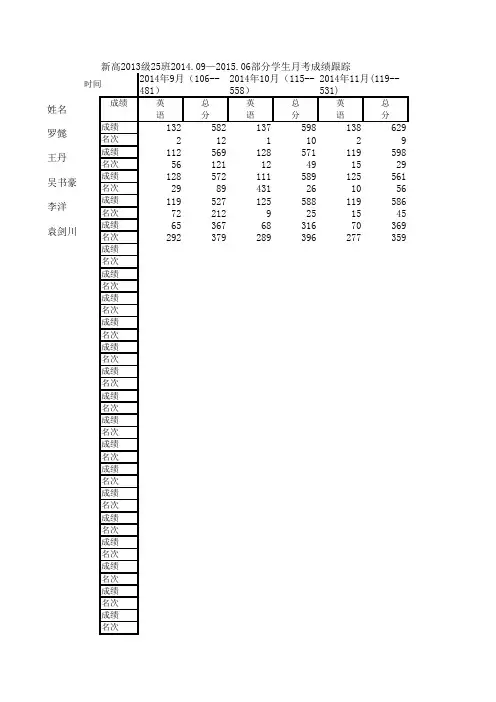
时间
2014年9月(106-- 2014年10月(115-- 2014年11月(119--
481)
558)
531)
姓名
成绩
英
总
英
总
英
总
语
分
语
分
语
分
罗懿
成绩 名次
132
582
137
598
138
629
2
12
1
10
2
9
王丹
成绩 名次
112
总
英
总
英
总
英
总
英
语
分
语
分
语
分
语
分
语
总 分
569
128
571
119
598
56
121
12
49
15
29
吴书豪
成绩 名次
128
572
111
589
125
561
29
89
431
26
10
56
李洋
成绩 名次
119
527
125
588
119
586
72
212
9
25
15
45
袁剑川
成绩 名次
65
367
68
316
70
369
292
379
289
396
277
359
成绩
名次
成绩
名次
成绩
名次
学生成绩跟踪调查表
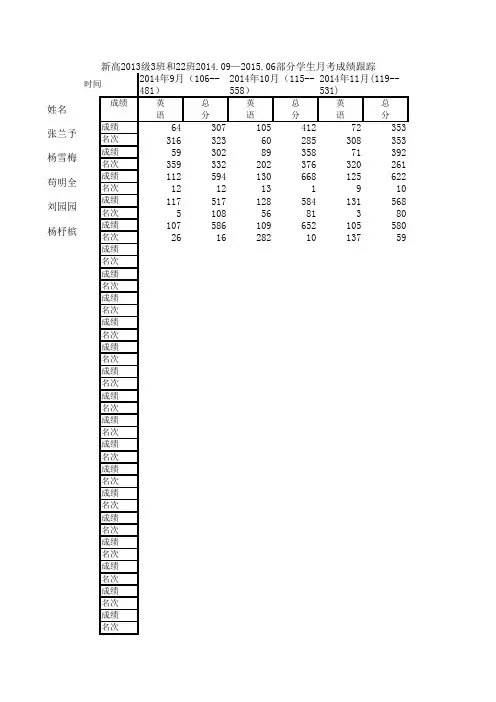
跟踪
2014年12月
英
总
语
分
2015年1月
英
总
语
分
2015年2月
英
总
语
分
2015年3月
英
总
语
分
2015年4月
英 语
2015年4月
2015年5月
2015年6月
总
英
总
英
总
英
总
英
总
分
语
分
语
分
语
分
语
分
英
总
英
总
英
总
英
总
英
语
分
语
分
语
分
语
分
语
总 分
杨雪梅
成绩 名次
59
302
89
358
71
392
359
332
202
376
320
261
苟明全
成绩 名次
112
594
130
668
125
622
12
12
13
1
9
10
刘园园
成绩 名次
117
517
128
584
131
568
5
108
56
81
3
80
杨杼槟
成绩 名次
107
586
109
652
105
580
26
16
282
10
137
新高2013级3班和22班2014.09—2015.06部分学生月考成绩跟踪
如何绘制柱形图和折线图及计算优秀率和及格率

如何绘制柱形图和折线图及计算优秀率和及格率如何绘制成绩分析的柱形图和折线图编制人:前旗四中梁秀丽在这里我给大家同时讲解柱形图和折线图的绘制方式,二者的制作程序是完全一致的。
1、首先在excel中绘制一个简单的数据表,如:2、点中数据表格中的任意一格,在上面工具栏中点击“插入”,在菜单中选择“图表”,打开了对话框后,选择按扭“标准类型”中的“柱形图”(或折线图),在“子图表类型”中选择“簇状柱形图”(或堆积数据点折线图),点击“下一步”,鼠标点击哪个图,这鼠标点击哪个图,这打开了“图表向导”对话框,选中“列”,点击“下一步”,又一次打开了“图表向导”话框中,在“标题”按扭的“图表标题”、“分类(x)轴”、“数值(y)轴”里各填上相应内容;在已打开了的“图表向导”对话框中,再点击“数据标志”按扭,选中“值”;还是在已打开的“图表向导”对话框中,点击“数据表”按扭,选中“显示数据表”,点击“下一步”,打开了“数据系列格式”对话框,在“图案”按扭中,选中“线形”里的“无”,再选中“数据标志”里的“无”;继续点击对话框中的“数据标志”按扭,取消“值”前面的“√”。
点击“确定”后,横坐标上班级的图形和数字就没有了2012年初一年级实验班成绩对比分析787573704942403492838276050100150200250分值及格率优秀率均分班级及格率92838276优秀率49424034均分78757370班级13121312342012年初一年级实验班成绩对比分析787573704942403492838276020406080100分值班级均分优秀率及格率班级131213均分78757370优秀率49424034及格率928382761234接着,需调整纵坐标旁“分值”二字的纵向排版。
选中“分值”二字,单击右键,选择菜单中“坐标轴标题格式”,在打开的对话框中,点击“对齐”按扭,在“方向”半圆中点击最中间那个点,文字就变成横向排列了,点击“确定”。
中学生成绩跟踪表讲解

语文
数学
英语
政治
历史
地理
总分
语文
数学
英语
政治
历史
地理
总分
语文
数学
英语
政治
历史
地理
总分
学生成绩跟踪分析表
姓名
科目
1
2
3
4
5
6
7
分数
名次
分数
名次
分
数
名次
分数
名次
分数
名次
分
数
名
次
分
数
名
次
语文
数学
英语
政治
历史
地理
总分
语文
数学
英语
政治
历史
地理
总分
语文
数学
英语
政治
历史
地理
总分
语文
数学
英语
政治
历史
地理
总分
学生成绩跟踪分析表
分
数
名
次
语文
数学
英语
政治
历史
地理
总分
语文
数学
英语
政治
历史
地理
总分
语文
数学
英语
政治
历史
地理
总分
语文
数学
英语
政治
历史
地理
总分
学生成绩跟踪分析表
姓名
科目
1
2
3
4
5
6
7
分数
名次
分数
名次
分
数
名次
分数
名次
分数
名次
学生成绩跟踪图表的绘制和使用

学生成绩跟踪图表的绘制和使用
郭玉亮
【期刊名称】《科技创新导报》
【年(卷),期】2007(000)015
【摘要】在学校的全面质量管理过程中,对学生的学业成绩进行跟踪是一个重要环节.只有及时了解学生学业成绩的变化,才能发现问题、解决问题并达到持续改进的目的.为了更准确直观地反映学生成绩的变化,在实际工作中我设计了学生成绩跟踪表.在此呈现给大家,希望得到专家的批评指正.
【总页数】1页(P201)
【作者】郭玉亮
【作者单位】铁力七中,152514
【正文语种】中文
【中图分类】G424
【相关文献】
1.使用EXCEL绘制安全监测工程图表的技巧 [J], 周秋菊;徐洪林
2.使用MSChart组件绘制统计图表 [J], 魏景东
3.基于逆向光线跟踪与图像绘制的运动水面反射场景绘制 [J], 李纲;罗玉军
4."办公校园风"之八用透视、图表分析学生成绩 [J],
5.卷板机工作能力换算图表的绘制与使用 [J], 张英杰
因版权原因,仅展示原文概要,查看原文内容请购买。