
运用Excel实现学生成绩统计与试卷分析的程序化
第19卷第2期收稿日期:2011-01-26基金项目:全国教育科学“十一五”规划2010年度单位资助教育部规划课题(FFB108148)作者简介:李翠梅(1974-),女,讲师,硕士,从事计算机应用教学工作和计算机应用研究。
文章编号:1005-1228(2011)02-0055-03运用Excel 实现学生成绩统计与试卷分析的程序化李翠梅(内蒙古财经学院计算机信息管理学院,呼和浩特010051)摘要:Excel 是一个具有强大数据处理功能的电子表格软件,可以高效而准确的完成对学生成绩的统计、分析和处理。
文章详细介绍了一种用Excel 2007处理学生成绩的模板,该模板的使用,能够使教师对学生成绩的处理变得程序化,从而极大的提高成绩处理的效率和准确率。
关键词:Excel ;成绩处理;模板中图分类号:TP317文献标识码:ARealizing Students'Score Statistics andExamination Paper Analysis Procedure By Use of ExcelLI Cui-mei(Computer Information Management College of Inner Mongolia Financial College,Hohhot 010051,China )Abstract :Excel is a strong spreadsheet software of data processing functions .It can be more efficient and accurate tofinish the score statistics ,analysis and processing.This paper introduces a kind of student score processing template with Excel 2007,using this template can make the teacher to process student score becoming stylized,thus greatly increase the efficiency and accuracy to process score.Key words:Excel ;Score Processing ;template Vol.19No.2Apr .2011第19卷第2期2011年4月电脑与信息技术Computer and Information Technology随着高校学生人数的增加,每个学期期末教师对学生成绩的统计就变得异常繁琐。
而最为关键的是,教师的压力也很大,因为成绩的统计和分析不能出错,一旦出现错误,对学生的影响可能是很大的,而对教师自身也会产生不好的负面影响。
Excel 2007是办公系列软件之一,是M icrosoft 公司开发的专门用来制作电子表格的软件,该软件具有强大的数据处理功能,能够方便快捷地编辑生成表格数据,并对表格数据进行计算、排序、筛选、分类汇总、生成图表的功能[1],可应用于学生成绩处理,避免错误并大大提高处理效率,辅助完成大量的、繁琐的、重复性的计算和统计工作[2],有助于教师高效而准确的完成学生成绩的各项统计和分析工作。
笔者是一名计算机公共基础课的老师,同本教学部的老师一起,随着对Excel 的深入了解,不断探索改进,现形成了一份比较成熟的成绩处理模板,并以此文对该成绩模板做一个详细说明,以期和老师们共享。
1工作簿的结构和数据录入该成绩处理模板中,每个班级对应一个工作簿,工作簿中包含两张工作表Sheet1和Sheet2。
在Sheet1工作表中输入原始的成绩数据和计算总评成绩;Sheet2工作表中进行成绩的分析和统计。
首先对Sheet1工作表做如下说明:一般来说,一个班级的人数大约在40-60人,因此Sheet1工作表打印预览后有两页,下面分别是在打印预览视图中对这两页当中前面部分的截图,如图1和图2所示:图1成绩报告单一电脑与信息技术2011年4月图2成绩报告单二在这张工作表中涉及到模板制作的内容有:(1)整个表格框架的设计,包括表头、各个列标题、表格线、页眉页脚等。
(2)B44单元格中输入一个简单的公式“=B3”,这样当修改B3单元格中的班级时,B44单元格自动修改。
(3)总评成绩的计算:模板中已经定义好公式,教师在输入各项原始成绩后,系统便可自动计算得出总评成绩。
设计思路是利用公式计算出第一个同学(第5行)的成绩,具体的公式为“=ROUND(D5*0.2+E5*0.2+ F5*0.5+G5*0.1,1)-H5”,其中ROUND是一个四舍五入的函数[1],格式为ROUND(number,num_didits)功能是按num_digits指定的位数,对number进行四舍五入。
计算出第一位同学的总评成绩后,用填充柄向下复制,便可得到其他同学的总评成绩。
当然,这个总评成绩的计算,可能不同课程不同老师成绩的组成和比例可能不同,因此要根据具体情况进行修改。
在录入和处理成绩时,要把握如下几个技巧:(1)“学号”列数据输入时采取自动填充,输入前两位同学的学号值确定后,拖动完成其他学生学号的录入。
(2)选定所有数据区域,通过“数据”选项卡下“数据工具”中的“数据有效性”来设置数据的有效性条件为介于0-100之间,这样在输入数据的时候可以避免因误操作而输入非法数据。
(3)在查看部分重要数据如总评成绩时,避免其他数据的干扰,可以冻结窗口,如图3,是冻结前4行和前3列(插入点置于第5行和第4列交汇的单元格中,选择“视图\窗口”下的“冻结拆分窗格”)后查看总评成绩的效果。
图3冻结效果(4)要突出显示一些成绩,如不及格的同学或者90分以上的优秀同学,可以设置条件格式。
条件格式属于样式的一种。
如果不再对成绩进行统计、分析和生成图表,到这里一个简单的成绩报告单就已经做出来了。
而如果还要进一步的处理成绩,则就需要我们工作簿中的Sheet2工作表了。
2成绩的分析和统计对一个班的成绩分析可以有多项内容[4],我们的模板中包含三项内容:成绩分段统计、成绩分析图、试卷分析。
而对于教师来说,这个工作表中是不需要做任何工作的,只要把Sheet1工作表的原始数据录入,Sheet2工作表中统计分析的结果会自动生成,非常方便快捷。
2.1成绩分段统计表分段统计表中按照期末笔试成绩和总评成绩分别统计了参加考试的人数(注意:缺考同学不能录入0分,否则影响统计结果,保留空白就可以了),不同分数段的学生人数、最高分、最低分、不及格人数、及格率和缺考人数,如图4所示:图4成绩分段统计表在Sheet2工作表中A1是一个合并若干列的单元格,在该单元格中定义了一个公式如下:=MID(Sheet1!B3,4,LEN(Sheet1!B3))&"《Visual Basic+SQL Server》期末成绩及总评成绩分段统计表"这样做的目的是保证班级信息和Sheet1中一致。
其中LEN(Sheet1!B3)计算的是Sheet1中B3单元格字符的个数,包含空格;MID函数是一个求字符串子串的函数[1],本公式是从第4个字符起,对Sheet1中B3单元格提取字符串,提取的长度由LEN函数值确定。
整个公式计算的结果正好是Sheet1中B3单元格里的具体班级信息。
期末成绩和总评成绩统计的方法相似,只是定义公式中涉及的单元格区域有所区别。
因此本文以总评成绩为例来介绍各个统计项目。
(1)总人数人数是用公式“=COUNT(Sheet1!I5:I42,Sheet1!I47: I77)”来统计的,其中COUNT是一个计数函数,统计的是数字类型的单元格个数。
·56·第19卷第2期(2)分数段统计分数段的统计也都定义好了公式,0-39分数段统计的公式为:=SUM(COUNTIF(Sheet1!F5:F42,"<40"),COUNTIF (Sheet1!F47:F77,"<40"))后面分数段的统计方法基本相同,只需要把前面分数段统计的人数减掉就可以了,如50-59分统计公式为:=SUM(COUNTIF(Sheet1!F5:F42,"<60"),COUNTIF (Sheet1!F47:F77,"<60"))-SUM(D4:E4)其中SUM是求和函数,COUNTIF的功能是统计指定区域中满足条件的单元格个数。
(3)最高分、最低分和平均分最高分、最低分和平均分分别用MAX、M IN和AVERAGE函数来统计,定义公式如下:=MAX(Sheet1!F5:F42,Sheet1!F47:F77)=MIN(Sheet1!F5:F42,Sheet1!F47:F77)=AVERAGE(Sheet1!F5:F42,Sheet1!F47:F77)(4)不及格人数、及格率和缺考人数的统计这三项统计内容很简单,分别用公式“=SUM(D4:F4)”、“=SUM(G4:K4)/C4”和“=COUNT(Sheet1!B5:B42,Sheet1!B47:B78)-C4”来完成,涉及到的函数都是前面用过的,这里不再描述。
2.2成绩分析图根据分段统计的结果,生成图表中的折线图,如图5所示:图5成绩分析图将工作表中的数据以图表的形式表示,以图形、曲线来表示数据值的大小和数据间的相互比例关系[1],比单纯的数据表示更形象、生动和直观。
2.3试卷分析试卷分析对考试时间和形式、试题情况、评分方法、成绩分布等作了详细说明。
图6是试卷分析一部分的截图。
图6试卷分析其中,A45这个单元格中定义了一个公式:="6.期末及总评成绩总体呈正态分布,期末平均分为"&ROUND(N4,2)&",及格率为"&ROUND (P4*100,2)&这样便可以动态的保证期末笔试和总评成绩的平均分和及格率与上面成绩分段统计表中一致,从而避免手工填写的繁琐和容易出错的问题。
3讨论和总结我院计算机公共基础课是必修课,在大学一年级开设,第一学期讲授的是计算机文化基础,第二学期开设数据库应用(VB+SQL)。
这两门课程的考核工作都是比较复杂的,中间要有几次上机考试,平时还要交作业记录一个平时成绩,期末要进行笔试。
所以对于计算机公共基础课教学的老师,学期期末汇总、统计和分析学生的成绩是一项非常繁琐而又是非常重要,不能有丝毫马虎的事情。
用Excel制作的这个成绩报告单的模板,在我院计算机公共基础课的成绩综合评价中得到了很好的应用,效果是非常明显的。
使用EXCEL电子表格(公式)分析学生成绩(一)-(分层统计各班人数)
EXCEL电子表格分析成绩(一)(分层统计各班人数)我们要用到的函数有:COUNTIFS(条件统计);SUN(求和);AVERAGEIFS(指定条件求平均数);RANK(排名);IF(判断)等。
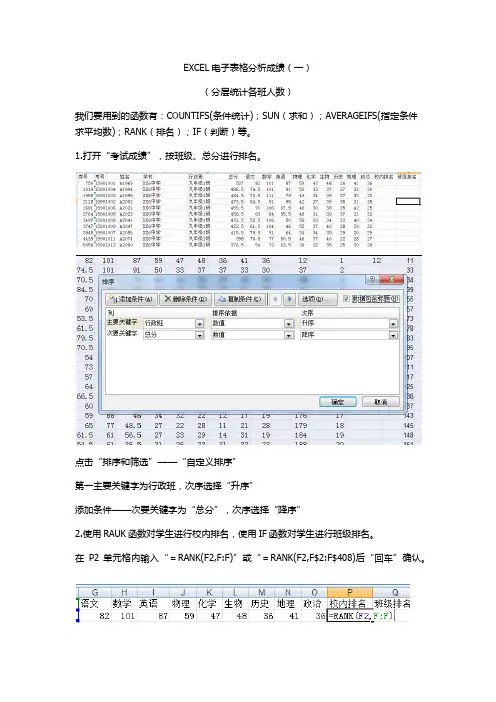
1.打开“考试成绩”,按班级、总分进行排名。
点击“排序和筛选”——“自定义排序”第一主要关键字为行政班,次序选择“升序”添加条件——次要关键字为“总分”,次序选择“降序”2.使用RAUK函数对学生进行校内排名,使用IF函数对学生进行班级排名。
在P2单元格内输入“=RANK(F2,F:F)”或“=RANK(F2,F$2:F$408)后“回车”确认。
双击“填充柄”自动填充(或下拉填充),即计算出学生校内排名。
3. 计算班级内排名计算班级内排名,可以使用RANK函数,但每次都要定义单元格范围,比较麻烦,我一般使用IF函数来实现,IF函数唯一的缺点是并列名次显示不出来,但不影响分析。
由于前面进行了“总分”降序排序,现在每班的成绩是按部分从高到低的排序,在Q1单元格内使用IF函数公式“=IF(D1=D2,Q1+1,1)“,然后双击自动填充柄(或下拉填充),完成对学校班级内学生的排名。
二、提出所有班级名称复制“行政班”到“班级名称”工作表,点击“数据”菜单——删除重复性——确定即可提出所有班级名称,为下一步分析数据做准备4.统计前200名各班所占人数复制提出的“行政班”到“前200名各班人数”工作表的表格内在C2单元格内输入“=COUNTIFS(考试成绩!P:P,"<=50",考试成绩!E:E,B2)”确定,即可统计出“九年级1班”在全年级前50名占有人数。
复制此公式,在D2中粘贴并把<=50改成<=100最后再减去C2,即可计算出“九年级1班”前51-100名人数。
以次类推计算出前101-150;151-200名“九年级一班各层次人数,”合计使用SUM函数,比较简单。
选择C2:H2,使用填充柄,拖动填充其它班级,完成计算。
用Excel进行教育行业学生成绩分析和报告生成的六种方法
用Excel进行教育行业学生成绩分析和报告生成的六种方法教育行业中,对学生成绩的分析和报告生成是非常重要的。
Excel 作为一种功能强大的电子表格软件,提供了许多工具和功能,可以帮助教育工作者更有效地进行学生成绩的分析和报告生成。
本文将介绍六种使用Excel进行教育行业学生成绩分析和报告生成的方法。
一、数据输入和整理在使用Excel进行学生成绩分析和报告生成之前,首先需要将学生成绩的数据输入到Excel中,并进行整理。
可以使用Excel的数据录入功能,将学生的姓名、学号、科目成绩等信息逐行输入到表格中。
同时,还可以使用筛选、排序等功能,对数据进行整理和分类,方便后续的分析和报告生成。
二、数据可视化Excel提供了丰富的图表工具,可以将学生成绩数据以直观的图表形式展示出来。
通过选择合适的图表类型,如柱状图、折线图、饼图等,可以清晰地展示学生成绩的分布情况、变化趋势等。
同时,还可以通过添加标题、图例、数据标签等元素,使图表更加美观和易于理解。
三、成绩分析Excel提供了一系列的统计函数和分析工具,可以对学生成绩进行深入的分析。
例如,可以使用平均值函数计算学生的平均分,使用最大值函数和最小值函数找出最高分和最低分,使用百分位函数分析学生成绩的分布情况等。
这些统计函数和分析工具可以帮助教育工作者全面了解学生的学习情况,并作出相应的教育决策。
四、成绩比较与排名通过使用Excel的排序功能,可以根据学生成绩进行排序,并计算每个学生的排名。
通过比较学生成绩的高低,可以找出学习成绩较好和较差的学生,并给予相应的教育指导和帮助。
同时,还可以根据学生成绩的排名,生成相应的排名报告,以便向学生和家长展示学生的学习成绩和相对位置。
五、成绩趋势分析Excel提供了趋势线工具,可以通过对学生成绩的历史数据进行趋势分析,预测学生未来的学习发展方向。
通过绘制趋势线,可以了解学生学习成绩的变化趋势,并及时采取相应的教育措施。
同时,还可以通过设置目标值和标准线,帮助学生明确学习目标,并监测学生的学习进展。
如何利用Excel进行考试成绩分析
如何利用Excel进行考试成绩分析在老师的日常工作中,对学生的成绩进行统计分析管理是一项非常重要也是十分麻烦的工作,每次考试后,主任要求班主任自已统计本班成绩,尽快上报教导处。
流程包括录入各科成绩→计算总分、平均分并排定名次→统计各科分数段人数、及格率、优秀率及综合指数→打印各种统计报表→制作各科统计分析图表等。
如果能够利用EXCEL强大的数据处理功能,就可以让各位老师迅速完成对学生的成绩的各项分析统计工作。
下面就向各位老师介绍利用EXCEL进行学生成绩管理的方法。
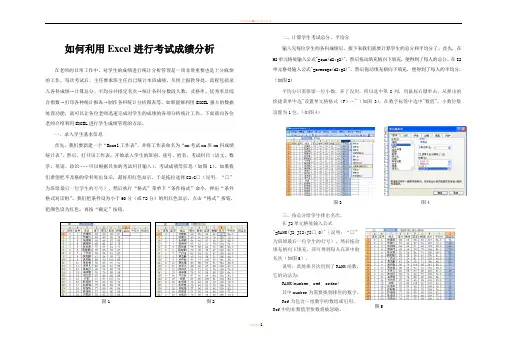
一、录入学生基本信息首先,我们要新建一个“Excel工作表”,并将工作表命名为“xx考试xx班xx科成绩统计表”。
然后,打开该工作表,开始录入学生的班别、座号、姓名、考试科目(语文、数学、英语、政治……可以根据具体的考试科目输入)、考试成绩等信息(如图1)。
如果我们希望把不及格的学科突出显示,最好用红色显示。
于是拖拉选择C2:G□(说明:“□”为班级最后一位学生的行号),然后执行“格式”菜单下“条件格式”命令,弹出“条件格式对话框”。
我们把条件设为小于60分(或72分)的用红色显示,点击“格式”按钮,把颜色设为红色。
再按“确定”按钮。
二、计算学生考试总分、平均分输入完每位学生的各科成绩后,接下来我们就要计算学生的总分和平均分了。
首先,在H2单元格处输入公式"=sum(d2:g2)",然后拖动填充柄向下填充,便得到了每人的总分。
在I2单元格处输入公式"=average(d2:g2)",然后拖动填充柄向下填充,便得到了每人的平均分。
(如图2)平均分只需保留一位小数,多了没用。
所以选中第I列,用鼠标右键单击,从弹出的快捷菜单中选"设置单元格格式(F)…"(如图3),在数字标签中选中"数值",小数位数设置为1位。
(如图4)三、按总分给学生排出名次。
在J2单元格处输入公式"=RANK(J2,J$2:J$□,0)"(说明:“□”为班级最后一位学生的行号),然后拖动填充柄向下填充,即可得到每人在班中的名次(如图5)。
运用Excel实现学生成绩统计与试卷分析的程序化
部 的老 师 一 起 , 着对 E cl 随 xe 的深 入 了解 , 断探 索 改 不
进, 现形 成 了一 份 比较 成熟 的成绩 处理模 板 , 以此 文 并 对该 成 绩模 板做 一 个详 细说 明 , 以期 和 老师们 共享 。
i h he c e ttsis n l ss n f s t sor saitc, a ayi a d p o esng Th s pe i to c s k n o t ni r c si . i pa r n r du e a i d f sude t c e n s or pr c si g e pae o es t m lt w i n t h Exc l 00 e 2 7,u i ti tm plt c n sng h s e ae a m a t ta he t o e ss de t sor be om i tlz d hu g e t i c es t e ke he e c r o pr c s t u n c e c ng syi e ,t s r a y n r ae h l
章 详 细介 绍 了一 种 用 E cl 0 7处理 学 生成 绩 的模 板 , 模 板 的使 用 , xe 20 该 能够 使 教 师 对 学 生 成 绩 的 处理 变得 程 序 化 , 而 极 从
大 的提 高成 绩 处理 的 效 率 和 准 确率 。 关 键 词 :x e; 绩 处理 ; 板 E cl 成 模 中 图 分 类 号 :P 1 T 37 文 献标 识 码 : A
第 1 9卷 第 2期
2 011 年 4 月 电 脑 Nhomakorabea与
信
息
技
术
Vo _9 No2 l1 .
Ap .201 r 1
利用Excel进行学生成绩统计分析
利用Excel进行学生成绩统计分析案例背景期末考试后,除了要统计各个分数段人数分布情况外可能还要统计年级和各班的及格人数与及格率,优秀人数与优秀率,以及各班里前、后若干名(如年级前20名和后20名)的人数和比例等。
本案例以某中学出一年级4个教学班100名学生的期末考试的3科成绩和总分为样本,统计全年级4个班级学生的期末考试及格人数与及格率,优秀人数与优秀率。
1创建原始数据表Step 1创建工作簿、重名工作表创建工作簿“综合统计表.xls”,然后将工作表重命名为“统计表”,删除多余工作表。
Step2输入原始成绩①在单元格A49输入表格标题:“高一年级期末考试成绩统计表”,选择你好单元格区域A49:G49,单击“合并及居中”按钮,字体、字型、字号设置为黑体加粗16号。
②在单元格区域A50:G50输入字段名:“班级”,“学号”,“姓名”,“语文”,“数学“,“英语”和“总分“。
③在单元格区域A51:F150输入全年级4个班100名学生的“语文”,“数学“,“英语”成绩④在单元格G51输入公式:“=SUM(D51:F51) ”,然后按键确认,计算出第一个学生的“总分”。
⑤选中单元格G51,双击单元格G51右下角的填充柄即可完成其余学生“总分”的统计工作。
⑥选中单元格区域A50:G150,按图2样式设置边框,添加底纹,文本居中显示。
2统计及格人数与及格率Step 1创建统计表框架在单元格区域A1:J9按图3样式输入“高一年级各班及格人数与及格率统计表”框架信息。
Step2输入统计分数线①选中单元格区域B3:D3,输入“60”,按组合键确认。
②在单元格E3中输入“180”。
Step3统计及格人数①在单元格B4输入如下公式,然后按组合键确认。
“=SUM(ISNUMBER(D$51:D$150)*(D$51:D$150>=B3))”②在单元格B5输入如下公式,按组合键确认。
“=SUM((($A$51:$A$150=1))*(D$51:D$150>=B$3))”③在单元格区域B6:B8分别输入如下公式,按组合键确认。
利用EXCEL对学生成绩进行数据分析
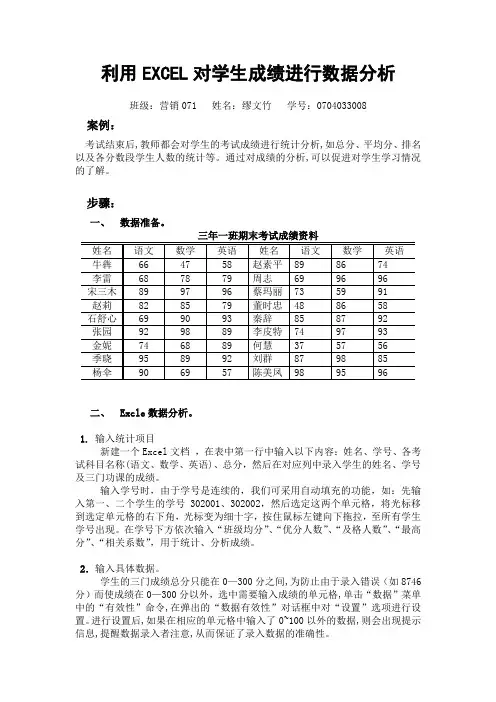
利用EXCEL对学生成绩进行数据分析班级:营销071 姓名:缪文竹学号:0704033008案例:考试结束后,教师都会对学生的考试成绩进行统计分析,如总分、平均分、排名以及各分数段学生人数的统计等。
通过对成绩的分析,可以促进对学生学习情况的了解。
步骤:一、数据准备。
二、 Excle数据分析。
1.输入统计项目新建一个Excel文档,在表中第一行中输入以下内容:姓名、学号、各考试科目名称(语文、数学、英语)、总分,然后在对应列中录入学生的姓名、学号及三门功课的成绩。
输入学号时,由于学号是连续的,我们可采用自动填充的功能,如:先输入第一、二个学生的学号302001、302002,然后选定这两个单元格,将光标移到选定单元格的右下角,光标变为细十字,按住鼠标左键向下拖拉,至所有学生学号出现。
在学号下方依次输入“班级均分”、“优分人数”、“及格人数”、“最高分”、“相关系数”,用于统计、分析成绩。
2.输入具体数据。
学生的三门成绩总分只能在0—300分之间,为防止由于录入错误(如8746分)而使成绩在0—300分以外,选中需要输入成绩的单元格,单击“数据”菜单中的“有效性”命令,在弹出的“数据有效性”对话框中对“设置”选项进行设置。
进行设置后,如果在相应的单元格中输入了0~100以外的数据,则会出现提示信息,提醒数据录入者注意,从而保证了录入数据的准确性。
3、用红色字体来标示不及格成绩选定所有录入学生成绩的单元格,单击菜单栏中“格式”按钮,在下拉菜单中执行“条件格式”命令。
然后在“单元格数值”范围中填入“0”与“60”,单击“格式”按钮,在出现的对话框,将单元格数值设置颜色为红色,这样,不及格的分数在输入后自动变为红色。
4、利用求和公式计算每位学生的总分单击总分下的单元格,在编辑栏中输入=SUM(C2:E2),回车确定,得到数值后,选定这个单元格,将光标移动到单元格的右下角,到变成细十字,按住鼠标左键向下拖拉至最后一名学生即可求出每位学生的总分。
可自动实现试卷分析和试题分析的EXCEL表
有学 生在 本 次 考 试 的 平均 分。 也 称 相 关系 数。其 讨 论 的 是 一 道 题 的
得 分 情况 与整 体考 试 得 分 情况 的 相 互关系, 可分三 种 情况:①r 值 趋 于 +1,表明总分高 的 学 生在该 题 得 分也 高,称 正相 关;②r 值 趋 于 -1,表明总 分高 的 学 生在该 题 得 分 低, 称负相关;③r 值 趋于 0,表明总分的高低与 学生在该 题的得分没关系,称 不相关。明显 地,呈 正 相 关 的 题目是 好 的 试 题 。而 不 相 关,尤其是负相关的试 题是不好的试 题,好 的 学 生 答 不上,不好 的 学 生 反 而 得 分了。
在考 试 分 析中常见 的 分布曲线 不 正常 的 情况 有:
①双峰,表明生源 可能 不一致;②平坦 峰,表明学生 水平差 异太大;③过分明显的 偏峰,尤其是左小右大的偏 峰,可能是评 分 或 学 生 基 础 不一 致 等原 因 造 成 。值得说明 的 是,出现 非正可能得分数 一 道试 题 的 最 大可 能 得 分 数 为 该 题 的 分 值与参加 考 试 人 数 的 乘 积。 难度值 越大,表明该 题学生得分高。相 对而言,这道试 题可能容易做些。难度值小 的 题 不 可 以 过多出现,否 则 整 卷 的 平 均 分 将 太低。难 度 值 太 大 的 题 也 不一定不是 好 题, 如 基 础 题,因大多 数 学 生 应 能 掌 握 故 难 度 值要大些。而提高题,可选 难度值较小的以 区 分不 同 水平 学 生。 (3)区分度指 标分析 教育统计 学中对区 分度指 标 的定义是:
用Excel电子表格实现学生成绩统计
用Excel电子表格实现学生成绩统计统计学生成绩是教导主任和教师每学期都必须做的常规工作。
传统的做法是:教师在成绩表上填写学生的平时成绩、考试成绩,然后用计算器按百分比计算每个学生的总评成绩,计算科目总分和平均分,有的还需要列出名次,不但量大,而且容易出错,反复验算是常事。
如果用电脑完成,则方便快捷准确得多,而且无需“重算一遍”。
Excel是美国微软公司推出的基于Windows操作系统的电子表格软件,是目前被广泛使用的现代办公软件之一,本文举例使用的版本是Microsoft Office Excel 2003。
1.如何制作成绩统计表[1.1] 输入列标题开机启动Windows后进入Excel电子表格窗口,在顶端行依次输入表格的列标题:考号、姓名、语文、数学、英语、总分、平均分、名次等。
[1.2] 输入原始数据考号、姓名、语文、数学、英语的内容属于原始数据,也要依次输入。
考号的输入可采用“自动填充”方法。
先在1、2单元格输入预先设计好的考号后,再选取1、2号单元格后鼠标移动至选定区域的右下角,当出现“+”后往下拖动,所有的考号会自动出现。
[1.3] 数据居中对齐拖动鼠标选定制表区,单击“格式”,再单击“单元格”,再单击“对齐”,水平和垂直对齐均选“居中”,然后单击“确定”。
[1.4] 加表格框线选取需加边框的单元格,单击菜单栏中的“格式”,选择“单元格”,在对话框中选择“边框线”标签,从边框线型栏内,选择较粗的线形加入到“外框”标志栏内,选择较细的线型分别加入到上、下、左、右栏内,按下“确定”。
另一种方法是选择表格后,单击工具栏上“边框”按钮在弹出的选项中选择“所有框线”则可。
至此,除需计算部分外全部输入完成。
2.如何计算总分[2.1] 计算考号1的总分表格都是由行和列组成的,行由数字表示,列用字母表示。
当活动单元格在F4位置时键入“=”然后输入SUM(C4:E4)(表示从C4单元格加到E4单元格),再回车,即得总分。
运用Excel实现学生成绩统计与试卷分析的程序化
第19卷第2期收稿日期:2011-01-26基金项目:全国教育科学“十一五”规划2010年度单位资助教育部规划课题(FFB108148)作者简介:李翠梅(1974-),女,讲师,硕士,从事计算机应用教学工作和计算机应用研究。
文章编号:1005-1228(2011)02-0055-03运用Excel 实现学生成绩统计与试卷分析的程序化李翠梅(内蒙古财经学院计算机信息管理学院,呼和浩特010051)摘要:Excel 是一个具有强大数据处理功能的电子表格软件,可以高效而准确的完成对学生成绩的统计、分析和处理。
文章详细介绍了一种用Excel 2007处理学生成绩的模板,该模板的使用,能够使教师对学生成绩的处理变得程序化,从而极大的提高成绩处理的效率和准确率。
关键词:Excel ;成绩处理;模板中图分类号:TP317文献标识码:ARealizing Students'Score Statistics andExamination Paper Analysis Procedure By Use of ExcelLI Cui-mei(Computer Information Management College of Inner Mongolia Financial College,Hohhot 010051,China )Abstract :Excel is a strong spreadsheet software of data processing functions .It can be more efficient and accurate tofinish the score statistics ,analysis and processing.This paper introduces a kind of student score processing template with Excel 2007,using this template can make the teacher to process student score becoming stylized,thus greatly increase the efficiency and accuracy to process score.Key words:Excel ;Score Processing ;template Vol.19No.2Apr .2011第19卷第2期2011年4月电脑与信息技术Computer and Information Technology随着高校学生人数的增加,每个学期期末教师对学生成绩的统计就变得异常繁琐。
如何利用Excel进行考试成绩分析
如何利用Excel进行考试成绩分析在老师的日常工作中,对学生的成绩进行统计分析管理是一项非常重要也是十分麻烦的工作,每次考试后,主任要求班主任自已统计本班成绩,尽快上报教导处。
流程包括录入各科成绩→计算总分、平均分并排定名次→统计各科分数段人数、及格率、优秀率及综合指数→打印各种统计报表→制作各科统计分析图表等。
如果能够利用EXCEL强大的数据处理功能,就可以让各位老师迅速完成对学生的成绩的各项分析统计工作。
下面就向各位老师介绍利用EXCEL进行学生成绩管理的方法。
一、录入学生基本信息首先,我们要新建一个“Excel工作表”,并将工作表命名为“xx考试xx班xx科成绩统计表"。
然后,打开该工作表,开始录入学生的班别、座号、姓名、考试科目(语文、数学、英语、政治……可以根据具体的考试科目输入)、考试成绩等信息(如图1)。
如果我们希望把不及格的学科突出显示,最好用红色显示。
于是拖拉选择C2:G□(说明:“□”为班级最后一位学生的行号),然后执行“格式”菜单下“条件格式”命令,弹出“条件格式对话框”。
我们把条件设为小于60分(或72分)的用红色显示,点击“格式”按钮,把颜色设为红色。
再按“确定”按钮。
二、计算学生考试总分、平均分输入完每位学生的各科成绩后,接下来我们就要计算学生的总分和平均分了.首先,在H2单元格处输入公式”=sum(d2:g2)”,然后拖动填充柄向下填充,便得到了每人的总分。
在I2单元格处输入公式"=average(d2:g2)",然后拖动填充柄向下填充,便得到了每人的平均分.(如图2)平均分只需保留一位小数,多了没用。
所以选中第I列,用鼠标右键单击,从弹出的快捷菜单中选”设置单元格格式(F)…”(如图3),在数字标签中选中"数值”,小数位数设置为1位。
(如图4)三、按总分给学生排出名次。
在J2单元格处输入公式"=RANK(J2,J$2:J$□,0)"(说明:“□”为班级最后一位学生的行号),然后拖动填充柄向下填充,即可得到每人在班中的名次(如图5)。