
Proe ISDX曲线使用全集
ISDX曲线使用全集
ISDX模块的功能:1。
构建2D或3D曲线2。
配合锁点功能定义曲线端点所参考的对象3。
打断或连接曲线4。
构建投影曲线或在曲面上构建曲线5。
以相切或曲率连续在曲面上延伸曲线6。
构建独立或参考破衣特征的自由曲面,所参考的边界不需要端点相接7。
设置曲线端点或曲面边界以相切或曲率连续方式顺接参考对象8。
构建具有内部父子关系的对象以定义造型特征9。
在造型特征与破衣特征建立参数关系10。
具有独立解决问题的造型特征功能。
11。
具有独立的内部更新功能12。
配合逆向工程构建自由曲面ISDX的造型曲线与破衣的基准曲线有何差别ISDX模块有曲线的构建功能,用户可以构建3种造型曲线,它们分别是自由曲线(FREE)在平面上的曲线(PLANR)与在平面上的曲线(COS)。
所构建的曲线不会有任何尺寸标注,也就是说,用户无法通过修改尺寸改变曲线,但可以与其它破衣特征,曲线作参数性连接,因此只要修改所附着的特征尺寸,造型特征也会自动更新。
ISDX的曲线构建方式,类似基准曲线的通过点(Thru Points)功能,只不过前者可以在空间任何一点定义曲线通过的点,而通过点(Thru Points)必须选取对象,才能定义曲线。
在编缉曲线造型上,前者具有更大的自由度ISDX造型曲面与破衣的构建的曲面有何差别ISDX所定义的造型曲面类似破衣的边界曲面,它必须以4条边界定义曲面,所构建的特征以Style符号图标显示在Model Tree中。
所使用的边界并没有选取方向性的问题,而且边界只要相交便可(不必端点相接),若需要可加入多条内部曲线帮助定义造型曲面。
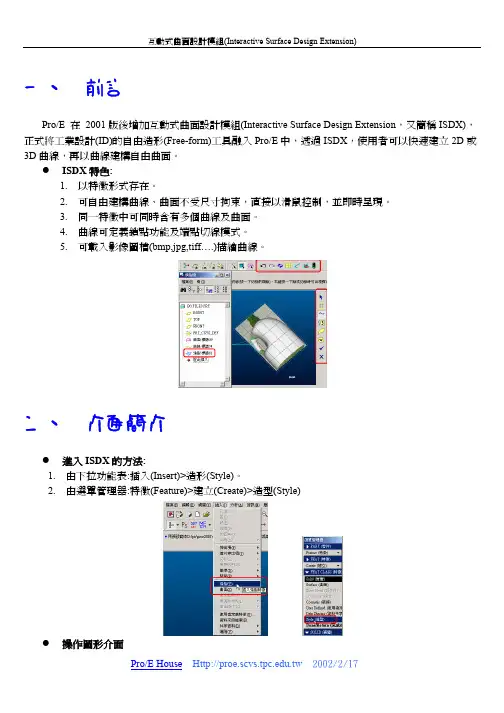
ISDX界面介绍:
命令介绍:
各种快捷菜单:
绘图区按右键
点选对象按右键
以右键选Soft Point或FIX POINT
以右键选黄色切线
以四个窗口进行模型显示:
点选如下图标:
系统会默认查看:(default)(top) (front) (right) 4个不同方法查看,供我们操作。
何谓作用平面:
构建自由(free)或平面上(planar)的曲线时,系统默认会把曲线先投影在
一平面上,称为作用平面,如图所示。
利用在平面上的(PLANAR)的方式构建曲线,它会先投影在作用平面上(以网格显示),用户可以调整平的偏移量改变曲线的放置位置
以planar作此线
除了可以旋转查看之外,还可以在绘图区按右键执行active-plane orientation
如何使用styling perferences对话框
不要勾选off when shaded 选项,便着色时仍可显示网面,并以surface mes h
调整网面密度
FREE--用法
选取此图标,勾选free选项,在空间上定义三个点,所构建的曲线会投影在作用平面上20
21
若需要,在曲线上按右键点ADD,在曲线上插入点,,在用左键点插入点进行拖拉,,使其成为
3D曲线
22
23
planar-用法:
点选此图标,勾选planar选项,在平面上点曲线要通过的点,构建在平面上的曲线,
若需要,可以planar的offset上输入偏移距离。
24
cos--用法:
在实体表面或曲面上点曲线要通过的点,构建曲线,只有实体或曲面存在时才可构建cos 曲线
系统只允许在同一个表面上构建曲线,无法横跨二曲面构建,
25
锁点用法:
以小方格符号显示,点曲线编缉图标,按住shift键再配合左左健使曲线端点锁在曲面上,不管如何拖拉伸仍在曲面上移动
26
以小圆圈符号显示,点曲线编缉图标,按住shift,再配合左健使曲线端点锁在曲面边界线上
或已存在曲线上,松开shift键,可在曲面边界上或已知曲线上随意拖动,,并可拖到曲面边界
线的端点或已知曲线的端点,再点选此端点,便出现一个黄色的线条,在此黄色线条上按右键,
可设置;相切,曲率连续,垂直等。
27
28
29
固定点:: 30
31
32
soft point 连接功能的应用
length ratio--系统以比例长度显示示该点在对象上的位置,输入0-1之间的数值33
34
parameter--用法跟length ratio类似
length---输入数值,以确定点在对象上长度的实际位置,
offset from plane ---当插入点或端点锁住边界或曲线时,或切换此形式控制该点与参考平面的参考距离。
使用此选项时,必须选取定义偏移距离的平面。
如何打断曲线
35
如何连接曲线:36
37
如何延伸:
extend free--在空间任何位置点选,系统会以曲率连续的方式顺接曲线端点与该点extend tangent--在空间任何位置点选,系统会以相切的方式延伸端点
extend curvature--在空间任何位置上点选,系统会以曲率连续方式延伸端点
如何构建投影曲线:
执行下图图标,先点选一个或多个要投影的曲面,再选取一条或多条曲线,最后选取
定义投影方向,使能构建投影曲线,
连续性设置
左键点端点,系统会显示切线方向与长度,(黄色线条),我们可拖位黄色线条改变方向与长
度
差调整曲线曲率,还可右键点此黄线设置连续性,前面粗略提到过,这里还是要说明一下
构建曲线后,端点的切线的长度与角度由系统定义
free-----切换此形式后,可以在对话框的length angle字段用输入方式精确定义
fix angle-以目前角度锁定切线方向
horizontal-以目前的工作平面定义水平方向
vertical---以指定的工作平面定义垂直方向
normal-----以指定平面的法向定义切线
align------以指定的曲线依参考定义切线方向
symmetric--以指定的曲线端点切作参考,同时调整二者的切线至平均值以修正切线方向。
PROE设计教材-isdx
三、 實例演練
繪製如下圖的洗衣精瓶子。 Pro/E House .tw 2002/2/17
互動式曲面設計模組(Interactive Surface Design Extension)
四、 繪製過程
將 jpg 圖檔載入
繪製半圓參考線
繪製本體(ISDX)
3D 曲線 2D 曲線
Curve On Surface
三種曲線間部 份可以轉換
曲線切線方向控制
1. 直接在切線上 按滑鼠右鍵, 可以改變控制 點的切線方向
軟點(Soft point)鎖定方式控制
2. 也可以點選: 曲線 > 編輯 > 相切 >類型
1. 直接在軟點上 按滑鼠右鍵, 可以控制鎖點 的方式
繪製把手(ISDX)
切除部分本體
連接把手及本體(ISDX)
Pro/E House .tw 2002/2/17
互動式曲面設計模組(Interactive Surface Design Extension)
繪製瓶口
繪製底部
結合各曲面
倒圓角
鏡射幾何
五、 操作步驟:
5. 更換切線方向。
3 2
1
4. 在切線上 按右鍵, 選擇法向
5. 選擇 Front 平面為法 向參考
6. 建立曲面。 3
1 7. 完成後點選
五、 切除部份本體 1. 使用曲面截剪(trim)功能,繪製一條雲形線(spline),切除部份本體。
2. 同上一步驟切部下部。
Pro/E House .tw 2002/2/17
6. 建立釋放(Free)曲線。(只要建立三個控制點即可,且都以 Alt 鍵鎖點) 1 2 3
7. 點選建立曲面指令,選擇 1234 為邊界曲線,56 為內部曲線。
proe造型指令(ISDX)详解

136
第 4 章 造型命令详解
wwiinnxxooss1111--0011--2288 在平面曲线中,还有一种特殊的平面曲线——径向路径平面曲线,这种曲线就是通过在曲 线上选择一个点,系统自动通过该点作曲线的法向平面并可以在平面上创建平面曲线,如图 4-7 所示。这种曲线的创建在构造曲面的内部构造线时非常有用,创建步骤如下。 (1) 切换曲面类型为“平面”。 (2) 单击展开参照选项组。 (3) 单击选项组中的“参照”文本框,然后在需要创建径向路径平面的曲线上单击。 (4) 系统自动创建一个径向曲线的法向平面。 (5) 在法向平面上绘制曲线。
图 4-9
图 4-10
编辑前的画面如图 4-11 所示。编辑后的画面如图 4-12 所示。
无维网IceFai原创作品
按比例更新
图 4-11
不按比例更新
图 4-12 138
第 4 章 造型命令详解
wwiinnxxoos4s. C11O1S1-曲-00线11--2288 单击创建曲线图标,然后选中 COS 单选按钮,在曲面上选取点便可以直接在曲面上创建 COS 线。需要注意的是,此时的软点是以正方形显示的。要创建封闭的曲线,在确定最后一点 时按住 Shift 键并单击第一个端点即可,如图 4-13 所示。
技巧 使用点坐标定位法可以在造型中更精确地定位点,在一些对尺寸要求比较严格的情况 下可以考虑使用。
141
wwiinnxxooss1111--0011--2288
图 4-21
除了可以定义曲线内部点的位置外,还可以给曲线的端点设定一个约束条件,比如在和曲 线连接的情况下,可以设定曲线和已有的曲线为相切、曲率连续等,所有端点连接的约束都可 以通过单击连接标识线的右键快捷菜单进行选择和设置,如图 4-22 所示。
ProE3.0曲面设计实例教程09 ISDX曲面的创建和编辑

9.5 曲面的裁剪
实例6 创建如图9 31所示曲面 实例6:创建如图9-31所示曲面
图9-31 实例曲面
具体操作步骤: 具体操作步骤:(略)
总目录 章目录 返回 上一页 下一页
9.6 ISDX曲面的参数化 ISDX曲面的参数化
9.6.1 造型特征内部参数化
1.自由平面曲线的造型参数化 2.利用软点的造型参数化
9.9.1
多变曲面与修饰造型
常用的方法有曲面相交法 COS曲线 常用的方法有曲面相交法和COS曲线法。 曲面相交法和 曲线法
总目录 章目录 返回 上一页 下一页
9.9.1.1
曲面相交法
实例10 创建如图9 33所示曲面。 实例10:创建如图9-33所示曲面。 10: 所示曲面
图9-33 实例曲面
具体操作步骤: 具体操作步骤:(略)
总目录 章目录 返回 上一页 下一页
9.1 创建ISDX边界曲面特征 创建ISDX边界曲面特征
实例1 创建如图9 所示边界曲面。 实例1:创建如图9-1所示边界曲面。
图9-1 实例模型
总目录 章目录 返回 上一页 下一页
具体操作步骤: 具体操作步骤:
(1)新建一个零件文件。 新建一个零件文件。 造型” (2)执行“编辑”|“造型”命令,或单击“造型工具” 执行“编辑”|“造型 命令,或单击“造型工具” 按钮 ,图9 - 2 。
可设置3种连接类型, 几何连接 相切连接 可设置3种连接类型,即几何连接、相切连接 连接、 曲率连接 和曲率连接 实例5 创建如图9 30所示的曲面连接。 实例5:创建如图9-30所示的曲面连接。 所示的曲面连接
具体操作步骤: 具体操作步骤:(略)
图9-30 实例曲面
总目录 章目录 返回 上一页 下一页
ProENGINEER中文野火版5.0高级应用教程(修订版)-ppt教案 第08章 ISDX曲面

a)改进前
b)改进后
图8.9.1 手把的改进
图8.9.2 零件模型树
1.ISDX曲线的基本概念 2.ISDX曲线的类型
8.2.2 创建自由(Free)ISDX曲线
下面介绍创建一个自由ISDX曲线的全过程。
图8.2.4 “曲线创建”操控板
图8.2.5 “自由”ISDX曲线
图8.2.6 四个视图状态
8.2.3 创建平面(Planar)ISDX曲线
下面介绍创建一个平面ISDX曲线的主要过程。
如图8.3.46所示,删除ISDX曲线 。
在单击处的区间段的中点添加此点
这是单击处的区间段
图8.3.45 添加中点
在此处单击此ISDX曲 线,然后右击
图8.3.46 删除ISDX曲线
8.3.5 删除ISDX曲线上的点
如图8.3.46所示,删除ISDX曲线 。
选取此ISDX曲线
图8.3.47 选取ISDX曲线
拖拉ISDX曲 线此点, 曲面的形 状随之动态变化
图8.5.6 编辑ISDX曲面
8.6 ISDX曲面的连接
通过前面的学习,我们知道ISDX曲面质量主要取决于 曲线的质量,除此之外,还有一个重要的因素影响ISDX曲
面质量,这就是曲面间的连接关系,两个相邻曲面的连接 关系有三种情况:衔接(Matched)、相切(Tangent)和曲 率(Curvature)。为了保证两个相邻曲面的光滑过渡,应 该设置相切(Tangent)或曲率(Curvature)连接关系。
ISDX曲线1
曲线1
曲线2
图8.3.67 选取ISDX曲线1
ISDX曲线1
ISDX曲线1的副本
这两个点仍在曲线1、曲 线2上,即不断开链接
Pro-E造型曲面设计的环境简介和ISDX曲线设计

图7-29 源文件
图7-24 “曲线编辑”操控面板
图7-25 在平面 上移动插值点
图7-26 在三维环境移动点
7.6 创建COS曲线
创建COS曲线的方法有三种: ①是直接通过点绘制COS曲线。
②是绘制平面曲线或自由曲线,然后投影到 曲面上,生成COS曲线,这种方法生成的曲 线又称下落曲线。 ③是用两个曲面相交获得的曲线作为COS 曲线。
第7章 造型曲面设计的环境简介
和ISDX曲线设计
7.1 7.2 7.3 7.4 7.5 7.6 7.7 7.8 7.9 7.10 造型曲面设计的窗口介绍 造型曲面的显示 ISDX曲线介绍 创建自由曲线 创建平面曲线 创建COS曲线 创建“由曲面产生曲线” 创建径向的平面曲线 创建“来自基准的曲线” 综合实例合并
7.6.1 通过点直接绘制COS曲线。
实例2:创建如图7-27所示COS曲线。
图7-27 COS曲线来自7.6.2 用“下落曲线”生成COS曲线
实例3:创建如图7-28所示COS曲线
图7-28 实例3模型
7.7 创建“由曲面产生曲线”
是由曲面上的正交线来产生自由曲线或COS曲线。 实例4:由曲面产生曲线
图7-8 设置曲 线的类型
图7-9 定位 第一点
图7-10 移动 点方向示意
图7-11 确定 移动位置
图7-12 确定第 二点位置
图7-13 第二 点移动定位
图7-15 3D自 图7-14 确定其它3点 由曲线完成
图7-16 绘 制5个点
2、调整获得自由曲线。
具体操作步骤:
步骤(1)、(2)、(3)与前述步骤相同, 不再赘述。 (4)在图形窗口任意绘制五个点,如图7-17 所示。“显示所有视图”按钮 (7-18),曲线 编辑 (7-19),移动右边端点的位置,完 成造型3D曲线创建,如图7-20所示。
ProENGINEER中文野火版50高级第08章ISDX曲面33

图8.3.57 右击公共端点
在公共端点处将两条ISDX曲线合并 为一条ISDX曲线
图8.3.58 快捷菜单
图8.3.59 组合ISDX曲线
图8.3.60 快捷菜单
*** 延伸ISDX曲线
如图8.3.61所示,选择一条ISDX曲线的某个端点,可 从端点延长该ISDX曲线。
这是此ISDX曲线的一个端点,可 从此端点延长该ISDX曲线
1.ISDX曲线的基本概念 2.ISDX曲线的类型
*** 创建自由(Free)ISDX曲线
下面介绍创建一个自由ISDX曲线的全过程。
图8.2.4 “曲线创建”操控板
图8.2.5 “自由”ISDX曲线
图8.2.6 四个视图状态
*** 创建平面(Planar)ISDX曲线
下面介绍创建一个平面ISDX曲线的主要过程。
曲率图
ISDX曲线
图8.3.1 显示曲线曲率图
图8.3.2 “曲率”对话框
*** ISDX曲线上点的编辑
创建一条符合要求的ISDX曲线,一般分两步:第一步 是拾取数个点形成初步的曲线,第二步是对初步的曲线进 行编辑使其符合要求。在曲线的整个创建过程中,编辑往 往占据绝大部分工作量,而在曲线的编辑工作中,曲线上 的点编辑显得尤为重要。
*** ISDX曲面的连接
通过前面的学习,我们知道ISDX曲面质量主要取决于 曲线的质量,除此之外,还有一个重要的因素影响ISDX曲
面质量,这就是曲面间的连接关系,两个相邻曲面的连接 关系有三种情况:衔接(Matched)、相切(Tangent)和曲 率(Curvature)。为了保证两个相邻曲面的光滑过渡,应 该设置相切(Tangent)或曲率(Curvature)连接关系。
1.自由点 2.软点 3.固定点 4.相交点
ISDX 造型曲面设计一PPT课件
Pro/ENGINEER 教程
Wildfire 2.0
前言
ISDX 全名是 Interactive Surface Design Extension 交互 式曲面设计,植入 了 CDRS 强大的曲线、曲面建构功能, 免除了之前与 CDRS 双向沟通的麻烦。 结合传统的参数式设计概念,提供机构工程师更轻松建构 3D 曲线的工具,更加速了产品的开发时程及增进变化性。 實現了 ”ID” (工業設計) 與 ”機構” 設計的全面整合。 設計師能在同一環境中完成產品的設計(自由造型與結構設 計)﹐而不需要進行任何數據的轉換。
5条曲线 3个曲面
Style 特征
直接在 Pro/E 中产生 Style 特征(Insert > Style). 一个 Style 特征可包含 数条 曲线 与 曲面,且数 量没有上限,大大减少了特征数目 。
逆向设计
在 Pro/E系统中,加载经由 逆向工程所建立的参 考模型,直接于其上 打点-拉线 建构出吻合的曲 面造型。
4
4
ISDX 用户界面
切換1或4個視圖
顯示曲率
內部平面
選取 設置活動平面
曲線 曲線編輯 下落曲線
曲面 曲面連接 曲面裁剪
ISDX提供了相当精简的指令功能
5
5
切換1或4個視圖
1 個全畫面﹑4 個分割畫面
6
6
造型曲面的建構 – Style 特征
7
7
PDA上盖造型的设计
8
8
Step1. 准备美工图片
• 一條 COS 曲線僅能伏貼于單塊曲面上。解決 方法﹕在兩相鄰接曲面上﹐分別建立 COS 曲 線﹐然后彼此連接端點其中一方產生軟點﹐ 也可設定相切﹑曲率連續。
Proe曲线方程大全及关系式详细说明
Proe曲线方程大全及pro/e关系式、函数的相关说明资料Pro/E 各种曲线方程集合1.碟形弹簧圓柱坐标方程:r = 5theta = t*3600z =(sin(3.5*theta-90))+24*t图12.葉形线.笛卡儿坐標标方程:a=10x=3*a*t/(1+(t^3))y=3*a*(t^2)/(1+(t^3))图23.螺旋线(Helical curve)圆柱坐标(cylindrical)方程:r=ttheta=10+t*(20*360)z=t*3图34.蝴蝶曲线球坐标方程:rho = 8 * ttheta = 360 * t * 4phi = -360 * t * 8图45.渐开线采用笛卡尔坐标系方程:r=1ang=360*ts=2*pi*r*tx0=s*cos(ang)y0=s*sin(ang)x=x0+s*sin(ang)y=y0-s*cos(ang)z=0图56.螺旋线.笛卡儿坐标方程:x = 4 * cos ( t *(5*360))y = 4 * sin ( t *(5*360))z = 10*t图6 7.对数曲线笛卡尔坐标系方程:z=0x = 10*ty = log(10*t+0.0001)图78.球面螺旋线采用球坐标系方程:rho=4theta=t*180phi=t*360*20图8 9.双弧外摆线卡迪尔坐标方程:l=2.5b=2.5x=3*b*cos(t*360)+l*cos(3*t*360)Y=3*b*sin(t*360)+l*sin(3*t*360)图910.星行线卡迪尔坐标方程:a=5x=a*(cos(t*360))^3y=a*(sin(t*360))^3图10 11.心脏线圓柱坐标方程:a=10r=a*(1+cos(theta))theta=t*360Pro/E 各种曲线方程集合(二)22.外摆线迪卡尔坐标方程:theta=t*720*5b=8a=5x=(a+b)*cos(theta)-b*cos((a/b+1)*theta)y=(a+b)*sin(theta)-b*sin((a/b+1)*theta)z=0图22 23. Lissajous 曲线theta=t*360a=1b=1c=100n=3x=a*sin(n*theta+c)y=b*sin(theta)图23 24.长短幅圆内旋轮线卡笛尔坐标方程:a=5b=7c=2.2theta=360*t*10x=(a-b)*cos(theta)+c*cos((a/b-1)*theta)y=(a-b)*sin(theta)-c*sin((a/b-1)*theta)图24 25.长短幅圆外旋轮线卡笛尔坐标方程:theta=t*360*10a=5b=3c=5x=(a+b)*cos(theta)-c*cos((a/b+1)*theta)y=(a+b)*sin(theta)-c*sin((a/b+1)*theta)图25 26. 三尖瓣线a=10x = a*(2*cos(t*360)+cos(2*t*360))y = a*(2*sin(t*360)-sin(2*t*360))图26 27.概率曲线!方程:笛卡儿坐标x = t*10-5y = exp(0-x^2)图27 28.箕舌线笛卡儿坐标系a = 1x = -5 + t*10y = 8*a^3/(x^2+4*a^2)图28 29.阿基米德螺线柱坐标a=100theta = t*400r = a*theta图29 30.对数螺线柱坐标theta = t*360*2.2a = 0.005r = exp(a*theta)图30 31.蔓叶线笛卡儿坐标系a=10y=t*100-50solvex^3 = y^2*(2*a-x)for x图31 32.tan曲线笛卡儿坐标系x = t*8.5 -4.25y = tan(x*20)图32 33.双曲余弦x = 6*t-3y = (exp(x)+exp(0-x))/2图33 34.双曲正弦x = 6*t-3y = (exp(x)-exp(0-x))/2图34 35.双曲正切x = 6*t-3y = (exp(x)-exp(0-x))/(exp(x)+exp(0-x))图35 36.一峰三驻点曲线x = 3*t-1.5y=(x^2-1)^3+1图36 37.八字曲线x = 2 * cos ( t *(2*180))y = 2 * sin ( t *(5*360))z = 0图37 38.螺旋曲线r=t*(10*180)+1theta=10+t*(20*180)z=t图38 39.圆x = cos ( t *(5*180))y = sin ( t *(5*180))z = 0图39 40.封闭球形环绕曲线rho=2theta=360*tphi=t*360*10图40 41.柱坐标螺旋曲线x = 100*t * cos ( t *(5*180))y = 100*t * sin ( t *(5*180))z = 0Pro/E 各种曲线方程集合(三)42.蛇形曲线x = 2 * cos ( (t+1) *(2*180))y = 2 * sin ( t *(5*360))z = t*(t+1)图42 43.8字形曲线柱坐标theta = t*360r=10+(8*sin(theta))^2图43 44.椭圆曲线笛卡尔坐标系a = 10b = 20theta = t*360x = a*cos(theta)y = b*sin(theta)图44 45.梅花曲线柱坐标theta = t*360r=10+(3*sin(theta*2.5))^2图45 46.另一个花曲线theta = t*360r=10-(3*sin(theta*3))^2z=4*sin(theta*3)^2图46 47.改一下就成为空间感更强的花曲线了;)theta = t*360r=10-(3*sin(theta*3))^2z=(r*sin(theta*3))^2图4748.螺旋上升的椭圆线a = 10b = 20theta = t*360*3x = a*cos(theta)y = b*sin(theta)z=t*12图48 49.甚至这种螺旋花曲线theta = t*360*4r=10+(3*sin(theta*2.5))^2z = t*16图49 50 鼓形线笛卡尔方程r=5+3.3*sin(t*180)+ttheta=t*360*10z=t*10图50 51 长命锁曲线笛卡尔方程:a=1*t*359.5b=q2*t*360c=q3*t*360rr1=w1rr2=w2rr3=w3x=rr1*cos(a)+rr2*cos(b)+rr3*cos(c)y=rr1*sin(a)+rr2*sin(b)+rr3*sin(c)图51 52 簪形线球坐标方程:rho=200*ttheta=900*tphi=t*90*10图52 53.螺旋上升曲线r=t^10theta=t^3*360*6*3+t^3*360*3*3z=t^3*(t+1)图53 54.蘑菇曲线rho=t^3+t*(t+1)theta=t*360phi=t^2*360*20*20图54 55. 8字曲线a=1b=1x=3*b*cos(t*360)+a*cos(3*t*360)Y=b*sin(t*360)+a*sin(3*t*360)图55 56.梅花曲线theta=t*360r=100+50*cos(5*theta)z=2*cos(5*theta)图56 57.桃形曲线rho=t^3+t*(t+1)theta=t*360phi=t^2*360*10*10图57 58.名稱:碟形弹簧建立環境:pro/e圓柱坐r = 5theta = t*3600z =(sin(3.5*theta-90))+24图58 59.环形二次曲线笛卡儿方程:x=50*cos(t*360)y=50*sin(t*360)z=10*cos(t*360*8)图59 60 蝶线球坐标:rho=4*sin(t*360)+6*cos(t*360^2)theta=t*360phi=log(1+t*360)*t*360图60 61.正弦周弹簧笛卡尔:ang1=t*360ang2=t*360*20x=ang1*2*pi/360y=sin(ang1)*5+cos(ang2)z=sin(ang2)Pro/E 各种曲线方程集合(四)62.环形螺旋线x=(50+10*sin(t*360*15))*cos(t*360)y=(50+10*sin(t*360*15))*sin(t*360)z=10*cos(t*360*5)图62 63.内接弹簧x=2*cos(t*360*10)+cos(t*180*10)y=2*sin(t*360*10)+sin(t*180*10)z=t*6图63 64.多变内接式弹簧x=3*cos(t*360*8)-1.5*cos(t*480*8)y=3*sin(t*360*8)-1.5*sin(t*480*8)z=t*8图64 65.柱面正弦波线柱坐标:方程r=30theta=t*360z=5*sin(5*theta-90)图65 66. ufo (漩涡线)球坐标:rho=t*20^2theta=t*log(30)*60phi=t*7200图66 67. 手把曲线thta0=t*360thta1=t*360*6r0=400r1=40r=r0+r1*cos(thta1)x=r*cos(thta0)y=r1*sin(thta1)z=0图67 68.篮子圆柱坐标r=5+0.3*sin(t*180)+ttheta=t*360*30z=t*5图68 69. 圆柱齿轮齿廓的渐开线方程:afa=60*tx=10*cos(afa)+pi*10*afa/180*sin(afa)x=10*sin(afa)-pi*10*afa/180*cos(afa)z=0注:afa为压力角,取值范围是0到60,10为基圆半径。
proe造型指令(ISDX)详解1
9. 偏距曲线 在造型中,还可以根据已有的曲线创建它的切向或法向偏距线。 命令位置:“造型”→“偏距曲线”。 如果曲线是在曲面上的 COS 线,那么默认的偏距就是沿曲面进行偏距(新的曲线也是同一 曲面的 COS 线),如图 4-18 所示。
140
第 4 章 造型命令详解
图 4-18
10. 自基准创建曲线 本命令实际上是根据已有的曲线重新拟合出一条曲线,拟合的精度可以修改,低精度则减 少原来曲线的插值点以得到更光滑的曲线,但相应的和原曲线的偏差就加大了,如图 4-19 所示。 高精度则增加构成曲线的插值点,和原曲线的重合度更高并且可编辑性更高,但因为增加了插 值点,编辑曲线的时候就比较难以得到高质量的曲线了,如图 4-20 所示。
无维网Ice图F4a-3 i原创作品
技巧 在一些对曲线变化情况和质量要求比较高的情况下,建议使用控制点的编辑方式。 在造型中,有丰富的曲线创建方法,下面先来介绍基本的曲线创建方法。 曲线都是通过选择多个点进行连接而成的,在造型中,点又分为三种类型,如图 4-4 所示。
图 4-4 135
自由点:没有任何约束可以任意调整的点,以实心点表示。 软点:部分约束的点,如曲面上、曲线上的点,在曲线和边上时以空心圆表示,在曲 面和基准面上时以正方形表示,软点可以在父几何上自由滑动。 固定点:完全约束的点,不能移动,如曲线交点等,以交叉线表示。 软点和固定点都是约束点,约束点的捕捉方法都是按住 Shift 键把光标移动到想捕捉的点 附近,然后单击鼠标便可以捕捉到。甚至正在创建的曲线的端点也可以捕捉到。 技巧 在 Wildfire 3.0 及更新的版本中,通过捕捉正在创建的曲线的端点可以创建封闭而连续 的曲线。 如图 4-5 所示,可以看到在造型中有三种曲线类型:自由、平面和 COS(曲面上曲线)。从 字面上不难理解这三种曲面的异同。
基于Pro/E由ISDX曲线构建自行车车垫曲面分析
基于Pro/E由ISDX曲线构建自行车车垫曲面分析摘要在逆向工程中,用户可以通过强大的三维软件功能,测绘出空间位置上的点,然后在造型功能环境下,由若干空间位置上的点描出ISDX架构线;最后由ISDX架构线铺出线条流畅、饱满的曲面特征。
这种造型曲面创建方法,在现代工业产品设计中得到广泛使用。
自行车车垫曲面的构建,先测绘出空间位置上的点,在造型环境下由空间位置上的点描出ISDX曲线,再由ISDX曲线铺出曲面特征。
在曲面特征的创建过程中,如何创建渐消渐隐、流畅光滑、高质量的ISDX曲线是创建高质量曲面特征的关键。
关键词Pro/E;ISDX曲线;图形曲率;法向1 创建ISDX曲线11.1 创建ISDX曲线1参考点点击点按钮→【草绘】/【完成】→选取基准平面FRONT为绘图平面→【缺省】→绘制(-250,0)、(180,0)两点→【√】。
生成如图1所示基准点PNT0、PNT1。
1.2 创建ISDX曲线1【插入】→【造型】→选取造型曲线按钮→【平面的】→选取基准平面TOP→进入ISDX曲线绘制界面→绘制ISDX曲线1。
(1)编辑ISDX曲线1【编辑】→先按住shift键,左键点选ISDX曲线端点,拖动光标至基准点PNT0处,松开shift键,按住Alt键,ISDX曲线1自动捕捉到基准点PNT0上。
按住shift键,左键点选ISDX曲线1另一端点,拖动光标至基准点PNT1处,松开shift键,按住Alt键,ISDX曲线1自动捕捉到基准点PNT1上。
按住shift键,左键点选ISDX曲线1上的插入点,将其拖动到合适位置。
【编辑】→选取ISDX曲线1端点(靠近基准点PNT0)→出现一条黄色相切指示线→拖动相切指示线,改变曲线的形状。
右键单击相切指示线→【法向】→选取基准平面FRONT,使ISDX曲线1与基准平面FRONT垂直→【√】。
生成如图1所示ISDX1曲线1。
点击显示图形曲率按钮,得到如图1所示图形曲率图。