
Windows2008R2修改账户登录密码
(提示:若操作系统已打补丁,则此方法可能无效。
)选择系统安装盘启动.
按下任意键
点击”下一步”
选择”修复计算机”
记住当前操作系统盘符(如图所示为”d”),点击”下一步”
打开”命令提示符”
依次输入下图命令
d: (根据记住的盘符)
cd windows\system32
ren Magnify.exe Magnify.1exe ren cmd.exe Magnify.exe
关掉后重启
点击左下角的”轻松访问”
勾选”放大镜”并”确定”
输入命令
net user administrator ""
*如果修改非管理员账户密码,可以先用net user 查看用户,再使用netuser username""修改密码
此时密码为空,退出直接进入系统即可
最后重新用系统安装盘启动,进入”命令提示符”修改回来ren Magnify.exe cmd.exe
ren Magnify.1exe Magnify.exe。
Windows Server 2008R2的使用方法

11、声卡驱动安装后,电脑右下角喇叭图标呈关闭状态
打开服务管理,启动Windows Audio服务,并设置启动类型为自动。这样电脑就有声音了。
12、更改桌面图标的大小
方法和vista、Win7一样:Ctrl+鼠标滚轮或者桌面右键→查看→经典图标。
13、察看系统许可信息
直接运行slmgr.vbs -dlv。
控制面板→Windows防火墙→取消阻止所有传入连接,并在“例外”中选中“文件和打印机共享”。
24、局域网不能互访的问题解决办法
(1)本地连接→右键属性→取消Internet协议版本6,缩短验证时间。
(2)检查各机器所属工作组名称是否一致。
(3)检查机器IP是否在同一网段,如192.168.1.X。
(4)重启计算机,输入激活号,过一会就激活了。此时就可以连网了。
5、关闭用户账户控制(UAC
打开控制面板→用户帐户→打开或关闭用户账户控制→取消使用用户账户控制(UAC)帮助保护您的计算机。但是一定要在安装完软件后重新打开它。
6、取消按 CTRL+ALT+DEL三个键才能登陆系统
打开控制面板→管理工具→本地安全策略→本地策略→安全选项→交互式登陆:无须按CTRL+ALT+DEL→启用。这样我们就把它给关闭了,下次开机就不需要按 CTRL+ALT+DEL三个键了。
首先安装相应显卡驱动;然后打开服务器管理器→功能摘要→添加功能→选择安装桌面体验。桌面体验安装完后电脑要重启;重启后接着打开服务管理,启动Themes服务,并设置启动类型为自动;最后右键点击桌面→个性化→主题→选择相应的Aero主题。
4、2008的激活备份方法
2008通过WEB修改AD账号密码
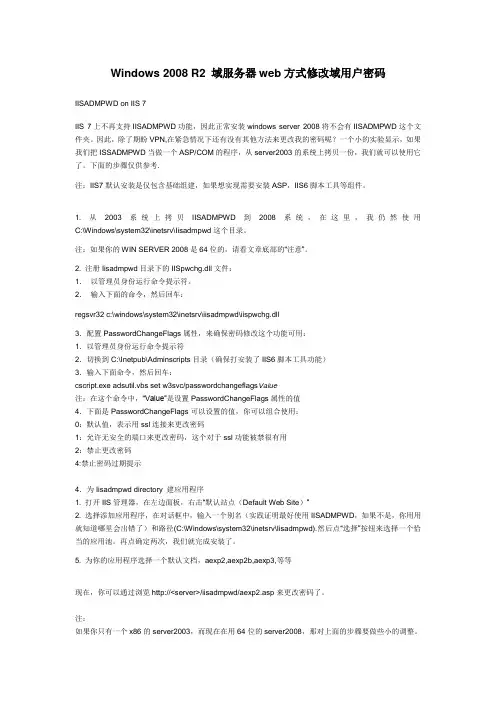
Windows 2008 R2 域服务器web方式修改域用户密码IISADMPWD on IIS 7IIS 7上不再支持IISADMPWD功能,因此正常安装windows server 2008将不会有IISADMPWD这个文件夹。
因此,除了期盼VPN,在紧急情况下还有没有其他方法来更改我的密码呢?一个小的实验显示,如果我们把ISSADMPWD当做一个ASP/COM的程序,从server2003的系统上拷贝一份,我们就可以使用它了。
下面的步骤仅供参考.注:IIS7默认安装是仅包含基础组建,如果想实现需要安装ASP,IIS6脚本工具等组件。
1. 从2003系统上拷贝IISADMPWD到2008系统,在这里,我仍然使用C:\Windows\system32\inetsrv\Iisadmpwd这个目录。
注:如果你的WIN SERVER 2008是64位的,请看文章底部的“注意”。
2. 注册Iisadmpwd目录下的IISpwchg.dll文件:1.以管理员身份运行命令提示符。
2.输入下面的命令,然后回车:regsvr32 c:\windows\system32\inetsrv\iisadmpwd\iispwchg.dll3.配置PasswordChangeFlags属性,来确保密码修改这个功能可用:1.以管理员身份运行命令提示符2.切换到C:\Inetpub\Adminscripts目录(确保打安装了IIS6脚本工具功能)3.输入下面命令,然后回车:cscript.exe adsutil.vbs set w3svc/passwordchangeflags Value注:在这个命令中,“Value”是设置PasswordChangeFlags属性的值4.下面是PasswordChangeFlags可以设置的值,你可以组合使用:0:默认值,表示用ssl连接来更改密码1:允许无安全的端口来更改密码,这个对于ssl功能被禁很有用2:禁止更改密码4:禁止密码过期提示4.为Iisadmpwd directory 建应用程序1. 打开IIS管理器,在左边面板,右击“默认站点(Default Web Site)”2. 选择添加应用程序,在对话框中,输入一个别名(实践证明最好使用IISADMPWD,如果不是,你用用就知道哪里会出错了)和路径(C:\Windows\system32\inetsrv\Iisadmpwd).然后点“选择”按钮来选择一个恰当的应用池。
修改开机密码

遗忘Windows Server 2008R2的处理方法
有的时候,我们会由于各种原因忘掉了服务器密码,比如服务器太多,太杂什么的,或直接是被人黑掉了,这个时候我们想要登录,发现我们已经没有办法了,其实想避免这个问题,我们可以制作密码重置盘,不过这不是我们这次讨论的重点,我们现在讨论怎么在遗忘的情况下把密码改掉
我们来看一个画面
是不是很熟悉,我们注意一下左下角的那个圆圈,我们点开看看,注意下图的“屏幕键盘”,这个在我们的系统中有一个文件叫osk.exe,位于SYSTEM32下,这次我们就拿它来试试
首先我们把08R2的光盘放到机器中,然后重启,从光驱启动,下图中我们选好语言后,点下一步,放心,我们不会把系统给重装
在这里,我们点“修复计算机”,注意,不要点安装
出同系统恢复选项,这里我们选择系统后,直接下一步
这里我们直接点“命令提示符”
如下图,第一步,我们先把osk.exe给备份了一下,放到了D:\由于我的系统中有那个100M 的分区,所以我的系统区在这里就是D:\
第二步,我们把osk.exe执行删除操作
第三步,我们把cmd.exe复制一份到system32下并重命令成osk.exe
退出
这里我们选重新启动
下图中,我们已经对服务器进行了重启的操作,我们点左下角的那个圆圈
我们勾上那个“屏幕键盘”,然后点确定
然后会出现以下画面,这里由于我们已经把真的 osk换成了cmd.exe,所以出现的是cmd 界面
这里我们就可以直接把密码改成我们想要的了,如下图
我们退出cmd,重新登录服务器,用我们刚改的密码
完美成功。
winserver2008r2密码规则
Windows Server 2008 R2的密码规则包括以下要求:
密码长度:密码长度至少为8个字符。
密码复杂性:密码必须包含以下四类字符中的三类:
大写字母
小写字母
数字
特殊字符(例如!@#$%^&*)
密码历史:Windows Server 2008 R2要求用户至少更改密码一次,并且在此期间使用的密码不能重复。
密码尝试次数:在连续尝试登录失败后,系统会锁定账户,需要等待一段时间后才能继续尝试。
密码过期:系统会要求用户定期更改密码,以减少密码被破解的风险。
这些规则可以增强Windows Server 2008 R2系统的安全性,保护用户的账户不被未经授权的人员访问。
vmware,2008r2,操作系统忘记密码
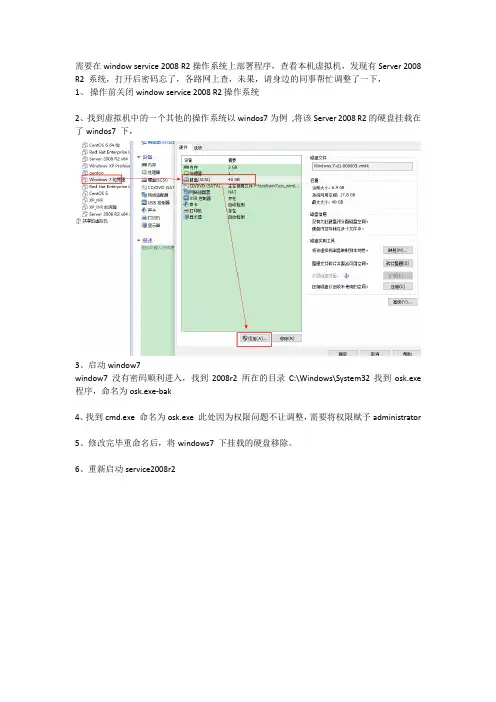
需要在window service 2008 R2操作系统上部署程序,查看本机虚拟机,发现有Server 2008 R2 系统,打开后密码忘了,各路网上查,未果,请身边的同事帮忙调整了一下,
1、操作前关闭window service 2008 R2操作系统
2、找到虚拟机中的一个其他的操作系统以windos7为例,将该Server 2008 R2的硬盘挂载在了windos7 下,
3、启动window7
window7 没有密码顺利进入,找到2008r2 所在的目录C:\Windows\System32找到osk.exe 程序,命名为osk.exe-bak
4、找到cmd.exe 命名为osk.exe 此处因为权限问题不让调整,需要将权限赋予administrator
5、修改完毕重命名后,将windows7 下挂载的硬盘移除。
6、重新启动service2008r2
点击确定按钮,弹出运行框
注意:如果再次密码有复杂度验证,需要输入复杂密码,进行确认。
提示更改成功后,
关闭该窗口,重新输入帐号密码登录即可
登录成功后,将osk.exe重命名为cmd.exe 将osk.exe-bak 重命名为osk.exe。
重置本地帐户密码的步骤

重置本地帐户密码的步骤
重置本地账户密码是一个常见的操作,通常用于在忘记密码或
需要更改密码时。
以下是重置本地账户密码的一般步骤:
1. 登录到计算机,首先,确保你能够登录到计算机。
如果你已
经无法登录到计算机,你可能需要使用其他方法来重置密码。
2. 打开用户账户设置,在登录后,打开计算机的用户账户设置。
这通常可以在控制面板或计算机设置中找到。
3. 选择更改密码选项,在用户账户设置中,通常会有一个“更
改密码”或“重置密码”的选项。
点击这个选项来开始重置密码的
流程。
4. 验证身份,系统通常会要求你进行身份验证,以确保你有权
限更改密码。
这可以是通过输入旧密码、回答安全问题或提供其他
身份验证信息来完成。
5. 输入新密码,一旦身份验证通过,系统会要求你输入新的密码。
输入你想要使用的新密码,并确认它以完成重置过程。
6. 完成重置,一旦新密码被接受,你的本地账户的密码就会被重置为新密码。
请确保记住你的新密码,并在登录后进行测试。
除了以上步骤外,有时候还可以通过使用恢复磁盘或者其他管理员权限来重置本地账户密码。
总的来说,重置本地账户密码是一个相对简单的过程,但需要确保你有足够的权限和身份验证来完成这个操作。
Windows系统密码重置方法忘记密码时的解决方案
Windows系统密码重置方法忘记密码时的解决方案Windows系统密码重置方法-忘记密码时的解决方案在使用Windows操作系统时,我们通常会设置登录密码来保护个人信息的安全。
然而,有时我们可能会忘记密码,尤其是当我们长时间不登录系统或将密码设得过于复杂时。
幸运的是,在面对这种情况时,我们有几种方法可以重置Windows系统密码。
在本文中,我们将介绍几种常用的解决方案。
1. 使用本地管理员账户重置密码Windows系统有一个本地管理员账户,该账户通常具有重置用户密码的权限。
在登录界面,我们可以尝试以下步骤:步骤一:在登录界面,点击用户名输入框下方的“其他用户”。
步骤二:在弹出的登录窗口中,输入“Administrator”作为用户名,然后尝试使用密码为空白或者常用密码(如“admin”、“123456”等)进行登录。
步骤三:如果成功登录,我们可以进入“控制面板” -> “用户账户” -> “管理其他账户”来重置忘记的用户密码。
2. 使用重置磁盘Windows系统提供了一个功能来创建重置磁盘(密码重置磁盘)。
使用该磁盘,我们可以很容易地重置忘记的密码。
以下是具体步骤:步骤一:提前准备一个可用的U盘或光盘(请注意,此操作会格式化磁盘,所以请确保备份了重要数据)。
步骤二:在系统登录界面,点击“重置密码”链接。
步骤三:在密码重置向导中,我们插入预先准备的重置磁盘。
步骤四:按照向导的指示来完成密码重置。
需要注意的是,这种方法仅适用于预先创建了密码重置磁盘的情况。
3. 使用安全模式如果无法通过本地管理员账户和重置磁盘重置密码,我们可以尝试进入Windows系统的安全模式,并使用默认的管理员账户进行操作。
以下是具体步骤:步骤一:在开机时,重启电脑按F8或者其他相应热键进入高级启动选项。
步骤二:在高级启动选项界面,选择“安全模式”。
步骤三:在登录界面,使用默认的管理员账户(通常用户名为“Administrator”)进行登录。
系统登陆密码命令修改
系统登陆密码命令修改【win7】:1、进入PE剪切System32\osk.exe到任意盘2、System32\cmd.exe复制重命名为osk.exe3、重启系统进入登陆界面点左下角"轻松访问"勾选“不使用键盘键入(屏幕键盘)”此前做了文件的替换,所以现在将打开的不是屏幕键盘而是CMD命令提示符界面.4、输入命了net user administrator 123456注意是有空格administrator要修改的账户123456修改以后的密码--------------------------------------【windows server 2008 R2】:1、使用Windows Server 2008 R2的安装光盘引导计算机启动。
完成安装映像加载后,进入语言选择界面Shift+F102、找到system32\osk.exe执行del osk.exe3、再将system32\cmd.exe拷贝为OSK.EXE格式:copy cmd.exe osk.exe4、重启系统进入登陆界面点左下角"轻松访问"勾选“不使用键盘键入(屏幕键盘)”此前做了文件的替换,所以现在将打开的不是屏幕键盘而是CMD命令提示符界面.5、建立新用户net user zjl 123456 /add(建立用zjl密码123456)6、提升用户为管理员组net localgroup administrators zjl /add--------------------------------------【删除账户格式】net user abc /del 用户abc【激活administrator用户】net user administrator /active:yes(默认状态下有Administrator身份却不能显示出来)(注意:/前有两个空格)。
修改SQL Server2008R2 sa管理密码
修改SQL Server2008R2 sa管理密码
1、打开SQL Server2008R2管理器
点开始菜单,找到『Microsoft SQL Server2008 R2』菜单组,并启动SQL Server Management Studio命令,如图1所示。
图1 系统开始菜单
2、打开后,使用【windows身份验证】登录,如图2所示。
在『服务器名称』中填入127.0.0.1
身份验证栏选择『windows身份验证』
图2 连接到服务器窗口
3、连接服务器后,在『对象资源管理器』中依次点击『安全性』、『登录名』,找到sa登录名,如图3所示。
图3 资源管理器图4 右击sa属性
图3 对象资源管理器
4、右击『sa』登录名,选择『属性』命令。
方法如图4所示,弹出登录属性窗口,如图5所示。
5、修改图5中的密码,然后点击『确定』后完成sa密码的修改。
图5 登录属性窗口。
Windows 2008 R2域控下修改密码策略
Windows 2008 R2域控下修改密码策略
开始- 管理工具-组策略管理器”->林-域- 域
名-组策略对象-Default Domain Policy
关键一步:在最后一层“Default Domain Policy
” 上右键- 编辑,可爱的组策略出来了。
2008 R2域控下修改密码策略" alt="Windows 2008 R2域控下修改密码策略"
src="/DownloadImg/2011/10/0322/1 8213622_1" name=image_operate_80471303956061521>组策略管理编辑器里,展开计算机配置- 策略- Windows设置- 安全设置- 帐户策略- 密码策略,修改即可.
要注意末定义和已禁用的区别,这里选择已禁用。
2008 R2域控下修改密码策略" alt="Windows 2008 R2域控下修改密码策略"
src="/DownloadImg/2011/10/0322/1 8213622_2" name=image_operate_15261303956062220
real_src="/DownloadImg/2011/10/0 322/18213622_2">最后强制刷新策略gpupdate /force。