
忘记系统登录密码的十几种解决办法
忘记系统登入密码的十几种解决办法首先提议:如果你是一个很容易遗忘的人,那么一定不要忘记在第一次设置密码的同时创建一张可以恢复Windows XP中的账户密码的启动盘,它可以让你免去格式化硬盘的烦恼。
从“控制面板”中找到“用户账户”项,选中自己的账户进入如图所示的控制界面,我们可以看到左侧任务列表中有一项“阻止一个已忘记的密码”,点击后便可打开“忘记密码向导”,向导会提示插入一张格式化过的空白磁盘,操作过程中会让你输入该账户所使用的密码,很快便可以创建一张密码重设盘。
以后,当我们忘记了账户密码的时候,在没有使用“欢迎屏幕”登录方式的情况下登录到Windows XP后,按下“Ctrl + Alt + Del”组合键,出现“Windows 安全”窗口,点击选项中“更改密码”按钮,出现更改密码窗口。
这个窗口中,将当前用户的密码备份,点击左下角“备份”按钮,激活“忘记密码向导”,按照提示创建密码重设盘。
首先提议:如果你是一个很容易遗忘的人,那么一定不要忘记在第一次设置密码的同时创建一张可以恢复Windows XP中的账户密码的启动盘,它可以让你免去格式化硬盘的烦恼。
从“控制面板”中找到“用户账户”项,选中自己的账户进入如图所示的控制界面,我们可以看到左侧任务列表中有一项“阻止一个已忘记的密码”,点击后便可打开“忘记密码向导”,向导会提示插入一张格式化过的空白磁盘,操作过程中会让你输入该账户所使用的密码,很快便可以创建一张密码重设盘。
以后,当我们忘记了账户密码的时候,在没有使用“欢迎屏幕”登录方式的情况下登录到Windows XP后,按下“Ctrl + Alt + Del”组合键,出现“Windows 安全”窗口,点击选项中“更改密码”按钮,出现更改密码窗口。
这个窗口中,将当前用户的密码备份,点击左下角“备份”按钮,激活“忘记密码向导”,按照提示创建密码重设盘。
如果在Windows XP的登录窗口输入了错误的密码,就会弹出“登录失败”窗口,如果你的确想不起来自己的密码是什么时,可点击“重设”按钮,启动密码重设向导,通过刚才所创建的密码重设盘,就可以用这张密码重设盘更改密码并启动系统。
重新设定密码,登录Windows XP。
“密码重设盘”的创建,含有一定的危险性,因为任何人都可以使用这一张“密码重设盘”来登录Windows XP,都可以以该用户的名义进入用户帐户,操作真正用户所能操作的一切,所以必须将“密码重设盘”保存在适当的地方,以防丢失或失泄密。
方法1——利用“administrator”(此方法适用于管理员用户名不是“administrator”的情况)我们知道在安装Windows XP过程中,首先是以“administrator”默认登录,然后会要求创建一个新账户,以进入Windows XP时使用此新建账户登录,而且在Windows XP的登录界面中也只会出现创建的这个用户账号,不会出现“administrator”,但实际上该“administrator”账号还是存在的,并且密码为空。
当我们了解了这一点以后,假如忘记了登录密码的话,在登录界面上,按住Ctrl+Alt键,再按住Del键二次,即可出现经典的登录画面,此时在用户名处键入“administrator”,密码为空进入,然后再修改“ABCDE”(比如用户名为ABCDE)的口令即可。
方法2——删除SAM文件(注意,此法只适用于WIN2000)Windows NT/2000/XP中对用户帐户的安全管理使用了安全帐号管理器(Security Account Manager , SAM)的机制,安全帐号管理器对帐号的管理是通过安全标识进行的,安全标识在帐号创建时就同时创建,一旦帐号被删除,安全标识也同时被删。
安全标识是唯一的,即使是相同的用户名,在每次创建时获得的安全标识完全不同。
因此,一旦某个帐号被用户名重建帐号,也会被赋予不同的安全标识,不会保留原来的权限。
安全帐号管理器的具体表现就是%SystemRoot%\system32\config\sam文件。
SAM文件是Windows NT/2000/XP的用户帐户数据库,所有用户的登录名以及口令等相关信息都会保存在这个文件中。
知道了这些,我们的解决办法也产生了:删除SAM文件,启动系统,它会重建一个干净清白的SAM,里面自然没有密码了。
不过,这么简单的方法在XP是不适用的,可能微软以此为BUG,做了限制……所以现在在XP系统下,即使你删除了SAM,还是不能删除密码,反而会使系统启动初始化出错,从而进入死循环而不能进系统!!方法3——从SAM文件中找密码(前提……会使用DOS基本命令就行)在系统启动前,插入启动盘,进入:C:\WINNT\System3\Config\ 用COPY命令将SAM文件复制到软盘上。
拿到另一台机子读取。
这里需要的工具是LC4,运行LC4,打开并新建一个任务,然后依次击“IMPORT→Import from SAM file”,打开已待破解的SAM文件,此时LC4会自动分析此文件,并显示出文件中的用户名;之后点击“Session→Begin Audit”,即可开始破解密码。
如果密码不是很复杂的话,很短的时间内就会得到结果。
不过,如果密码比较复杂的话,需要时间会很长,这时我们就需要用下面的方法了。
方法4——用其他SAM文件覆盖(前提是你可以得到另外一台电脑的SAM文件和它的密码……个人觉得是最为可行的办法)1——如上所说,SAM文件保存着登录名以及口令,那么我们只要替换SAM文件就是替换登录名以及口令了。
不过,这个替换用的SAM文件的“产地”硬盘分区格式要和你的系统一样(看是FA T32还是NTFS,你自己确认)。
最好这个“产地”的系统没有设密码,安全方面设置没动过(实际上很大部分的个人电脑都是这样),当然,比较保险的方式是把XP的[Win NT\System 32\Config\]下的所有文件覆盖到[C:\Win NT\System 32\Config\]目录中(假设你的XP安装在默认分区C:),2——如果得不到别人的帮助(我是说“万一”),你可以在别的分区上在安装一个XP系统,硬盘分区格式要和原来的一样,并且请你注意一定不要和原来的XP安装在同一分区!在开始之前,一定要事先备份引导区MBR,备份MBR的方法有很多,使用工具软件,如杀毒软件KV3000等。
装完后用Administrator登陆,现在你对原来的XP就有绝对的写权限了,你可以把原来的SAM考下来,用10PHTCRACK得到原来的密码。
也可以把新安装的XP 的Win NT\System 32\Config\下的所有文件覆盖到C:\Win NT\System 32\Config\目录中(架设原来的XP安装在这里),然后用KV3000恢复以前悲愤的主引导区MBR,现在你就可以用Administrator身份登陆XP了。
[2号方案我自己都觉得麻烦,还是1号:叫别人帮忙比较好……]【另外,据说C:\windows\repair 目录下的SAM是原始版本的,可以用它来覆盖system32下的这个SAM,这样就可以删除现在的密码,而恢复到刚开始安装系统时的密码了。
如果这个密码为空,岂不是…… 】方法5——使用Win 2000安装光盘引导修复系统(前提……很明显吧?就是你要有一张Win 2000安装光盘)使用Win 2000安装光盘启动电脑,在Wndows2000安装选择界面选择修复Windows 2000(按R键);,然后选择使用故障控制台修复(按C键),系统会扫描现有的Window2000/XP版本。
一般只有一个操作系统,所以只列出了一个登录选择(l:C:\Windows)。
从键盘上按l,然后回车,这个时候,Window XP并没有要求输人管理员密码,而是直接登录进入了故障恢复控制台模式(如果使用的是Windows XP安装光盘启动的,那是要求输人管理员密码的。
这里指的管理员是指系统内建的Administraor账户)熟悉Windows的朋友都知道,故障恢复控制台里面可以进行任何系统级别的操作,例如:复制、移动、删除文件,启动、停止服务,甚至格式化、重新分区等破坏性操作。
测试使用光盘:集成SP3的Windows 2000 Proessional 简体中文版。
测试通过的系统:Windows XP Proessional,打SPI补丁的Windows XP (FAT32和NTFS文件系统都一样)[需要注意的是,由于各种原因,市面上的一些Windows 2000安装光盘不能够显现故障控制台登录选项,所以也无法利用这个漏洞。
同时,由于故障控制台模式本身的限制,也无法从网络上利用这个漏洞,换句话说,这个漏洞仅限于单机。
]方法6——利用NET命令(有两个必要前提才行:按装WINDOWS XP的分区必须采用FAT 32文件小系统,用户名中没有汉字。
)我们知道在Windows XP中提供了“net user”命令,该命令可以添加、修改用户账户信息,其语法格式为:net user [UserName [Password | *] [options]] [/domain]net user [UserName {Password | *} /add [options] [/domain]net user [UserName [/delete] [/domain]]每个参数的具体含义在Windows XP帮助中已做了详细的说明,在此笔者就不多阐述了。
好了,我们现在以恢复本地用户“ABCDE”口令为例,来说明解决忘记登录密码的步骤:1、重新启动计算机,在启动画面出现后马上按下F8键,选择“带命令行的安全模式”。
2、运行过程结束时,系统列出了系统超级用户“administrator”和本地用户“ABCDE”的选择菜单,鼠标单击“administrator”,进入命令行模式。
3、键入命令:“net user ABCDE 123456 /add”,强制将“ABCDE”用户的口令更改为“123456”。
若想在此添加一新用户(如:用户名为abcdef,口令为123456)的话,请键入“net user abcdef 123456 /add”,添加后可用“net localgroup administrato rs abcdef /add”命令将用户提升为系统管理组“administrators”的用户,并使其具有超级权限。
4、重新启动计算机,选择正常模式下运行,就可以用更改后的口令“123456”登录“ABCDE”用户了。
另外,ABCDE 进入登入後在〔控制台〕→〔使用者帐户〕→选忘记密码的用户,然後选〔移除密码〕後〔等出〕在登入画面中选原来的用户便可不需密码情况下等入(因已移除了) 删除刚才新增的用户,在〔控制台〕→〔使用者帐户〕→选〔alanhkg888〕,然後选〔移除帐户〕便可[但是有人提出:在实验后得知——在安全模式命令符下新建的用户不能进入正常模式(此结论暂不确认)]方法7——用破解密码软件(前提是你要有标准的系统安装光盘——不是那种“集成”多个系统的D版盘)1——使用PASSWARE KIT 5.0中的Windows KEY 5.0,用于恢复系统管理员的密码,运行后生成3个文件:TXTSETUP.OEM、WINKEY.SYS和WINKEY.INF,3个文件共50KB。
2010年电脑开机密码忘记怎么办(各种密码忘记)

电脑开机密码忘记怎么办奇招1:大家知道,windows xp的密码存放在系统所在的winntsystem32config 下sam文件中,sam文件即账号密码数据库文件。
当我们登陆系统时,系统会自动地和config中的sam自动校对,如发现此次密码和用户名全与sam文件中的加密数据符合时,你就会顺利登陆;如果错误则无法登陆。
既然如此,我们的第一个方法就产生了:删除sam文件来恢复密码。
如果你不用管本来系统中包含的任意账号,而且有两个xx作系统的话,可以使用另外一个访问ntfs的xx作系统启动电脑,或者虽然没有安装两个系统,但可以使用其他工具来访问ntfs。
然后删除c:winntsystem32config目录下的sam文件,重新启动。
这是,管理员administrator账号就没有密码了。
安全账号管理器的具体表现就是%systemroot%system32configsam文件。
sam 文件是windows nt/2000/xp的用户帐户数据库,所有用户和登陆名及口令等相关信息都会保存在这个文件中。
奇招2:使用office nt password & registry editor.用该软件可以制作linux 启动盘,这个启动盘可以访问ntfs文件系统,因此可以很好地支持windows 2000/xp。
使用该软盘中的一个运行在linux下的工具ntpasswd就可以解决问题,并且可以读取注册表并重写账号。
使用方法很简单,只需根据其启动后的提示一步一步做就可以了。
在此,建议你使用快速模式,这样会列出用户供你选择修改那个用户密码。
默认选择admin组用户,自动找到把administrator的名字换掉的用户,十分方便。
下载地址(镜像http://home.eunet.no/~pnordahl/ntpasswd/。
奇招3:使用windows key 5.0。
该软件包含在passware kit 5.0中,用于恢复系统管理员的密码,运行后生成3个文件:txtsetup.oem、winkey.sys 和winkey.inf,3个文件共50kb。
关于教务管理系统学生用户密码忘记重置的方法
关于教务管理系统学生用户密码忘记重置的方法
教务管理系统学生用户密码遗忘可通过以下方式重置密码:
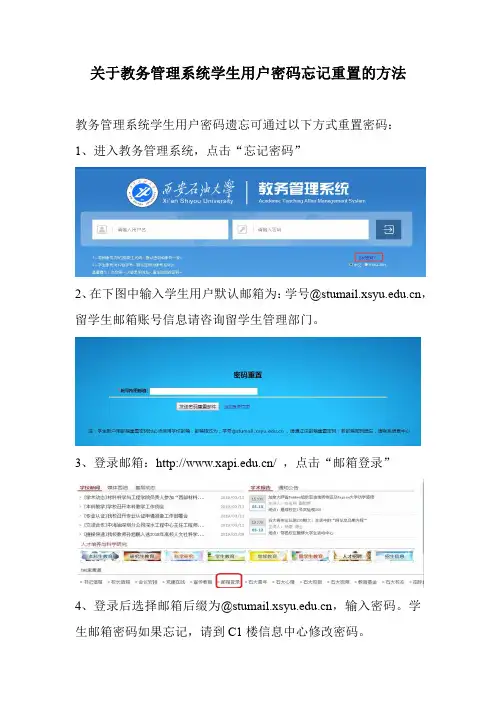
1、进入教务管理系统,点击“忘记密码”
2、在下图中输入学生用户默认邮箱为:学号@,留学生邮箱账号信息请咨询留学生管理部门。
3、登录邮箱:/,点击“邮箱登录”
4、登录后选择邮箱后缀为@,输入密码。
学生邮箱密码如果忘记,请到C1楼信息中心修改密码。
5、进入邮箱后点击验证邮件里的“密码重置”链接,重新设置新密码。
新密码包含字母和数字,系统会自动进行密码强度校验,直至显示“正常”,然后再次输入密码,点击“提交”即可。
注:建议使用IE、火狐浏览器。
高考志愿填报系统密码找回方法有几种
高考志愿填报系统密码找回方法有几种高考志愿填报系统密码找回方法1、可以向自己的班主任或是学校领导询问解决办法,向他们寻求帮助,或许有更好的解决办法。
2、可以持本人的高考准考证和身份证到报名的县或是市的招生办申请恢复初始密码,初始密码恢复后,考生要及时登录网上填报志愿系统,修改初始密码。
3、用手机短信方式取回登录密码。
用考生报名时登记的接收短信的手机,将考生的准考证号编写成短信,发送到市招考办专用号码,系统将以免费短信的方式自动发回考生的登录密码。
4、如果你在填报志愿时,没有忘记密码问题,同时可以通过密码问题找回密码。
高考志愿填报考技巧1、填报时学生一定要根据自己的分数以及兴趣爱好进行选择,切忌跟风随大流,一味的报考所谓的热门专业,适合自己的才是最好的,只有这样才能够选择出心仪的院校和专业。
2、可以根据自己的喜爱城市以及分数专业等因素进行多个志愿的填写,这样对于每个志愿填报都能够更加有意义。
3、报考的时候,学生更应该听从老师的建议,老师对学校更加了解,学生可以从专业人士的建议中,筛选判断哪所学校更适合自己,报考志愿是高考重要的一步。
4、在报考前充分了解目标院校的师资力量,校园环境和学习氛围等,切忌头脑发热在不了解的情况下贸然填写志愿5、充分研读报考专业的报考要求,以免发生条件不符被调剂的情况发生。
网上志愿填报流程1、指定时间内登录高考志愿填报网站,输入用户名和密码;2、进入网上填报志愿系统后,填写高考报名号、姓名、性别、报名区县等基本信息;3、选择批次填报志愿,填写报考院校的代码以及所选专业代码;4、仔细核对网页上的填报信息,确认志愿信息无误后,点击“保存”按钮即可。
高考录取状态有几种考生的档案投档之后,其状态共分为6种,具体如下:1、已投档:显示此状态的话,一般是说明考生的高考成绩达到了填报志愿高校的调档线,档案已经成功投出。
2、院校在阅:考生的电子档案成功投档到了填报学校。
高校下载考生电子档案,并在审阅基本的情况,这个过程一般叫做阅档。
Ubuntu忘记密码

Ubuntu忘记密码,进不了系统的解决方法1、在不登录情况下,获得root权限如果没有设置GRUB密码,那我们可以使用最简单的方法,首先启动电脑,等待GRUB 菜单,如果GRUB菜单隐藏,按左[Shift]键(要是当屏幕上出现"Press Esc to enter grub message"时立刻按下Esc键调出),选择Ubuntu, *-* (recovery mode),也就是“恢复模式”,按Enter启动就可以了。
选择recover模式之后,然后再选择其中含有root的部分,这样便能进入root用户。
然后如下:#passwd<输入新的root密码>#passwd wang<输入用户wangt新的密码>#reboot这样,重新启动之后,就能使用刚刚设置的密码进行登陆了。
另外一个办法是用Ubuntu安装盘获得root权限,用Ubuntu安装盘启动电脑,当显示“boot:”时,输入“rescue”boot: rescue按屏幕提示操作就可以获取root权限了然后# passwd root 新密码# vi /etc/X11/gdm/gdm.conf #打开gnome的配置文件,在末行模式中输入:AllowRoot回车,找到AllowRoot=false ,把false改为true,保存后退出。
之后,重启系统时,就可以用root 登录了。
如果你想要禁用root 帐号,则执行下列命令:$sudo passwd -l root装了ubuntu后,有次忘了密码,就重装系统吼了,后来又有个同学也忘了密码,就从网上找到了解决办法,现在分享如下:1. 开机进入grub时,用上下键移到第二行的恢复模式,按e(注意不是回车)2. 把ro single 改成rw single init=/bin/bash ,然后按ctrl+x,就可以进入单用户模式,进去干什么都行了。
(进去是命令行,所以你得要懂使用命令行!)我们可以修改普通用户密码,也可以改root密码。
忘记windows登录密码的十几种解决方法

首先提议:
如果你是一个很容易遗忘的人,那么一定不要忘记在第一次设置密码的同时创建一张可以恢复Windows XP中的账户密码的启动盘,它可以让你免去格式化硬盘的烦恼。
从“控制面板”中找到“用户账户”项,选中自己的账户进入如图所示的控制界面,我们可以看到左侧任务列表中有一项“阻止一个已忘记的密码”,点击后便可打开“忘记密码向导”,向导会提示插入一张格式化过的空白磁盘,操作过程中会让你输入该账户所使用的密码,很快便可以创建一张密码重设盘。
不过,如果密码比较复杂的话,需要时间会很长,这时我们就需要用下面的方法了。
---------------------------------------------
方法4——用其他SAM文件覆盖(前提是你可以得到另外一台电脑的SAM文件和它的密码……个人觉得是最为可行的办法)
1——如上所说,SAM文件保存着登录名以及口令,那么我们只要替换SAM文件就是替换登录名以及口令了。不过,这个替换用的SAM文件的“产地”硬盘分区格式要和你的系统一样(看是FAT32还是NTFS,你自己确认)。最好这个“产地”的系统没有设密码,安全方面设置没动过(实际上很大部分的个人电脑都是这样),当然,比较保险的方式是把XP的[Win NT\System 32\Config\]下的所有文件覆盖到[C:\Win NT\System 32\Config\]目录中(假设你的XP安装在默认分区C:),
如果在Windows XP的登录窗口输入了错误的密码,就会弹出“登录失败”窗口,如果你的确想不起来自己的密码是什么时,可点击“重设”按钮,启动密码重设向导,通过刚才所创建的密码重设盘,就可以用这张密码重设盘更改密码并启动系统。重新设定密码,登录Windows XP。
华硕笔记本忘记开机密码怎样破解

)破解SETUP密码如果计算机能正常引导,只是不能进入BIOS设置(即设置了SetUP密码),那么我们有以下几种办法供您选择:方法一:Dubug法在遗忘密码之后只需在DOS状态下启动Debug,然后输入如下命令即可手工清除密码:_ o 70_ o 71_ q另外,不熟悉Debug的用户也可下载一个专门破解CMOS密码的工具软件Cmospwd。
然后在DOS启动该程序,它就会将用户的CMOS密码显示出来(Cmospwd支持Acer、AMI、AW ARD、COMPAQ、DELL、IBM、PACKARD BELL、PHOENIX、ZENITH AMI等多种BIOS),使用非常方便。
方法二:软件破解现在有很多检测系统或开机密码的软件,最常见的有BiosPwds、Cmospwd等。
其中BiosPwds 是其中比较优秀的一个,可以检测出BIOS版本、BIOS更新日期、管理员密码、CMOS密码、密码类型等,而且使用方法简单,单击窗口中的“获取密码”按钮即可显示出BiosPwds 所检测到的所有信息。
但是由于软件破解密码时,是对BIOS编码过的密码进行逆向解码,所以有时也许会发现程序的密码和真实的密码并不相同,这也属于正常现象,所以这一招有时会不灵的。
方法三:自己编制文件破解进入MS-DOS环境,在DOS提示符号下输入EDIT并回车(若你发现按EDIT出现错误,就是说你没有这个文件,请看下一条方法),输入:ALT+179 ALT+55 ALT+136 ALT+216 ALT+230 ALT+112 ALT+176 ALT+32 ALT+230ALT+113 ALT+254 ALT+195 ALT+128 ALT+251 ALT+64 ALT+117 ALT+241 ALT+195注:输入以上数据先按下ALT键,接着按下数字键盘里(按键盘上面那一排数字键是没有作用的)的数字键,输完一段数字后再松开ALT键,然后再按下ALT键。
Windows系统密码重置方法忘记密码时的解决方案
Windows系统密码重置方法忘记密码时的解决方案Windows系统密码重置方法-忘记密码时的解决方案在使用Windows操作系统时,我们通常会设置登录密码来保护个人信息的安全。
然而,有时我们可能会忘记密码,尤其是当我们长时间不登录系统或将密码设得过于复杂时。
幸运的是,在面对这种情况时,我们有几种方法可以重置Windows系统密码。
在本文中,我们将介绍几种常用的解决方案。
1. 使用本地管理员账户重置密码Windows系统有一个本地管理员账户,该账户通常具有重置用户密码的权限。
在登录界面,我们可以尝试以下步骤:步骤一:在登录界面,点击用户名输入框下方的“其他用户”。
步骤二:在弹出的登录窗口中,输入“Administrator”作为用户名,然后尝试使用密码为空白或者常用密码(如“admin”、“123456”等)进行登录。
步骤三:如果成功登录,我们可以进入“控制面板” -> “用户账户” -> “管理其他账户”来重置忘记的用户密码。
2. 使用重置磁盘Windows系统提供了一个功能来创建重置磁盘(密码重置磁盘)。
使用该磁盘,我们可以很容易地重置忘记的密码。
以下是具体步骤:步骤一:提前准备一个可用的U盘或光盘(请注意,此操作会格式化磁盘,所以请确保备份了重要数据)。
步骤二:在系统登录界面,点击“重置密码”链接。
步骤三:在密码重置向导中,我们插入预先准备的重置磁盘。
步骤四:按照向导的指示来完成密码重置。
需要注意的是,这种方法仅适用于预先创建了密码重置磁盘的情况。
3. 使用安全模式如果无法通过本地管理员账户和重置磁盘重置密码,我们可以尝试进入Windows系统的安全模式,并使用默认的管理员账户进行操作。
以下是具体步骤:步骤一:在开机时,重启电脑按F8或者其他相应热键进入高级启动选项。
步骤二:在高级启动选项界面,选择“安全模式”。
步骤三:在登录界面,使用默认的管理员账户(通常用户名为“Administrator”)进行登录。
电脑忘记密码怎么办?
电脑忘记密码怎么办?Windows XP的安全性有了很大提高,它可以让不同的用户拥有自己的桌面和设置,起到保护用户隐私的作用。
但是,当企业员工离职又没有公开密码,或用户把自己的密码忘记之后该怎么办呢?下面提供几种办法供大家参考。
巧用密码重设盘密码重设盘可以在用户忘记密码时恢复用户账户和个人化的计算机设置。
密码重设盘是在用户没有忘记登录密码时制作的密码备份盘,可根据计算机是否在域中两种情况分别制作,这里我们仅以没有登录到域的计算机为例子做一简单介绍。
制作密码重设盘单击“开始”→“控制面板”→“用户账户”→单击您的账户→“阻止一个已忘记的密码”→按照“忘记密码向导”一步步操作,直到完成。
如果您的计算机没有软驱,则系统会出现“在驱动器C:中插入一张空白、已格式化的磁盘”这样的提示,不用管它,单击“下一步”,按屏幕提示继续,最后在C盘的根目录会产生一个大小为1.5KB,且名称为userkey.psw的密钥文件,把它剪切到安全的移动存储介质保存备用。
使用密码重设盘当在登录Windows XP时,忘记了自己的密码,那么密码重设盘就派上用场了。
它的使用非常简单:将密码重设盘插入软驱,单击您的账户旁边向右的箭头,再在提示框中单击“使用密码重设磁盘”,按照“密码重设向导”提示就可以重新设置密码了如果您的计算机没有软驱,那么情况稍微复杂一些。
用任何能识别您的C盘和移动存储介质的方式启动计算机,将userkey.psw拷贝到C盘根目录即可仿照上面的操作方法重设密码。
虽然您的密码已经重新更改了,但该密码重设磁盘对该用户名一直有效,不必重新制作。
借助管理员权限更改密码如果密码提示没有帮助您记起密码,而且又没有创建密码重设盘,那么就有必要请拥有计算机管理员账户的人为您创建新密码了。
由于安全原因,当忘记了密码,而计算机管理员也无法恢复密码时,他只能为您重新创建一个密码,这种方法应该是用户很自然就能想到的。
不幸的是,在很多时候我们在一台计算机上只设置了一个计算机管理员账户,而这个账户的密码就是我们所忘记的,那么问题就复杂了。
忘记电脑密码怎么办,解除开机密码方法总汇800字
忘记电脑密码怎么办,解除开机密码方法总汇篇一:电脑开机密码忘记了怎么办电脑开机密码忘记了有哪些解决方法【图】电脑开机密码忘记了怎么办电脑开机密码忘记了有哪些解决方法相信有很多人为了电脑数据的安全或者出于保护自己隐私种种原因,都会对自己的电脑设置的开机密码,这样能够防止别人乱动你的电脑。
我们设置好开机登录密码后,在开机或者解锁计算机的时候都要输入正确的密码才能进入电脑系统,这样就保证了电脑的安全,可是有的时候时间久了,电脑开机密码忘记了怎么办呢?接下来就和大家分享下忘记电脑开机密码的几种解决办法一、电脑已经登录到系统,但是忘记了密1对于这种情况是最简单的,其实只需要将密码取消就可以了右键单击桌面上我的电脑,选择管理即可进入计算机管理界面2依次展开系统工具--本地用户和组--用户,在右侧选择要修改密码的用户,右键单击设置密码,点击继续后密码为空保存即可END二、电脑开机密码忘记了,还未登录到系统1方法一、Administrator密码为空情况要是我们开机后界面上没有出现Administrator这个用户名的话,那么我们就在这个界面状态下按住“Ctrl”+“Alt”键,然后再连续按两次“Delete”键这是会出现一个Windows的经典登录界面,用户名就是Administrator,密码为空,确定登录到系统中修改忘记密码的账户密码2方法二:安全模式下破解开机密码如果是管理员Administrator的密码忘记的话,重新启动电脑,开机后连续按F8键直到高级选项画面出现后,再松开手,选择“命令提示符的安全模式”回车。
3进入命令提示符安全模式后,系统会列出系统超级用户administrator和本地用户*****的选择菜单,鼠标单击administrator”进入命令行模式4键入命令:“net user ***** 123456 /add”,强制将“*****”用户的口令更改为“123456”。
若想在此添加一新用户(如:用户名为abcdef,口令为123456)的话,请键入“net user abcdef 123456 /add”,添加后可用“net localgroup administrators abcdef /add”命令将用户提升为系统管理组“administrators”的用户,并使其具有超级权限。
Windows 7忘记密码的几种解决办法
Windows 7忘记密码的几种解决办法windows7系统越来越普及了,碰到的问题也就越来越多了,如果哪一天你开机,发现自己忘记密码了,怎么办呢?本文将讲述windows 7系统忘记密码的解决办法。
最简单:开机到欢迎界面时,按Ctrl+Alt+Delete,跳出帐号窗口,输入用户名:administrator,回车,如果这个帐号也有密码,那么这样:启动时按F8选“带命令行的安全模式”选“Administrator”跳出“Command Prompt”窗口增加用户:net user asd/add升管理员:net localgroup administrators asd /add重启,选asd进入控制面板----用户帐号----忘记密码的用户--删除密吗一、忘记密码,但是已经登录系统。
这种情况解决起来比较简单,首先在开始菜单中的搜索框中输入”mmc.exe”,或按住Win+R,打开运行窗口输入”mmc.exe”,单击确定进入控制台。
依次打开”文件”-”添加/删除管理单元”,在左侧可用管理单元中找到”本地用户和组”,依次单击”添加”-”完成”,再单击”确定”。
展开控制台根节点中的本地用户和组,选中”用户”,在右侧用户名上单击右键,”设置密码”,这里无须输入原密码。
二、忘记密码,无法登录系统。
1找个PE盘启动电脑2 进入PE后到c:\windows\system32下(1) 更改Magnify.exe 和cmd.exe 的所有者为:administrators(2) 更改Magnify.exe 和cmd.exe 的权限administrators为完全控制(3)改名Magnify.exe 为Magnify.exe1 改名cmd.exe为Magnify.exe3 更改密码(1)重启到windows 7(2)启用放大镜(3)剩下的事就非常简单了,输入命令”net user”查看用户名,再输入命令”net user 用户名新密码”即可。