
Foxmail配置新邮箱教程
foxmail基本设置方法、foxmail使用技巧
BOX和trash.IND9个文件,选中除Account.stg外的8个文件, 把它们拷贝覆盖到您原Foxmail下Mail下用户文件夹中(如
G:FoxmailmailArticles)即可快速清空相应用户的所有信箱 了。三、定时接收邮件在以前使用Foxmail收邮件时,一 直都是依靠
手动的方式来对邮件进行管理的,这样不仅操作复杂, 而且还耽误了很多时间。其实Foxmail提供了很多自动功 能完全能够代替我们以往动手才能完成的
;五、点击“邮箱”菜单中的“修改邮箱帐户属 性”;· 在弹出窗口选择“邮件服务器”——在右边 “SMTP服务器需要身份验证”栏前的空格打勾;· 并点
击旁边的“设置”按钮;· 选择“使用与pop服务器相同的 信息”。;· 点击“确定”。恭喜!你已经完成Foxmail客 户端配置,可以收发163免费
进度窗口”即可。四、使用超级“特快专递”特快专递 的实现原理是:由Foxmail自身完成SMTP服务器的工作, 直接把邮件送到接收人的邮箱。执行
Hale Waihona Puke 时,Foxmail需要调用域名服务器(DNS)查询收件人邮箱服 务器的IP地址,所以必须在系统中填写域名服务器地址。 域名服务器地址可以在Win
dows系统的ICP/IP属性对话框中填写,也可以通过Foxmail 菜单的"选项""系统设置",在弹出的对话框中选择"邮件 特快专递",填写域
.comSMTP服务器:(端口号使用默认值) 如果您选择IMPA服务器:请输入您邮箱的的IMAP和SMTP 服务器地址后
,再点击“下一步”;IMAP服务器:SMTP 服务器:(端口号使用默认值)把“收取服 务器”的“
使用SSL来连接服务器”打勾(所有通过IMAP传输的数据 都会被加密,从而保证通信的安全性。),“确定”后 点击“下一步”;四、然后点击“完成”
FOXMAIL 6.5 邮箱的设置说明

FOXMAIL 6.5 设置说明
一、新建帐号
a)本地新安装的Fox mail,打开时会自动弹出新建帐号的窗口
b)如果之前已存在邮箱帐号,请按以下方法添加新帐号:
i.点击菜单栏的邮箱–》新建邮箱帐户
二、新建帐号的具体步骤:
1、输入邮箱地址及密码。
2、填写帐户显示名称
帐户显示名称:在创建成功后邮箱所显示的名称。
邮件中采用的名称:对方接收到邮件后显示的邮箱名称。
3、选择邮件的存放路径。
确定路径前需要注意两点:
(1)该路径一旦选定,将无法通过正常途径进行修改。
(2)预留2-5G的硬盘空间。
4、填写好以上三项信息后,点击下一步进入以下界面。
服务器类型配置:
接收服务器类型选择:POP3
接收邮件服务器与发送邮件服务器的地址根据邮件服务器要求进行填写
点击右下角的“高级”按钮,进入端口设置,
确认接收端口为:110,发送端口为:25
5、点击确定及下一步即可完成设置,此时可以点击按钮“测试帐户设置”进行测试。
以下是测试通过情况下的截图:
三、设置定时自动收取邮件
1、添加帐户成功后,在左侧边栏的帐户列表中会出现邮箱名称
2、在邮箱名称上单击右键,选择“属性”
3、在弹出的窗口左侧边栏中点击选择“接收邮件”,在右边窗口中勾选择“每隔X分钟自动收取新邮件”,详见下图
需要注意的是:“在邮件服务器上保留备份”,除非有特殊情况,否则就建议将它勾选。
Foxmail新邮箱配置向导
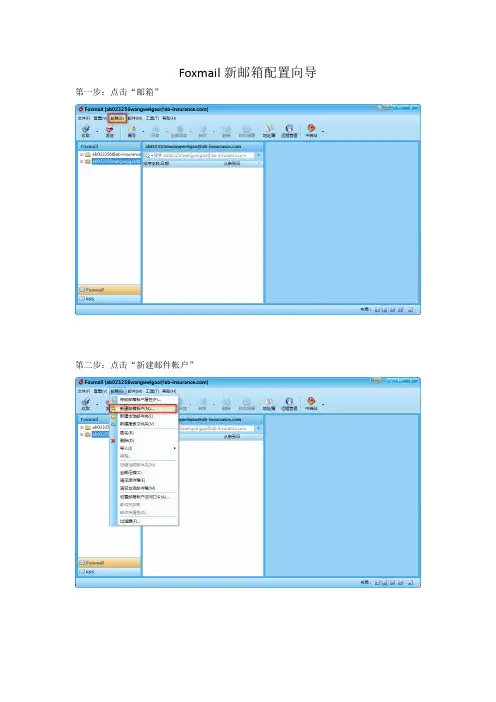
Foxmail新邮箱配置向导第一步:点击“邮箱”
第二步:点击“新建邮件帐户”
第三步:填写相关信息
第四步:
“电子邮件地址”:按照工号+姓名全拼@的格式填写
“帐户显示名称”:同样需要按照工号+姓名全拼@的格式填写“邮箱中采用的名称”:填写真实中文姓名
“邮箱路径”:如果有需要可以更改到其它位置
第五步:
接收邮件服务器:
邮件帐户:工号+姓名全拼@
发送邮件服务器:或
第六步:点击“完成”
第七步:红色方框内的邮箱即为新添加的邮箱,如需使用新邮箱发送邮件,则点击新邮箱,之后点击“撰写”即可
第八步:在“邮箱账户设置”的“接收邮件”选项中取消勾选“在服务器中保存备份”,添加勾选“每隔5分钟接收邮件”。
Foxmail设置详细图解

Foxmail设置详细图解1.如果您想使用foxmail来接收发送邮箱邮件,您必须首先下载安装foxmail3.11以上版本,安装后打开foxmail,首先点击帐户下面的新建,如下图所示。
2.然后点击下一步,开始帐号设置。
3.在这个页面中,输入您在foxmail里面将来管理这个帐户的名字,然后选择您的邮件将来存放的路径,建议您使用默认路径即可。
然后点击下一步。
4.接下来的这个页面,请输入您自己的发件人的名称和邮件地址,在对方收到邮件后,邮件的发件人和邮件地址将会显示这里的名字。
然后单击下一步。
5.接下来这个页面是要求您输入邮件服务器地址的,邮箱提供给您的服务器名字如下:接收服务器:发送服务器:然后输入您的帐户名字,就是您邮箱@前面的部分以及您的密码,然后点击下一步。
6.在接下来的页面中,在“smtp服务器要求身份验证”这个选项前面打上对勾,然后点击完成,这样您的设置就完成了。
Outlook设置详细图解1.将邮箱设置到您的outlook express里面的话,请首先打开outlook express然后点击工具菜单下面的“帐户”。
2.在帐户里面点击“邮件”,然后点击“添加”下面的“邮件”3.然后在下一步的“连接向导”里面,首先输入您自己的发件人名字,然后点击下一步。
4.在这里输入您这个帐号的邮件地址,然后点击下一步。
5.在这一步,选择pop3服务器,然后输入接收服务器名字和发送服务器名字,新浪收费邮箱的服务器名字如下:接收服务器:发送服务器:然后点击下一步。
6 .在这个页面输入帐号名字和密码,请注意,不要选择“使用安全密码身份登陆”这个选项。
然后点击下一步。
7.单击完成。
然后继续进行设置。
8.在邮件下面,点击刚才设置好的帐号的属性。
9.然后,在帐号的属性里面,点击服务器这个页面,然后选中“我的服务器要求身份验证”,点击确定完成全部设置。
Outlook设置详细图解1.将邮箱设置到您的outlook express里面的话,请首先打开outlook express然后点击工具菜单下面的“帐户”。
foxmail_使用教程_设置教程说明

foxmail教程Foxmail为绿色版软件界面简洁运行快捷,不存在邮件数据存放问题,更换帐号以后不需要数据导入导出,即使更换系统以后也毫无影响,所有文件都保存在一个文件夹中方便携带。
下面就以foxmail最新版本7.0为实例,简单的介绍一下配置方面的操作和注意点。
一.新建账号A.外网邮箱若为首次启动,在弹出的“新建帐号向导”Email地址中输入你的外网邮箱地址“如************”。
若非首次启动,请打开程序以后点击“工具”-“帐号管理”并在弹出的窗口中点击左下角的“新建”按钮即可出现如下图的“新建帐号向导”。
并在弹出的“新建帐号向导”Email 地址中输入你的外网邮箱地址“如************”点击下一步后foxmail会自动识别邮箱类型(集团收发服务器均为“”)这时候需手动输入邮箱密码以及帐号描述(写自己的姓名即可)。
最后点击下一步即可完成,为了保险起见可以点击“测试”确保配置准确。
等出现下图时即可说明配置完全准确可以使用了,如果出现报错,请检查之前用户名或者密码有没有输入错误。
B.建立OA邮箱帐号若为首次启动,在弹出的“新建帐号向导”Email地址中输入你的OA邮箱地址“如**************”。
并点击“下一步”。
若非首次启动,请打开程序以后点击“工具”-“帐号管理”并在弹出的窗口中点击左下角的“新建”按钮即可出现如下图的“新建帐号向导”。
并在弹出的“新建帐号向导”Email 地址中输入你的OA邮箱地址“如**************”.并点击“下一步”。
弹出如下图,注意邮箱类型必须改成"Exchange"在“用户名称”中填写自己的工号,在Microsoft exchange server中填入“”,为确保配置正确可以点击用户名称后面的检查按钮,如出现自己名字即可表示配置正确。
点击下一步后出现下图。
因为OA邮箱容量有限,所以必须点击图中红框所选选项,确保邮箱不会爆满出现收不到邮件的情况。
如何在foxmail添加网易邮箱

如何在foxmail添加网易邮箱
由于工作中要经常用到邮箱,foxmail确实在一些方面做得很好。
但在添加网易邮箱到foxmail的时候会遇到一点问题,下面是店铺给大家整理的一些有关在foxmail添加网易邮箱的方法,希望对大家有帮助!
在foxmail添加网易邮箱的方法
首先需要登陆网页版邮箱--设置--POP3/SMTP/IMAP-勾选启用。
这一步很关键,查看设置中的客户端授权密码是否开启,如果开启则需要设置一个授权码,待会儿这个授权码要取代密码输入到foxmail添加邮箱的密码框中。
然后就可打开foxmail-右上角的菜单键-账号管理-新建进行账号添加了。
在对话框中输入账号的密码,切记,此时的密码如果上一步中的授权密码是开启的则需要输入授权密码,而不是邮箱的密码。
接上一步,新建账号这里也可以选择手动添加,接受服务器类型建议选择POP3,如果IMAP,则添加账号后,foxmail内的操作是于网页版一致的,比如你在foxmail里删除邮件,那网页版也就自动删掉了。
如果选择POP3类型,这里拿126邮箱示例,则:接收服务器:pop.126.发件服务器: smtp.126.(端口号使用默认值)。
一般设置完了点击创建就ok了。
Foxmail邮箱设置
Foxmail邮箱设置
1.安装好Foxmail,第一次启动程序,会出现如下图的用户设置向导。
单击<下一步>;
2.填好用户名,如果想改变邮件存放位置,先在想要存放邮件的盘符下(如D盘)建立文件夹Foxmail,点击<选择>;
3. 在下图中选择Foxmail文件夹,单击<确定>;
4. 填好自己的名字和邮箱地址,单击<下一步>;
5.在下面窗口中,如果是在内网POP3服务器和SMTP服务器填写:192.168.0.3,在外网则填写61.164.42.78。
账号是自己的全拼+@,初始密码是:123;
6.在“SMTP服务器需要身份验证”前面打上√,点击<完成>;
7.完成后将在左面出现新建立的账号,可以用这个帐号收发邮件了。
邮件并在“每隔分钟自动收取新邮件”前打上√就可以了。
foxmail设置相关教程
安装了foxmail后,对FOXMAIL进行设置相关说明Foxmail
如图1界面
如图2界面
在电子邮件地址栏里输入您的邮件地址:
如图3界面
在密码处输入您的邮箱密码(公司默认密码为123456):
然后点击下一步
如图4界面
进入指定邮件服务器界面
针对于公司的邮箱,接收邮件服务器应为:
图5界面
1
2
邮件帐户应为:你邮件地址的全称wzb@
发送邮件服务器为: 点击下一步,进入帐户测试
如图6界面
点击帐号测试下面的测试帐户设置,这个可以查看到你的设置是否正确无误
如图7界面
2 1
3
如果你看到上面红色框里都为打勾的,则说明已经设置好了,点击关闭返回图8界面,点击完成即可。
用foxmail配置QQ,新浪、tom,139邮箱
用foxmail配置sina邮箱1.先登陆sina邮箱,找到下图中的“邮件设置”2.选择“邮件设置”-〉“账户”-〉“POP3/SMTP设置”将此项配置“开启”3.注意上图中新浪POP3服务器和SMTP服务器的地址4.打开foxmail ,配置好邮箱地址和密码,点下一步5.注意将接收服务器改成“”(非国内邮箱可不加“.cn”),然后单击下一步6.测试配置,全部通过即可用foxmail配置QQ邮箱打开Foxmail(最新版本Foxmail 6.5 Beta版已发布,点击下载),点击“邮箱”菜单中的“新建邮箱帐户”,进入 Foxmail 新建帐户向导;输入您的“电子邮件地址”和“密码”以及“帐户名称”,点击“下一步”;说明:Foxmail能自动识别并设置QQMail等邮箱的pop3和smtp服务器,所以您只需输入邮件地址即可。
特殊的,对于新推出的@的邮箱地址(QQ邮箱实现了一个邮箱两个域名),需手工填写POP3和SMTP地址(POP3服务器:,SMTP服务器:),并请务必留意在“POP3帐户名”的填写时,必须填写完整的邮件地址才能识别。
如需要填写完整的地址myname@,而不能只填写myname。
建立帐户完成。
若您想将邮件保存在服务器上,请在“邮件在服务器上保留备份,被接收后不从服务器删除”栏前的空格打勾。
若不选择此项,所有邮件将会收取到本地计算机上,在其他计算机上将不能通过webmail或者客户端收取这些邮件。
点击“完成”按钮保存您的设置。
恭喜!您已经完成Foxmail客户端配置,可以收发QQMail邮件了。
用foxmail配置TOM邮箱1.打开Foxmail,点击“邮箱”选项,选择“新建邮箱帐户”选项:2.在弹出的向导窗口中,填写相应的信息:电子邮件地址:此电子邮件地址设置帐户的地址一致;密码:此处填写登陆页面web时所输入的密码;账户名称:此处填写与邮箱地址一致;填写邮件中采用的名称:此处当收件人收到邮件所显示的寄件人名称;点击“下一步”:3.在指定邮件服务器窗口,填写pop3服务器:请输入;填写pop3帐户名:请输入电子邮件地址全称;填写smtp服务器:请输入;点击“下一步:4.您如需要在服务器上保留副本勾选邮件在服务器上保留备份,被接收后不从服务器删除;点击“完成”:(注:这里并不表示帐户已经设置完成,请按照下面继续设置。
foxmail 使用教程 设置教程说明
foxmail简易教程Foxmail为绿色版软件界面简洁运行快捷,不存在邮件数据存放问题,更换帐号以后不需要数据导入导出,即使更换系统以后也毫无影响,所有文件都保存在一个文件夹中方便携带,此为上班办公居家旅行之必备良品。
下面就以foxmail最新版本7.0为实例,简单的介绍一下配置方面的操作和注意点。
一.新建账号A.外网邮箱若为首次启动,在弹出的“新建帐号向导”Email地址中输入你的外网邮箱地址“如xxx@”。
若非首次启动,请打开程序以后点击“工具”-“帐号管理”并在弹出的窗口中点击左下角的“新建”按钮即可出现如下图的“新建帐号向导”。
并在弹出的“新建帐号向导”Email 地址中输入你的外网邮箱地址“如xxx@”点击下一步后foxmail会自动识别邮箱类型并这时候需手动输入邮箱密码以及帐号描述(写自己的姓名即可)。
最后点击下一步即可完成,为了保险起见可以点击“测试”确保配置准确。
等出现下图时即可说明配置完全准确可以使用了,如果出现报错,请检查之前用户名或者密码有没有输入错误。
B.建立OA邮箱帐号若为首次启动,在弹出的“新建帐号向导”Email地址中输入你的OA邮箱地址“如008888@”。
并点击“下一步”。
若非首次启动,请打开程序以后点击“工具”-“帐号管理”并在弹出的窗口中点击左下角的“新建”按钮即可出现如下图的“新建帐号向导”。
并在弹出的“新建帐号向导”Email 地址中输入你的OA邮箱地址“如008800@”.并点击“下一步”。
弹出如下图,注意邮箱类型必须改成"Exchange"在“用户名称”中填写自己的工号,在Microsoft exchange server中填入“”,为确保配置正确可以点击用户名称后面的检查按钮,如出现自己名字即可表示配置正确。
点击下一步后出现下图。
因为OA邮箱容量有限,所以必须点击图中红框所选选项,确保邮箱不会爆满出现收不到邮件的情况。
二.导入邮件数据1.当客户机原先有配置过outlook或者outlook express或者装有旧版本foxmail 的情况下请参考以下教程:若为首次启动,在弹出的“新建帐号向导”中选择“直接导入已有帐号”。