
利用TeklaStructures模板将焊接H型钢自动拆分为三块板
利用TeklaStructures模板将焊接H型钢自动拆分为三块
板
利用模板将焊接H型钢在材料表自动拆分为三块板
焊接H型钢是用三块钢板拼接而成,在我以前的公司焊接H型钢的截面都是用BH表示,比如500*300*8*12的焊接H型钢,在创建界面的时候将界面表示为
BH500*300*8*12,这样在工厂加工的时候,一看到BH开头的界面就知道是焊接H 型钢了,知道要用钢板拼接焊,至于三块板的具体大小,则由工厂自己去拆分,这个不难吧,小学生都会拆分。
而有很多公司则要求在图纸上直接将焊接H型钢拆分成三块板,如果真用三块板去手工建模会非常麻烦,节点也不好用,所以在XSTEEL下一般都只在材料表里利用模板自动拆分。
关于这方面的教程网上有很多,但有些要么写的有所保留(做详图的小心眼啊。
),要么做出来的模板不那么尽善尽美,下面讲讲我是如何利用模板自动拆分。
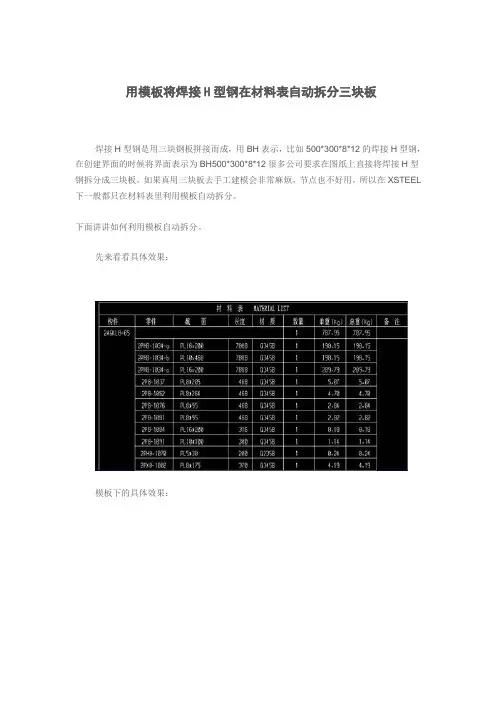
先来看看具体效果:
模板下的具体效果:
分为2个部分来讲解这个模板,行规则和数值域属性
1、行规则:
这里主要是利用了2个行规则,第一个行规则用来实现自动搜索焊接H型钢,并将焊接H型钢自动拆分为三块板,第二个行规则则是用来正常实现其余零件的材料表功能,关键是第一个行规则了。
来看下第一个行规则如何定义:
这里使用了如下语句:
if (GetValue("CONTENTTYPE") == "PART"&&GetValue("PROFILE_TYPE") == "I"&&GetValue("PROFILE.SUBTYPE")=="对称焊缝") then
Output()
else
StepOut()
endif
GetValue("CONTENTTYPE") == "PART" 表示搜索图纸中出现的全部零件GetValue("PROFILE_TYPE") == "I" 表示搜索所有截面类型为I的零件
GetValue("PROFILE.SUBTYPE")=="对称焊缝" 表示搜索所有截面图表类型为对称焊接的零件
&& 表示“与”条件,及以上三个条件同时满足
可能很多人在做模板自动拆分三块板的时候没用过
“GetValue("PROFILE.SUBTYPE")=="对称焊缝" ”这个语句,这个语句使用前有个条件,就是像我在文章开头说的,在建模最开始定义截面的时候要把需要焊接的H型钢在创建截面的时候严格按照XSTEEL规则操作,即将其截面类型定义为“I 截面”,将截面图表类型定位为“对称焊缝”。
你可以说,我可以利用“抛光”这个选项,比如我将需要拆分为三块板的型钢,在“抛光”里填上3;在需要拆分为四块板的箱型,在“抛光”里填上4,等等等等方法,“抛光”里每个数字都有专门的代表含义。
你可以这么做,但比较啰唆点,不如把这工作交给电脑做快捷。
再来看看第二个行规则:
这个行规则使用如下语句:
if (GetValue("CONTENTTYPE") ==
"PART"&&GetValue("PROFILE.SUBTYPE")!="对称焊缝") then
Output()
else
StepOut()
endif
这是我偷懒的写法,只搜索了不是对称焊缝的零件。
其实这个搜索不是很严谨,因为本图中如果出现既是对称焊缝又是箱型的话,那么箱型钢就不会自动拆分了。
这是因为本人为了写教材求省事,不想那么去啰唆,所以只针对焊接H型钢
这一种情况,其他的多种情况同时出现的话,你可以利用同样的方法将规则完善即可,做 XSTEEL的人一定要学会举一反三、自己探索,别老想着可以吃现成的,那样你永远不会进步。
2、数值域属性
1)先来看看零件编号的数据值属性:
这里的公式我用了GetValue("PART_POS")+("-a"),同理,其他的数值域就是GetValue("PART_POS")+("-b")、GetValue("PART_POS")+("-c"),这样拆分后的三块板编号就依次为 xxxx-a,xxxx-b,xxxx-c,分别表示翼缘和腹板。
2)再来看看截面部分的数值域属性:
使用语句如下:
("PL")+int(GetValue("FLANGE_THICKNESS_U"))+("x")+int(GetValue("FLANG E_WIDTH_U
"))
(" ") 表示将内容转换成字符显示
int( ) 表示将取整,否则GetValue( ) 得出的数据会带有小数,比如
PL8.0*250.0 GetValue("FLANGE_THICKNESS_U")和GetValue("FLANGE_WIDTH_U") 表示取上翼缘的板厚和板宽
GetValue("FLANGE_LENGTH_B") 表示取上翼缘的长度
这样就完成了自动拆板的处理,这部分关键是使用int函数,我看到有些人不会处理如何小数,所以出来都是带了小数点,效果很不好。
其他的域属性都是常规做法,不啰唆了。
以上就是焊接H型钢自动模板拆分的详细做法,你还可以引申为自动拆分焊接箱型、十字型等等。
模板的功能很强大,关键是你要能想到,利用模板还把材料表可以自动实现箱型隔板电渣
焊衬垫块统计、箱型通长衬垫板统计、厚板的Z向要求自动添加等等功能,以后有空会将此部
分写成教程。
Tekla Structures 系统2016i教程

消息文件.............................................................. 44 自定义消息文件............................................................... 44
2.1 创建模型转储.......................................................... 78
2.2 将模型转储读取到新模型................................................ 79
3
Tekla Open API............................................. 81
初始化文件(.ini 文件)................................................ 6 典型初始化文件(.ini 文件)及其读取次序....................................... 6 全局默认环境设置 - env_global_default.ini.................................... 10 局部环境设置 - env_<environment>.ini......................................... 10 角色设置 - role_<role>.ini................................................... 10 要向 user.ini 文件添加高级选项............................................... 11 利用自定义初始化创建启动快捷方式............................................. 12 包括在自定义初始化文件中的初始化文件......................................... 13
Tekla使用技巧

1、怎么将一个工程定义好的截面用于另外一个工程中?你可以在模型目录下看到一个文件PROFDB.BIN,它记录了你的截面信息。
你可以把它复制到系统目录下,D:\TeklaStructures\10.0\environments\china\profil2、如何使用参考模型?在下拉菜单属性——钢结构——参考模型里设置好参考模型的路径和文件名,再到零件——参考对象里把它导进来。
3、是否可以将一个模型的部分构件复制到另外一个模型?用下拉菜单编辑——复制——从模型命令,其中它会要求你填要复制进来的模型的状态编号,你可以事先到被复制模型中将需要复制的部分设置一个特殊的状态编号,比如555,默认都是1的。
修改状态编号到属性——状态编号里去改。
4、如何将定制好的一些数据(如模板、轴线、节点参数等)用于以后的工程?还有就是为什么我定制好的构件图纸、整体布置图等属性,在XSTEEL重启后,就完全恢复到未定制之前,是不是因为我修改完后没有用小写standard保存?你希望保存下来就需要给各种设置起个名字保存起来,需要启动是自动读取的话就必须用小写standard保存,所有这些文件都位于模型的ATTRIBUTES目录下,可以复制到系统目录下D:\TeklaStructures\10.0\environments\china\system以对其他模型起作用。
5、如何修改用户自定义节点的名称?没有办法改6、为何“布置...”完成表格后创建的图纸中所有表格均不见了,怎么解决?其中只要有一个位置关联不正确就会全部消失,这一般发生你修改原来的布置,例如原来B是基于A定位的,你把A换成C,却没有更新B的定位,就会发生什么都看不见的情况。
7、怎么将已存在的一个节点中的零件与其它构件连接定制参数化节点?在定制自定义节点时单选这个零件就可以,不过应该先把节点炸掉8、图纸创建完后所有视图都跑图框外了,挪好之后,右键“重置视图”其又恢复原状,是否可以将其固定不动?还有就是能否控制其在图框之内?所有的都跑到外面可能是因为你的整个图框本身是一个模板,XSTEEL的图纸内容默认是不可以放在模板内部的,你需要去布置里将图框模板的“透明”选项打开。
xsteel常见问题

焊接H型钢是用三块钢板拼接而成,在我以前的公司焊接H型钢的截面都是用BH表示,比如500*300*8*12的焊接H型钢,在创建界面的时候将界面表示为BH500*300*8*12,这样在工厂加工的时候,一看到BH开头的界面就知道是焊接H型钢了,知道要用钢板拼接焊,至于三块板的具体大小,则由工厂自己去拆分,这个不难吧,小学生都会拆分。
而有很多公司则要求在图纸上直接将焊接H型钢拆分成三块板,如果真用三块板去手工建模会非常麻烦,节点也不好用,所以在XSTEEL下一般都只在材料表里利用模板自动拆分。
用模板将焊接H型钢在材料表自动拆分三块板焊接H型钢是用三块钢板拼接而成,用BH表示,比如500*300*8*12的焊接H型钢,在创建界面的时候将界面表示为BH500*300*8*12很多公司要求在图纸上直接将焊接H型钢拆分成三块板,如果真用三块板去手工建模会非常麻烦,节点也不好用,所以在XSTEEL下一般都只在材料表里利用模板自动拆分。
下面讲讲如何利用模板自动拆分。
先来看看具体效果:模板下的具体效果:分为2个部分来讲解这个模板,行规则和数值域属性1、行规则:这里主要是利用了2个行规则,第一个行规则用来实现自动搜索焊接H型钢,并将焊接H型钢自动拆分为三块板,第二个行规则则是用来正常实现其余零件的材料表功能,关键是第一个行规则了。
来看下第一个行规则如何定义:这里使用了如下语句:if (GetValue("CONTENTTYPE") == "PART"&&GetValue("PROFILE_TYPE") == "I"&&GetValue("PROFILE.SUBTYPE")=="对称焊缝") thenOutput()elseStepOut()endifGetValue("CONTENTTYPE") == "PART" 表示搜索图纸中出现的全部零件GetValue("PROFILE_TYPE") == "I" 表示搜索所有截面类型为I的零件GetValue("PROFILE.SUBTYPE")=="对称焊缝" 表示搜索所有截面图表类型为对称焊接的零件&& 表示“与”条件,及以上三个条件同时满足可能很多人在做模板自动拆分三块板的时候没用过“GetValue("PROFILE.SUBTYPE")=="对称焊缝" ”这个语句,这个语句使用前有个条件,就是像我在文章开头说的,在建模最开始定义截面的时候要把需要焊接的H型钢在创建截面的时候严格按照XSTEEL规则操作,即将其截面类型定义为“I截面”,将截面图表类型定位为“对称焊缝”。
TeklaStructuresXsteel学习教程160集高速下载

TeklaStructuresXsteel学习教程160集高速下载Tekla Structures Xsteel学习教程160集教程,好教程极少,值得珍惜第001课:Xsteel软件简介第002课:Xsteel软件安装和免费注册方法步骤第003课:Xsteel软件工具栏的认识一第004课:Xsteel软件工具栏的认识二第005课:Xsteel软件工具栏的认识三第006课:Xsteel软件工具栏的认识四第007课:Xsteel软件工具栏的认识五第008课:Xsteel轴线视图的创建第009课:Xsteel软件系统节点讲解一第010课:Xsteel软件系统节点讲解二第011课:Xsteel软件系统节点讲解三第012课:Xsteel软件系统节点的衍化第013课:Xsteel软件高级设置及螺栓的创建第014课:Xsteel软件自定义节点一第015课:Xsteel软件自定义节点二第016课:Xsteel软件自定义节点三第017课:Xsteel软件自定义节点INP文件的编辑第018课:Xsteel添加材质库和型钢库一第019课:Xsteel添加材质库和型钢库二第020课:Xsteel软件平台模型和清单第021课:Xsteel轴线、视图的创建及参数设置第022课:Xsteel自定义门钢型材第023课:Xstee特殊材质的添加第024课:Xstee自定义螺栓、螺钉等紧固件第025课:Xstee门钢编号规则详讲第026课:Xstee系统选项设置第027课:Xsteel门钢柱的创建思路技巧讲解第028课:Xsteel吊车梁牛腿的创建思路技巧讲解第029课:Xsteel门钢梁的创建思路技巧讲解第030课:Xsteel抗风柱的创建思路技巧讲解第031课:Xsteel门钢屋面檀条的创建思路技巧讲解第032课:Xsteel门钢檀条节点详讲第033课:Xsteel门钢墙面檀条的创建思路技巧讲解第034课:Xsteel门钢柱脚节点详讲第035课:Xsteel抗风柱侧檀条的创建思路技巧讲解第036课:Xsteel门窗框架及其节点的创建思路技巧讲解第037课:Xsteel 门钢拉条的创建思路技巧讲解第038课:Xsteel 门钢拉条的创建思路技巧讲解第039课:Xsteel 搭建门式钢架三维建模第一节第040课:Xsteel 搭建门式钢架三维建模第二节第041课:Xsteel 搭建门式钢架三维建模第三节第042课:Xsteel 搭建门式钢架三维建模第四节第043课:Xsteel 搭建框架结构三维建模第五节第044课:Xsteel 搭建框架结构三维建模第六节第045课:Xsteel 搭建门式钢架和框架结构三维建模第七节第046课:Xsteel 搭建门式钢架和框架结构三维建模第八节第047课:Xsteel 搭建门式钢架和框架结构三维建模第九节第048课:Xsteel 搭建门式钢架和框架结构三维建模第十节第049课:Xsteel 搭建门式钢架和框架结构三维建模第十一节第050课:Xsteel 门式钢架和框架结构材料清单生成第十三节第051课:Xsteel 工程出图详细讲解第十四节第052课:Xsteel 工程出图详细讲解第十五节第053课:Xsteel 工程出图详细讲解第十六节第054课:Xsteel 工程出图详细讲解第十七节第055课:Xsteel 工程出图详细讲解第十八节第056课:Xsteel 管桁架结构三维建模案例讲解一第057课:Xsteel 管桁架结构三维建模案例讲解二第058课:Xsteel 门式钢架和框架结构自定义节点运用第059课:Xsteel 柱底节点参数化第060课:Xsteel 节点参数化第061课:Xsteel 组件参数化第062课:Xsteel 清单模板创建第063课:Xsteel 材料表模板创建一第064课:Xsteel 材料表模板创建三第065课:Xsteel 材料表(H型钢拆成三块板)模板创建四第066课:Xsteel 材料表(螺栓表)模板五第067课:Xsteel 图框模板创建一第068课:Xsteel 图框模板创建二第069课:Xsteel 图纸的布局第070课:Xsteel 数控切割套料与CNC程序的自动生成方法第071课:Xsteel 典型复杂异形结构三维建模思路技巧一第072课:Xsteel 典型复杂异形结构三维建模思路技巧二第073课:Xsteel 典型复杂异形结构三维建模思路技巧三第074课:Xsteel 关于出图编号的思路技巧讲解一第075课:Xsteel 关于出图编号的思路技巧讲解二第076课:Xsteel 图纸克隆与注意事项第077课:Xsteel 图纸模板与属性的克隆第078课:Xsteel 软件安装与多用户服务器配置问题第079课:Xsteel 双多图框定义具体设置第080课:Xsteel宏的应用与开发一第081课:Xsteel宏的应用与开发二第082课:Xsteel图纸的输出及状态编号的应用第083课:Xsteel过滤的妙用补充讲解第084课 Xsteel 综合实例讲解一第085课 Xsteel 综合实例讲解二第086课 Xsteel 综合实例讲解三第087课 Xsteel 综合实例讲解四第088课 Xsteel楼梯栏杆案例一第089课 Xsteel楼梯栏杆案例二第090课 Xsteel门刚建模案例第091课 Xsteel自定义截面案例一第092课 Xsteel自定义截面案例二第093课 Xsteel自定义型材(变截面第094课 Xsteel图纸中的螺栓第095课 Xsteel球体的创建一第096课 Xsteel球体的创建二第097课 Xsteel实心球制作第098课 Xsteel系统截面制作球第099课:XSTEE环形制作实例第100课 Xsteel门式钢架建模(与CAD的组合使用)一第101课 Xsteel门式钢架建模(与CAD的组合使用)二第102课 Xsteel多件图的创建技巧一第103课 Xsteel多件图的创建技巧二第104课 Xsteel多件图的创建技巧三第105课:Xsteel布置图、构件图、零件图、多件图的创建补充讲解第106课:Xsteel图纸开关补充详讲一第107课:Xsteel图纸开关补充详讲二第108课:Xsteel图纸开关补充详讲三第109课:Xsteel图纸开关补充详讲四第110课:Xsteel图纸开关补充详讲五第111课:Xsteel图纸开关补充详讲六第112课:Xsteel图纸开关补充详讲七第113课:Xsteel图纸开关补充详讲八第114课:Xsteel符号编辑器第115课:Xsteel镜像对编号的影响第116课:Xsteel修改型材库第117课:Xsteel螺栓数据库第118课:XSTEE各类Xsteel文件属性一第119课:XSTEE各类Xsteel文件属性二第120课:XSTEE创建索引平面第121课:XSTEE参数化节点实例一第122课:XSTEE参数化节点实例二第123课:XSTEE参数化节点实例三第124课 Xsteel自定义型材(变截面)案例第125课 Xsteel建模顺序对图纸的影响第126课:Xsteel13.0 图纸开关1及图纸快捷方式第127课:Xsteel安装图的生成思路及图纸的一分为二第128课:Xsteel避免构件安装错误的三种方法第129课:Xsteel学员问题解答之一第130课:Xsteel学员问题解答之二第131课:Xsteel学员问题解答之三第132课:Xsteel学员问题解答之四第133课:Xsteel后续教程多用户第134课:Xsteel工程设置第135课:Xsteel接口及多用户第136课:Xsteel图纸开关第137课:Xsteel图纸开关及图纸快捷方式第138课:Xsteel模板后续一第139课:Xsteel模板后续二第140课:Xsteel模板及布局后续三第141课:Xsteel环境变量一第142课:Xsteel环境变量二第143课:Xsteel螺栓库及扩充自定义属性对话框第144课:Xsteel(16.0版本)系统文件介绍一第145课:Xsteel(16.0版本)系统文件介绍二第146课:Xsteel(16.0版本)系统文件介绍三第147课:Xsteel(16.0版本)Xsteel菜单介绍一第148课:Xsteel(16.0版本)Xsteel菜单介绍二第149课:Xsteel(16.0版本)Xsteel菜单介绍三第150课:Xsteel(16.0版本)Xsteel菜单介绍四第151课:Xsteel(16.0版本)Xsteel菜单介绍五第152课:Xsteel(16.0版本)Xsteel节点介绍一第153课:Xsteel(16.0版本)Xsteel节点介绍二第154课:Xsteel(16.0版本)Xsteel节点介绍三第155课:Xsteel(16.0版本)Xsteel节点介绍四第156课:Xsteel(16.0版本)图纸介绍一第157课:Xsteel(16.0版本)图纸介绍二第158课:Xsteel(16.0版本)图纸介绍三第159课:Xsteel(16.0版本)图纸介绍四第160课:Xsteel(16.0版本)图纸介绍五。
Tekla Structures用模板将焊接H型钢在材料表自动拆分三块板
用模板将焊接H型钢在材料表自动拆分三块板焊接H型钢是用三块钢板拼接而成,用BH表示,比如500*300*8*12的焊接H型钢,在创建界面的时候将界面表示为BH500*300*8*12很多公司要求在图纸上直接将焊接H型钢拆分成三块板,如果真用三块板去手工建模会非常麻烦,节点也不好用,所以在XSTEEL 下一般都只在材料表里利用模板自动拆分。
下面讲讲如何利用模板自动拆分。
先来看看具体效果:模板下的具体效果:分为2个部分来讲解这个模板,行规则和数值域属性1、行规则:这里主要是利用了2个行规则,第一个行规则用来实现自动搜索焊接H型钢,并将焊接H 型钢自动拆分为三块板,第二个行规则则是用来正常实现其余零件的材料表功能,关键是第一个行规则了。
来看下第一个行规则如何定义:这里使用了如下语句:if (GetValue("CONTENTTYPE") == "PART"&&GetValue("PROFILE_TYPE") =="I"&&GetValue("PROFILE.SUBTYPE")=="对称焊缝") thenOutput()elseStepOut()endifGetValue("CONTENTTYPE") == "PART" 表示搜索图纸中出现的全部零件GetValue("PROFILE_TYPE") == "I" 表示搜索所有截面类型为I的零件GetValue("PROFILE.SUBTYPE")=="对称焊缝" 表示搜索所有截面图表类型为对称焊接的零件&& 表示“与”条件,及以上三个条件同时满足可能很多人在做模板自动拆分三块板的时候没用过“GetValue("PROFILE.SUBTYPE")=="对称焊缝" ”这个语句,这个语句使用前有个条件,就是像我在文章开头说的,在建模最开始定义截面的时候要把需要焊接的H型钢在创建截面的时候严格按照XSTEEL规则操作,即将其截面类型定义为“I截面”,将截面图表类型定位为“对称焊缝”。
Tekla Structures板材排版系统开发
Tekla Structures板材排版系统开发本文介绍一种与Tekla Structures连接的板材排版系统。
系统读入Tekla Structures输出的构件报告文件,对构件数据进行分类处理。
对板材构件,设计快速可行的排版算法,排版的结果理想。
标签:Tekla Structures;板材排版;数据分类处理我们在AutoCAD 上,利用VBA开发出了板材排板系统,该系统首先利用Tekla Structures软件输出上部组块构件的报告,对构件的报告的数据进行整理、分类,输出按不同的板厚、材料进行分类的Excel文档。
在此基础上,再对各类板厚、材料的板材分别进行排版,输出排版图纸。
系统较好地解决了与Tekla Structures软件的连接问题,大大提高工作效率,降低设计人员的劳动强度,排版质量也有明显提高。
1 系统对数据的分类管理Tekla Structures可以输出按整个平台或平台的某层的所有构件报告的xsr类型文件,但是,报告中的构件清单不按构件的类型、板厚和材料排列,排列混乱。
这对后期的设计工作和数据的管理带来极大的不便。
而板材的排版需按相同的板厚和材料进行排版。
为了排版工作的顺利进行和后期数据的管理方便,排版系统先读入xsr类型的构件报告进行处理,利用AutoCAD与Excel的联系,输出按不同构件类型、板厚和材料的Excel文件,对于板材构件,还将数据处理得到的与排版有关的数据反馈到排版系统的应用界面中,让使用者方便、及时了解板材构件的基本情况。
板材构件的详细情况可以在线查阅Excel文件。
设计人员可以根据不同的情况,采用不同的排板方式。
排版的结果再写入该种板厚、材料的Excel文件,排版的结果的内容包括各型板材构件的排结果情况和输出排版图纸的文件名,使板材构件的Excel文件包含完整的设计数据。
2 系统的排版算法板材的排版算法实质为一种二维离散优化算法问题。
我们分别采用按行和按列优先搜索算法。
Tekla Structures培训
角部切角
当 Tekla Structures 创建一个零件时,默认情况下,该零件的每个角 点处均为矩形折角,这不会改变零件的几何特性。
细部 > 属性 > 切角... 可打开对话框,也可以双击现有的切角。
多边形切割零件
必须使用平面视图。要使用多边形切割零件,请执行以下操作: ➢ 单击细部 > 切割零件 > 多边形切割。 ➢选取要切割的零件。 ➢单击几个点定义形状,然后单击起点完成操作。
拆分、组合零件
➢单击编辑 > 拆分或单击 。 ➢选取要拆分的零件并指明拆分位置。 ➢单击编辑 > 组合或单击 。 ➢选取要组合的两个零件。
4、创建节点
组件目录
组件目录包含所有组件。 要打开组件目录,请单击细部 > 组件 > 节 点对话框... ( 创建节点) 或按 Ctrl + F。
创建底板细部
创建双截 面构件
创建螺栓
4、 创建辅助线、点、圆及轴线
创建轴线
创建单个 轴线
创建交 叉点
创建平 行点
创建圆 弧点
创建延 长点
创建垂 直点
创建等 分点
创建线 与圆正 交点
增加任 意距离 创建任 意位置 点
创建辅 助圆
创建辅 助线
用三点 创建辅 助圆
沿着线创建点
要创建点,请使用点工具栏中的图标,或从建模 > 增加点中选择一个命令。
➢按 Crtl + F 打开组件目录。 ➢在搜索文本框中键入“ 底板”,然后单击搜索。搜索结果即会显示在 列表中。 ➢选择底板 (1004)。状态栏中将显示说明。 ➢选择柱。 ➢在柱的底部选取一个点以表明创建底板的位置。即会创建底板。 ➢检查节点符号是否是绿色,绿色表明已成功创建该节点。
TeklaStructures培训分解
打开视 图列表
整个模型 工作区域
设置为当 前工作面
创建三 点视图
创建两 点视图
用2点创建 工作区域
所选零件 工作区域
设置基本
设置当前
工作面
零件顶面
用3点设 为工作面
置工作面
视图属性:单击视图 > 视图属性...
公共按钮
3、 钢构造构件
创建钢梁 创建曲梁
创建正 交梁
创建钢板
创建焊缝
创建钢柱
创建折梁
调整工作区使之适合选定的零件
➢选择要在工作区中可见的模型对象。 ➢单击视图 > 适合工作区域 > 到选择零件的选择视图或单击 。 ➢工作区将集中在所选对象区域。 ➢工作区外的对象照旧存在,但它们是不行见的。
查找远距离参考模型
➢单击文件 > 参考模型列表...,然后在列表中选择参考模型。 ➢单击视图 > 适合工作区域 > 到选择零件的选择视图或单击 。 即会调整工作区的尺寸以适合参考模型。 ➢移动参考模型。
3D模型包含了钢构造设计、制造、安装的全部资讯需求,全部的图面与 报告完全整合在模型中产生全都的输出文件,与以前的设计文件使用的系统 相较,Tekla Structures可以获得更高的效率与更好的结果,让设计者可以在 更短的时间内做出更正确的设计。Tekla Structures有效地把握整个构造设计 的流程,设计资讯的治理透过共享的3D界面得到提升。
Tekla Structures培训
目录
一、Tekla Structures软件根本介绍 二、操作命令介绍 三、X-STEEL模型建模 四、X-STEEL模型出图 五、X-STEEL模型工程实例
一、Tekla Structures软件根本介绍
TeklaStructures绘图模块介绍
Tekla Structures绘图模块介绍1. 执行摘要对很多钢结构领域的客户,他们的操作员工会花上大约50%的时间来编辑图纸。
这些编辑工作包括清理图面,删除冗余的信息以及让图纸表达变得更清晰。
这些客户觉得,让他们高工资的操作员工使用这样一款昂贵的软件来工作,所完成的却是看起来水平并不高的任务。
他们情愿将这种编辑图纸的工作交给较低水平的员工(例如,软件初学者)来做,这样那些有丰富经验的高工资的建模人员,就可以继续建模。
有些客户是这样做的,但由于我们目前为止还没有合适的配置来满足这个要求,他们就将图纸转为AutoCad或类似的软件识别的格式后进行处理。
当前,为了解决用户面临的这个问题,我们专门为这个需求配置了一个新的版本——Tekla Structures绘图模块。
这个配置允许深化人员浏览模型,但不允许修改实际模型。
深化人员也不能创建新的图纸,但可以修改和保存Tekla Structures创建的所有图纸。
通过使用Tekla Structures绘图模块配置,我们可以更好的满足用户的需求,从而让Tekla Structures有更多的客户,使我们在这些公司更稳固地立足。
这也将减小其他竞争者争夺我们客户的风险。
2. 历史以下是引起这种商业要求的一些前因:已有的用户对我们的产品有更多的要求—最近在Extranet上也有人提出;这是区域分公司一直以来的要求;主要的竞争者都有图纸编辑平台;这个新配置是从现有的功能上组合而来的,因此只需要很少的程序开发工作。
我们的部分客户感觉到并没有获得期望中的Tekla Structures钢结构深化模块所带来的生产力提高。
一部分原因是由于他们的操作员工花了大约50%的时间来编辑图纸。
这些编辑工作包括清理图面,删除冗余的信息以及让图纸表达变得更清晰。
这些客户觉得,让他们高工资的操作员工使用这样一款昂贵的软件来工作,所完成的却是看起来水平并不高的任务。
他们情愿将这种编辑图纸的工作交给较低水平的员工(例如,软件初学者)来做,这样那些有丰富经验的高工资的建模人员,就可以继续建模。
Tekla使用技巧(珍藏版)
Tekla使用技巧(珍藏版)1、怎么将一个工程定义好的截面用于另外一个工程中?你可以在模型目录下看到一个文件 PROFDB.BIN,它记录了你的截面信息。
你可以把它复制到系统目录下,D:\TeklaStructures\10.0\environments\china\profil2、如何使用参考模型?在下拉菜单属性——钢结构——参考模型里设置好参考模型的路径和文件名,再到零件——参考对象里把它导进来。
3、是否可以将一个模型的部分构件复制到另外一个模型?用下拉菜单编辑——复制——从模型命令,其中它会要求你填要复制进来的模型的状态编号,你可以事先到被复制模型中将需要复制的部分设置一个特殊的状态编号,比如555,默认都是1的。
修改状态编号到属性——状态编号里去改。
4、如何将定制好的一些数据(如模板、轴线、节点参数等)用于以后的工程?还有就是为什么我定制好的构件图纸、整体布置图等属性,在XSTEEL重启后,就完全恢复到未定制之前,是不是因为我修改完后没有用小写standard保存?你希望保存下来就需要给各种设置起个名字保存起来,需要启动是自动读取的话就必须用小写standard保存,所有这些文件都位于模型的ATTRIBUTES目录下,可以复制到系统目录下D:\TeklaStructures\10.0\environments\china\system以对其他模型起作用。
5、如何修改用户自定义节点的名称?没有办法改6、为何“布置...”完成表格后创建的图纸中所有表格均不见了,怎么解决?其中只要有一个位置关联不正确就会全部消失,这一般发生你修改原来的布置,例如原来B是基于A定位的,你把A换成C,却没有更新B的定位,就会发生什么都看不见的情况。
7、怎么将已存在的一个节点中的零件与其它构件连接定制参数化节点?在定制自定义节点时单选这个零件就可以,不过应该先把节点炸掉8、图纸创建完后所有视图都跑图框外了,挪好之后,右键“重置视图”其又恢复原状,是否可以将其固定不动?还有就是能否控制其在图框之内?所有的都跑到外面可能是因为你的整个图框本身是一个模板,XSTEEL的图纸内容默认是不可以放在模板内部的,你需要去布置里将图框模板的“透明”选项打开。