
如何将多个电子表格中的内容快速合并到一个工作表中
如何将多个电子表格中的内容快速合并到一个工作表中?
是excel么? 第一步:打开你的工作簿,创建一个空表工作表(sheet1的位置) 第二步:工具菜单-选项-安全性-宏安全性-设置成“中”等第三步:工具菜单-宏-宏-宏名-输入个名字--点创建第四步:弹出来一个框框【在“Sub 合并工作表()”下面,将以下的字符复制粘贴过去】Dim m As Integer Dim n As Integer Dim o As Integer For m = 2 To 6 n =
Sheets(m).[a65536].E nd(xlUp).Row o = Sheets(1).[a65536].En d(xlUp).Row
Sheets(m).Select
Range("a1", "z" & n).Select Range("a" &
n).Activate
Selection.Copy
Sheets(1).Select
Range("a" & o + 1).Select ActiveSheet.Paste
Next 第五步:注意:For m = 2 To 6 如果你有5个工作表你就For m = 2 To 6 如果有7个就For m = 2 To 8 如果有8个就For m = 2 To 9 以此类推第六步:打开你之前创建的那个工作表,sheet1. 第七步:工具菜单,选择“宏”-“宏” 点击执行~ 就ok啦~。
excel中如何将相同格式的多个不同excel文件合并为一张表

excel中若何将雷同格局的多个不合excel文件归并为一张表?【问题描写】:日常工作中收集的数据经常会是大量格局雷同的Excel 表格.(如请求多个单位上交表格,最后须要汇总这些表格的内容),若何实现主动化归并呢?【解决计划】:1.将所有格局雷同的Excel表格保管到一个文件夹内;2.在文件夹内新建一个Excel工作表,定名为“汇总表”;3.打开汇总表,按“Alt + F11”打开VBA开辟情况,双击工程资本治理器里面的sheet1(sheet1),在右侧的代码区编写如下代码:Sub 归并当前目次下所有工作簿的全体工作表()Dim MyPath, MyName, AWbNameDim Wb As Workbook, WbN As StringDim G As LongDim Num, ini As Long= FalseMyPath =MyName = Dir(MyPath & "\" & "*.xls")AWbName =Num = 0ini = 0Do While MyName <> ""If MyName <> AWbName ThenSet Wb = Workbooks.Open(MyPath & "\" & MyName)Num = Num + 1With Workbooks(1).ActiveSheetIf ini = 0 ThenWb.Sheets(1).Range(Wb.Sheets(1).Cells(1, 1),Wb.Sheets(1).Cell s(1,Wb.Sheets(1).UsedRange.Columns.Count)).Copy .Cells(1, 1) ini=1End IfFor G=1 ToWb.Sheets(G).Range(Wb.Sheets(G).Cells(2,1),Wb.Sheets(G).Cells( Wb.Sheets(G).UsedRange.Rows.Count,Wb.Sheets(G).UsedRange.Colum ns.Count)).Copy .Cells(.Range("A65536").End(xlUp).Row+1,1) NextWbN=WbN & Chr(13) &FalseEnd WithEnd IfMyName=DirLoopRange("A1").Select= TrueMsgBox "共归并了" & Num & "个工作薄下的全体工作表.如下:" & Chr(13) & WbN, vbInformation, "提醒"End Sub4.运行代码,体系会主动将所有Excel表格归并到“汇总表”中。
如何利用Excel进行数据归并和汇总?

如何利用Excel进行数据归并和汇总?Excel是一款非常强大的电子表格软件,可以通过其功能对大量数据进行汇总和归并。
这对于企业和机构的数据分析、统计和报告都非常有帮助。
下面将介绍如何利用Excel进行数据归并和汇总的方法。
一、数据归并数据归并是将多个表格中的数据进行整合的过程,这个过程在数据处理中非常必要,因为许多数据可能来自于不同的数据库或文件,需要整合到一个统一的表格中,以便进行数据分析和处理。
1.打开Excel软件首先,打开Excel软件,点击“文件”菜单,选择“新建”选项,可以创建新的工作簿,在新建的工作簿中,可创建一个新的工作表,方便数据的归并和整理。
2.导入数据Excel提供了多种方式以将数据导入表格中,如直接复制粘贴、从CSV/ TXT等文件导入、从数据库导入等,用户可以根据实际需要选择一个或多个方式,并核对导入数据的格式和内容是否一致。
3.选择表格在左下方的工作表标签中,可以选择需要归并的表格。
同时,可以在这里添加新的工作表。
4.执行数据归并在Excel的“数据”选项卡中,点击“合并数据”并选择需要合并的表格的范围和位置,Excel可以将数据自动归并到指定的表格中,同时可以对不同的数据进行分类。
二、数据汇总数据汇总是将多个表格中的数据进行统计的过程,目的是为了得到更全面和更准确的数据。
Excel中提供了许多功能,如“汇总表”等,可以方便地对数据进行统计和分类。
1.选择表格在左下方的工作表标签中,选择要汇总的表格。
2.添加汇总表在Excel的“数据”选项卡中,点击“汇总表”并选择一个新的工作簿,Excel会自动创建一个新表格,用于汇总选定表格的数据。
3.添加汇总字段在汇总表中,添加汇总字段,Excel根据用户选择的字段,自动对数据进行分类和统计,并将数据总数、均值、最大值和最小值等数据进行统计。
4.输出汇总结果Excel提供了多种方式输出汇总结果,如保存为xls或csv格式,复制到其他软件等,用户可以根据实际需要选择合适的方式。
excel多个表格数据合并到一张表格的方法

excel多个表格数据合并到一张表格的方法Excel中具体该如何把多个数据表合并到一个工作表呢?接下来是店铺为大家带来的excel多个表格数据合并到一张表格的方法,供大家参考。
excel多个表格数据合并到一张表格的方法:多表数据合并一表格步骤1:下面来介绍一下要合并的数据。
我们有12张工作表,每个工作表是一个月份的数据。
其中A列是客户名称,B列和C列分别是两个产品的销售数量。
每个表格里A列的客户名称是一样的(可以类比财务报表的固定科目)。
多表数据合并一表格步骤2:首先,建立一个汇总表,把客户名称复制到汇总表的A列。
多表数据合并一表格步骤3:从B1开始,将工作表名称顺序填充在汇总表第一行。
注意:工作表名称可以用其他Excel小插件取得,转置粘贴到B1开始的单元格区域。
多表数据合并一表格步骤4:我们先来汇总产品一各月的销售数量。
双击B2单元格,输入公式:=INDIRECT("'"&B$1&"'!B"&ROW(A2)),返回1月份A客户产品一的销售数量,我们可以查看原始数据表验证一下。
多表数据合并一表格步骤5:注意:上面INDIRECT函数生成单元格地址引用部分用了公式,B1代表月份,!B代表取每个表B列数据。
row(A2)先返回A2单元格的行数2,然后下拉会变成3,4……等,也就可以顺序取得每个工作表其他客户的销售数据。
将B2单元格公式右拉,下拉填充满数据区域就可以方便的查看各月份各客户产品一的销售金额了。
我们也可以查看原始数据表验证一下。
多表数据合并一表格步骤6:如果要查看产品二的数据,可以修改B2的公式,将!B改成!C,右拉下拉即可。
也可以用查找替换的方法一次性完成该转换。
易错点提示:这种替换时不要只将B替换成C,因为公式中包含的所有字母B都会被替换成C,导致发生不可预期的错误。
比如说ISBLANK函数的B替换成C后,excel就无法识别并运算了。
多个Excel表格合并到一起,超简单的方法!
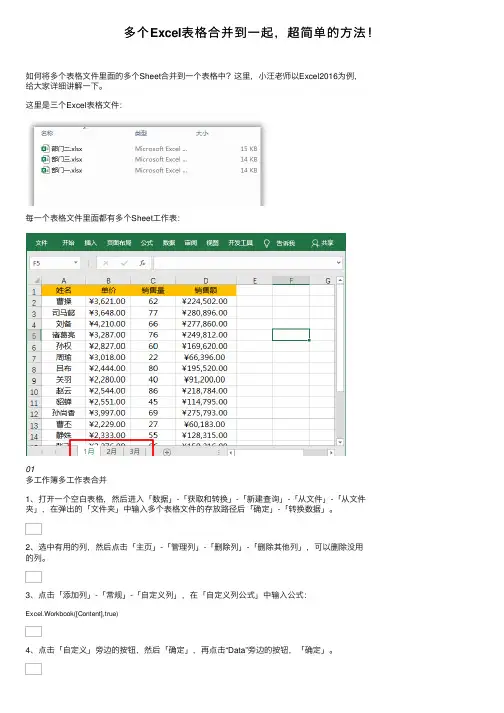
01 多工作簿多工作表合并 1、打开一个空白表格,然后进入「数据」中输入多个表格文件的存放路径后「确定」-「转换数据」。 2、选中有用的列,然后点击「主页」-「管理列」-「删除列」-「删除其他列」,可以删除没用 的列。 3、点击「添加列」-「常规」-「自定义列」,在「自定义列公式」中输入公式:
1打开一个空白表格然后进入数据获取和转换新建查询从文件从文件夹在弹出的文件夹中输入多个表格文件的存放路径后确定转换数据
多个 Excel表格合并到一起,超简单的方法!
如何将多个表格文件里面的多个Sheet合并到一个表格中?这里,小汪老师以Excel2016为例, 给大家详细讲解一下。 这里是三个Excel表格文件:
Excel.Workbook([Content],true)
4、点击「自定义」旁边的按钮,然后「确定」,再点击“Data”旁边的按钮,「确定」。
5、点击「主页」-「关闭」-「关闭并上载」。
6、现在我们合并的数据就已经转到表格中了,但是你可能会发现,好像少了些数据,没关系, 我们可以点击「设计」-「刷新」就有了。
OK,现在我们就已经将多工作簿中多工作表合并到一起了,大家把没用的列删除掉就可以了。
excel如何合并多个工作表

excel如何合并多个工作表在Excel中,有时候我们会需要合并多个工作表的数据,以便于进行统一的分析和处理。
在本文中,我将向大家介绍如何在Excel中合并多个工作表,以及如何处理可能遇到的一些问题。
首先,我们需要明确合并多个工作表的目的。
通常情况下,我们会有多个工作表,它们可能包含相同的数据结构,但是数据量不同。
我们希望将这些工作表中的数据合并到一个新的工作表中,以便于进行整体的数据分析和处理。
在Excel中,我们可以使用“数据”选项卡中的“从范围”命令来实现这一目的。
具体操作步骤如下:1. 打开Excel工作簿,找到包含要合并的工作表的工作簿。
2. 在要合并的工作表中,选择需要合并的数据范围。
可以是整个工作表,也可以是部分数据。
3. 在“数据”选项卡中,点击“从范围”命令。
4. 在弹出的对话框中,选择要合并的数据范围,并点击“确定”按钮。
5. 在弹出的“导入数据”对话框中,选择合并到现有工作表的位置,然后点击“确定”按钮。
通过以上操作,我们就可以将多个工作表中的数据合并到一个新的工作表中了。
这样,我们就可以方便地对这些数据进行整体的分析和处理。
在实际操作中,有时候我们可能会遇到一些问题。
例如,合并后的数据可能会存在重复行,我们需要对重复行进行去重处理;合并后的数据可能会存在不同的命名规范,我们需要对数据进行统一的命名处理;合并后的数据可能会存在不一致的数据格式,我们需要对数据进行格式统一处理等等。
针对这些问题,我们可以在合并数据之后,使用Excel提供的数据处理功能来进行处理。
例如,我们可以使用“删除重复值”命令来去除重复行;我们可以使用“查找和替换”命令来统一数据的命名规范;我们可以使用“格式刷”命令来统一数据的格式等等。
除了使用Excel提供的功能外,我们还可以借助Excel的宏功能来实现自动化处理。
通过录制宏和编写VBA代码,我们可以实现对合并后数据的自动处理,从而提高工作效率。
在进行数据合并和处理的过程中,我们需要注意保留原始数据的完整性和准确性。
多个工作表合并到一个工作表
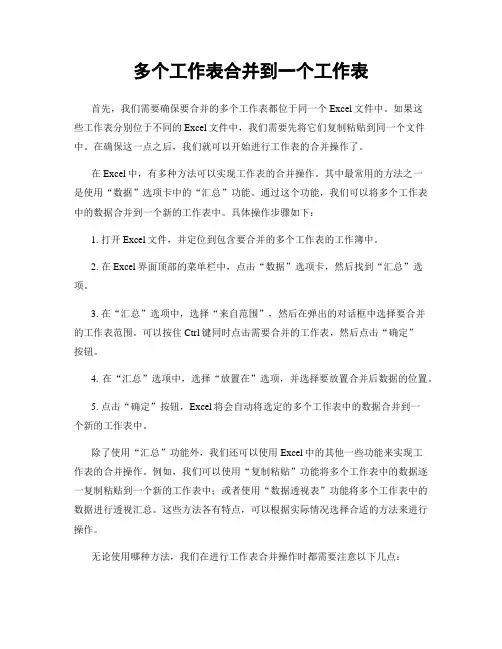
多个工作表合并到一个工作表首先,我们需要确保要合并的多个工作表都位于同一个Excel文件中。
如果这些工作表分别位于不同的Excel文件中,我们需要先将它们复制粘贴到同一个文件中。
在确保这一点之后,我们就可以开始进行工作表的合并操作了。
在Excel中,有多种方法可以实现工作表的合并操作。
其中最常用的方法之一是使用“数据”选项卡中的“汇总”功能。
通过这个功能,我们可以将多个工作表中的数据合并到一个新的工作表中。
具体操作步骤如下:1. 打开Excel文件,并定位到包含要合并的多个工作表的工作簿中。
2. 在Excel界面顶部的菜单栏中,点击“数据”选项卡,然后找到“汇总”选项。
3. 在“汇总”选项中,选择“来自范围”,然后在弹出的对话框中选择要合并的工作表范围。
可以按住Ctrl键同时点击需要合并的工作表,然后点击“确定”按钮。
4. 在“汇总”选项中,选择“放置在”选项,并选择要放置合并后数据的位置。
5. 点击“确定”按钮,Excel将会自动将选定的多个工作表中的数据合并到一个新的工作表中。
除了使用“汇总”功能外,我们还可以使用Excel中的其他一些功能来实现工作表的合并操作。
例如,我们可以使用“复制粘贴”功能将多个工作表中的数据逐一复制粘贴到一个新的工作表中;或者使用“数据透视表”功能将多个工作表中的数据进行透视汇总。
这些方法各有特点,可以根据实际情况选择合适的方法来进行操作。
无论使用哪种方法,我们在进行工作表合并操作时都需要注意以下几点:1. 确保要合并的多个工作表中的数据结构和字段名称保持一致。
如果数据结构不一致,可能会导致合并后的数据出现错位或丢失的情况。
2. 在合并数据之前,最好先对每个工作表中的数据进行清洗和整理,确保数据的准确性和完整性。
3. 在合并数据后,需要对合并后的数据进行适当的验证和调整,以确保数据的正确性和可用性。
通过以上方法,我们可以很方便地将多个工作表中的数据合并到一个工作表中。
excel合并工作表
excel合并工作表在Excel中,合并工作表是一个常见的需求,特别是当我们需要将多个工作表中的数据整合到一个工作表中进行分析和处理时。
在本文中,我将向大家介绍如何在Excel中使用几种不同的方法来合并工作表,以满足不同的需求。
方法一,使用复制粘贴功能合并工作表。
首先,我们可以使用Excel的复制粘贴功能来合并工作表。
具体操作步骤如下:1. 打开第一个工作表,选择需要合并的数据范围,然后按下Ctrl+C进行复制。
2. 打开目标工作表,将光标移动到需要粘贴的位置,然后按下Ctrl+V进行粘贴。
3. 如果需要合并多个工作表,重复以上步骤即可。
这种方法简单直接,适用于合并数据量较小的情况。
但是,如果需要合并大量数据,这种方法就显得比较繁琐,而且容易出现操作失误。
方法二,使用“Consolidate”功能合并工作表。
其次,我们可以使用Excel的“Consolidate”功能来合并工作表。
具体操作步骤如下:1. 打开目标工作表,选择需要合并的数据范围。
2. 在Excel菜单栏中选择“数据”-“数据工具”-“合并”。
3. 在弹出的对话框中,选择“函数”为“求和”或“平均值”,然后点击“确定”。
这种方法适用于合并数据量较大的情况,且可以根据需要进行数据求和或求平均值。
但是,这种方法只能对数值数据进行合并,对于其他类型的数据则无法满足需求。
方法三,使用VBA宏合并工作表。
最后,我们可以使用Excel的VBA宏来合并工作表。
具体操作步骤如下:1. 打开Excel,按下Alt+F11打开VBA编辑器。
2. 在VBA编辑器中,插入一个新的模块。
3. 编写VBA宏代码,实现对多个工作表的数据合并。
这种方法适用于对数据进行复杂处理和合并的情况,可以通过编写VBA宏代码来实现自动化操作。
但是,对于不熟悉VBA语言的用户来说,可能需要一定的学习成本。
综上所述,我们可以根据实际需求选择合适的方法来合并工作表。
无论是简单的复制粘贴、使用“Consolidate”功能,还是通过VBA宏来实现,都可以满足不同类型的合并需求。
EXCEL中如何将多个工作表的内容合并到一个表格中
操作步骤:1、原始数据所在工作簿包含多个格式相同的工作表,只不过每个工作表内容不同,比如说不同人名的工作表数据或者不同部门填写的数据。
2、在原始数据同目录下新建一个工作簿,建立两个工作表,名称分别为“首页”和“合并汇总表”。
3、按Alt+F11进入VBA代码编辑和调试界面。
4、根据下图提示,插入一个模块。
5、将下述代码粘贴到模块空白处:复制代码代码如下:Sub CombineSheetsCells()Dim wsNewWorksheet As Worksheet Dim cel As RangeDim DataSource, RowTitle, ColumnTitle, SourceDataRows, SourceDataColumns As Var iantDim TitleRow, TitleColumn As RangeDim Num As IntegerDim DataRows As LongDataRows = 1Dim TitleArr()Dim ChoiceDim MyName$, MyFileName$, ActiveSheetName$, AddressAll$, AddressRow$, Address Column$, FileDir$, DataSheet$, myDelimiter$Dim n, in = 1i = 1Application.DisplayAlerts = FalseWorksheets("合并汇总表").DeleteSet wsNewWorksheet = Worksheets.Add(, after:=Worksheets(Worksheets.Count)) = "合并汇总表"MyFileName = Application.GetOpenFilename("Excel工作薄(*.xls*),*.xls*")If MyFileName = "False" ThenMsgBox "没有选择文件!请重新选择一个被合并文件!", vbInformation, "取消"ElseWorkbooks.Open Filename:=MyFileNameNum = ActiveWorkbook.Sheets.CountMyName = Set DataSource = Application.InputBox(prompt:="请选择要合并的数据区域:", Type:=8) AddressAll = DataSource.AddressActiveWorkbook.ActiveSheet.Range(AddressAll).SelectSourceDataRows = Selection.Rows.CountSourceDataColumns = Selection.Columns.CountApplication.ScreenUpdating = FalseApplication.EnableEvents = FalseFor i = 1 To NumActiveWorkbook.Sheets(i).ActivateActiveWorkbook.Sheets(i).Range(AddressAll).SelectSelection.CopyActiveSheetName = Workbooks().ActivateActiveWorkbook.Sheets("合并汇总表").SelectActiveWorkbook.Sheets("合并汇总表").Range("A" & DataRows).Value = ActiveSheetNa meActiveWorkbook.Sheets("合并汇总表").Range(Cells(DataRows, 2), Cells(DataRows, 2)).S electSelection.PasteSpecial Paste:=xlPasteColumnWidths, Operation:=xlNone, _ SkipBlanks:=False, Transpose:=FalseSelection.PasteSpecial Paste:=xlPasteAll, Operation:=xlNone, SkipBlanks:= _False, Transpose:=FalseSelection.PasteSpecial Paste:=xlPasteValues, Operation:=xlNone, SkipBlanks _:=False, Transpose:=FalseDataRows = DataRows + SourceDataRowsWorkbooks(MyName).ActivateNext iApplication.ScreenUpdating = TrueApplication.EnableEvents = TrueEnd IfWorkbooks(MyName).CloseEnd Sub6、在“首页”工作表中按下图示范插入一个窗体控件并指定宏为插入的代码名称。
如何将一个工作簿里的多张工作表合并到同一张工作表
如何将⼀个⼯作簿⾥的多张⼯作表合并到同⼀张⼯作表如何将同⼀个⼯作簿⾥的多张⼯作表合并到⼀张⼯作表⾥呢?如下图所⽰,为同⼀个⼯作簿⾥的多张⼯作表,每个⽉份的销售数据在其对应的⼯作表⾥,现在需求是,将1⽉~5⽉这⼏张⼯作表的销售数据,统⼀合并到“汇总表”⾥。
第⼀种⽅法:如果要合并的数据量不⼤且要合并的⼯作表不多,当然,可以直接点开每张⼯作表,然后复制,粘贴到“汇总表”⾥。
这种⽅法太低效了,不在本次的讨论范围。
第⼆种⽅法:使⽤PQ(即PowerQuery)⾥的追加查询适⽤情况:要合并的⼯作表数量不多如果要合并的⼯作表数量不多,可以将每个⼯作表分别加载到PQ⾥。
⽐如,将⼯作表“1⽉”加载到PQ。
点击数据源⾥任意⼀单元格——【数据】——【来⾃表格/区域】在弹出的“创建表”对话框中,会显⽰表的来源及是否要包含表标题。
点击【确定】即可。
这时候,就将⼯作表“1⽉”加载到PQ了。
如下图所⽰,⼯作表“1⽉”的数据已加载了进来,且,在左侧查询列表⾥,可以看到,PQ编辑器将其⾃动命名为“表1”然后再点击左上⾓的【关闭并上载】下拉按钮,选择“关闭并上载⾄”,在弹出来的“导⼊数据”对话框中,勾选数据在⼯作簿中的显⽰⽅式为“仅创建连接”。
因为我们并不需要将加载到PQ的⼯作表在前端显⽰,我们后续还要进⾏合并汇总的。
点击【确定】。
就会看到,原来的⼯作表“1⽉”,被套⽤了默认的蓝⽩相间的表样式,也就是说,⼯作表“1⽉”已经由区域,即普通⼯作表,转换成了智能表(⼜叫超级表),其名称为“表1”。
如法炮制地,把要合并的其他张⼯作表,也执⾏完全⼀样的操作,分别⼀⼀加载到PQ⾥。
如图,我们已将5张要合并的⼯作表全部加载到PQ中了,且,PQ按加载的顺序,⾃动其它们命名为表1、表2、表3、表4、表5,如左侧查询列表所⽰。
我们点击查询列表⾥的任意⼀个查询——【追加查询】。
在【追加查询】下拉列表中,有两个选项,分别是“追加查询”和“将查询追加为新查询”,它俩的区别在于,前者会在原本查询的基础上,追加其他表,不会⽣成新表;⽽后者会⽣成⼀个新的查询,默认名称为“追加1”。
EXCEL中如何将多个工作表的内容合并到一个表格中
E X C E L中如何将多个工作表的内容合并到一个表格中本页仅作为文档页封面,使用时可以删除This document is for reference only-rar21year.March操作步骤:1、原始数据所在工作簿包含多个格式相同的工作表,只不过每个工作表内容不同,比如说不同人名的工作表数据或者不同部门填写的数据。
2、在原始数据同目录下新建一个工作簿,建立两个工作表,名称分别为“首页”和“合并汇总表”。
3、按Alt+F11进入VBA代码编辑和调试界面。
4、根据下图提示,插入一个模块。
5、将下述代码粘贴到模块空白处:复制代码代码如下:Sub CombineSheetsCells()Dim wsNewWorksheet As Worksheet Dim cel As RangeDim DataSource, RowTitle, ColumnTitle, SourceDataRows, SourceDataColumn s As VariantDim TitleRow, TitleColumn As RangeDim Num As IntegerDim DataRows As LongDataRows = 1Dim TitleArr()Dim ChoiceDim MyName$, MyFileName$, ActiveSheetName$, AddressAll$, AddressRow$, AddressColumn$, FileDir$, DataSheet$, myDelimiter$Dim n, in = 1i = 1Application.DisplayAlerts = FalseWorksheets("合并汇总表").DeleteSet wsNewWorksheet = Worksheets.Add(, after:=Worksheets(Worksheets.Co unt)) = "合并汇总表"MyFileName = Application.GetOpenFilename("Excel工作薄 (*.xls*),*.xls*") If MyFileName = "False" ThenMsgBox "没有选择文件!请重新选择一个被合并文件!", vbInformation, "取消"ElseWorkbooks.Open Filename:=MyFileNameNum = ActiveWorkbook.Sheets.CountMyName = Set DataSource = Application.InputBox(prompt:="请选择要合并的数据区域:", Type:=8)AddressAll = DataSource.AddressActiveWorkbook.ActiveSheet.Range(AddressAll).Select SourceDataRows = Selection.Rows.CountSourceDataColumns = Selection.Columns.CountApplication.ScreenUpdating = FalseApplication.EnableEvents = FalseFor i = 1 To NumActiveWorkbook.Sheets(i).ActivateActiveWorkbook.Sheets(i).Range(AddressAll).SelectSelection.CopyActiveSheetName = Workbooks().ActivateActiveWorkbook.Sheets("合并汇总表").SelectActiveWorkbook.Sheets("合并汇总表").Range("A" & DataRows).Value = Activ eSheetNameActiveWorkbook.Sheets("合并汇总表").Range(Cells(DataRows, 2),Cells(DataRows, 2)).SelectSelection.PasteSpecial Paste:=xlPasteColumnWidths, Operation:=xlNone, _ SkipBlanks:=False, Transpose:=FalseSelection.PasteSpecial Paste:=xlPasteAll, Operation:=xlNone, SkipBlanks:= _ False, Transpose:=FalseSelection.PasteSpecial Paste:=xlPasteValues, Operation:=xlNone, SkipBlanks _:=False, Transpose:=FalseDataRows = DataRows + SourceDataRowsWorkbooks(MyName).ActivateNext iApplication.ScreenUpdating = TrueApplication.EnableEvents = TrueEnd IfWorkbooks(MyName).CloseEnd Sub6、在“首页”工作表中按下图示范插入一个窗体控件并指定宏为插入的代码名称。