
solidworks仿真弹簧
solidworks仿真弹簧,动画制作教程鉴于很多朋友对这个问题一直解决不了,把教程做出来,希望望大家能够很好学习。
通过本例学习,关联设计的思路和动画仿真的制作。
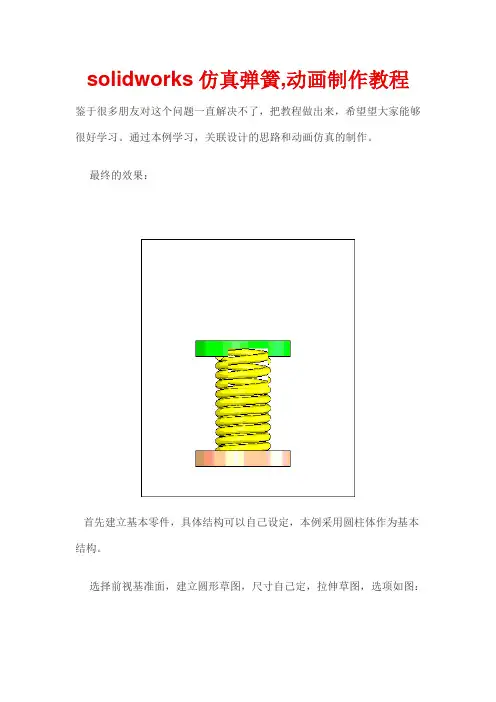
最终的效果:
首先建立基本零件,具体结构可以自己设定,本例采用圆柱体作为基本结构。
选择前视基准面,建立圆形草图,尺寸自己定,拉伸草图,选项如图:
由该零件生成装配体,将零件设定为浮动状态,添加配合,通过配合零件基准面和装配体基准面,固定零件1的位置。
如图:
再次插入零件1,,添加同轴心配合,以及面的距离配合。
如图:
插入——零件——新零件,单击装配体前视基准面定位新零件,如图:
在新零件编辑界面下,选择前视基准面,绘制直线,直线的两端与一直零件边线重合。
如图:
选择前视基准面,绘制草图2,。
如图:
插入——特征——扫描,选项如图:
选择前视基准面,绘制矩形区域,矩形边线与已知零件边线重合,切除拉伸,选项如图:
退回到装配体编辑状态,打开动画插件,如图:
为便于观察,编辑零件颜色,通过添加零件键码位置(本例之添加配合中距离的键码)。
播放动画即可,动画编辑如图:
最后通过视频录制或者gif录制来查看最后效果,如图:。
solidworks仿真弹簧
solidworks仿真弹簧,动画制作教程鉴于很多朋友对这个问题一直解决不了,把教程做出来,希望望大家能够很好学习。
通过本例学习,关联设计的思路和动画仿真的制作。
最终的效果:
首先建立基本零件,具体结构可以自己设定,本例采用圆柱体作为基本结构。
选择前视基准面,建立圆形草图,尺寸自己定,拉伸草图,选项如图:
由该零件生成装配体,将零件设定为浮动状态,添加配合,通过配合零件基准面和装配体基准面,固定零件1的位置。
如图:
再次插入零件1,,添加同轴心配合,以及面的距离配合。
如图:
插入——零件——新零件,单击装配体前视基准面定位新零件,如图:
在新零件编辑界面下,选择前视基准面,绘制直线,直线的两端与一直零件边线重合。
如图:
选择前视基准面,绘制草图2,。
如图:
插入——特征——扫描,选项如图:
选择前视基准面,绘制矩形区域,矩形边线与已知零件边线重合,切除拉伸,选项如图:
退回到装配体编辑状态,打开动画插件,如图:
为便于观察,编辑零件颜色,通过添加零件键码位置(本例之添加配合中距离的键码)。
播放动画即可,动画编辑如图:
最后通过视频录制或者gif录制来查看最后效果,如图:。
solidworks弹簧配置特征

solidworks弹簧配置特征SolidWorks弹簧配置特征引言SolidWorks是一款强大的3D计算机辅助设计软件,它提供了丰富的设计工具和功能,可以帮助工程师和设计师快速创建各种复杂的零件和装配体。
其中,弹簧配置特征是SolidWorks中的一个重要功能,它可以帮助用户快速创建并配置弹簧,提高设计效率。
本文将介绍SolidWorks弹簧配置特征的使用方法和注意事项。
步骤1.打开SolidWorks软件并新建一个零件文件。
2.在FeatureManager设计树中右键单击零件文件,选择”属性”。
3.在”属性”对话框中,选择”自定义”选项卡,然后点击”添加”。
4.在”自定义属性”对话框中,输入”弹簧参数”作为属性名称,然后选择”公共属性”作为属性类型。
点击”确定”。
5.再次右键单击零件文件,选择”编辑外观”。
6.在”编辑外观”对话框中,选择”特征”选项卡,然后选择”引导型线”工具。
7.在”引导型线”工具中,使用线段工具绘制出弹簧的路径。
点击”完成”。
8.点击”特征”选项卡上的”弹簧”工具。
9.在”弹簧”工具中,选择之前创建的”弹簧参数”。
10.根据需要,在”弹簧”工具中输入弹簧的直径、螺距、圈数等参数。
11.点击”确定”,即可在零件文件中生成一个弹簧。
注意事项•在创建弹簧之前,首先需要对零件文件进行属性设置和外观编辑,以便正确配置弹簧参数。
•弹簧配置特征适用于一般情况下的弹簧设计,如果需要进行更复杂的弹簧设计,可能需要使用其他工具或插件。
•在创建弹簧特征时,需要注意参数的输入值以及弹簧的路径。
错误的参数设置或引导型线绘制可能导致弹簧生成失败或形状不符合要求。
•可以通过修改”弹簧参数”属性的值来调整弹簧的配置,从而实现不同形态的弹簧设计。
结论SolidWorks弹簧配置特征是一个强大且实用的功能,可以帮助用户快速创建和配置各种弹簧。
通过遵循一系列的步骤和注意事项,用户可以轻松地生成符合要求的弹簧设计。
solidworks弹簧长度

在SolidWorks中创建弹簧时,弹簧的长度可以通过以下步骤计算:
1.确定弹簧的尺寸参数,包括圈数、外径、线径、行程。
2.使用SolidWorks中的绘制草图功能,绘制一条直线,长度设为弹簧的最大行程。
3.创建新的草图,在弹簧起点处绘制出弹簧截面轮廓,并退出草图。
4.在“特征”工具栏中点击“扫描”,选择扫描类型(如轮廓或路径),然后按照指示进
行操作,生成弹簧并保存文件。
需要注意的是,弹簧的长度会根据其尺寸参数和扫描方式的不同而有所变化。
因此,在计算弹簧长度时,需要根据实际情况进行调整和修改。
SolidWorks环境下,弹簧自动伸缩运动仿真的三种方法
SolidWorks环境下,弹簧自动伸缩运动仿真的三种方法在机械设计或者产品功能展示时,通常需要对机械构件进行运动仿真。
而弹簧作为一种柔性零件,在运动仿真的过程中与刚性构件不同,本文就实现弹簧的自動伸缩运动仿真,探讨了三种方法。
标签:SolidWorks;弹簧;仿真1 引言弹簧是一种广泛应用的,利用弹性来工作的机械构件。
一般用弹簧钢制成。
其主要功能有控制机械的运动、吸收震动和冲击能量、储存及输出能量作为动力,此外,还具有测量功能、复位功能、带动功能、缓冲功能、发声功能、紧压功能等。
2 SolidWorks环境下,实现弹簧运动仿真的具体方法和程序弹簧参与的机构,其运动过程中,弹簧通常随两个接触面的距离变化而自动伸缩,在三维建模和模拟仿真时,就需要建立一个具有柔性的零件、并能够使装配体中相应的运动部件同弹簧的伸缩相匹配。
SolidWorks是一款设计过程比较简便而方便的软件,并且组件多,功能强大。
在中小型企业中得到广泛的应用。
本例中选用SolidWorks软件来建模来探讨实现弹簧动画仿真的几种方法。
方法一:在装配环境中,首先定义好弹簧两端的接触面,和上下两面的配合距离,插入新零件,在新零件的编辑状态下,新建草图1,绘制连接上下两端面的直线。
之后在同一基准面内绘制草图2,根据弹簧材料的截面尺寸绘制一个圆形。
之后在特征菜单栏,选择扫描,即如图1所示:之后在运动算例中,根据弹簧上下端面之间的距离设置键码,例如,将上下端面之间的距离由自然长度的100调整为80即可形成动画,显示成弹簧上下伸缩的效果。
方法二:利用参数化、方程式的方法。
首先根据常规方法形成一个弹簧零件,之后把弹簧零件和端盖零件都插入装配体中,之后打开注释,并显示尺寸名称,把两个端面之间的尺寸赋予弹簧的高度。
如图2所示。
方法三:利用SolidWorks的配置功能。
根据弹簧的实际工作状态,建立弹簧的不同配置使弹簧伸缩变化。
之后将弹簧插入到装配中,端面接触配合好,装配体也会根据零件的配置而显示多种配置。
solidworks motion扭转弹簧的示例

solidworks motion扭转弹簧的示例
在SolidWorks Motion中创建扭转弹簧是一项非常重要的功能,它可以用于模拟弹簧的运动和动态行为。
以下是一个简单的示例,展示了如何在SolidWorks Motion中创建扭转弹簧。
一、打开SolidWorks Motion软件,并打开您要添加弹簧的模型。
二、在模型中找到需要添加弹簧的部位,通常需要添加弹簧的部位是连接件之间的连接点。
选择这些连接点,并确保它们成为模型的动态元素。
三、在工具栏中选择“弹簧”工具,并在模型中绘制弹簧的路径。
这可以通过将两个连接点连接起来来完成。
确保弹簧路径是平滑的,以获得最佳的运动模拟效果。
四、在弹簧工具栏中选择“扭转弹簧”选项,并设置弹簧的刚度、预紧力和其他相关参数。
这些参数可以根据您的具体需求进行调整。
五、将弹簧添加到模型中后,您可以通过调整时间轴来模拟弹簧的运动。
您可以观察弹簧的运动和动态行为,并根据需要进行调整。
六、完成模拟后,保存您的模型并导出结果。
您可以将结果与其他模拟结果进行比较,以评估您的模型是否符合预期。
总之,在SolidWorks Motion中创建扭转弹簧需要一些经验和技巧。
通过遵循上述步骤,您可以轻松地创建出准确的弹簧模拟效果,并将其应用于您的模型中。
希望这个示例能够帮助您更好地理解如何在SolidWorks Motion 中创建扭转弹簧。
如果您有任何问题或需要进一步的帮助,请随时联系我们。
solidworks弹簧申缩变形
solidworks弹簧申缩变形
SolidWorks弹簧申缩变形是一种非常有趣且有用的功能,它能够模拟弹簧在受力后发生的变形。
这种变形可以用于各种机械设计和工程应用中,因为弹簧是许多机械系统中必不可少的组成部分。
在SolidWorks中,我们可以通过一些简单的步骤来模拟弹簧的申缩变形。
首先,我们需要绘制出一个弹簧的三维模型。
这可以通过使用SolidWorks建模工具来完成。
在建模弹簧时,我们需要根据设计要求指定弹簧的外径、内径、螺距和圈数等参数。
在建立好弹簧的三维模型之后,我们就可以开始模拟弹簧的申缩变形了。
在SolidWorks中,有两种方法可以模拟弹簧的变形。
一种是使用线性弹性模拟工具,另一种是使用非线性弹性模拟工具。
在使用线性弹性模拟工具时,我们需要为弹簧定义一个材料属性。
这些属性包括杨氏模量、剪切模量、泊松比和密度等。
然后,我们可以通过施加一些力或约束条件来模拟弹簧的申缩变形。
在进行这些操作之前,我们需要将弹簧的三维模型转换为线性弹性体系,以便SolidWorks能够计算弹簧的变形。
当使用非线性弹性模拟工具时,弹簧的申缩变形会更加真实和准确。
这是因为非线性弹性模拟工具可以考虑到弹簧材料的本质特性,如硬度、塑性和疲劳等。
在这种情况下,我们可以通过施加更大的力或约束条件来模拟弹簧的变形。
总之,SolidWorks弹簧申缩变形是一种非常有用的功能,可以用于各种机械设计和工程应用中。
通过模拟弹簧的变形,我们可以更好地了解弹簧的工作原理和行为,从而设计出更加稳定和可靠的机械系统。
使用solidworks画弹簧的详细步骤方法
Principles of CAD/CAM
1.弹簧(wrie diam=4;circle NO。
=5)
首先打开solidworks 软件,执行“文件”—“新建”---“零件”点击确定进入,选择”前视图”, 在草图里选择画圆如图1,在选择“插入”----“曲线”---“螺旋线”进入界面如图2,如图按提示选择螺距和圈数等参数,在这里按要求选择圈数为5,其他可以根据情况合理选择.点击确定。
选择上视基准面,点击.
如图3显示。
再图上画直径为4毫米的
圆。
如图4
右击选择“添加几何关系”
选择螺旋线和小圆圆心
添加几何关系设定为”穿
透”, 点击确定。
见图5
图1
退出草图.
如图6.。
执行插入—凸台----扫描,分别选择小圆和螺旋
线,如图弹簧基本完成. 点击确定完成。
文件-另存
为
保
存
文
件。
图)
2)
(
图4
图5 图3
图6。
solidworks 弹簧单元关联单元
SolidWorks 弹簧单元关联单元1. 简介SolidWorks是一款常用的三维CAD软件,广泛应用于机械设计和工程领域。
在SolidWorks中,弹簧单元是一种特殊的零件,常用于模拟和仿真弹簧的行为。
弹簧单元可以与其他零件进行关联,实现力学仿真和运动分析。
本文将介绍如何在SolidWorks中创建弹簧单元,并演示如何将弹簧单元与其他零件进行关联,以实现更真实的力学仿真和运动分析。
2. 创建弹簧单元在SolidWorks中,创建弹簧单元需要使用“弹簧”功能。
下面是创建弹簧单元的步骤:1.打开SolidWorks软件,并创建一个新的零件文件。
2.在特征工具栏中找到“弹簧”功能,点击该按钮。
3.在弹簧对话框中,设置弹簧的参数,例如弹簧的直径、线圈数、线径等。
4.点击“确定”按钮,即可在零件中创建一个弹簧单元。
创建弹簧单元后,可以对其进行进一步的编辑和调整,例如修改弹簧的长度、直径等。
3. 弹簧单元的关联在SolidWorks中,弹簧单元可以与其他零件进行关联,以实现更真实的力学仿真和运动分析。
下面是将弹簧单元与其他零件进行关联的步骤:1.首先,创建一个需要与弹簧单元关联的零件。
可以是一个简单的零件,也可以是一个复杂的装配体。
2.在装配体中,选择需要与弹簧单元关联的零件。
3.在装配工具栏中找到“关系”功能,点击该按钮。
4.在关系对话框中,选择“固定”关系,并选择需要固定的面或边。
5.点击“确定”按钮,即可将该零件固定在装配体中的某个位置。
6.在装配体中,选择弹簧单元。
7.在关系工具栏中找到“刚性”功能,点击该按钮。
8.在刚性对话框中,选择需要关联的面或边,并选择需要与之关联的零件。
9.点击“确定”按钮,即可将弹簧单元与其他零件进行关联。
通过上述步骤,可以将弹簧单元与其他零件进行关联,实现力学仿真和运动分析。
4. 弹簧单元的应用弹簧单元在SolidWorks中的应用非常广泛,常用于以下几个方面:4.1 力学仿真弹簧单元可以模拟和仿真弹簧的行为,例如弹簧的变形、应力和应变等。
圆柱螺旋扭转弹簧solidworks
圆柱螺旋扭转弹簧solidworks 以下是一份基于SolidWorks软件的圆柱螺旋扭转弹簧建模步骤:
1. 打开SolidWorks软件,新建一个零件。
2. 在右视基准面进行草图绘制,如圆,直径为10。
3. 点击“特征-曲线-螺旋线”,然后按照软件界面上的参数进行设置,以确定弹簧的起始和结束位置。
4. 点击“特征-参考几何体-新建基准面”,选择螺旋线的左端点和前视基准面作为参考。
5. 在上一步新建的基准面上新建草图,进行下面的绘制,完成后退出草图。
6. 再次点击“特征-参考几何体-新建基准面”,这次选择螺旋线的右端点和上视基准面作为参考。
7. 在上一步的基准面上进行草图绘制,注意这里草图的上端点与螺旋线需要添加穿透的几何关系。
8. 点击“特征-曲线-组合曲线”,一次选择草图、螺旋线、草图,组合成一条线。
9. 点击“特征-扫描-圆形轮廓”,直径为2。
10. 完成建模后,可以添加颜色,并添加小金球进行美化。
这只是一个基本步骤,建模过程可以根据需求进行调整。
请注意,这个步骤需要一定的SolidWorks操作经验才能顺利完成。
solidworks motion扭转弹簧的示例 -回复
solidworks motion扭转弹簧的示例-回复实例:使用SOLIDWORKS Motion模拟的扭转弹簧在SOLIDWORKS Motion中,您可以模拟动态系统中的弹性元件,如扭转弹簧。
扭转弹簧通常用于车辆悬挂系统、阻尼器、柔性传动系统等领域。
在这篇文章中,我们将详细介绍如何在SOLIDWORKS Motion中建立和模拟扭转弹簧。
第一步:建立模型在SOLIDWORKS中,首先需要建立一个扭转弹簧的模型。
打开SOLIDWORKS并创建一个新的装配体。
然后,使用SOLIDWORKS中的“零件”工具创建一个扭转弹簧的模型。
您可以使用线圈特征来创建扭转弹簧的形状,并使用弹簧的材料属性来定义其弹性特性。
第二步:设置运动学在模型建立好之后,我们需要设置运动学参数。
此参数将定义扭转弹簧的初始位置和运动轨迹。
在Motion Study Manager中,选择“选择驱动装配件”,然后选择扭转弹簧模型。
接下来,点击“添加驱动参数”按钮,并选择适当的驱动参数。
通常情况下,扭转弹簧的运动是由角度或转矩驱动的,因此选择相应的驱动参数。
第三步:添加连接件在真实的系统中,扭转弹簧通常与其他部件连接在一起。
在SOLIDWORKS Motion中,我们可以使用约束来模拟这种连接。
在Motion Study Manager中,选择“添加约束”按钮,并选择适当的连接类型。
根据您的实际需要,可以选择连接点、连接线或连接曲线约束来定义扭转弹簧与其他部件的连接方式。
第四步:定义运动仿真参数在设置了运动学参数和连接约束之后,我们需要定义运动仿真的参数。
这些参数将影响仿真的结果和精确性。
例如,您可以选择仿真的时间范围、时间步长和运动的启动方式。
在Motion Study Manager中,选择“运行仿真”按钮,并根据您的需求设置适当的参数。
第五步:运行仿真分析一旦设置了所有参数,我们就可以运行仿真分析了。
在Motion Study Manager中,点击“运行仿真”按钮,SOLIDWORKS Motion将开始模拟扭转弹簧的运动。