
VMware vCenter Server Appliance5.1配置使用Oracle数据库
VMware vCenter Server Appliance 配置使用Oracle数据库
作者:dyitdev 原创作品,允许转载,转载时请务必以超链接形式标明文章原始出处、作者信息和本声明。
否则将追究法律责任。
配置环境说明:数据库服务器版本:Oracle10.2.0.5.0 64位
Why use an Oracle database?
VMware vCenter Server Appliance(vCSA)安装在VMware定制版SUSE Linux企业服务器上,是针对具有vSphere证书用户的免费版本。
相对于之前使用的IBM DB2数据库,vCSA 5.0.1之后开始使用PostgreSQL数据库。
Applicance支持将vCenter Server作为一个预先构建的Linux虚拟设备运行。
这使部署和维护vCenter Server更加容易,同时也意味着不再需要在运行Windows OS的服务器上运行vCenter Server。
同样也支持将Oracle作为外部数据库。
这一特性将吸引主要使用Linux的用户,因为vCenter Server不再需要使用微软的产品了。
vCSA采用内置数据库只支持10台主机和100台虚拟机的小型虚拟环境,如果用于管理大规模的复杂环境,则必须选择外置的Oracle数据库,从而实现对最多300台主机和3000台虚拟机的管理。
Configure an Oracle Database and User
1.在安装了Oracle客户端的机器上用sys账户登录SQL Plus. I’m using
Oracle 11g R2 x64 on Windows Server 2008.
C:`>sqlplus sys/<password>@<service_name> as SYSDBA
注意,需要按实际数据库的口令及sid修改<>中的实际输入参数。
2. 运行SQL语句,创建vCenter Server数据库,注意:由于操作系统及数
据库文件存放位置不同,需要修改DATAFILE后面的具体路径参数。
[Windows]
CREATE SMALLFILE TABLESPACE “VPX” DATAFILE ‘d:/app/oracle/oradata/orcl/vpx01.dbf’ SIZE 1G AUTOEXTEND ON NEXT 10M MAXSIZE UNLIMITED LOGGING EXTENT MANAGEMENT LOCAL
SEGMENT SPACE MANAGEMENT AUTO;
[linux]
CREATE SMALLFILE TABLESPACE "VPX" DATAFILE '/oradata1/oradb/vpx01.dbf' SIZE 1G
AUTOEXTEND ON NEXT 10M MAXSIZE UNLIMITED LOGGING EXTENT MANAGEMENT LOCAL
SEGMENT SPACE MANAGEMENT AUTO;
执行成功后,提示:表空间已经创建。
3.运行SQL语句,创建vCenter Server 数据库用户。
with the correct
permissions. 创建一个新用户“VPXADMIN”,口令为“oracle”。
CREATE USER "VPXADMIN" PROFILE "DEFAULT" IDENTIFIED BY "oracle" DEFAULT TABLESPACE "VPX" ACCOUNT UNLOCK;
执行成功后,提示:用户已经创建。
4.运行SQL语句,对用户“VPXADMIN”进行授权:
grant connect to VPXADMIN;
grant resource to VPXADMIN;
grant create view to VPXADMIN;
grant create sequence to VPXADMIN;
grant create table to VPXADMIN;
grant create materialized view to VPXADMIN;
grant execute on dbms_lock to VPXADMIN;
grant execute on dbms_job to VPXADMIN;
grant select on dba_tablespaces to VPXADMIN;
grant select on dba_temp_files to VPXADMIN;
grant select on dba_data_files to VPXADMIN;
grant unlimited tablespace to VPXADMIN;
每条语句执行成功后,提示:授权成功。
至此,Oracle数据库准备完毕,进入vCSA的配置,如下:
Configure the vCSA
1.登录vCSA VMware Studio 页面:https://<vcsa>:5480/
输入正确的用户名及口令,进入配置页面,可以看到目前vCSA依然使用的是内置数据库。
2.在该页面单击Configure Database.
3.Database Type旁的下拉菜单中选择oracle,如图:
4.输入正确的Oracle配置信息,然后单击Test Settings.
注:非常简单,不需要安装Oracle客户端,即不需要配置tnsnames.ora 也不需要配置任何ODBC配置信息.
5.如果单击 Test Settings,执行配置测试错误提示如下
请参照附件:VPXD must be stopped to perform this operation : VMware vcentre server appliance error修改后,保证测试成功,如图提示:
6.单击 Save Settings,等待大约几分钟,vCSA自动创建数据库.
7.现在可以开始启动vCenter services, 到vCenter Server Summary tab
页面单击Start 启动vCenter.
8.当vCenter状态为:Running,代表可以正常使用vCenter。
Cleaning up the Oracle configuration
当验证Vcenter Server工作正常后, 再次使用SQL Plus取消对VPXADMIN用户的授权,如下:
revoke select on dba_tablespaces from VPXADMIN;
revoke select on dba_temp_files from VPXADMIN;
revoke select on dba_data_files from VPXADMIN;
总计配置实际在10分钟左右。
附件:VPXD must be stopped to perform this
operation : VMware vcentre server appliance error By Akash Deep Singh
I got this strange error message when I was configuring the VMware vCentre server appliance in my ESXi server test lab. The message read
“VPXD must be stopped to perform this operation”
On digging out I found this is the Virtual Centre Sever service. In order to change the database or the account settings the vcenter service should not be running. We can disable it from the following page on the webconsole of the VMware vcentre server appliance .
vCenter Server-> Summary -> then click on stop vcenter.
In my case it was not working so I had to login to the console of the VMware vcentre server appliance using ssh. The login credentials are the same
as root/vmware.
Type the command
chkconfig
and it will display all the services with their status. You can verify in the next screenshot that VPXD i.e vmware-vxpd is on.
We can disable the VPXD service using the following command.
chkconfig vmware-vpxd off
Now hope the error is resolved and you will not get error “VPXD must be stopped to perform this operation”。
vCenter Server 5.1.0a 更新说明

vCenter Server 5.1.0a 更新说明针对VMware 客户所遇到的错误和可用性问题,我们发行了VMware vCenter Server 5.1.0a。
其中一些错误与安装和升级相关。
此版本还解决了其他一些以前不存在任何解决办法的错误。
vCenter Server 5.1.0a 的目标是为您提供更加顺利的升级路径,以便于您立即利用vCenter Server 5.1 中的新功能。
升级路径vCenter Server 5.1.0a 不是修补程序版本。
您可以从以下以前的版本升级至此版本的vCenter Server:•vCenter Server 4.1、4.1 Ux• vCenter Server 5.0、5.0 Ux• vCenter Server 5.1 GAvCenter Server 5.1.0a 支持与原始版本vCenter Server 5.1 相同的数据库和操作系统配置。
架构更改vCenter Server 5.1 版包括重要的架构更改。
在尝试全新安装vCenter Server 5.1 或者从产品旧版本升级至vCenter Server 5.1 之前,您必须了解这些更改。
vCenter Server 5.1 平台由四个单独的服务构成。
这些服务包括:•vCenter Single Sign On (SSO)• vCenter Inventory Service• vCenter Server• vSphere Web Client升级必备条件在升级至vCenter Server 5.1 之前,请通过执行以下必备条件检查来确定您的环境是否适合vCenter Server 5.1。
检查Active Directory (AD) 域设置•vCenter SSO 使用标准LDAP 协议与AD 进行交互。
部署SSO 所在的计算机必须具有默认只读LDAP 权限(域成员默认设置)。
•有关与AD 相关的详细必备条件,请阅读下面的知识库文章(KB)。
vCenter 5.1使用独立数据库安装图解

vCenter 5.1使用独立数据库安装图解vCenter5.1和vCenter5.0安装不同,安装vCenter5.1必备条件需安装SSO和Inventory Service 1.事先安装好SQL2008R2 使用sa 创建vCenter 数据库(这里不讲解SQL2008R2安装过程,如需要请搜索相关技术文档)完毕后添加数源远ODBC2.填写服务器地址3.填写sa密码4.选择数据库5.完成,测试成功创建SSO数据库打开vCenter安装包源文件依次路径是:在SQL 2008R2 中依次打开选中的两个脚本并修改,如图:修改将数据库路径修改后,F5 运行生成RSA数据库。
下面修改第二个脚本更改RSA_DBA,RSA_User 的密码我这里更改为Admin123然后F5 这里就完成了安装SSO所需要的数据库和RSA_User用户下面开始安装SSO安装时会出现以下提示,点击确定继续一直下一步直至出现下图(这里密码设置为@Admin123,切记后面安装Inventory Service需要填写)选择现有的数据库,下一步这里的密码就是我们修改的RSA_DBA和RSA_USER的密码,下一步确定,下一步即可下一步到这里SSO安装完成安装Inventory Service下一步,直至出现以下图示,直接确定继续一直下一步,直至出现下图示(SSO用户密码为上面设置的@Admin123)下一步,点击安装证书下一步这里Inventory Service 安装完成现在SSO,Inventory Service安装完成了,接下来开始最后vCenter的安装一直下一步,中间出现的填写许可证密钥可以不填写,VMware 评估期有60天直至出现下图,选择第二项下一步:这里输入sa用户的密码,下一步弹出窗口提示,确定下一步一直下一步,如若提示80端口被占用,请在服务里停用掉图示的服务下一步,输入SSO管理员的密码一直下一步现在vCenter 5.1安装完成了,去体验一下吧`````(文档编写时有点粗糙,难免出现一些错误欢迎各位大大们提出宝贵修改意见)。
VMware-vSphere-5.1安装配置详解

VMware-vSphere-5.1安装配置详解VMware vSphere 5.1简介与安装(图)来源:51cto 作者:让编辑:孙杰vSphere是VMware推出的基于云计算的新一代数据中心虚拟化套件,提供了虚拟化基础架构、高可用性、集中管理、监控等一整套解决方案... 一、 VMware vSphere 5.1简介vSphere是VMware推出的基于云计算的新一代数据中心虚拟化套件,提供了虚拟化基础架构、高可用性、集中管理、监控等一整套解决方案。
VMware 于2001 年正式推出了企业级虚拟化产品ESX(Esx和Esxi都是vSphere的组件),到了现在,历经了六代演进。
而整个架构功能经过不断扩展,也越来越充足了。
在今年的8月28日举办的VMworld 2021大会上,全球虚拟化和云基础架构领导厂商VMware公司宣布推出最新VMware vSphere 5.1解决方案,通过业界领先的虚拟化、业务连续性和自动化管理功能,帮助中小型企业简化并保护IT环境。
不难看出,全球虚拟化厂商纷纷在今年最后一个季度发布自己的新的产品,越来越重视虚拟化技术的提高,打造自己的强项,也对对手进行强有力的竞争。
而在这次新的版本中,包含超过100项改进功能和新功能。
VMware vSphere5.1 提供的版本包括:Standard、Standard with Operations Management、Enterprise和 Enterprise Plus。
每个 vSphere 版本都对应不同的功能,当然,价格也不同。
比起之前的版本,VMware vSphere 5.1新增加了一些功能,包括:1、更大的虚拟机――虚拟机比以前最先进的版本都增加了两倍。
虚拟机现在可以支持到 64 个虚拟 CPU(vCPU)和 1TB 的虚拟内存(VRAM)。
2、新的虚拟机格式――vSphere 5.1 中,新的虚拟机格式(9.0)的功能包括支持更大的虚拟机、CPU 性能计数器以及为增强性能而设计的虚拟共享图形加速(GPU)。
vCenter 5.1安装文档
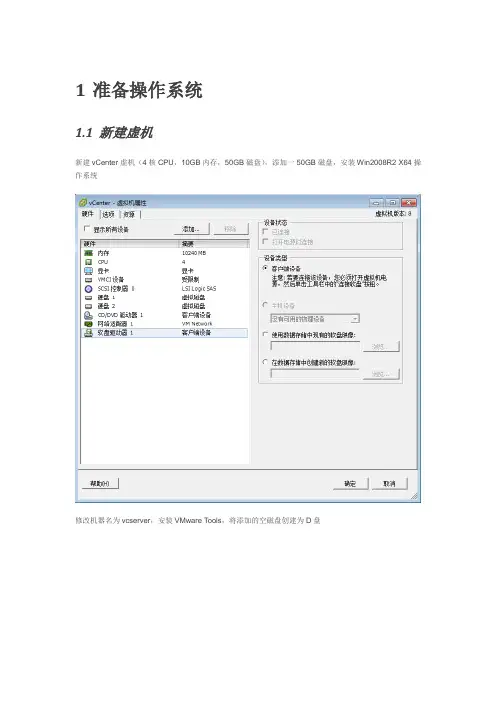
1准备操作系统1.1新建虚机新建vCenter虚机(4核CPU,10GB内存,50GB磁盘),添加一50GB磁盘,安装Win2008R2 X64操作系统修改机器名为vcserver,安装VMware Tools,将添加的空磁盘创建为D盘1.2关闭系统防火墙进入Windows防火墙配置界面:开始—管理工具—高级安全Windows 防火墙点击“Windows防护墙属性”分别在“域配置文件”,“专用配置文件”,“公用配置文件”选项卡下,将防火墙状态设置为“关闭”。
1.3禁用密码安全策略开始—运行:输入gpedit.msc在[计算机配置下—Windows设置—安全设置—帐户策略—密码策略]下,双击“密码必须符合复杂性要求”,更改其属性为“已禁用”,点击[确定]保存配置。
打开网卡属性界面,取消选择“Internet 协议版本6(TCP/IPv6协议)”。
在CMD下分别执行下面的命令,关闭IPv6的3种转换模式netsh interface teredo set state disablednetsh interface 6to4 set state disablednetsh interface isatap set state disabled1.5安装.Net Framework 3.5 SP1打开服务器管理器:开始—管理工具—服务器管理器点击“角色”选项下,点击“添加角色”启动添加角色向导,点击下一步。
选中“应用程序服务器”,在弹出“是否添加应用服务器所需的功能?”时,点击“添加必须得功能”后,点击下一步;选择角色服务,只选中“.NET Framework 3.5.1”后,点击下一步;点击“安装”开始安装;安装完成后,点击“关闭”完成安装。
2准备数据库安装MS SQL2008选择“安装”—“全新SQL Server独立安装或向现有安装添加功能”;忽略警告,点击“运行程序”;安装程序支持规则检测都通过后,点击确定继续安装。
VMware Vcenter Server 5.1安装手册
VMware Vcenter Server安装手册编制:杨烨审核:批准:2014年5月版本修订目录1. 安装前期准备 (4)1.1安装Donet 3.5.1 (4)1.2 安装SQL SERVER 2008 (8)1.3 安装SQL SERVER 2008 SP3补丁 (17)1.4 新建VCENTER5数据库 (21)1.5 配置ODBC本地源连接 (23)2. 安装VCENTER5.1 (28)1. 安装前期准备1.1安装Donet 3.5.11)单击角色,选择“添加角色”2)选择“应用程序服务器”,然后单击下一步3)角色简介,浏览完毕后单击下一步继续4)默认勾选.net Framework 3.5.1,直接下一步。
5)单击“安装”将开始安装6)单击“关闭”完成安装1.2 安装SQL SERVER 20081)双击setup.exe安装程序,进入安装向导,在安装页单击“全新SQL SERVER独立安装…”2)安装前程序自检,原则上必须全部通过才能安装SQL server3)输入产品密钥4)必须“接受许可协议”方能继续5)单击“安装”6)必须是“Failed 0”项才能继续7)根据图示选择安装组件,安装路径根据实际情况而定,这里安装在D盘8)接受默认实例,修改路径与上面的路径保持一致9)提示磁盘空间占用量,确认没有问题后单击下一步继续10)因为是单机环境安装SQL SERVER,将启动服务的账户名设置为“system”,手动修改“SQL SERVER 代理”启动类型为“自动”11)身份验证选择“混合模式”;添加本地管理员组为SQL SERVER管理员12)单击“下一步”继续13)安装规则检查,展开详细信息,确认“没有Failed项”后单击“下一步”继续14)单击“安装”开始安装15)安装正在进行中16)安装完成,单击“下一步”继续17)单击“关闭”完成SQL SERVER 2008安装1.3 安装SQL SERVER 2008 SP3补丁1)双击SQLSERVER2008SP3补丁开始安装2)进行安装前检查,确认“无Failed项”后单击下一步开始安装3)必须“接受许可”方能继续4)单击下一步继续5)环境检查6)单击“更新”开始安装7)单击“下一步”继续8)单击“关闭”完成安装,安装完毕后建议手动重启服务器1.4 新建VCENTER5数据库1)打开本地数据库2)给Vcenter新建一个数据库3)数据库名自定义,其他参数接受默认,单击确定完成数据库创建4)可以看到数据库的结构已经生成1.5 配置ODBC本地源连接1)打开数据源(ODBC)工具2)单击“系统DSN”选项卡,然后单击“添加”3)选择“SQL SERVER Native Client 10.0”4)命名此数据源,这里我与要连接的数据库名保持一致(可自定义),服务器为本机IP5)选择集成windows身份验证,SPN为空6)连接的数据库名称与上面创建的一致7)接受默认,单击“完成”8)单击“测试数据源”9)确定“测试成功”10)创建完毕后可以看到一条系统数据源连接,然后单击确定,关闭此工具2. 安装VCENTER5.11)使用SA账号连接数据库2)定位到D:\VMware-VIMSetup-all-5.1.0-799735\Single Sign On\DBScripts\SSOServer\schema\mssql下,双击图示脚本3)更改阴影部分为实际路径4)以下是更改后的安装路径5)Ctrl+A选中全部代码,然后单击执行6)在数据库节点上,按F5刷新,可以看到通过上述脚本生成的RSA数据库7)双击图示脚本8)更改黄色区域密码为实际密码9)更改后的内容如下图(此处密码‘单引号内为密码’,仅为实例)10)Ctrl+A选中全部代码,然后单击执行11)双击图示脚本12)Ctrl+A选中全部代码,然后单击执行13)在安全-登录节点下,选择RSA_USER的属性14)勾选RSA库,在下方的表格中勾选db_owner,然后单击确定15)再次在安全-登录节点下,选择RSA_USER的属性16)重新修改密码(必须在这里重新修改才能生效)17)尝试使用RSA_USER登录18)登录数据库后可以看到RSA库,说明RSA_USER账号已经没有问题了19)放入Vcenter 5.1介质,开始安装SSO组件20)选择语言21)单击“下一步”继续22)单击“下一步”继续23)接受许可,单击“下一步”继续24)选择创建新的SSO安装,单击“下一步”继续25)选择基本SSO安装即可,单击“下一步”继续26)设置一个SSO密码,后面也会用到此账号和密码,请谨记。
VMware vCenter Server __ 5.1 Update 1 发行说明
VMware vCenter Server ™5.1 Update 1 发行说明vCenter Server 5.1 Update 1 | 2013 年 4 月 25 日 | 内部版本 1064983vCenter Server 5.1 Update 1 Installation Package | 2013 年 4 月 25 日 | 内部版本 1065152vCenter Server Appliance 5.1 Update 1 | 2013 年 4 月 25 日 | 内部版本1065184上次更新时间: 2013 年 4 月 25 日请查看发行说明以了解新增内容及更新发行说明内容本发行说明包含以下主题:∙Windows Server 2012 现在支持vCenter Server∙其他vCenter Server 数据库支持:vCenter Server 现在支持以下数据库:o Microsoft SQL Server 2012o Microsoft SQL Server 2008 R2 SP2∙其他客户机操作系统自定义支持- vCenter Server 现在支持以下客户机操作系统的自定义:o Windows 8o Windows Server 2012o Ubuntu12.04o RHEL 5.9∙vCenter Essentials 不再强制实施192 GB 的vRAM 使用限制在vSphere 5.1 Update 1 中,当达到192 GB 的vRAM 使用限制时,Essentials 和Essentials Plus 许可证将不再对虚拟机打开电源操作进行限制。
∙已解决的问题-本版本提供了许多已在已解决的问题部分中记录的缺陷修复。
vCenter Server 5.1 的早期版本vCenter Server 5.1 的功能和已知问题在各个版本的发行说明中均有描述。
要查看vCenter Server 5.1 早期版本的发行说明,请参见VMware vSphere 5.1 发行说明。
VMware vCenter 5.1安装配置 (包括Web Client、Update Manager,使用自建数据库)
20
保密资料 – 不得对外分发
vCenter 5.1安装
安装vCenter
21
保密资料 – 不得对外分发
vCenter 5.1安装
安装完成
22
保密资料 – 不得对外分发
Web Client安装
23
保密资料 – 不得对外分发
Web Client安装
开始安装Vmware vSphere Web Client
27
保密资料 – 不得对外分发
Web Client安装
在 Web 浏览器的地址栏中,键入 https://192.168.10.15:9443/vsphere-client
28
保密资料 – 不得对外分发
Web Client安装
安装完成以后需要过几分钟,相应的服务才会启动,才可以正确打开网站 用户名密码就是Windows用户名和密码
在路径C:\Windows\SysWOW64 打开,创建32位的ODBC,这里就不赘述了…
33
保密资料 – 不得对外分发
Updage Manager安装
创建一个32位DSN:Update Manager,开始安装
34
保密资料 – 不得对外分发
Updage Manager安装
输入SA账户和密码
35
保密资料 – 不得对外分发
Updage Manager安装
端口配置,采用默认
36
保密资料 – 不得对外分发
Updage Manager安装
安装路径
37
保密资料 – 不得对外分发
Updage Manager安装
开始安装
38
保密资料 – 不得对外分发
4-vCenter Server Appliance部署与使用
vCenter Server Appliance部署与使用在vSphere 5.0中,VMware不仅提供了Windows平台下的vCenter Server,还提供了基于Linux系统的vCenter应用,只是功能和扩展性稍微有点限制。
vCenter Server Appliance是以虚拟机的形式提供给用户的,所以不能支持大型数据中心环境的应用,如果是小型网络环境,出于成本的考虑,可以选择vCenter Server Appliance作为管理平台。
一、导入vCenter Server Appliance的OVF模板该虚拟机需要磁盘容量5.6G,分配的时候最好选择可用空间至少有10G的磁盘上;内存需要至少3G,默认内存设置为8G,为vCenter Server Appliance选择合适的ESXi主机来部署。
vCenter Server Appliance OVF模板分为一个模板文件和两个虚拟磁盘文件,如图:使用vSphere Client连接Windows平台vCenter或者直接连接ESXi主机,选择文件——部署OVF模板选择vCenter Server Appliance模板所在路径,选中OVF模板文件显示OVF模板信息定义模板虚拟机的名字和存储单元位置选择磁盘格式完成部署开始上传并部署OVF模板部署成功出于环境的限制,这里我把部署好的虚拟机内存调为3G启动界面系统界面可以选择菜单进行相关配置默认Login账号密码为root和vmwareConfigure Network配置网络Set Timezone选择时区二、配置vCenter Server Appliance这里可以先设置一下IP信息,然后进入Web管理界面进行进一步的配置然后在客户端上使用浏览器打开管理界面,地址为https://IP:5480忽略证书错误,继续浏览网站使用账号密码root和vmware登陆首先,同意终端用户许可协议选择数据库,可以使用Linux内嵌数据库和Oracle数据库,我们选择内嵌的embedded 数据库,可以支持100台主机或1000台虚拟机,然后保存设置设置好数据库后重启系统重启之后确定一下vCenter配置及服务状态还可以将VSA加入域环境,以启用域账号来管理vCenter三、连接VSA配置vSphere同Windows平台下vCenter使用方式相同,过程略。
Vmware vCenter Server 5.1安装向导
Vmware vCenter Server 5.1安装向导2012-9-29目录前言 (3)网络及系统环境 (4)操作系统 (4)网络规划 (4)ESXi 5.1安装 (5)安装vCenter (5)关于SQL Server的安装 (6)vCenter Server安装过程 (6)安装vCenter Single Sign On (8)安装vCenter Inventory Service (17)安装vCenter Server (17)关于DB和ODBC (23)安装vSphere Web Client (25)使用vSphere Web Client将ESXi主机添加到vCenter Server (31)使用vSphere Client管理vCenter (37)前言VMware vSphere 5.1由ESXi 5.1和vCenter Server 5.1组成,其中ESXi安装与之前的5.0甚至4.0安装方式基本相同。
在vCenter Server 5.1之前的产品版本中,用户连接到vCenter Server时,vCenter Server根据 Active Directory域或本地操作系统用户的列表验证其凭据后,用户即通过身份验证。
在vCenter Server 5.1中,引入了vCenter Single Sign On对用户进行身份验证。
这对采取传统手动安装SQL Server再安装vCenter Server的模式带来了部分困难。
手动安装SQL Server后,简单的创建database 和ODBC已无法轻松的完成vCenter的安装。
这里面涉及到RSA DB的建立及安装包中SQL创建语句的导入,显得稍加繁琐。
其实,vCenter 5.1的安装很简单,基本使用next to next的方式安装,下面笔者将手把手演示如何安装vCenter 5.1并管理ESXi 5.1。
本文档基本无任何技术含量,仅供新手参考,勿喷。
图解安装Vmware vCenter 5.1详细教程
Vmware VCenter Server 5.1安装和基本配置Vcenter 5.1与之前的5.0有很大的不同,首先增加了两个相关的支持服务作为必须安装的组件。
从上图的界面中看着,必须先决安装vCenter Single Sign On服务和Inventory Service服务,这两个服务可以与vCenter Server安装在同一台服务器上。
在vCenter Server 5.1的安装要求中,这些服务都依赖于AD域,并且需要以域用户身份登录服务器本地进行安装配置。
因此第一步是获取一个WindowsAD帐户,这个帐户最好有域管理员权限,可以避免很多麻烦,如果不行的话,至少要保证这个域帐户有往域中添加、修改、删除交换机、配置组策略的权限。
本文档使用独立的SQL数据库,在计划安装VC的Windows 2008R2服务器上,预先安装的SQL Server 2008 X64版本。
在本文档中,在eci.local域中创建了一个用户vmadmin,并赋予其域管理员权限。
见下图。
使用vmadmin帐户登录VC服务器,如果使用基础数据库安装,会自动安装一个SQL 2008 Expres桌面数据库引擎,只能支持4GB数据库文件。
对于需要一些高级应用的用户是不够的,如Horizion View等应用。
选择集成安装,直接在自动运行的vCenter安装光盘上选择Simple Install即可自动安装。
如果分开安装,则需要分别安装SSO、Inventory Service和VC。
安装MSSQL2008数据库创建vCenter数据库(其中RSA数据库是用脚本生成),并建立RSA_USER和RSA_DBA 两个数据库帐户,并拥有vCenter和RSA这两数据库的权限。
安装Single Sign On服务首先配置数据库:建立目录E:\RSADB,用于存放数据和日志文件。
登录SQL管理工作台,从光盘上打开SSO安装需要的2个脚本,脚本位置在vCenter光盘上,D:\Single Sign On\DBScripts\SSOServer\schema\mssql首先打开rsaIMSLiteMSSQLSetupTablespaces.Sql脚本,修改数据库创建的路径,然后执行,等待结果窗口返回命令执行成功,此时已经创建RSA数据库,数据库文件和日志文件保存在E:\RSADB下。