
conLover制作教程
conLover制作教程
1.打开iconlover,选择“从图像文件创建新图标”,如图
2.然后就会出现一个窗口,你可以选择,你需要做成图标的图片,如图,然后点“打开”、
3.打开了以后,可以用矩形来选择图像的范围,我这里只需要头像,如图
4.在右边,可以继续编辑图标的样式和效果,当然,也有其他的调节,我就不一一讲了,如图
5.调好后,点击“确定”,就会转入到编辑图标,如图
6.依次选中右边的各图层,除了48×48,32bpp外,全部删除,(注意,有2个48×48,把256色的那个删了,留下一个32bpp的。
)可以选中后,用ctrl+delete删,也可以点上方的红“×”来删除,之后,如图,只剩一个了
7.这时,再点这个
来新建图片格式,这时弹出窗口,选择“真彩色”和“32”点确定,另外再新建一个“真彩色”和“16”,点确定,如图
9.这样就做好了,再保存一下就可以了,如图
文件——另存为,之后,就保存为zinemaker所需要的图标了哈。
Final Cut Pro视频循环和重复效果制作
Final Cut Pro视频循环和重复效果制作Final Cut Pro是一款功能强大的视频编辑软件,它不仅可以帮助我们剪辑和编辑视频素材,还可以添加各种特效和效果。
其中,视频循环和重复效果是让视频看起来更加生动和吸引人的一种方法。
在本文中,我将向您介绍如何使用Final Cut Pro制作视频循环和重复效果。
首先,打开Final Cut Pro软件并导入您要编辑的视频素材。
您可以将素材拖放到时间轴上,以便更好地进行处理。
接下来,选中您要应用循环和重复效果的视频素材。
在Final Cut Pro中,我们可以使用“复制”功能来制作视频循环和重复效果。
您可以通过以下几个步骤来完成这个过程:1. 在选中的视频素材上右键单击,并选择“复制”选项。
这将复制选中的视频素材。
2. 在时间轴上找到要将复制的视频素材插入的位置,并单击右键,选择“粘贴”选项。
这将在选定的位置插入复制的视频素材。
3. 重复以上步骤,使得复制的视频素材在时间轴上形成一个循环或重复的效果。
您可以根据需要复制和粘贴多次。
除了复制和粘贴,Final Cut Pro还提供了其他一些功能来增强视频循环和重复效果。
以下是其中一些常用的技巧:1. 使用“速度”调整功能:在Final Cut Pro的“速度”选项中,您可以调整复制的视频素材的播放速度。
通过将速度增加或减少,您可以创建慢动作或快速重复的效果。
2. 添加过渡效果:在复制的视频素材之间添加过渡效果可以使过渡更加平滑。
您可以在Final Cut Pro的“过渡”选项中选择适合的过渡效果,并将其应用于相邻的视频素材。
3. 使用颜色滤镜:Final Cut Pro提供了多种颜色滤镜,您可以将其应用于复制的视频素材,以创建独特的视觉效果。
4. 调整音频:如果您想让复制的视频素材有不同的音频效果,您可以在Final Cut Pro的“音频”选项中调整音频设置。
通过增加或降低音量,调整音频平衡或添加音频效果,您可以使每个复制的视频素材都具有独特的声音。
10.2 XControl的制作_LabVIEW 虚拟仪器程序设计从入门到精通_[共6页]
![10.2 XControl的制作_LabVIEW 虚拟仪器程序设计从入门到精通_[共6页]](https://360docs-1393072327.cos.ap-beijing.myqcloud.com/d1ed19ce227916888586d709.webp)
第10章XControl的制作10.1 XControl的特点介绍XControl是LabVIEW 8开始出现的一个制作LabVIEW控件的工具。
之前的用户自定义控件只能定义控件的界面,而XControl还允许通过编写程序来定义控件本身的行为属性。
因此,Xcontrol的功能更加强大。
XControl的主要优点是可以把界面元素与相关的代码封装在一起,从而方便发布和重用这些界面组件。
相比用户自定义控件,Xcontrol也有不足的地方,它开发起来比较困难,若设计不合理,XControl会导致程序更加严重的问题。
在开发一个新的控件之前,首先要考虑一下以何种方式实现这个控件。
如果这个控件极为特殊,只会用在某个特定的程序中,那么也许没有必要将其作为单独的控件。
如果这个控件需要被多次使用,那么就应该考虑把它做成可重用的独立控件。
这个控件也许不包含任何特殊的行为,比如一个用于表示坐标位置的控件由两个数值控件组成,程序只是使用它的值就可以了;或者一个新型按钮,其外观与旧按钮不同,其他行为都与传统的按钮一模一样。
这样的控件适合使用用户自定义控件来制作。
如果新的控件需要重用,行为与已有的其他控件又有较大的差别,那么就要考虑使用XControl。
比如制作一个新按钮,它比传统按钮多一个状态,或者它的界面带有动画效果;制作数值类控件,但是使用中国本土度量单位;基于图片控件,专用于绘制某种特殊曲线等。
10.2 XControl的制作本节介绍XControl的制作,这是一个比较复杂的过程,需要定义控件本身的颜色、值、大小等属性,如果需要的话,还要定义其鼠标按下、释放、移动等事件功能。
下面通过一个例子介绍XControl的制作。
227 XControl的制作 第 10 章在其他的界面编程语言中,经常可以看到根据鼠标的动作而外观会有变化的按钮控件,现在就按照这一目的来制作XControl 控件。
参看光盘中的Hover Button.xctl 。
制作NPC详细教程
本篇教程为那些刚接触单机的新手玩家们准备的,大神们请绕道吧!!其实我也不是很懂,我采取的只是最傻瓜的方法需要用到的工具:Navicat ,MyDbcEditor 和MPQEditor1.打开Navicat(就是这个)。
链接数据库。
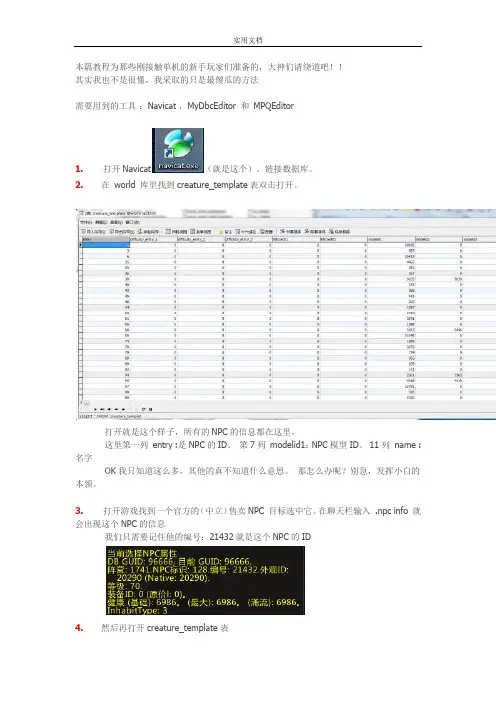
2. 在world 库里找到creature_template表双击打开。
打开就是这个样子,所有的NPC的信息都在这里。
这里第一列entry :是NPC的ID。
第7列modelid1:NPC模型ID。
11列name :名字OK我只知道这么多,其他的真不知道什么意思。
那怎么办呢?别急,发挥小白的本领。
3.打开游戏找到一个官方的(中立)售卖NPC 目标选中它。
在聊天栏输入 .npc info 就会出现这个NPC的信息我们只需要记住他的编号:21432就是这个NPC的ID4. 然后再打开creature_template表点击降幂排序第一个是900028 也就是说在往上的数字没有NPC用再点击筛选向导-搜索entry后面填21432 也就是我们刚刚找到的NPC的DI这样这个NPC的信息就出来了。
然后再点击表格左下角的+ 号插入记录,会新增一行entry这一格我们填900029为NPC的ID 名字和后面的称号随便填自己喜欢的就行其他的我也不知道什么意思就照葫芦画瓢按照21432这个NPC的重头到尾照抄。
他是啥,咱就在自制NPC的那一行填啥。
(没办法小白的方法)填好直接关闭表格(它会自动保存)5.然后接着打开npc_vendor表。
点击+ (插入记录)在entry列填我们刚刚创建的NPC也就是他的ID:900029。
Item列填想要出售的物品ID 。
我们随便填一个22691(堕落灰烬使者)。
填好就是这样。
如果想在添加个物品那么就在增加一行填写NPC ID 物品ID 即可6. 都弄好了重启世界服务器。
进入游戏找个空旷的地方在聊天栏输入 .add npc 900029 我们刚刚添加的NPC 就出来了7. 修改售卖价格打开item_template 表。
AE合成器教程 利用复合效果创建惊艳的视觉效果

AE合成器教程:利用复合效果创建惊艳的视觉效果Adobe After Effects(简称AE)作为一款强大的视频合成软件,被广泛应用于影视制作、广告制作以及特效制作等领域。
在AE中,合成器(Comp)是一个非常重要的概念,它是构建复合动画和效果的容器。
本教程将向您介绍如何利用复合效果创建令人惊艳的视觉效果。
首先,打开AE并创建一个新的合成器。
在“文件”菜单中选择“新建合成器”,输入所需的尺寸、持续时间和帧速率等参数,点击“确定”创建合成器。
一旦创建了合成器,您可以开始添加各种图层和效果,从而构建令人惊艳的视觉效果。
以下是一些常用的复合效果和使用技巧:1. 光效:光效是创建各种闪烁、光晕和亮度效果的常用手段。
您可以通过添加“光效”效果,在合成器中为图层添加光效。
调整光效的属性,可以实现不同的光线效果,如聚焦光、镜头光晕等。
2. 粒子效果:粒子效果可以模拟烟雾、火花、雪花等自然现象,也可以创造一些抽象的视觉效果。
通过添加“粒子效果”到合成器中的图层上,您可以调整粒子的数量、速度、大小等属性,从而实现所需的效果。
3. 镜头扭曲:镜头扭曲效果可以模拟镜头失真、运动模糊等效果,给图像带来一种动态感。
通过添加“镜头扭曲”效果,您可以调整图像的位置、缩放和旋转等参数,从而创建出各种有趣的效果。
4. 时间延伸:时间延伸是一种在视频中创建慢动作或快动作效果的技巧。
通过在合成器中选中图层,右键点击并选择“时间->时间延伸”,您可以调整图层的持续时间,从而实现所需的时间效果。
5. 调整颜色和色彩校正:在AE中,您可以通过添加“色彩校正”效果来调整图像的亮度、对比度、饱和度等参数,从而改变图像的色调和风格。
此外,您还可以使用“颜色平衡”效果来调整图像的整体色调。
6. 使用键控动画:AE中的键控动画是一种使用关键帧控制图像属性值的技术。
通过在时间轴中设置关键帧,您可以创建复杂的动画效果,如形状变化、文字动画和运动路径等。
音乐狂热:制作一顶摇滚风格的帽子
音乐狂热:制作一顶摇滚风格的帽子摇滚音乐一直以来都是年轻人狂热的音乐风格,它充满了激情、自由和个性。
如果你是一个摇滚音乐爱好者,制作一顶摇滚风格的帽子可以让你表达自己的独特个性和对音乐的热爱。
本文将向你介绍如何制作一顶摇滚风格的帽子,让你在人群中脱颖而出。
首先,你需要准备以下材料:1. 一顶基本款黑色帽子2. 亮片贴纸或金属钉3. 插花、图案或标语的绣花贴纸4. 小型磁钮或绑带5. 带有金属环的钉子6. 耐用的胶水7. 剪刀8. 金属钳一旦你准备好这些材料,就可以开始制作了。
下面是具体的步骤:1. 将亮片贴纸或金属钉粘贴在帽子的前面,创造出闪亮的摇滚效果。
你可以选择金色、银色或其他喜欢的颜色,根据你的个性来决定。
确保将贴纸或钉子牢固粘贴在帽子上,避免在使用过程中掉落。
2. 使用绣花贴纸来增添一些花朵、星星、火焰等摇滚元素。
你可以贴在帽子的侧面或后面,创造出独特的图案。
将绣花贴纸贴在帽子上之前,确保你已经准确地确定了位置。
你可以尝试不同的组合和排列方式,让你的帽子更加与众不同。
3. 为了增加帽子的个性化,你可以选择一个标语或口号的绣花贴纸。
例如,你可以选择一句摇滚流行歌曲的歌词,或是一句象征摇滚精神的话语。
将这个贴纸放在帽子的正面或侧面,以展示你对音乐的热爱。
4. 使用小型磁钮或绑带来定制帽子的形状和风格。
你可以在帽子的周围绑上细绳或丝带,以创造出摇滚风格的边缘。
或者,你也可以在帽子的侧面使用磁钮,以改变帽子的形状。
这些小的细节可以增加你的帽子的个性化和摇滚特色。
5. 最后,使用带有金属环的钉子来装饰帽子。
你可以在帽子的边缘或顶部插入这些钉子,以创造出摇滚的氛围。
使用金属钳来确保钉子插入帽子牢固,避免在使用过程中松动。
当你完成这些步骤后,一顶摇滚风格的帽子就制作完成了!你可以将这顶帽子戴在音乐节、演唱会或其他摇滚活动中,展示你的个性和对音乐的热爱。
同时,你也可以将这个制作过程分享给你的朋友,鼓励他们尝试制作属于自己的摇滚风格帽子。
Fireworks中玻璃罐的制作方法
Fireworks中玻璃罐的制作方法欢迎大家在这里学习Fireworks中玻璃罐!下面是我们给大家整理出来的精彩内容。
希望大家学业有成,工作顺利 下面就让我们一步一步把它制作出来吧,不会很难,放心。
1.新建文件,300*300,透明色。
2.在编辑区用矩形工具拖画出一个和编辑区差不多大小的矩形.打开fill填充面板,填充模式选linear(线形渐变),点击面板上的edit,我们把渐变色设为如图。
3.按住shift键,在编辑区拖画出一个正圆,打开fill填充面板,填充模式为radial,颜色选为white,black,效果如图 4.画一个椭圆,把它移动到圆的上面,填充方向与圆的相反,如图。
5.edit---clone克隆这椭圆,留一个备用,在图层面板中点它前面的眼睛把这个备用的椭圆隐藏起来.另外一个让它做牺牲吧,:).同时选中椭圆和圆,modify---combine---punch打洞.感觉还不对,这圆的上部还剩省一部分,用矩形工具画出一个矩形,拖到如图位置,同时选中圆和矩形,modify---combine---punch,这样我们把圆的上部分也去掉了. 6.把克隆的椭圆刑满释放出来,在图层中把它前面的眼睛点开,再次克隆它两次,点它前面的眼睛图标,把它隐藏起来.为了便于讲解,我们把下面的椭圆重新命名为a,上面的椭圆命名为b, (可以双击图层面板,给它们重命名).选中a,把填充色设为无(在fill面板中设为none),打开storke面板,设置如图 7.选中b,填充色设为无,打开storke面板,设置如下图,在电脑键盘上,按两下向上方向的键,再按两下向左方向的键.同时选中a和b,modify---group把它们组群.给它重命名为c.得到如图效果 8.选中这个缺了上部的圆,给它重命名为d,克隆它,edit---clone,给克隆出来的圆命名为e. 用椭圆工具在编辑区拖画出一个椭圆,大小和位置如下图所示,给该椭圆重新命名为f,克隆它,edit---clone克隆出的椭圆命名为g。
conmsol教程
2.网格剖分的技巧
(10)复制网格 —可用于复制域、面和边网格 —复制网格到另一个网格序列 —将网格复制到更高空间维度的组件 —自动根据源网格确定目标上的方向 —支持复制多个网格(大型周期性几何快速生成网格)
2.网格剖分的技巧
(11)多个网格 —为几何多重网格求解器创建网格时使用 —用于收敛性研究或验证解是否随网格变化 —在相同的区域可能有适用于不同物理场的不同网格 —生成副本,再编辑网格序列 —使用引用操作链接网格剖分指令序列 —使用多个导入的网格(网格由其他软件生成)
层 —金字塔单元将出现在应用了自由四面体网格操作的域中 —注意有一些计算方法(自适应网格)只能用单一的网格(只能用三角
形和四面体网格)
2.网格剖分的技巧
(10)边界层网格 用途 —在流体流动应用中解析沿无滑移边界的边界层 —在传热应用中解析靠边加热表面的大温度梯度 —在低频电磁场中解析集肤效应 创建 —当模型中有流体流动应用时自动创建边界层网格 —边界层网格包括:二维层状四边形单元,三维层状棱柱或六面体单元 —自动检测和处理尖锐拐角;平滑过渡到内部网格 —可用于任意网格,可手动控制边界层属性
COMSOL多物理场仿真基础教程
目 录
一
基本操作及几何建模
二
网格剖分及求解Biblioteka 三结果后处理及函数
01
基本操作及几何建模
1.工作流程
定义需要求解 的问题类型
修改和优化
绘制(或导入 )CAD几何
后处理和报告 结果
定义每个求解 域的材料属性
求解类型
设定载荷和 边界条件
网格划分
2.基本操作
问题描述: - 在铜丝上施加电压产生电阻热 - 结构发热产生热膨胀 - 材料属性具有热敏性 - 最终会产生多大的温度和变形
AE神奇合成效果教程
AE神奇合成效果教程Adobe After Effects(AE)是一款功能强大的视频合成和特效制作软件。
它提供了各种各样的特效工具和合成技术,能够让你创造出惊人的视觉效果。
在本教程中,我将教你如何使用AE实现神奇的合成效果。
1. 准备工作在开始之前,你需要先安装好AE软件并熟悉基本的操作。
如果你还不熟悉AE,建议先了解一下基本的界面布局和常用工具。
另外,你还需要准备一段视频素材作为合成的背景。
2. 创建合成打开AE软件后,点击菜单栏中的"文件",选择"新建",然后选择"合成"。
在弹出的对话框中,设置好合成的宽度、高度和时长等参数,点击"确定"创建一个新的合成。
3. 导入素材在AE的项目面板中,右键点击空白区域,选择"导入",然后选择你想要合成的素材文件。
将素材文件拖拽到合成面板中,即可将其导入到合成中。
4. 添加特效在合成面板中,选中你导入的素材,然后点击菜单栏中的"特效",选择你想要应用的特效。
比如,你可以选择"调色板"特效来改变视频的色彩效果,或者选择"光效"特效来添加一些闪烁的光芒效果。
你还可以使用遮罩效果和蒙版效果等来实现更复杂的合成效果。
5. 调整参数在特效面板中,你可以调整各个特效的参数,以达到你想要的效果。
比如,你可以通过调整调色板特效的亮度、对比度和饱和度等参数来改变视频的色调。
你还可以调整光效特效的亮度、颜色和扩散程度等参数,使其更加符合你的设计要求。
6. 添加动画在AE中,你可以使用关键帧动画来为特效添加动态效果。
选中你想要添加动画的特效,在时间轴面板中点击特效的属性名称,然后点击"动画"按钮,即可设置该属性的起始值和结束值。
通过在时间轴上添加关键帧,你可以让特效在整个合成过程中产生变化。
你还可以调整关键帧的时间曲线,使特效呈现出更加流畅的动画效果。
制作fireworks胶囊的方法是什么
制作fireworks胶囊的方法是什么
大家知道fireworks胶囊吗?下面我们就给大家详细介绍一下吧!
1绘出胶囊并填充回顶部
昨天新研究了一种胶囊,此胶囊可以增强大家对Fireworks的制作图形时的光感能力,不是骗人的哦,不信可以试试。
大家先看看效果图吧:
效果图
1、首先还是要考虑透视问题,不过此胶囊相对比较容易。
此胶囊主要锻炼大家对光的理解,也就是我们常遇到的一个物体5个受光与非受光面。
图1
2、用钢笔工具绘出胶囊的一半并填充线性渐变属性如图2:
图2
3、用同样的方法绘出另一半属性如图3(做完这步,可能大家回觉得目前的效果比较别扭,请不要先管这些,跟着我的步骤,大家就会明白现在所做的效果了):
图3
4、对蓝色部分添加滤镜内侧阴影,属性如图4:
图4
2添加滤镜内侧阴影回顶部。
女巫帽制作方法
女巫帽制作方法作为传统的万圣节装扮元素,女巫帽一直都是深受大家喜爱的选择之一。
无论是在派对中还是在舞台剧、电影中,女巫帽都能为人物增添一种神秘而独特的氛围。
本文将介绍一种简单而经济实惠的方法来制作女巫帽。
让我们一起来制作属于自己的女巫帽吧!准备材料在开始制作女巫帽之前,我们需要准备以下材料:1.黑色厚纸板2.彩色纸(可选择黑色、紫色、橙色等,根据个人喜好而定)3.黑色丝带4.胶水或胶粘剂5.剪刀6.铅笔7.尺子制作步骤1. 制作女巫帽顶部首先,我们需要制作女巫帽的顶部。
使用黑色厚纸板,根据个人喜好选择高度和宽度,然后按照如下步骤进行操作:1.在厚纸板上使用铅笔和尺子量取合适大小的三角形,作为女巫帽的顶部。
2.使用剪刀剪下铅笔所画的三角形。
2. 制作女巫帽的帽檐接下来,我们需要制作女巫帽的帽檐部分。
使用彩色纸进行操作:1.使用铅笔和尺子在彩色纸上量取一个长方形,它的边长应该比女巫帽顶部的边长要长。
2.使用剪刀将铅笔所画的长方形剪下。
3. 组装女巫帽现在,我们需要将女巫帽的顶部和帽檐进行组装。
请按照以下步骤进行操作:1.将女巫帽顶部的三个角折叠或卷曲起来,形成帽顶的形状。
2.将胶水或胶粘剂涂抹在女巫帽顶部的三角形边缘。
3.将女巫帽帽檐的一侧边缘粘贴在女巫帽顶部的三角形上,确保贴合紧密。
4.继续将胶水或胶粘剂涂在女巫帽帽檐的另一侧边缘上,并将其粘贴到女巫帽顶部的另一侧,确保两侧贴合牢固。
4. 完善女巫帽最后,我们需要对女巫帽进行完善。
使用黑色丝带可以增添女巫帽的装饰效果。
1.将黑色丝带在女巫帽的底部绑成一个蝴蝶结,或者根据个人喜好可以选择把黑色丝带绕女巫帽周围缠绕。
2.如果希望女巫帽更加稳固,可以使用胶水或胶带将丝带固定在女巫帽内部。
注意事项在制作女巫帽的过程中,我们需要注意以下事项:1.使用剪刀时要小心操作,以免剪到手指或其他部位。
2.在使用胶水或胶粘剂时,可以选择环保、无味的胶水以保证制作过程的安全性。