
cameyo – 简单几步轻松制作单文件绿色版软件你也能瞬间变身软件高手
Cameyo –简单几步轻松制作单文件绿色版软件!你也能瞬
间变身软件高手!
38,859 2 0
我们经常能在异次元软件世界或一些其他网站上
发现一些好用的软件,但很多时候它们是需要安装才能使用的。
当安装的东西越多,日积月累之后,Windows 就会运
行得越来越慢,于是网络上绿色软件(便携版软件) 特别的
受欢迎。
可是很多时候,在一些网站上下载的绿色软件会被偷偷加了病毒或木马,又或者自己需要的软件根本找不到绿色版。
以前据说会制作绿色软件的都是高手,但如果我们也能不用学习技术,轻松方便地制作绿色版软件那么就太好了。
今天介绍的Cameyo 正是一款免费且神奇的应用程序虚拟
化工具,通俗来说就是单文件软件制作工具或是软件绿
化工具……
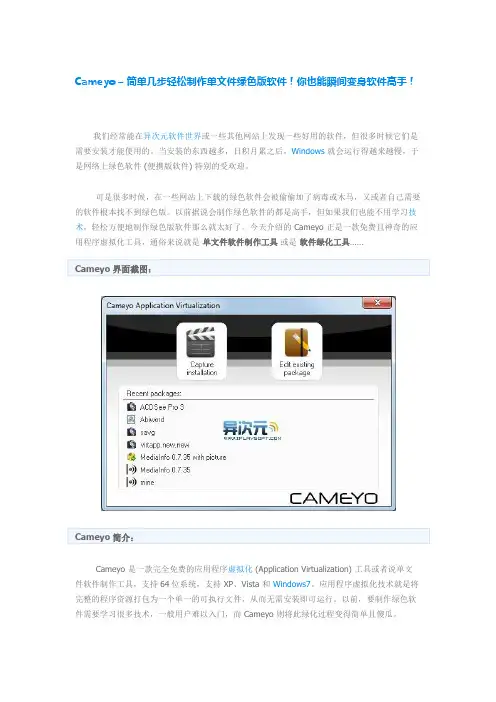
Cameyo 界面截图:
Cameyo 简介:
Cameyo 是一款完全免费的应用程序虚拟化(Application Virtualization) 工具或者说单文件软件制作工具,支持64位系统,支持XP、Vista 和Windows7。
应用
程序虚拟化技术就是将完整的程序资源打包为一个单一的
可执行文件,从而无需安装即可运行。
以前,要制作绿色软件需要学习很多技术,一般用户难以入门,而Cameyo 则将此绿化过程变得简单且傻瓜。
Cameyo
的原理是利用沙盒(Sandbox)的虚拟化技术,先把所有的动作都记录起来并打包成单个绿色文件,当执行这个“绿色软件”时,它会临时产生一个虚拟环境
来执行,类似影子系统一样,一切涉及的操作都是在这个虚拟环境中完成,并不会去动原本的系统。
所以使用Cameyo 制作的绿色软件还有一个好处就是几乎不会对系统有害。
当然,使用虚拟化技术也有一定的缺点,如果一些跟系统紧密集成的大型软件(譬如杀毒软件等),需要对系统本身做出相当多的改变,则可能会造成绿化失败。
Cameyo 官方视频介绍(英文):
Cameyo 简单使用教程:
1、因为绿化的过程中,Cameyo 需要记录下软件安装执行时的操作,所以建议绿化的电脑系统越简单越少东西越好,而且在绿化的过程中尽量不要执行其他程序,这样可以大大降低绿化的失败率。
2、如果你希望绿化后的软件在XP下使用,那么制作时最好也是使用XP系统,Win7 同理。
3、准备好软件的安装包,然后运行Cameyo,如上面的“主界面截图”,选择“Capture installation”按钮。
4、等待Cameyo 开始扫描你当前系统的状态
5、当Cameyo
扫描完你当前的系统后,会出现下面的提示。
这时注意就别随便操作电脑了,以最少的操作开始安装你的想要“绿化”的软件了。
当你的软件安装完后,点击图中的
“Install done”按钮即可。
这时,Cameyo 会再次扫描你的系统状态,然后与安全前的状态进行对比并分析差异。
6、等待一下,Cameyo 就会根据分析的结果自动为你生成“绿色版”的单文件程序了!至此,我们就搞定了一款绿色软件了。
看,人家轻松地制作了N款绿色软件了!
7、Cameyo 拥有一个独特的算法来猜测你要绿化的应用程序的快捷方式、图标、名称等。
你也可以按照自己的需要自定义这些信息,甚至为你的绿色软件增加“密码启动”等丰富的功能!当然,更多的使用方法与技巧就留待你自己探索吧。
写在后面:
如果你很喜欢使用绿色软件,也喜欢折腾,那么强烈建议你试试制作属于自己的单文件软件,自用或者分享给朋友都是非常爽的,起码现在有了Cameyo,制作绿色软件已经不只是高手的专利了。
咱们也能体验一下当当“准高手”的成就感不是?而且,使用Cameyo 把自己最常用的软件打包成单文件,放在U盘或者利用Dropbox等网盘同步,无论去到哪里的电脑,都能很方便快捷地使用,这难道还不够Cool 吗?!那么,你还等什么呢?。
用好压制作免安装单文件程序

用好压制作免安装单文件程序
1、如图,以此程序为例,本是绿色免安装压缩包:
2、如果我想把这个程序变成一个单文件呢?这样双击直接就可以运行了。
制作方法继续看
下面。
3、首先我们提取下原主程序图标,ico格式的,也就是下面这个,方法有很多,这里不讲了
4、开始制作。
第一种情况:主程序在当前所选路径
(1)全选所有文件(夹),右键添加到压缩文件:
(2)好压的话这样选择(winrar类似):
(3)然后点击自解压选项,模块里选择默认的即可:
(4)由于是制作单文件免安装程序,所以只用设置三处:
(5)模式选择如下:
(6)解压选项里解压后运行:当然是主程序啦
(7)图标:选择刚才制作的ico图标
(8)然后确定,再在常规里也确定,好压开始制作我们所需要的程序了:
(9)几秒钟后便制做好了,制作好的程序如图所示:
(10)双击便可直接运行:
第二种情况:主程序不在当前所选路径
(1)还是那个例子,我们现在返回主程序上一级目录,选择该目录,右键添加到压缩文件:
(2)接下来的步骤与第一种基本一样,但在解压选项里我们改一下,添加主程序路径:
(3)之后按照之前的步骤就行了。
5、这里我给大家举几个常见这种方法制作出来的软件例子:
PE里大部分免安装程序、DISKGENIUS.EXE单文件版、PartAssist.exe单文件版。
当然你也可以把鲁大师安装了制作试试,然后卸载掉。
6、这种程序最大的特点就是不依赖注册表,所以什么软件适合制作大家应该清楚了。
7、本文由jiancaigege原创,转载引用请注明来源。
简单几步轻松制作单文件绿色版软件!你也能瞬间变身软件高手!【精品教程】
Cameyo –简单几步轻松制作单文件绿色版软件!你也能瞬间变身软件高手!我们经常能在异次元软件世界或一些其他网站上发现一些好用的软件,但很多时候它们是需要安装才能使用的。
当安装的东西越多,日积月累之后,Windows就会运行得越来越慢,于是网络上绿色软件 (便携版软件) 特别的受欢迎。
可是很多时候,在一些网站上下载的绿色软件会被偷偷加了病毒或木马,又或者自己需要的软件根本找不到绿色版。
以前据说会制作绿色软件的都是高手,但如果我们也能不用学习技术,轻松方便地制作绿色版软件那么就太好了。
今天介绍的 Cameyo 正是一款免费且神奇的应用程序虚拟化工具,通俗来说就是单文件软件制作工具或是软件绿化工具……Cameyo 是一款完全免费的应用程序虚拟化 (Application Virtualization) 工具或者说单文件软件制作工具,支持64位系统,支持 XP、Vista 和Windows7。
应用程序虚拟化技术就是将完整的程序资源打包为一个单一的可执行文件,从而无需安装即可运行。
以前,要制作绿色软件需要学习很多技术,一般用户难以入门,而 Cameyo 则将此绿化过程变得简单且傻瓜。
Cameyo的原理是利用沙盒(Sandbox)的虚拟化技术,先把所有的动作都记录起来并打包成单个绿色文件,当执行这个“绿色软件”时,它会临时产生一个虚拟环境来执行,类似影子系统一样,一切涉及的操作都是在这个虚拟环境中完成,并不会去动原本的系统。
所以使用Cameyo 制作的绿色软件还有一个好处就是几乎不会对系统有害。
当然,使用虚拟化技术也有一定的缺点,如果一些跟系统紧密集成的大型软件(譬如杀毒软件等),需要对系统本身做出相当多的改变,则可能会造成绿化失败。
教程:1、因为绿化的过程中,Cameyo 需要记录下软件安装执行时的操作,所以建议绿化的电脑系统越简单越少东西越好,而且在绿化的过程中尽量不要执行其他程序,这样可以大大降低绿化的失败率。
简单的google_chrome的绿色版制作方法

简单的google_chrome的绿色版制作方法网赚交流扣扣:九五一三七九一八三chrome的绿色版制作是非常简单的,只需几个小步骤即可。
有兴趣的朋友可以自己做着玩。
1、首先去下载一个chrome版本的浏览器2、下载的文件应该都是*******.exe,其实就是个7z的自解压文件。
用rar(rar应该支持是7z的较新版本)解压软件选“用rar打开”,包里面有个叫“chrome.7z”的文件。
拖到桌面上双击再打开,里面是个叫“Chrome-bin”的文件夹,再拖到桌面上。
3、以Chrome-bin为基础,将里面的“chrome.exe、wow_helper.exe、Dictionaries(文件夹)”拖到类似“16.0.912.9”这样的文件夹里(16.0.912.9是版本号,根据你下载的版本有所不同)。
将“16.0.912.9”改个名字例如“chrome”拖到桌面(不改名也可以)。
除了这个子目录,其他的包括下载的包都可以全部删除了。
4、进入“16.0.912.9”,新建一个文本文件复制如下内容:===================分割线=========================@start chrome.exe--user-data-dir=Profiles--disk-cache-dir=Temp===================分割线=========================再将新建另存为chrome.bat(注意后缀为批处理bat文件)注:--user-data-dir=xxxxxx为将自定义chrome的各种自定义设置放置在你自己定义的xxxxxx子目录里,这个xxxxxx子目录可以在以后照此方法升级版本直接拷贝到升级目录。
--disk-cache-dir=xxxxxx是设定临时文件夹,方便清理时删除浏览器垃圾。
打完收工,运行chrome.bat即可使用绿色版的chorme浏览器。
单文件版软件轻松制作
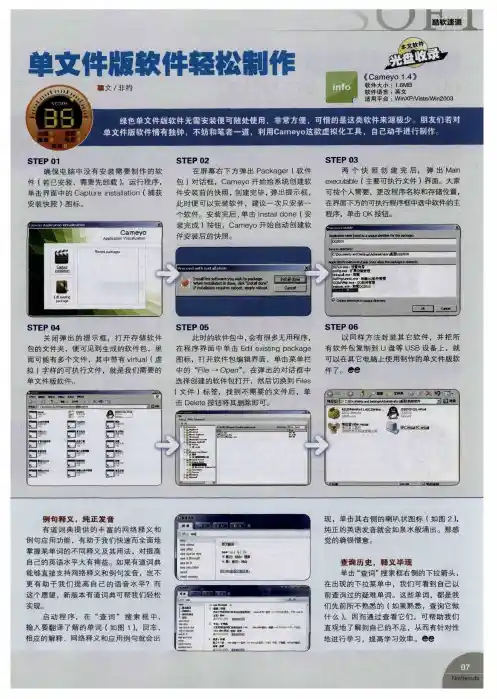
拟 J 样 的可 执 行 文 件 ,就 是 我 们 需要 的 字
单 文件 版 软 件 。
倒 句 释 义 。纯 正 发 音
有 道 词 典 提 供 的 丰 富 的 网 络 释 义 和
现 ,单 击 其 右 侧 的 喇 叭状 图标 ( 图 2) 如 .
纯 正 的英 语 发 音 就 会 如泉 水 般 涌 出 。 那感
件 了。 ee
图标 ,打 开软 件 包编 辑 界 面 ,单 击 菜 单 栏
中的 “『 Ff e— Op n .在 弹 出 的 对 话 框 中 e ” 选 择创 建 的 软件 包 打 开 ,然 后切 换到 Fl is e ( 件 ) 签 。 找 到 不 需 要 的 文 件 后 。单 文 标 击 D le按 钮 将其 删 除 即可 。 ee t
件 安 装前 的快 照 , 建 完毕 , 出 提 示框 , 创 弹
此 时便 可 以安 装 软 件 ,建 议 一 次 只 安 装一 个 软 件 。安 装 完 后 . 单击 Isal o e ( n tld n 安
STE 4 P8
STE O P 5
sT 6 EP O
关 闭 弹 出 的 提 示 框 , 打 开 存 储 软 件 包 的 文 件 夹 .便 可 见 到 生成 的软 件 包 。里 面 可 能 有 多 个 文 件 .其 中带 有 vr a ( iu l 虚 t
在 屏 幕 右 下 方 弹 出 P c a e ( 件 a kg r 软
包 )对话 框 ,Ca y me o开 始 给 系 统 创 建软
两 个 快 照 创 建 完 后 , 弹 出 Ma i n
e eua l ( 要可 执 行 文件 ) 面 。大 家 xc tb 主 e 界 可 按个 人 需 要 ,更 改程 序名 称和 存 储位 置 . 在 界面下 方 的可执 行程序 框 中选 中软 件的 主 程 序 。单 击 0K按 钮 。
DIY纯绿色便携式软件

■ 史/ 阿求
出门在外 使用他人或公共 电脑时 ,最大的烦恼就 是上面没有 自己习惯的软件 ,小软 件还 可以直接下载 ,大 的工具就很麻烦 了,虽
然现 在有 很多绿色版软件提供 下载 ,但叉不 能保 证里面没有病 毒木马 ,所 以自己动手Dl 一套便携版 的绿 色软件就很有必要 了。 Y 在这里向大家推荐一款神奇的软件—— C me o a y ,用它就可以轻松地 “ 录制 ”出绿色纯天然无公害 的便携式软件了 。
.
.
和R gsr ( e it 注册表)选项卡 中将不 y
想写入 位置 的 “ s lto ( I oai n 隔离模 式)” 由默认的 Meg 合并 )” re(
改为 “ ie o y( Wr C p 副本 ) ,即可 t 避 免对 系统造成影响。j
25
DI Y纯绿 色便携式软件
在开始录制 绿色软 件之前要 准备好 两件事 ,一是 用来制作 免安装 版软 件的安 装文件 ( 并保证 系统 中没有安 装此软 件 ,如当前 电脑上 已安装 的需
要 临时卸载 ) ,另一 件事 当然是 准备好Ca y me o,可 以从 官方 网站 ( WWW. cmeocr)下载并安装 。 a y. n o
( 安装过程进度)”的窗口,此时可 以按 照一 般的 安装 过程 完成 应用 程
完成 制作
接下来的事情就交给C me o a y 完
制 作 一 个 单 文 件 的 便 携 版 巨盾 来 序的安装 ,如要在便携版 中保存个人 成 了 ,稍等 片刻 之 后 ,我们就 可 以 保 护 账 号 的 安 全 ,下 面 就 来 看 看 的操作 习惯 ,此时可 自行配置应用程 看 到 目标 文件 夹里 出现 了一个 单独 C meo a y 的操作过 程。 序 的设置 ,如巨盾要保护 的游戏及密 的可 执 行文 件 ,将 它 复制 到 u盘或 保 卡等 。软 件设 置 完成 后 ,切换 到 移动硬 盘 上 ,今后 就可 以方便 的使 “rce Ⅳ ntl o 窗 口,并按 用 了 。 Poe i sltn d、出i a i a
单文件 制作 方法
单文件制作方法
以下是制作单文件程序的方法:
1. 预备工作:首先需要获得软件的绿色版本,即不需要安装、不会在注册表中留下注册表键值的版本,可以直接下载并使用。
2. 打开单文件制作程序,在源文件夹内选择储存软件的位置。
3. 选择软件主程序。
4. 保持默认选项,但如果文件很大,需要调整压缩级别。
文件大的可以选择仅存储,小的就选极限压缩。
5. 点击开始,等待程序生成单文件程序,通常是EXE可执行文件格式。
6. 运行单文件程序。
另外,DLL文件转换为嵌入资源的方法如下:
1. 在项目中新建Resources文件夹,把需要的dll文件拷贝到该目录中(可以是多个dll文件),然后修改每个文件的属性,将生成操作改为嵌入的资源。
2. 修改文件,添加程序集解析失败事件,并加载指定的嵌入资源。
3. 重新生成项目,删除生成目录下的dll文件即可。
如果还有加密需求,可以使用.NET Reactor。
VMware ThinApp绿色版:单文件软件、便携软件制作工具
VMware ThinApp即之前的Thinstall,被 VMware 收购,是一款不错的应用程序虚拟化工具,可以实现在同一操作系统上运行任何版本的虚拟应用程序而不发生冲突。
VMware ThinApp对于我来说更多是作为单文件软件和便携软件制作工具来使用的,它将程序相关资源如 EXE、DLL、OCX、注册表等封装到一个单一的 EXE 文件中,程序被限定在此环境下运行,需要的资源也都从这个单 EXE 封装包中调用,从而无需管理员权限,实现与操作系统的隔离。
使用说明:2012.6.17 更新版本为 VMware ThinApp 4.7.1-677178,运行 Setup Capture.exe 即 Thinapp Packager Suite 开始创建系统快照,可以参考我这里的一个ThinApp 简单教程。
* 为每一个程序封装自己的 DLL 与注册表更改,避免安装冲突;* 在锁定/权限降低的 PC 环境中以 100% 的用户模式运行程序;* 无需管理员权限即可从任意的媒体介质上运行程序。
什么是应用程序虚拟化?应用虚拟化使得在不修改本地操作系统或文件系统的基础上进行软件的部署。
它允许软件可以在独立的环境中交付与更新,以确保操作系统和所有应用程序的完整性。
因此,应用程序冲突及需要的回归测试将会显着减少。
同一个的应用程序可以封装并并部署到多个版本的操作系统。
这样应用程序将会更容易地供给、部署、升级和回滚。
通过与虚拟机的对比将有助于对应用程序虚拟化的理解。
虚拟机,包括 VMware 的 VDI、ACE 及 Workstation 等,是从基础的硬件上与操作系统脱离,是通过物理硬件资源抽象化并作为操作系统的虚拟资源实现的。
与直接安装到硬件资源相比,其结果是更高程度的硬件独立性、隔离、和封装。
而应用程序虚拟化,包括Cameyo和 VMware 的 ThinApp,是从基础的操作系统上与应用程序分离,将操作系统资源抽象化后提交给应用程序作为虚拟资源。
简单的单文件绿色版程序的制作教程
简单的单文件绿色版程序的制作教程最近发了几个自己做的单文件绿色版的软件,很多朋友问我怎么做的,其实很简单,我不懂变编程,也没有很牛B的工具,不过看了这个帖子,相信任何人都可以很轻松的制作单文件绿色版的程序了。
补充:用该方法制作的单文件绿色版程序内的文件不可修改,所以有些配置不能保存,比如浏览器换了皮肤下次打开还是回到原来状态,所以定制性强的软件不建议用该方法制作。
同时,因为有解压过程,只能用来制作体积较小的程序,否则打开会很慢!发现有用此方法捆绑病毒者格杀勿论!用到的工具:winrar拿来开刀的软件是大名鼎鼎的图片浏览工具ACDSee3.1下载(50.65 KB)下载(40.23 KB)下载(40.82 KB)下载下载(47.4 KB)WinRAR和Filepacker制作简单的单文件程序,其实不能算真正的单文件程序,说白了WinRAR和Filepacker就是给软件在加上一个外壳。
运行后其它资源程序还是会释放出来的。
真正的单文件程序是只就一个文件,运行后也不会释放其它程序。
WinRAR和Filepacker制作简单的单文件程序写给不会,又对这个感兴趣的朋友,高手跳过。
好了,现在来说说如何利用WinRAR和Filepacker制作简单的单文件程序。
(注:大文件不建议使用这样的办法)一:WinRAR制作方法工具:WinRAR (应该谁都有WinRAR 嘎嘎)制作单文件程序:例子(瑞星文件粉碎机)二:Filepacker制作方法工具:Filepacker (很多地方都有下载)制作单文件程序:例子(瑞星文件粉碎机)下载:TX升级后,foxmail的下载链接、下载地址破解后全是qq开头,导致fox的链接无法使用。
解决方法如下:1、打开下载页面,如显示下载次数过多,复制地址链接2、使用置顶破解工具破解,右键在新窗口内打开链接3、这个下载连接是无效的地址,不要慌,把红色方框里的换成 (网通的可以改成 )4、复制替换后的地址到下载工具中,即可下载。
Easy 7z v2.1制作单文件教程
①选择“7z压缩包”,右边选择“创建7z压缩包”,然后点击黑色的圆 圈
如图
②请选择7z压缩包保存位置
有应该比较清楚了就是选择生存单文件的保存路径,我保存到桌面,文 件命名为DiskGenius 3.5,然后就保存 如图
③添加要制作单文件的文件夹
点击添加目录,DiskGenius我要把它作为单文件版的,选择好路径后确定。 会提示“是否只能显示“7z压缩包”内文件?”选择“是”,压缩设置就
这应该一看就懂吧。就是运行后如果有不想保留的文件,或者文件夹删 除
⑨完成
大功告成!点击编译吧。下面的就是我们的劳动成果了,一个7z压缩包, 一个单文件。
解压过程设置我我认为小的文件就直接不要显示了,而大的文件想QQ等 可以用显示,不过这界面设置我就不多说了。
⑥高级设置-运行程序 在运行程序 选择要运行的exe文件,“添加”
⑦高级设置-添加快捷方式 这个就没什么好说的,就子目录要注意下,是指在开始菜单创建一个文
件夹,然后快捷键在文件夹里面。
⑧高级设置-删除文件目录
看你们自己想怎么设置了。如图
④下一步,基本设置
我们先来选择Icon图标,如下图点击圆圈跳出选择框,不一定要是图片格式的 EXE文件也可以哦,好现在单文件的图标选择好了,在设置下解压路径为
%Temp%\临时文件,看到右下角的解压后删除吗?这在有时候用得到,比如做 OEM的单
Chrome绿色版自己制作方法
Chrome绿色版自己制作方法
1. 从Google官方下载最新的Chrome /chrome/install/181.1/chrome_installer.exe
2. 下载并安装7-zip, 如果已经装了, 请跳过, /
3. 将其解压缩,如图:
4. 上一步解压缩之后会得到一个Chrome.7z的压缩包,再将其解压缩,如图:
5. 上一步操作之后,可以得到Chrome文件夹,在chromeChrome-bin下就可以找到Chrome.exe程序文件了,现在双击这个exe文件,便可以启动Chrome,你也可以发送一个快捷方式到桌面上,至此便携版Chrome制作完成,纯绿色的。
如图:
但是,现在还有一个问题,你浏览网页时所产生的所有数据都会保存到系统盘中,比如插件、扩展、cookies、历史记录等。
解决这个问题就可以通过--user-data-dir命令行参数来实现了,如果你还想开启扩展功能的话,还可以加上--enable-extensions。
比如,我想让Chrome将所有数据都保存到e:Chrome2.0目录下,并开启扩展功能,那么就可以Chrome的快捷方式上添加命令行参数:
Chrome.exe --user-data-dir=e:chrome2.0 --enable-extensions。
如图:
一番改造之后,你在也不用为Chrome无法安装到系统分区之外的盘符而发愁了,祝各位使用愉快!。