
按指定范围且多条件统计求和公式
sumif函数求和同列多条件的操作方法
一、概述在Excel中,sumif函数是非常常用的函数之一,它可以用于按照指定的条件对指定的范围进行求和操作。
我们要对某一列中符合特定条件的数据进行求和,就可以使用sumif函数来实现。
但是,在实际的工作中,很多人遇到了同一列中需要使用多个条件进行求和的情况,这就需要使用sumif函数的多条件求和功能。
二、sumif函数的基本用法在介绍sumif函数的多条件求和功能之前,首先我们来了解一下sumif函数的基本用法。
sumif函数的语法为:SUMIF(range, criteria, sum_range)。
其中,range表示要进行条件判断的范围,criteria表示要满足的条件,sum_range表示要进行求和的范围。
sumif函数会按照条件在range范围内查找符合条件的单元格,并在对应的sum_range范围内进行求和。
我们有一个销售数据表格,其中A列是销售员尊称,B列是销售额,我们想要求出销售员“张三”的销售额,就可以使用sumif函数来实现,公式为=SUMIF(A2:A10,"张三",B2:B10)。
三、sumif函数的多条件求和方法在实际的工作中,我们可能会遇到需要对同一列中的数据根据多个条件进行求和的情况。
这就需要使用sumif函数的多条件求和功能。
sumif函数的多条件求和并没有提供直接的函数,但是可以通过一些方法来实现。
1. 使用sumif函数的嵌套我们可以通过嵌套sumif函数的方式来实现多条件求和。
我们想要对销售员“张三”在2019年的销售额进行求和,可以使用如下的公式来实现:=SUMIF(A2:A10,"张三",B2:B10)*SUMIF(C2:C10,2019,B2:B10)。
这样就可以先根据销售员尊称进行求和,然后再根据年份进行求和,最终得到了满足多个条件的求和结果。
2. 使用sumproduct函数除了嵌套sumif函数外,还可以使用sumproduct函数来实现多条件求和。
[全]Excel表格-多条件求和SUMIFS函数公式,4种进阶用法
![[全]Excel表格-多条件求和SUMIFS函数公式,4种进阶用法](https://360docs-1393072327.cos.ap-beijing.myqcloud.com/2c52a2196f1aff00bfd51e07.webp)
多条件求和SUMIFS函数公式,4种进阶用法1、SUMIFS正常用法公式的用法很简单:SUMIFS(求和区域,条件区域一,条件一,条件区域二,条件二...)、条件区域可以为一个及以上的个数举一个例子来说明,左边是一份销售流水数据,我们需要汇总出商品的数量我们使用的公式是:=SUMIFS(D:D,C:C,F1)如果是多条件进行计算,比如现在需要计算比如员工吕布销售的小米9,那么还需要增加一个条件判断了,我们使用的公式是:=SUMIFS(D:D,C:C,G1,B:B,F1)2、SUMIFS+通配符如果我们需要统计的是员工所销售的小米全系列的产品数量是多少?那么我们就需要使用到通配符了,我们输入的公式是:我们就需要&"*",*表示任意字符,也就是小米后面无论跟什么产品都可以统计进去,最后使用的公式是:=SUMIFS(D:D,C:C,G1&"*",B:B,F1)3、SUMIFS+时间符运算如果条件里面有时间这个条件,那么就需要注意了,比如我们现在要统计最近7天的销量,今天是9月14日,那么我们可以输入的公式是:=SUMIFS(D:D,A:A,">=9-7")当然也可以写成=SUMIFS(D:D,A:A,">=9/7")但是不能写成9.7如果说时间数据我们是引用的一个单元格,或者函数的话,需要用&符号连接起来,比如上述我们的公式可以写成:=SUMIFS(D:D,A:A,">="&TODAY()-7)不能写成=SUMIFS(D:D,A:A,">=TODAY()-7"),在引用函数或才单元格的时候一定要用&符号连接起来,否则会出错。
4、SUMIFS多个值求和如果说我们需要求和的商品是小米10和华为mate40的总数量是多少可以使用两个SUMIFS求和,然后加在一起,也可以直接使用公式是:=SUMPRODUCT(SUMIFS(D:D,C:C,{"小米10","华为mate40"}))那么这种情况下,有几个条件,都可以写进至大括号里面,用双引号放在一起。
Excel多条件求和的三个常用公式!

Excel多条件求和的三个常用公式!下面是模拟某公司工资表1使用SUMIFS函数常用的公式就是使用SUMIFS多条件求和SUMIFS(求和区域,条件区域1,条件1,条件区域2,条件2,.....)即使用公式:=SUMIFS(D2:D8,C2:C8,'>3',B2:B8,'女')2SUM函数平时计算使用SUMIFS函数就够了,但是多了解几种方法总没什么坏处。
SUM函数也是可以用来多条件求和的,使用通用公式:=sum((求和区域)*(条件区域1=条件1)*(条件区域2=条件2))本例的公式即:=SUM(D2:D8*(C2:C8>3)*(B2:B8='女'))因为是数组计算,需要按ctrl shift enter计算3SUMPRODUCT函数SUMPRODUCT函数和SUM函数使用语法一致SUMPRODUCT并且不需要使用三键计算故使用公式=SUMPRODUCT((D2:D8)*(C2:C8>3)*(B2:B8='女'))有人会说:SUM和SUMPRODUCT这种多条件求和没必要学,有SUMIFS就够了小福说:的确,但是我们学习的并不是一个例题,但是有时候这两个公式有很大的用处,再说多了解几种方法准没错。
例如下面一个例题用SUM数组或SUMPRODUCT公式这种技巧会相当轻松。
某公司每月要采购A-G这些物品,每种物品单价在第2行如何汇总每月采购的金额汇总如果使用=B2*B3 C2*C3......会多少复杂,如果使用SUMPRODUCT,就会相当轻松总结:多条件求和的三个常用通用公式:SUMIFS(求和区域,条件区域1,条件1,条件区域2,条件2,.....)SUM((求和区域)*(条件区域1=条件1)*(条件区域2=条件2))SUMRPODUCT((求和区域)*(条件区域1=条件1)*(条件区域2=条件2))。
总结三个Excel多条件求和的通用公式
总结三个Excel多条件求和的通用公式如何汇总本科学历男员工的工资总和在日常工作中,经常需要根据某些条件进行数据汇总。
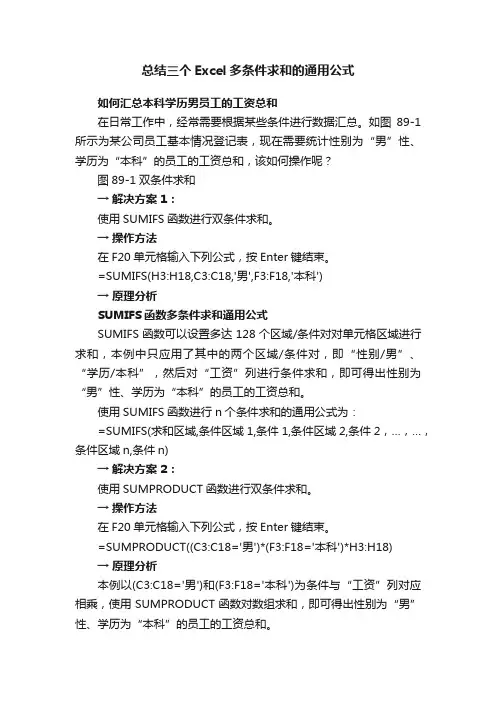
如图89-1所示为某公司员工基本情况登记表,现在需要统计性别为“男”性、学历为“本科”的员工的工资总和,该如何操作呢?图89-1双条件求和→ 解决方案1:使用SUMIFS函数进行双条件求和。
→ 操作方法在F20单元格输入下列公式,按Enter键结束。
=SUMIFS(H3:H18,C3:C18,'男',F3:F18,'本科')→ 原理分析SUMIFS函数多条件求和通用公式SUMIFS函数可以设置多达128个区域/条件对对单元格区域进行求和,本例中只应用了其中的两个区域/条件对,即“性别/男”、“学历/本科”,然后对“工资”列进行条件求和,即可得出性别为“男”性、学历为“本科”的员工的工资总和。
使用SUMIFS函数进行n个条件求和的通用公式为:=SUMIFS(求和区域,条件区域1,条件1,条件区域2,条件2,…,…,条件区域n,条件n)→ 解决方案2:使用SUMPRODUCT函数进行双条件求和。
→ 操作方法在F20单元格输入下列公式,按Enter键结束。
=SUMPRODUCT((C3:C18='男')*(F3:F18='本科')*H3:H18)→ 原理分析本例以(C3:C18='男')和(F3:F18='本科')为条件与“工资”列对应相乘,使用SUMPRODUCT函数对数组求和,即可得出性别为“男”性、学历为“本科”的员工的工资总和。
→ 知识扩展SUMPRODUCT或SUM函数多条件求和通用公式1.本例也可以使用SUM函数的数组公式进行双条件求和,公式如下:{=SUM((C3:C18='男')*(F3:F18='本科')*H3:H18)}2.使用SUMPRODUCT或SUM函数进行n个条件求和的通用公式如下:=SUMPRODUCT(条件1*条件2*…*条件n*求和区域)或{=SUM(条件1*条件2*…*条件n*求和区域)}。
Excel函数公式:最全的SUMIF函数多条件求和案例汇总

Excel函数公式:最全的SUMIF函数多条件求和案例汇总SUMIF函数是Excel中使⽤频率很⾼的函数。
使⽤SUMIF函数可以对报表中符合指定条件的值求和。
Excel中SUMIF函数的⽤法是根据指定条件对若⼲单元格,区域或引⽤求和。
⼀、计算“OPPO”的销量。
⽅法:在⽬标单元格中输⼊公式:=SUMIF(C3:C13,'OPPO',D3:D13)。
⼆、计算除了OPPO之外的销量。
⽅法:在⽬标单元格输⼊公式:=SUMIF(C3:C13,'<>OPPO',D3:D13)。
三、计算销量⼤于300的销量之和。
⽅法:在⽬标单元格输⼊公式:=SUMIF(C3:D13,'>300')。
四、计算低于平均值的销量总和。
⽅法:在⽬标单元格输⼊公式:=SUMIF(D3:D13,'<'&AVERAGE(D3:D13))。
五、计算某⼀指定产品的销量总和。
(通⽤公式)⽅法:1、制作下拉列表框。
2、在⽬标单元格中输⼊公式:=SUMIF(C3:C13,G12,D3:D13)。
六、计算名称不为空的销售总额。
⽅法:在⽬标单元格中输⼊公式:=SUMIF(C3:C13,'*',D3:D13)。
七、计算名称为空的销售总和。
⽅法:在⽬标单元格输⼊公式:=SUMIF(C3:C13,'',D3:D13)。
⼋、计算名称为3个字的销售总额。
⽅法:在⽬标单元格中输⼊公式:=SUMIF(C3:C13,'',D3:D13)。
九、计算名称中包含“⽶”的销售额。
⽅法:在⽬标单元格中输⼊公式:=SUMIF(C3:C13,'*⽶*',D3:D13)。
⼗、计算名称以“⼤”开头的销售额。
⽅法:在⽬标单元格输⼊公式:=SUMIF(C3:C13,'⼤*',D3:D13)。
⼗⼀、计算当前⽇期的销售额。
利用SUMIFSCOUNTIFS和IF函数进行多条件求和与计数的Excel高级技巧

利用SUMIFSCOUNTIFS和IF函数进行多条件求和与计数的Excel高级技巧Excel是一款功能强大的电子表格软件,广泛应用于数据分析、统计和计算等领域。
在Excel中,SUMIFS、COUNTIFS和IF函数是常用的高级函数,可以帮助我们进行多条件求和和计数,提高数据处理效率。
本文将详细介绍利用这三个函数进行多条件求和和计数的Excel高级技巧。
一、SUMIFS函数SUMIFS函数是Excel中常用的多条件求和函数,它可以根据指定的多个条件,对满足条件的数据进行求和。
其语法如下:SUMIFS(求和范围, 条件范围1, 条件1, 条件范围2, 条件2, ...)下面通过一个实例来说明SUMIFS函数的用法。
假设我们有一个销售数据表格,包含产品名称、销售额和销售人员等列。
现在我们要求某个产品在某个销售人员的销售额之和。
首先,我们需要确定求和范围,即销售额这一列;然后,确定条件范围1,即产品名称这一列,以及条件1,即指定的产品名称;最后,确定条件范围2,即销售人员这一列,以及条件2,即指定的销售人员。
在一个空白单元格中输入以下公式:=SUMIFS(销售额列, 产品名称列, 指定的产品名称, 销售人员列, 指定的销售人员)例如,如果我们要求产品名称为"产品A"且销售人员为"销售员A"的销售额之和,公式应为:=SUMIFS(销售额列, 产品名称列, "产品A", 销售人员列, "销售员A")按下回车键,即可得到所求的结果。
二、COUNTIFS函数COUNTIFS函数是Excel中常用的多条件计数函数,它可以根据指定的多个条件,对满足条件的数据进行计数。
其语法如下:COUNTIFS(条件范围1, 条件1, 条件范围2, 条件2, ...)下面通过一个实例来说明COUNTIFS函数的用法。
假设我们需要统计某个产品在某个销售人员的销售次数。
Excel多条件求和的10个公式
Excel多条件求和的10个公式
一、多条件求和
例1:如下图所示,要求计算21寸电视机的销量。
公式:
1、=SUMIFS(C2:C7,A2:A7,A11,B2:B7,B11)
2、=SUM((A2:A7=A11)*(B2:B7=B11)*C2:C7)
3、=SUMPRODUCT((A2:A7=A11)*(B2:B7=B11)*C2:C7)
4、=MMULT(TRANSPOSE((A2:A7=A11)*(B2:B7=B11)),C2:C7)数组公式
5、=DSUM(A1:C7,3,A10:B11)
公式说明:
1、公式
2、4属数组公式,需要按ctrl+shift+enter三键完成输入。
2、公式2,3,4属数组运算,运算效率较低,公式太多时会拖慢excel。
而公式1和5属excel自带的多条件求和函数,运算效率较高。
二、区间多条件求和
例2:要求统计2014年6月~9月的A产品销量。
公式:
1、=SUMIFS(C2:C9,A2:A9,'>='&A12,A2:A9,'<>
2、=SUM((A2:A9>=A12)*(A2:A9<>
3、=SUMPRODUCT((A2:A9>=A12)*(A2:A9<>
4、=MMULT(TRANSPOSE((A2:A9>=A12)*(A2:A9<>
5、=DSUM(A1:C9,3,A16:C17)
公式说明:DSUM函数属数据库函数,第三个参数为条件区域,条件区域的标题和要原表保持一致。
使用SUMIFS函数计算多条件求和
使用SUMIFS函数计算多条件求和SUMIFS函数是Microsoft Excel中的一个强大功能,可以用于基于多个条件进行求和运算。
该函数的语法如下:SUMIFS(sum_range, criteria_range1, criteria1,[criteria_range2, criteria2], ...)其中:- sum_range:指定要进行求和的数据范围。
- criteria_range1, criteria_range2, ...:指定进行条件判断的数据范围。
- criteria1, criteria2, ...:指定条件的数值或文本。
SUMIFS函数根据指定的条件在指定的数据范围内进行求和计算。
下面我们将演示如何使用该函数进行多条件求和的计算。
假设我们要计算公司销售额的总和,但是只统计部门为“销售部”且销售年份为“2024年”的数据。
数据如下:销售额表格:```销售额表格:+--------+-------+---------+部门,金额,年份+--------+-------+---------+销售部,1000,2024年销售部,2000,2024年人力部,1500,2024年销售部,3000,2024年财务部,500,2024年人力部,1800,2024年人力部,1200,2024年+--------+-------+---------+```要计算部门为“销售部”且年份为“2024年”的销售额总和,我们可以使用SUMIFS函数进行如下计算:```=SUMIFS(B2:B8,A2:A8,"销售部",C2:C8,"2024年")```解释:在上述公式中,sum_range为B2:B8,即销售额列。
criteria_range1为A2:A8,即部门列。
criteria1为"销售部",表示要求部门为销售部。
criteria_range2为C2:C8,即年份列。
excel 中多条件的数值求和
在Excel中,你可以使用SUMIFS函数来对满足多个条件的数据进行求和。
SUMIFS函数允许你根据一个或多个条件对数据进行求和。
下面是SUMIFS函数的基本语法:
```scss
SUMIFS(sum_range, criteria_range1, criteria1, [criteria_range2, criteria2], ...)
```
* `sum_range`:要求和的数值范围。
* `criteria_range1`:第一个条件范围。
* `criteria1`:第一个条件。
* `criteria_range2`、`criteria2`:可选的第二个条件范围和条件,以此类推。
下面是一个示例,演示如何在Excel中使用SUMIFS函数进行多条件求和:
假设你的数据如下:
```diff
A |
B | C
-----|------|-----
1 | Apple | 10
2 | Banana| 20
3 | Apple | 30
4 | Cherry| 40
5 | Apple | 50
6 | Banana| 60
```
你想要根据列B中的"Apple"和列C中的数值大于15的条件进行求和。
你可以使用以下公式:
```less
=SUMIFS(C:C, B:B, "Apple", C:C, ">", 15)
```
这将返回结果60,因为只有第3行和第5行的数据满足条件。
Excel高级函数SUMIFS和COUNTIFS的多条件统计
Excel高级函数SUMIFS和COUNTIFS的多条件统计在Excel中,SUMIFS和COUNTIFS是两个非常强大的高级函数,它们能够帮助我们实现多条件的数据统计和计算。
本文将详细介绍SUMIFS和COUNTIFS函数的使用方法,以及在实际工作和学习中常见的应用场景。
一、SUMIFS函数的使用方法和示例1. SUMIFS函数是用于根据多个条件对指定范围内的数值进行求和计算的函数。
其基本语法如下:SUMIFS(sum_range, criteria_range1, criteria1, [criteria_range2, criteria2], ...)- sum_range:指定对应条件进行求和的数字范围。
- criteria_range1:指定第一个条件的范围。
- criteria1:指定第一个条件的判断标准。
- [criteria_range2, criteria2]:可选参数,用于指定额外的条件范围和判断标准。
2. 示例:假设我们有一个销售数据表格,其中包含了销售额、销售员、产品类别和销售日期等信息。
我们希望根据不同的条件进行销售额的统计。
下面是一个示例表格:| 销售额 | 销售员 | 产品类别 | 销售日期 ||-------|-------|----------|----------|| 100 | 张三 | A | 2019/1/1 || 200 | 李四 | B | 2019/1/2 || 300 | 王五 | A | 2019/1/3 || 400 | 张三 | A | 2019/1/4 |如果我们希望统计销售员为"张三"、产品类别为"A"的所有销售额,我们可以使用SUMIFS函数进行计算。
具体公式如下:=SUMIFS(A2:A5, B2:B5, "张三", C2:C5, "A")这样就能够得到符合条件的销售额总和。