
pycharm使用教程
PyCharm 使用教程
Jetbrains 家族和Pycharm 版本划分:
pycharm 是Jetbrains 家族中的一个明星产品,Jetbrains开发了许多好用的编辑器
包括:
Java 编辑器(IntelliJ IDEA)
JavaScript 编辑器(WebStorm)
PHP 编辑器(PHPStorm)
Ruby 编辑器(RubyMine)
C 和C++ 编辑器(CLion)
.Net 编辑器(Rider)
iOS/macOS 编辑器(AppCode)等等。
pycharm 现在在官网是分为两个版本,第一个版本是「Professional(专业版本)」,这个版本功能更加强大,主要是为Python 和web 开发者而准备,是需要付费的。
第二个版本是
「社区版」,一个专业版的阉割版,比较轻量级,主要是为Python 和数据专家而准备的。
一般我们做开发,下载专业版本比较合适。
整体结构
常用功能介绍:
1. 更换Python 解释器:
在File->Setting->Projec: xxx 下找到Project Interpreter。
然后修改为你需要的Python 解释器。
注意这个地方一定要注意的是:在选择Python 解释器的时候,一定要选择到python.exe 这个文件,而不是python 的安装文件夹。
2. 新建一个项目
3. 调整编辑器字体及其大小
4. 调整控制台的字体及其大小
5. 设置文件编码
6. 修改文件背景颜色
7. 让一个tab 键代替4 个空格键
8. 查看项目结构
PyCharm 常用快捷键
熟悉每个编辑器的快捷键,能大大提高你的工作效率。
要想熟练使用快捷键,是需要你反复多次的使用,才能得心应手。
我为了能熟悉全部的快捷键,我把我电脑的桌面的壁纸设置成了Pycharm 快捷键图。
没事的时候,或者忘记一个快捷键的时候,我总是会返回到桌面查看。
pycharm debug 用法

pycharm debug 用法PyCharm是一款功能强大的Python集成开发环境(IDE),它提供了许多工具和功能来帮助开发人员编写、调试和测试Python代码。
在PyCharm中,debug功能可以帮助开发人员逐行执行代码并查看变量的值,以便更好地理解代码的执行过程和解决问题。
下面我将从使用debug功能的步骤、调试过程中的常用功能和技巧等多个角度来介绍PyCharm的debug用法。
首先,要使用debug功能,你需要在PyCharm中打开你的Python项目,并选择你想要调试的Python文件。
然后,你可以在代码中设置断点,断点是在代码中指定的位置,当程序执行到断点时会暂停。
你可以通过在代码行号的左侧单击设置断点,也可以通过快捷键Ctrl+F8来设置断点。
设置好断点后,你可以点击工具栏上的debug按钮或者使用快捷键Shift+F9来启动debug模式,程序会在遇到断点时暂停执行。
在debug模式下,你可以使用工具栏上的一系列按钮来控制程序的执行,比如继续执行、单步执行、跳入函数、跳出函数等。
此外,你还可以在debug模式下查看变量的值,监视表达式的值,以及查看调用栈等信息,这些都可以帮助你更好地理解代码的执行过程和定位问题所在。
除了基本的debug功能外,PyCharm还提供了一些高级的调试功能,比如条件断点、远程调试、多线程调试等,这些功能可以帮助你更灵活地调试复杂的程序。
在使用PyCharm的debug功能时,还有一些常用的技巧和注意事项。
比如,你可以使用watch功能来监视特定变量的值,使用evaluate expression来动态地计算表达式的值,使用断点条件来在特定条件下暂停程序的执行等。
此外,你还可以通过设置异常断点来在程序抛出异常时自动暂停,以便快速定位问题。
总的来说,PyCharm的debug功能非常强大且灵活,可以帮助开发人员高效地调试Python代码。
通过合理地设置断点、使用调试工具和技巧,你可以更快地定位和解决代码中的问题,提高开发效率。
Pycharm简单使用教程 netica简单使用教程

Pycharm简单使用教程netica简单使用教程1.Jetbrains 家族和Pycharm 版本划分:pycharm 是Jetbrains 家族中的一个明星产品,Jetbrains开发了许多好用的编辑器包括:Java 编辑器(IntelliJ IDEA)JavaScript 编辑器(WebStorm)PHP 编辑器(PHPStorm)Ruby 编辑器(RubyMine)C 和C++ 编辑器(CLion)编辑器(Rider)iOS/macOS 编辑器(AppCode)等等。
pycharm 现在在官网是分为两个版本,第一个版本是「Professional(专业版本)」,这个版本功能更加强大,主要是为Python 和web 开发者而准备,是需要付费的。
第二个版本是「社区版」,一个专业版的阉割版,比较轻量级,主要是为Python 和数据专家而准备的。
一般我们做开发,下载专业版本比较合适。
2、汉化:把resources_zh.jar拷贝到PyCharm的安装目录下的lib目录,重启Pycharm 即可。
(resources_zh.jar汉化包关注本账号获取)3、整体结构:4、常用功能介绍:(1)如何更换Python解释器:在文件->设置->项目:xxx下找到Project Interpreter。
然后修改为你需要的Python解释器。
注意这个地方一定要注意的是:在选择Python解释器的时候,一定要选择到python.exe这个文件,而不是python的安装文件夹。
(2)如何创建一个Python包:如何创建一个Python包一定要选择Python Package,不然就不会创建一个__init__.py文件。
(3)如何创建不同类型的文件:(4)如何新建一个项目:(5)如何调整编辑器字体及其大小:(6)如何调整控制台的字体及其大小:(7)如何设置文件编码:(8)如何修改文件背景颜色:(9)如何让一个tab键代替4个空格键:(10)如何自定义Python模版文件:(11)显示行号:在显示行号的地方右键,勾选上显示行号。
pycharm数据库用法

PyCharm数据库用法PyCharm是一种功能强大的集成开发环境(IDE),旨在用于Python语言的开发。
除了标准的代码编辑和调试功能外,PyCharm还提供了各种插件和工具,方便开发人员进行数据库管理和操作。
本文将介绍PyCharm中数据库的使用方法和技巧。
1. 安装数据库插件PyCharm支持多种数据库,包括MySQL、PostgreSQL、SQLite等。
要在PyCharm中使用数据库功能,首先需要安装相应的数据库插件。
在PyCharm的插件市场中搜索并安装所需的数据库插件。
2. 创建数据库连接打开PyCharm后,点击窗口上方的“View”菜单,然后选择“Tool Windows”中的“Database”。
在打开的Database工具窗口中,点击左上方的加号图标,选择“Data Source”并选择所需的数据库类型。
在弹出的对话框中,填写数据库的连接信息,包括主机名、端口号、数据库名称、用户名和密码等。
点击“Test Connection”按钮测试连接是否成功,然后点击“OK”保存配置。
3. 查看数据库结构在Database工具窗口中,可以浏览和查看数据库的表、视图、存储过程等结构。
展开数据库连接后,可以逐级展开各种数据库对象,直观地查看数据库的结构。
4. 编写SQL查询语句在PyCharm中使用数据库,最常见的操作是执行SQL查询语句。
在Database工具窗口中选择相应的数据库连接,右键点击选择“New” -> “SQL File”创建一个新的SQL文件。
在SQL文件中输入要执行的SQL查询语句,例如:SELECT * FROM users;然后点击工具栏上的运行按钮或按下快捷键(通常是Ctrl+Enter)来执行查询。
查询结果将在下方的窗口中显示。
5. 数据库表格编辑PyCharm还提供了方便的数据库表格编辑功能。
在Database工具窗口中,双击要编辑的表格,将会以表格形式展示数据。
pycharm使用 ipython 交互式编程的方法
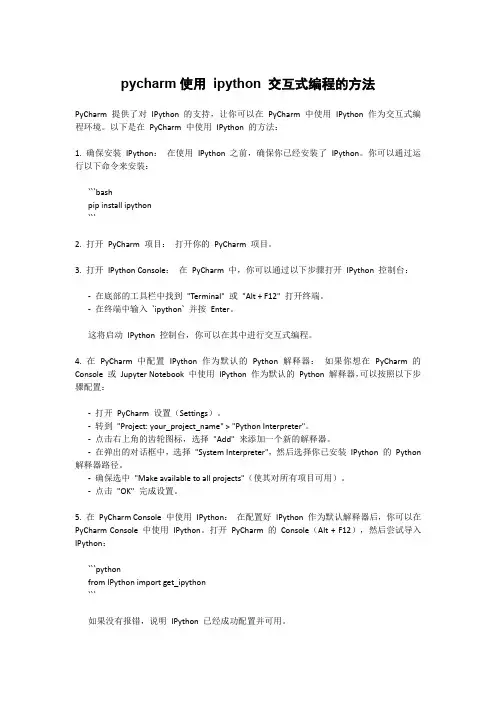
pycharm使用ipython 交互式编程的方法PyCharm 提供了对IPython 的支持,让你可以在PyCharm 中使用IPython 作为交互式编程环境。
以下是在PyCharm 中使用IPython 的方法:1. 确保安装IPython:在使用IPython 之前,确保你已经安装了IPython。
你可以通过运行以下命令来安装:```bashpip install ipython```2. 打开PyCharm 项目:打开你的PyCharm 项目。
3. 打开IPython Console:在PyCharm 中,你可以通过以下步骤打开IPython 控制台:-在底部的工具栏中找到"Terminal" 或"Alt + F12" 打开终端。
-在终端中输入`ipython` 并按Enter。
这将启动IPython 控制台,你可以在其中进行交互式编程。
4. 在PyCharm 中配置IPython 作为默认的Python 解释器:如果你想在PyCharm 的Console 或Jupyter Notebook 中使用IPython 作为默认的Python 解释器,可以按照以下步骤配置:-打开PyCharm 设置(Settings)。
-转到"Project: your_project_name" > "Python Interpreter"。
-点击右上角的齿轮图标,选择"Add" 来添加一个新的解释器。
-在弹出的对话框中,选择"System Interpreter",然后选择你已安装IPython 的Python 解释器路径。
-确保选中"Make available to all projects"(使其对所有项目可用)。
-点击"OK" 完成设置。
PyCharm Python开发操作方法及界面解读
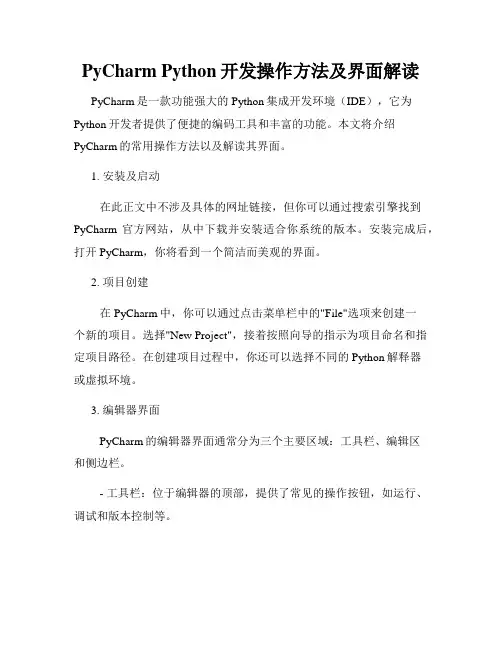
PyCharm Python开发操作方法及界面解读PyCharm是一款功能强大的Python集成开发环境(IDE),它为Python开发者提供了便捷的编码工具和丰富的功能。
本文将介绍PyCharm的常用操作方法以及解读其界面。
1. 安装及启动在此正文中不涉及具体的网址链接,但你可以通过搜索引擎找到PyCharm官方网站,从中下载并安装适合你系统的版本。
安装完成后,打开PyCharm,你将看到一个简洁而美观的界面。
2. 项目创建在PyCharm中,你可以通过点击菜单栏中的"File"选项来创建一个新的项目。
选择"New Project",接着按照向导的指示为项目命名和指定项目路径。
在创建项目过程中,你还可以选择不同的Python解释器或虚拟环境。
3. 编辑器界面PyCharm的编辑器界面通常分为三个主要区域:工具栏、编辑区和侧边栏。
- 工具栏:位于编辑器的顶部,提供了常见的操作按钮,如运行、调试和版本控制等。
- 编辑区:位于工具栏下方,是你编写代码的主要区域。
你可以在这里书写Python代码,并享受PyCharm智能代码补全和语法检查的功能。
- 侧边栏:位于编辑区的一侧,常见的侧边栏有项目导航、文件导航、版本控制和终端等选项。
这些侧边栏使你可以快速访问项目文件、管理代码库和运行终端命令等。
4. 代码编写与调试在编辑区中,你可以使用PyCharm提供的丰富功能来编写和调试Python代码。
例如,你可以使用智能代码补全来快速写出代码、使用自动格式化来保持代码风格的统一、使用代码导航来浏览代码结构,以及使用实时语法检查来减少错误。
5. 运行与调试在工具栏中,你会找到运行和调试的按钮。
点击运行按钮,PyCharm将会执行你的代码,并在控制台窗口中显示执行结果。
此外,你还可以设置断点并使用调试按钮来逐行执行代码,观察代码执行过程中的变量和数据等。
6. 版本控制与代码管理PyCharm内置了对常见版本控制系统(如Git、SVN等)的支持。
实用的PyCharm编写项目教程

实用的PyCharm编写项目教程PyCharm是一款功能强大的Python集成开发环境(IDE),其提供了许多实用的功能来帮助开发者更高效地编写和调试Python项目。
在本教程中,我们将介绍一些PyCharm的实用技巧和功能,并演示如何使用它来编写一个Python项目。
1.安装和设置2.创建项目在PyCharm中,我们可以使用"New Project"来创建一个新的项目。
在项目设置中,我们可以设置项目的名称、保存路径和Python解释器等。
一旦项目创建完成,我们就可以在PyCharm中开始编写代码了。
3.配置虚拟环境虚拟环境可以让我们在同一台机器上使用不同的Python版本,并避免包冲突。
在PyCharm中,我们可以使用"Settings"窗口来配置虚拟环境。
选择项目的解释器,然后点击"Create Virtualenv"来创建一个新的虚拟环境。
4.编写代码5.调试代码调试是开发过程中常用的功能之一、PyCharm提供了强大的调试功能,例如设置断点、逐行执行、监视变量等。
我们可以通过在代码行左侧单击来设置断点,然后点击"Debug"按钮来启动调试。
6.版本控制PyCharm集成了版本控制工具(如Git),可以让我们更方便地管理项目的代码。
我们可以在PyCharm的工具栏中选择"VCS"来进行版本控制操作,例如提交代码、切换分支、合并代码等。
7.运行和测试PyCharm提供了一些方便的运行和测试工具。
我们可以使用"Run"按钮来运行代码,并在控制台中查看输出结果。
此外,我们还可以使用PyCharm的单元测试框架来编写和运行测试代码,以保证项目的质量。
8.代码自动化工具PyCharm还提供了一些代码自动化工具,例如代码格式化、优化导入、自动生成文档等。
我们可以在"Code"菜单下的"Reformat Code"和"Optimize Imports"来清理和优化我们的代码。
(完整版)pycharm教程
(完整版)pycharm教程1、准备⼯作(1)确认安装了Python解释器,版本2.4到3.4均可。
(2)注意Pycharm有两个发布版本:社区版和专业版,详见Edition Comparison Matrix2、初始化安装第⼀次安装Pycharm时,安装程序会咨询你⼏个重要问题:(1)是否已经预先保存了设置信息(例如早期版本的配置信息)(2)许可证信息(3)选择何种快捷键配置和背景主题注意这⾥Pycharm预设了好⼏种快捷键⽅案,有诸如Eclipse或者Visual Studio的,也有针对Emacs粉丝量⾝打造的GNOME、KDE等等。
具体参见设置对话框中Keymap page页的快捷键⽅案列表。
对于Vim专业户,PyCharm建议使⽤IdeaVim plugin插件。
同样对于那些习惯Emacs开发的⽤户,Python 同样提供了相关外部插件use it as an external editor。
当然我们可以在后期对初始设置进⾏更改,详见documentation以及以下两篇教程:Getting started with PyCharmConfiguring keyboard schemes3、欢迎界⾯设置如果你第⼀次使⽤Pycharm(尚未创建⼯程),则你会⾸先进⼊欢迎界⾯Welcome screen。
单击Configure,Pycharm会提⽰你来核实当前有关环境、插件、导⼊导出以及其他相关的外部配置。
再次单击Configure,进⼊Sett ings/Preferences dialog配置对话框,注意这⾥对话框标题默认为“Default Project”:这就意味着每次你创建新的⼯程时都会默认使⽤如上配置。
假设你希望所有新创建的⼯程都使⽤相同的解释器,可以在Default Project settings中设置define such an interpreter:这⾥同样可以设置默认的编辑环境。
学会使用PyCharm进行Python程序调试和测试
学会使用PyCharm进行Python程序调试和测试第一章:PyCharm简介与安装配置PyCharm是一款强大的Python开发工具,提供了丰富的功能和工具来简化开发过程。
在本章中,我们将介绍PyCharm的基本功能,并展示如何正确安装和配置PyCharm。
1.1 PyCharm简介PyCharm是由JetBrains公司开发的一款集成开发环境(IDE),主要用于Python开发。
它提供了许多功能,如代码编辑器、调试器、版本控制工具等,使开发者能够更快速、高效地编写代码。
1.2 安装PyCharm安装PyCharm非常简单。
首先,从JetBrains官方网站下载适用于您操作系统的安装包。
然后,双击安装包,并按照向导的指示完成安装过程。
1.3 配置PyCharm安装完成后,打开PyCharm并进行一些必要的配置。
首先,设置Python解释器。
在PyCharm的设置(Settings)菜单中,选择“Project Interpreter”,然后选择您想要使用的Python解释器。
第二章:PyCharm中的调试工具在本章中,我们将重点介绍PyCharm中的调试工具,并演示如何使用这些工具来调试Python程序。
2.1 设置断点断点是调试程序时非常有用的工具。
在PyCharm中,您可以通过单击代码行号旁边的空白区域来设置断点。
一旦程序运行到断点处,它将停止执行,并且您可以查看变量的值和执行路径。
2.2 单步执行一旦程序停在断点处,您可以使用“Step Over”、“Step Into”和“Step Out”等命令进行逐行执行。
这些命令允许您跟踪程序的执行过程,并查看每一步的结果。
2.3 监视变量PyCharm的调试工具还提供了一个方便的监视变量功能。
您可以选择一些变量进行监视,这样在程序执行时,您可以随时查看这些变量的值,以检查程序的状态。
第三章:PyCharm中的测试工具在本章中,我们将介绍PyCharm中的测试工具,并展示如何使用这些工具对Python程序进行自动化测试。
pycharm中文的使用方法
pycharm中文的使用方法PyCharm是一款功能强大的集成开发环境(IDE),专门用于Python语言的开发。
它提供了丰富的功能和工具,使得Python编程变得更加高效和便捷。
本文将介绍PyCharm的中文使用方法,帮助大家快速上手并提高开发效率。
我们需要下载和安装PyCharm。
可以在官方网站上找到最新版本的PyCharm,并按照提示进行下载和安装。
安装完成后,我们可以打开PyCharm开始进行开发。
在PyCharm中,我们可以创建一个新项目或打开一个已有项目。
创建新项目时,我们需要选择项目的名称和路径,然后选择解释器。
PyCharm会自动检测已安装的解释器,并列出可供选择的选项。
选择合适的解释器后,我们可以点击“创建”按钮来创建新项目。
在项目创建完成后,我们可以开始编写代码。
PyCharm提供了丰富的代码编辑功能,包括代码自动补全、语法高亮、代码折叠等。
我们可以通过输入关键词的一部分,然后按下Tab键来自动补全代码。
这样可以节省时间并减少错误。
PyCharm还提供了强大的调试功能。
我们可以在代码中设置断点,然后通过点击“调试”按钮来启动调试模式。
在调试模式下,我们可以逐行执行代码,并查看变量的值和程序的执行流程。
这对于调试复杂的程序非常有帮助。
PyCharm还支持版本控制系统,如Git和SVN。
我们可以将项目与版本控制系统集成,方便进行代码管理和团队协作。
通过版本控制系统,我们可以追踪代码的修改历史,并进行代码的回滚和分支管理。
在PyCharm中,我们可以通过插件来扩展其功能。
PyCharm支持许多常用的插件,如Django插件、Flask插件等,可以方便地进行Web开发。
我们可以在PyCharm的插件市场中搜索并安装需要的插件。
PyCharm还提供了丰富的文档和教程,帮助我们学习和掌握Python开发。
我们可以通过点击菜单栏中的“帮助”按钮,然后选择“PyCharm文档”来访问官方文档。
怎么使用PyCharm编写Python程序,简单教程
怎么使⽤PyCharm编写Python程序,简单教程Pycharm是⼀款很流⾏的编写Python程序的编程软件,现在我向⼤家介绍⼀下如何使⽤PyCharm编写简单的Python程序。
PyCharm软件
版本:PyCharm 2019.3.2 x64
⽅法/步骤
Step 1、打开PyCharm,单击“file”,然后选中“New Project..." 。
Step 2、在弹出的”New Project" 窗⼝中选则⽂件夹,如图红⾊⽅框位置。
Step 3、选择后的如图所⽰,这⾥的⽂件夹随意,但最好命名全为英⽂,且在⾮C盘。
Step 4、然后单击“Creat"。
创建⼯程。
Step 5、弹出的窗⼝可以选择默认,然后进⼊下⼀步。
Step 6、如图所⽰就创建完成了。
Step 7、现在,将⿏标放在创建的⼯程上,单击⿏标右键,然后依次选择“New>Python File"。
Step 8、然后会弹出⼀个”New Python File"的窗⼝,输⼊名字后单击“OK”/或直接回车键即可。
Step 9、然后,就可以输⼊代码了。