
最新win7 常用快捷键
Win+1:打开/显示超级任务栏第一个图标代表的程序
1
Win+2:打开/显示超级任务栏第二个图标代表的程序(3、4、……如此类推)2
Win+D:切换桌面显示窗口或者gadgets小工具
3
Win+E:打开explorer资源浏览器
4
Win+F:搜索文件或文件夹
5
Win+G:切换边栏小工具
6
Win+L:如果你连接到网络,则锁定计算机,如果没有连接到网络的,则切换7
用户
8
Win+M:快速显示桌面
9
Win+P:打开多功能显示面板(切换显示器)
10
Win+R:打开运行窗口
11
Win+T:切换显示任务栏信息,再次按下则会在任务栏上循环切换,Win+Shift+T 12
则是后退
13
Win+U:打开易用性辅助设置
14
Win+X:打开计算机移动中心
15
16
Win+Home:最小化 / 还原所有其他窗口
17
Win+Pause/Break:显示“系统属性”对话框
18
Win+Tab:3D切换窗口
19
Win+Space:桌面窗口透明化显示桌面,使用Aero Peek显示桌面
20
21
Win+CTRL+F:如果你在网络中的话,它能够搜索计算机
22
Win+CTRL+TAB:使用Windows Flip 3-D切换任务栏上的活动窗口23
Win+Shift+← :跳转左边的显示器
24
Win+Shift+→:跳转右边的显示器
25
26
Win+↑:最大化当前窗口
27
Win+↓:还原/最小化当前窗口
28
Win+←:当前窗口向左上下最大化
29
Win+→:当前窗口向右上下最大化
30
Win++:放大屏幕显示
31
Win+-:缩小屏幕显示
32
33
34
35
36
37
windows 7快捷键
38
下是微软官方发布的Windows 7操作系统快捷键的应用解释:39
1. 轻松访问键盘快捷方式
40
按住右Shift 八秒钟:启用和关闭筛选键
41
按左 Alt+左 Shift+PrtScn(或 PrtScn):启用或关闭高对比度42
按左 Alt+左 Shift+Num Lock :启用或关闭鼠标键
43
按 Shift 五次:启用或关闭粘滞键
44
按住 Num Lock 五秒钟:启用或关闭切换键
45
Windows 徽标键 + U :打开轻松访问中心
46
3. 对话框键盘快捷方式
47
Ctrl+Tab 在选项卡上向前移动
48
Ctrl+Shift+Tab 在选项卡上向后移动
49
Tab 在选项上向前移动
50
Shift+Tab 在选项上向后移动
51
Alt+加下划线的字母执行与该字母匹配的命令(或选择选项) 52
Enter 对于许多选定命令代替单击鼠标
53
空格键如果活动选项是复选框,则选中或清除该复选框
54
箭头键如果活动选项是一组选项按钮,则选择某个按钮
55
F1 显示帮助
56
F4 显示活动列表中的项目
57
Backspace 如果在“另存为”或“打开”对话框中选中了某个文件夹,则58
打开上一级文件夹
59
4. Windows 徽标键相关的快捷键
60
Windows徽标键就是显示为Windows旗帜,或标有文字Win或Windows的61
按键,以下简称Win键。
XP时代有4个经典的 Win 键组合:R/E/F/L。
到了 Win7,62
花样更多了。
63
Win:打开或关闭开始菜单
64
Win + Pause:显示系统属性对话框
65
Win + D:显示桌面
66
Win + M:最小化所有窗口
67
Win + SHIFT + M:还原最小化窗口到桌面上
68
Win + E:打开我的电脑
69
Win + F:搜索文件或文件夹
70
Ctrl + Win + F:搜索计算机(如果您在网络上)
71
Win + L:锁定您的计算机或切换用户
72
Win + R:打开运行对话框
73
Win + T:切换任务栏上的程序(感觉是和alt+ESC 一样 )
74
Win + 数字:让位于任务栏指定位置(按下的数字作为序号)的程序,新开75
一个实例。
(感觉这个比较新颖,貌似快速启动。
) Shift + Windows logo key 76
+number:Start a new instance of the program pinned to the taskbar in the 77
position indicated by the number
78
Ctrl + Win + 数字:让位于任务栏指定位置(按下的数字作为序号)的程序,79
切换到上一次的活动窗口。
Ctrl+Windows logo key +number:Switch to the last 80
active window of the program pinned to the taskbar in the position 81
indicated by the number
82
ALT + Win + 数字:让位于任务栏指定位置(按下的数字作为序号)的程序,83
显示跳转清单。
Alt+Windows logo key +number: Open the Jump List for the 84
program pinned to the taskbar in the position indicated by the number 85
Win + TAB:循环切换任务栏上的程序并使用的Aero三维效果
86
Ctrl + Win + TAB:使用方向键来循环循环切换任务栏上的程序,并使用87
的Aero三维效果
88
按Ctrl + Win + B:切换到在通知区域中显示信息的程序
89
Win + 空格:预览桌面
90
Win + ↑:最大化窗口
91
Win + ↓:最小化窗口
92
Win + ←:最大化到窗口左侧的屏幕上
93
Win + →:最大化窗口到右侧的屏幕上
94
Win + Home:最小化所有窗口,除了当前激活窗口
95
Win+ SHIFT + ↑:拉伸窗口的到屏幕的顶部和底部
96
Win+ SHIFT + →/←:移动一个窗口,从一个显示器到另一个97
Win + P:选择一个演示文稿显示模式
98
Win + G:循环切换侧边栏的小工具
99
Win + U:打开轻松访问中心
100
Win + x:打开Windows移动中心
101
102。
win7快捷键大集合(可直接打印)

Win7常规快捷键:Win+1:打开/显示超级任务栏第一个图标代表的程序Win+2:打开/显示超级任务栏第二个图标代表的程序(3、4、……如此类推)Win+D:切换桌面显示窗口或者gadgets小工具Win+E:打开explorer资源浏览器Win+F:搜索文件或文件夹Win+G:切换边栏小工具Win+L:如果你连接到网络,则锁定计算机,如果没有连接到网络的,则切换用户Win+M:快速显示桌面Win+P:打开多功能显示面板(切换显示器)Win+R:打开运行窗口Win+T:切换显示任务栏信息,再次按下则会在任务栏上循环切换,Win+Shift+T 则是后退Win+U:打开易用性辅助设置Win+X:打开计算机移动中心Win+Home:最小化 / 还原所有其他窗口Win+Pause/Break:显示“系统属性”对话框Win+Tab:3D切换窗口Win+Space:桌面窗口透明化显示桌面,使用Aero Peek显示桌面Win+CTRL+F:如果你在网络中的话,它能够搜索计算机Win+CTRL+TAB:使用Windows Flip 3-D切换任务栏上的活动窗口Win+Shift+← :跳转左边的显示器Win+Shift+→:跳转右边的显示器Win+↑:最大化当前窗口Win+↓:还原/最小化当前窗口Win+←:当前窗口向左上下最大化Win+→:当前窗口向右上下最大化Win++:放大屏幕显示Win+-:缩小屏幕显示以下是微软官方发布的Windows 7操作系统快捷键的应用解释:1. 轻松访问键盘快捷方式按住右Shift 八秒钟:启用和关闭筛选键按左 Alt+左 Shift+PrtScn(或PrtScn):启用或关闭高对比度按左 Alt+左 Shift+Num Lock :启用或关闭鼠标键按 Shift 五次:启用或关闭粘滞键按住 Num Lock 五秒钟:启用或关闭切换键Windows 徽标键 + U :打开轻松访问中心2. 常规键盘快捷方式F1 显示帮助Ctrl+C 复制选择的项目Ctrl+X 剪切选择的项目Ctrl+V 粘贴选择的项目Ctrl+Z 撤消操作Ctrl+Y 重新执行某项操作Delete 删除所选项目并将其移动到“回收站”Shift+Delete 不先将所选项目移动到“回收站”而直接将其删除F2 重命名选定项目Ctrl+向右键将光标移动到下一个字词的起始处Ctrl+向左键将光标移动到上一个字词的起始处Ctrl+向下键将光标移动到下一个段落的起始处Ctrl+向上键将光标移动到上一个段落的起始处Ctrl+Shift 加某个箭头键选择一块文本Shift 加任意箭头键在窗口中或桌面上选择多个项目,或者在文档中选择文本Ctrl 加任意箭头键+空格键选择窗口中或桌面上的多个单个项目Ctrl+A 选择文档或窗口中的所有项目F3 搜索文件或文件夹Alt+Enter 显示所选项的属性Alt+F4 关闭活动项目或者退出活动程序Alt+空格键为活动窗口打开快捷方式菜单Ctrl+F4 关闭活动文档(在允许同时打开多个文档的程序中)Alt+Tab 在打开的项目之间切换Ctrl+Alt+Tab 使用箭头键在打开的项目之间切换Ctrl+鼠标滚轮更改桌面上的图标大小Windows 徽标键+ Tab 使用Aero Flip 3-D 循环切换任务栏上的程序Ctrl + Windows 徽标键 + Tab 通过 Aero Flip 3-D 使用箭头键循环切换任务栏上的程序Alt+Esc 以项目打开的顺序循环切换项目F6 在窗口中或桌面上循环切换屏幕元素F4 在 Windows 资源管理器中显示地址栏列表Shift+F10 显示选定项目的快捷菜单Ctrl+Esc 打开「开始」菜单Alt+加下划线的字母显示相应的菜单Alt+加下划线的字母执行菜单命令(或其他有下划线的命令)F10 激活活动程序中的菜单栏向右键打开右侧的下一个菜单或者打开子菜单向左键打开左侧的下一个菜单或者关闭子菜单F5 刷新活动窗口Alt+向上键在 Windows 资源管理器中查看上一级文件夹Esc 取消当前任务Ctrl+Shift+Esc 打开任务管理器插入 CD 时按住 Shift 阻止 CD自动播放3. 对话框键盘快捷方式Ctrl+Tab 在选项卡上向前移动Ctrl+Shift+Tab 在选项卡上向后移动Tab 在选项上向前移动Shift+Tab 在选项上向后移动Alt+加下划线的字母执行与该字母匹配的命令(或选择选项)Enter 对于许多选定命令代替单击鼠标空格键如果活动选项是复选框,则选中或清除该复选框箭头键如果活动选项是一组选项按钮,则选择某个按钮F1 显示帮助F4 显示活动列表中的项目Backspace 如果在“另存为”或“打开”对话框中选中了某个文件夹,则打开上一级文件夹4. Windows 徽标键相关的快捷键Windows徽标键就是显示为Windows旗帜,或标有文字Win或Windows的按键,以下简称Win键。
WIN7最常用快捷键和命令行

பைடு நூலகம்
win7快捷键大全

1.轻松访问键盘快捷方式按住右 Shift 八秒钟:启用和关闭筛选键按左 Alt + 左 Shift + PrtScn (或 PrtScn):启用或关闭高对比度按左 Alt + 左 Shift + Num Lock :启用或关闭鼠标键按 Shift 五次:启用或关闭粘滞键按住 Num Lock 五秒钟:启用或关闭切换键Windows 徽标键 + U:打开轻松访问中心2. 常规键盘快捷方式F1 显示帮助Ctrl + C 复制选择的项目Ctrl + X 剪切选择的项目Ctrl + V 粘贴选择的项目Ctrl + Z 撤消操作Ctrl + Y 重新执行某项操作Delete 删除所选项目并将其移动到“回收站”Shift + Delete 不先将所选项目移动到“回收站”而直接将其删除F2 重命名选定项目Ctrl + 向右键:将光标移动到下一个字词的起始处Ctrl + 向左键:将光标移动到上一个字词的起始处Ctrl + 向下键:将光标移动到下一个段落的起始处Ctrl + 向上键:将光标移动到上一个段落的起始处Ctrl + Shift 加某个箭头键:选择一块文本Shift 加任意箭头键:在窗口中或桌面上选择多个项目,或者在文档中选择文本Ctrl 加任意箭头键 + 空格键:选择窗口中或桌面上的多个单个项目Ctrl + A 选择文档或窗口中的所有项目F3 搜索文件或文件夹Alt + Enter 显示所选项的属性Alt + F4 关闭活动项目或者退出活动程序Alt + 空格键:为活动窗口打开快捷方式菜单Ctrl + F4 关闭活动文档(在允许同时打开多个文档的程序中)Alt + Tab 在打开的项目之间切换Ctrl + Alt + Tab 使用箭头键在打开的项目之间切换Ctrl + 鼠标滚轮更改桌面上的图标大小Windows 徽标键 + Tab 使用 Aero Flip 3-D 循环切换任务栏上的程序Ctrl + Windows 徽标键 + Tab 通过 Aero Flip 3-D 使用箭头键循环切换任务栏上的程序Alt + Esc 以项目打开的顺序循环切换项目F6 在窗口中或桌面上循环切换屏幕元素F4 在 Windows 资源管理器中显示地址栏列表Shift + F10 显示选定项目的快捷菜单Ctrl + Esc 打开「开始」菜单Alt + 加下划线的字母显示相应的菜单Alt + 加下划线的字母执行菜单命令(或其他有下划线的命令)F10 激活活动程序中的菜单栏向右键:打开右侧的下一个菜单或者打开子菜单向左键:打开左侧的下一个菜单或者关闭子菜单F5 刷新活动窗口Alt + 向上键:在 Windows 资源管理器中查看上一级文件夹Esc 取消当前任务Ctrl + Shift + Esc 打开任务管理器插入 CD 时按住 Shift 阻止 CD 自动播放3. 对话框键盘快捷方式Ctrl + Tab 在选项卡上向前移动Ctrl + Shift + Tab 在选项卡上向后移动Tab 在选项上向前移动Shift + Tab 在选项上向后移动Alt + 加下划线的字母执行与该字母匹配的命令(或选择选项)Enter 对于许多选定命令代替单击鼠标空格键:如果活动选项是复选框,则选中或清除该复选框箭头键:如果活动选项是一组选项按钮,则选择某个按钮F1 显示帮助F4 显示活动列表中的项目Backspace 如果在“另存为”或“打开”对话框中选中了某个文件夹,则打开上一级文件夹4. Windows 徽标键相关的快捷键Windows 徽标键就是显示为 Windows 旗帜,或标有文字 Win 或Windows 的按键,以下简称 Win 键。
win7运行快捷键大全
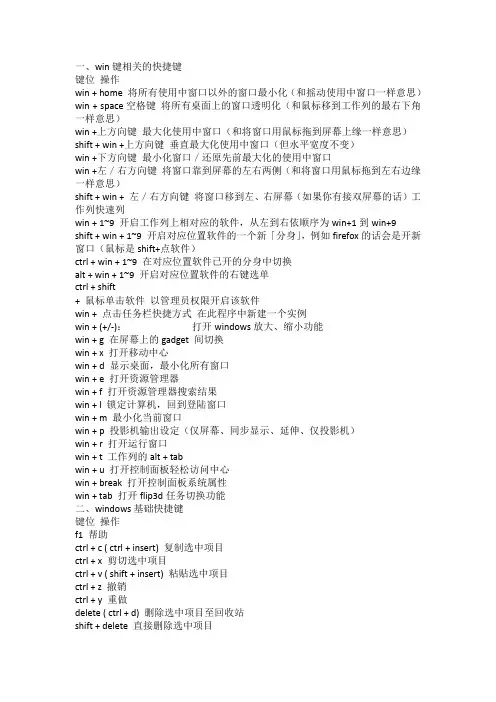
一、win键相关的快捷键键位操作win + home 将所有使用中窗口以外的窗口最小化(和摇动使用中窗口一样意思)win + space空格键将所有桌面上的窗口透明化(和鼠标移到工作列的最右下角一样意思)win +上方向键最大化使用中窗口(和将窗口用鼠标拖到屏幕上缘一样意思)shift + win +上方向键垂直最大化使用中窗口(但水平宽度不变)win +下方向键最小化窗口/还原先前最大化的使用中窗口win +左/右方向键将窗口靠到屏幕的左右两侧(和将窗口用鼠标拖到左右边缘一样意思)shift + win + 左/右方向键将窗口移到左、右屏幕(如果你有接双屏幕的话)工作列快速列win + 1~9 开启工作列上相对应的软件,从左到右依顺序为win+1到win+9shift + win + 1~9 开启对应位置软件的一个新「分身」,例如firefox的话会是开新窗口(鼠标是shift+点软件)ctrl + win + 1~9 在对应位置软件已开的分身中切换alt + win + 1~9 开启对应位置软件的右键选单ctrl + shift+ 鼠标单击软件以管理员权限开启该软件win + 点击任务栏快捷方式在此程序中新建一个实例win + (+/-):打开windows放大、缩小功能win + g 在屏幕上的gadget 间切换win + x 打开移动中心win + d 显示桌面,最小化所有窗口win + e 打开资源管理器win + f 打开资源管理器搜索结果win + l 锁定计算机,回到登陆窗口win + m 最小化当前窗口win + p 投影机输出设定(仅屏幕、同步显示、延伸、仅投影机)win + r 打开运行窗口win + t 工作列的alt + tabwin + u 打开控制面板轻松访问中心win + break 打开控制面板系统属性win + tab 打开flip3d任务切换功能二、windows基础快捷键键位操作f1 帮助ctrl + c ( ctrl + insert) 复制选中项目ctrl + x 剪切选中项目ctrl + v ( shift + insert) 粘贴选中项目ctrl + z 撤销ctrl + y 重做delete ( ctrl + d) 删除选中项目至回收站shift + delete 直接删除选中项目f2 重命名选中项目ctrl + a 全选f3 搜索alt + enter 显示选中项目属性alt+f4 关闭当前项目或退出当前程序alt+空格打开当前窗口的快捷方式菜单alt + tab 在当前运行的窗口中切换ctrl + alt + tab 使用方向键在当前运行的窗口中切换ctrl + 滚轮改变桌面图标大小windows徽标+tab 开启aero flip 3-dctrl+ windows徽标+tab 使用方向键在aero flip 3d程序中切换alt + esc 在当前打开的程序间切换f4 显示资源管理器的地址栏列表shift+f10 显示选中项目的快捷方式菜单ctrl + esc 打开开始菜单f10 激活当前窗口的菜单栏f5 ( ctrl + r) 刷新alt+ ↑资源管理区中返回文件夹的上一级菜单esc 取消当前操作ctrl + shift + esc 打开任务栏管理器插入碟片时按住shift 禁止cd/dvd的自动运行右边或左边的ctrl+ shift 改变阅读顺序三、资源管理器相关快捷键键位操作ctrl + n 打开新窗口ctrl + w 关闭当前窗口ctrl + shift + n 新建文件夹end 显示文件夹底部home 显示文件夹顶部f11 最大/最小化当前文件夹ctrl + 句号(.) 顺时针方向旋转图片ctrl + 逗号(,) 逆时针方向旋转图片num lock + 小键盘星号(*) 显示选中文件夹下的所有子文件夹num lock + 小键盘加号( + ) 显示选中文件夹的内容num lock + 小键盘减号(-) 折叠选中文件夹←折叠选中文件夹或返回父文件夹alt + enter 打开选中项目的属性对话框alt + p 预览面板开关alt + ←打开上一个文件夹backspace 打开上一个文件夹→选中第一个子文件夹alt + →打开下一个文件夹alt + ↑返回上一层文件夹ctrl + 滚轮改变图标大小alt + d 选中地址栏ctrl + e 选中搜索框ctrl + f 选中搜索框shift+右键点选文件出现「附到开始菜单」和「复制为路径」两个额外的右键选项shift+右键点选文件夹出现「在新处理程序开启(另开新窗口)」、「在此处开启命令窗口(dos!)」和「复制为路径」三个额外的右键选项四、任务栏快捷键键位操作shift + 点击任务栏程序按钮在新窗口中打开此程序ctrl + shift + 点击任务栏程序按钮以管理员身份运行此程序shift + 右键点击任务栏程序按钮打开此程序的窗口菜单shift + 右键点击任务栏分组按钮打开本组的窗口菜单ctrl + 点击任务栏分组按钮在本组窗口中循环。
windows7快捷键大全

Ctrl+Alt+Tab 使用箭头键在打开的项目之间切换
Ctrl+鼠标滚轮 更改桌面上的图标大小
Windows 徽标键 + Tab 使用 Aero Flip 3-D 循环切换任务栏上的程序
Ctrl + Windows 徽标键 + Tab 通过 Aero Flip 3-D 使用箭头键循环切换任务栏上的程序
ALT + Win + 数字:让位于任务栏指定位置(按下的数字作为序号)的程序,显示跳转清单。 Alt+Windows logo key +number: Open the Jump List for the program pinned to the taskbar in the position indicated by the number
插入 CD 时按住 Shift 阻止 CD 自动播放
3. 对话框键盘快捷方式
Ctrl+Tab 在选项卡上向前移动
Ctrl+Shift+Tab 在选项卡上向后移动
Tab 在选项上向前移动
Shift+Tab 在选项上向后移动
Alt+加下划线的字母 执行与该字母匹配的命令(或选择选项)
F2 重命名选定项目
Ctrl+向右键 将光标移动到下一个字词的起始处
Ctrl+向左键 将光标移动到上一个字词的起始处
Ctrl+向下键 将光标移动到下一个段落的起始处
Ctrl+向上键 将光标移动到上一个段落的起始处
Ctrl+Shift 加某个箭头键 选择一块文本
Windows7常用快捷键及功能

Windows7常用快捷键及功能第一篇:Windows7常用快捷键及功能Windows7常用快捷键及功能快捷键一、Windows键 + 空格键“Space”[作用]:透明化所有窗口,快速查看桌面(并不切换)[快捷键]:win+空格[小结]:当你打开了很多程序窗口的时候,这招非常有用,而且桌面还会有华丽的光影效果哦。
没用过的赶紧试试先查看图片二、Windows键 + D [作用]:最小化所有窗口,并切换到桌面,再次按又重新打开刚才的所有窗口[快捷键]:win+d [小结]:这个功能在以前的系统里是都有的,只不过win7的显示桌面放到了任务栏的右下角了(就是最右边的那个长方形小条)三、Windows键 + tab键[作用]:传说中的3D桌面展示效果[快捷键]:win+tab [小结]:记得本区应该有一个帖就是关于这个效果的,不过感觉这招最简单了四、Windows键+ ctrl键+tab键[作用]:3D桌面浏览并锁定(可截屏)[快捷键]:win+ctrl+tab [小结]:见识了它的效果想留个图,win+tab是办不到di,win7说了--I can!五、Windows键 + 数字键[作用]:针对固定在快速启动栏中的程序,按照数字排序打开相应程序 [快捷键]:win+数字(1-9)[小结]:吼吼,这个功能爽吧六、Windows键+ P [作用]:打开“外接显示”的设置窗口[快捷键]:win+p [小结]:办公室一族,对这个功能肯定不会陌生吧。
对了,接投影仪快速切换,嘿嘿。
七、Windows键 + X [作用]:打开“移动中心”设置窗口 [快捷键]:win+x [小结]:设置窗口里包括显示器亮度控制、音量控制、笔记本电池监控、Mobile手机同步设置、外接显示器管理...等多种功能八、修复系统默认文件关联 [作用]:修复系统默认文件关联 [快捷键]:无[小结]:当我们无意中破坏了系统默认的文件关联,这招就派上用场了。
windows7快捷键大全
windows7快捷键大全1. 轻松访问键盘快捷方式下表包含了可以有助于使计算机更易于使用的键盘快捷方式。
按键功能按住右Shift 八秒钟启用和关闭筛选键按左Alt+左Shift+PrtScn(或PrtScn)启用或关闭高对比度按左Alt+左Shift+Num Lock 启用或关闭鼠标键按Shift 五次启用或关闭粘滞键按住Num Lock 五秒钟启用或关闭切换键Windows 徽标键+ U 打开轻松访问中心2. 常规键盘快捷方式下表包含了常规键盘快捷方式。
按键功能F1 显示帮助Ctrl+C 复制选择的项目Ctrl+X 剪切选择的项目Ctrl+V 粘贴选择的项目Ctrl+Z 撤消操作Ctrl+Y 重新执行某项操作Delete 删除所选项目并将其移动到“回收站”Shift+Delete 不先将所选项目移动到“回收站”而直接将其删除F2 重命名选定项目Ctrl+向右键将光标移动到下一个字词的起始处Ctrl+向左键将光标移动到上一个字词的起始处Ctrl+向下键将光标移动到下一个段落的起始处Ctrl+向上键将光标移动到上一个段落的起始处Ctrl+Shift 加某个箭头键选择一块文本Shift 加任意箭头键在窗口中或桌面上选择多个项目,或者在文档中选择文本Ctrl 加任意箭头键+空格键选择窗口中或桌面上的多个单个项目Ctrl+A 选择文档或窗口中的所有项目F3 搜索文件或文件夹Alt+Enter 显示所选项的属性Alt+F4 关闭活动项目或者退出活动程序Alt+空格键为活动窗口打开快捷方式菜单Ctrl+F4 关闭活动文档(在允许同时打开多个文档的程序中)Alt+Tab 在打开的项目之间切换Ctrl+Alt+Tab 使用箭头键在打开的项目之间切换Ctrl+鼠标滚轮更改桌面上的图标大小Windows 徽标键+ Tab 使用Aero Flip 3-D 循环切换任务栏上的程序Ctrl + Windows 徽标键+ Tab 通过Aero Flip 3-D 使用箭头键循环切换任务栏上的程序Alt+Esc 以项目打开的顺序循环切换项目F6 在窗口中或桌面上循环切换屏幕元素F4 在Windows 资源管理器中显示地址栏列表Shift+F10 显示选定项目的快捷菜单Ctrl+Esc 打开「开始」菜单Alt+加下划线的字母显示相应的菜单Alt+加下划线的字母执行菜单命令(或其他有下划线的命令)F10 激活活动程序中的菜单栏向右键打开右侧的下一个菜单或者打开子菜单向左键打开左侧的下一个菜单或者关闭子菜单F5 刷新活动窗口Alt+向上键在Windows 资源管理器中查看上一级文件夹Esc 取消当前任务Ctrl+Shift+Esc 打开任务管理器插入CD 时按住Shift 阻止CD 自动播放3. 对话框键盘快捷方式下表包含了在对话框中使用的键盘快捷方式。
win7快捷键大集合
Win7常规快捷键:Win+1:打开/显示超级任务栏第一个图标代表的程序Win+2:打开/显示超级任务栏第二个图标代表的程序(3、4、……如此类推)Win+D:切换桌面显示窗口或者gadgets小工具Win+E:打开explorer资源浏览器Win+F:搜索文件或文件夹Win+G:切换边栏小工具Win+L:如果你连接到网络,则锁定计算机,如果没有连接到网络的,则切换用户Win+M:快速显示桌面Win+P:打开多功能显示面板(切换显示器)Win+R:打开运行窗口Win+T:切换显示任务栏信息,再次按下则会在任务栏上循环切换,Win+Shift+T 则是后退Win+U:打开易用性辅助设置Win+X:打开计算机移动中心Win+Home:最小化/ 还原所有其他窗口Win+Pause/Break:显示“系统属性”对话框Win+Tab:3D切换窗口Win+Space:桌面窗口透明化显示桌面,使用Aero Peek显示桌面Win+CTRL+F:如果你在网络中的话,它能够搜索计算机Win+CTRL+TAB:使用Windows Flip 3-D切换任务栏上的活动窗口Win+Sh ift+← :跳转左边的显示器Win+Shift+→:跳转右边的显示器Win+↑:最大化当前窗口Win+↓:还原/最小化当前窗口Win+←:当前窗口向左上下最大化Win+→:当前窗口向右上下最大化Win++:放大屏幕显示Win+-:缩小屏幕显示以下是微软官方发布的Windows 7操作系统快捷键的应用解释:1. 轻松访问键盘快捷方式按住右Shift 八秒钟:启用和关闭筛选键按左Alt+左Shift+PrtScn(或PrtScn):启用或关闭高对比度按左Alt+左Shift+Num Lock :启用或关闭鼠标键按Shift 五次:启用或关闭粘滞键按住Num Lock 五秒钟:启用或关闭切换键Windows 徽标键+ U :打开轻松访问中心2. 常规键盘快捷方式F1 显示帮助Ctrl+C 复制选择的项目Ctrl+X 剪切选择的项目Ctrl+V 粘贴选择的项目Ctrl+Z 撤消操作Ctrl+Y 重新执行某项操作Delete 删除所选项目并将其移动到“回收站”Shift+Delete 不先将所选项目移动到“回收站”而直接将其删除F2 重命名选定项目Ctrl+向右键将光标移动到下一个字词的起始处Ctrl+向左键将光标移动到上一个字词的起始处Ctrl+向下键将光标移动到下一个段落的起始处Ctrl+向上键将光标移动到上一个段落的起始处Ctrl+Shift 加某个箭头键选择一块文本Shift 加任意箭头键在窗口中或桌面上选择多个项目,或者在文档中选择文本Ctrl 加任意箭头键+空格键选择窗口中或桌面上的多个单个项目Ctrl+A 选择文档或窗口中的所有项目F3 搜索文件或文件夹Alt+Enter 显示所选项的属性Alt+F4 关闭活动项目或者退出活动程序Alt+空格键为活动窗口打开快捷方式菜单Ctrl+F4 关闭活动文档(在允许同时打开多个文档的程序中)Alt+Tab 在打开的项目之间切换Ctrl+Alt+Tab 使用箭头键在打开的项目之间切换Ctrl+鼠标滚轮更改桌面上的图标大小Windows 徽标键+ Tab 使用Aero Flip 3-D 循环切换任务栏上的程序Ctrl + Windows 徽标键+ Tab 通过Aero Flip 3-D 使用箭头键循环切换任务栏上的程序Alt+Esc 以项目打开的顺序循环切换项目F6 在窗口中或桌面上循环切换屏幕元素F4 在Windows 资源管理器中显示地址栏列表Shift+F10 显示选定项目的快捷菜单Ctrl+Esc 打开「开始」菜单Alt+加下划线的字母显示相应的菜单Alt+加下划线的字母执行菜单命令(或其他有下划线的命令)F10 激活活动程序中的菜单栏向右键打开右侧的下一个菜单或者打开子菜单向左键打开左侧的下一个菜单或者关闭子菜单F5 刷新活动窗口Alt+向上键在Windows 资源管理器中查看上一级文件夹Esc 取消当前任务Ctrl+Shift+Esc 打开任务管理器插入CD 时按住Shift 阻止CD 自动播放3. 对话框键盘快捷方式Ctrl+Tab 在选项卡上向前移动Ctrl+Shift+Tab 在选项卡上向后移动Tab 在选项上向前移动Shift+Tab 在选项上向后移动Alt+加下划线的字母执行与该字母匹配的命令(或选择选项)Enter 对于许多选定命令代替单击鼠标空格键如果活动选项是复选框,则选中或清除该复选框箭头键如果活动选项是一组选项按钮,则选择某个按钮F1 显示帮助F4 显示活动列表中的项目Backspace 如果在“另存为”或“打开”对话框中选中了某个文件夹,则打开上一级文件夹4. Windows 徽标键相关的快捷键Windows徽标键就是显示为Windows旗帜,或标有文字Win或Windows的按键,以下简称Win键。
17个你必须牢记的win7快捷键
17个你必须牢记的win7快捷键1.一键隐藏所有窗口有时候打开许多窗口时,需要一键隐藏所有窗口,可以用快捷键:Win+D即可。
2.窗口切换当需要快速切换工作窗口时,可以使用快捷键:Alt+Tab或Win+Tab键(局限Win7旗舰版)3.输入法切换需要快速的切换输入法,可以试试:Ctrl+Shift或Ctrl+空格。
4.最大/最小化窗口不需要每次都用鼠标点击窗口上的最大/最小化按钮,使用快捷键组合:Win+↑(最大化)或Win+↓(最小化)5.分屏显示窗口比如使用快捷键Win+←或Win+→让窗口占据左边/右边一半屏幕,这样子可以分屏操作,提高工作效率!6.预览桌面在工作过程中,常常要预览桌面,很简单,使用快捷键:Win+空格就可以实现桌面预览。
7.连接投影仪许多时候做演讲或报告时需要连接投影仪,可以选择快捷键:Win+P选择投影方式!8.Ctrl+C/V/X/Z/Y这些应该是十分熟悉的,Ctrl+C(复制),Ctrl+V(粘贴),Ctrl+X(剪切),Ctrl+Z(撤消操作),Ctrl+Y(重复执行某项操作)。
网页刷新在浏览网页时常需要刷新页面,可以使用组合快捷键:Ctrl+RWindow+L锁定计算机Window+E打开我的电脑窗口浏览系统文件一个小花招,蛮炫的。
按下windows键按后再按Tab键,可以以3D效果显示切换窗口windows自带的录像功能。
按下windows键+R,输入psr.exe 回车,然后就可以开始记录了。
你知道怎样一次过调整显示器亮度、音量大小,打开无线网,还能够看到本本电池电量吗?把本本的画面放到电视上,已经连好线了,需要怎么设置?小case啦,想要这些功能,你只需要按下Windows 键+X,一次性满足你的所有愿望啦!Windows+R输入osk,出现炫酷虚拟键盘!你按下一个键,它也会同样显示出来按下的状态。
用Ctrl+w,可以关闭当前的页面。
按下windows键不放,再按下Fn,再按下Home,你就可以打开系统属性了。
Windows 7的20个常用快捷键
Windows 7的20个常用快捷键微软自2009年10月发布 Windows 7以来至今已有三年多,并获得了普遍好评。
该系统旨在让人们日常的电脑操作更加简捷,并为人们提供高效易行的工作环境。
CNET发表评论表示,“Windows 7是一个靠得住的平台,足以与Mac OS X竞争,它的降生代表微软仍有才能推出强势,有用的操作系统。
“据美国市场研究公司Net Applications公布的数据显示,全球Windows用户中已有超过20%使用Windows 7系统。
Windows 7也是微软历史上销售速度最快的Windows系统。
Windows 7让微软在操作系统上走出了Vista的尴尬境地,重建了微软的名望。
下文将为您总结Windows 7的常用快捷键,希望对您有所帮助。
1、Win + 空格–将所有窗口透明化,仅留边框将所有窗口透明化,仅保留边框,效果同鼠标悬停在“显示桌面”按钮上一样。
2. Win+ 上下方向–调整程序窗口大小在Windows 7中,当你想让当前窗口最大化,可以通过Win + 向上的箭头的组合操作来实现;Win + 向下箭头则可以还原到原始窗口。
在原始窗口下按Win + 向下箭头还可以将其最小化。
3. Win + Shift + 上下方向–窗口高度最大化在Windows 7中,当你只想让窗口高度加长,而宽度并不需要加大,比如浏览网页时,可以通过Win + Shift + 向上的组合键将当前窗口高度最大化,而宽度不变;Win + Shift + 向下可以恢复原始位置。
4、Win + 左右方向–并排两个窗口当你需要并排两个窗口,可以通过Win + 向左让当前窗口以屏幕中线为基准靠左,并最大化(Win + 向右恢复原始位置);Win + 向右则是靠右显示(Win + 向左恢复)。
5、Win + 数字–快速启动对应程序可以启动对应顺序的程序(最多支持10个),RC版更是增加了选择功能,通过Win + 数字可以选择运行中的程序。