
关于【CAXA标题栏】制作
关于CAXA标题栏制作过程
1.在CAXA绘图环境内,按国标并结合本行业、本公司特点画出标题栏,再在
各个框格内填入相关文字、公司图标和公司名称等信息即可。
最简便的办法是:打开其它公司已有的标题栏图形文件,并进行修改。
注意:保存在非C盘的可靠磁盘目录内,并给该存盘文件重新命名。
2.上述工作完成后,在主菜单上点击“幅面”下“定义标题栏”按钮。
出现左下角提示:
在标题栏外左下角处点击鼠标“左键”,再在标题栏外右上角处点击鼠标“左键”,注意:一定要拾取整个标题栏图形元素,见下图:整个标题栏变为虚的暗红色。
然后,点击鼠标“右键”,出现左下角提示:
此时,用鼠标“左键”点击图名后面的空格,出现如图所示:
在表格单元名称内填写:图纸名称,文字高度选5,然后点击“确定”按钮,则出现下图:
其它,如“设计”、“设计日期”、“材料”等,凡是需要设计人员填写的均按上述
“图名”方式操作。
全部操作完毕后,按鼠标“右键”,出现:“存储标题栏文件”对话框。
在下面填入名称,然后点击“确定”按钮,则整个标题栏制作过程全部完成。
注意:最后的图形千万不要保存,一定要点击“否”。
切记!!!。
Caxa绘制步骤
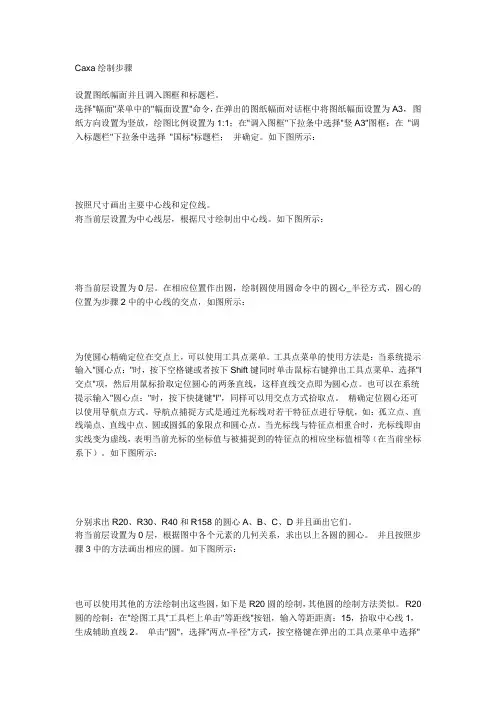
Caxa绘制步骤设置图纸幅面并且调入图框和标题栏。
选择"幅面"菜单中的"幅面设置"命令,在弹出的图纸幅面对话框中将图纸幅面设置为A3,图纸方向设置为竖放,绘图比例设置为1:1;在"调入图框"下拉条中选择"竖A3"图框;在"调入标题栏"下拉条中选择"国标"标题栏;并确定。
如下图所示:按照尺寸画出主要中心线和定位线。
将当前层设置为中心线层,根据尺寸绘制出中心线。
如下图所示:将当前层设置为0层。
在相应位置作出圆,绘制圆使用圆命令中的圆心_半径方式,圆心的位置为步骤2中的中心线的交点,如图所示:为使圆心精确定位在交点上,可以使用工具点菜单。
工具点菜单的使用方法是:当系统提示输入"圆心点:"时,按下空格键或者按下Shift键同时单击鼠标右键弹出工具点菜单,选择"I 交点"项,然后用鼠标拾取定位圆心的两条直线,这样直线交点即为圆心点。
也可以在系统提示输入"圆心点:"时,按下快捷键"I",同样可以用交点方式拾取点。
精确定位圆心还可以使用导航点方式。
导航点捕捉方式是通过光标线对若干特征点进行导航,如:孤立点、直线端点、直线中点、圆或圆弧的象限点和圆心点。
当光标线与特征点相重合时,光标线即由实线变为虚线,表明当前光标的坐标值与被捕捉到的特征点的相应坐标值相等(在当前坐标系下)。
如下图所示:分别求出R20、R30、R40和R158的圆心A、B、C、D并且画出它们。
将当前层设置为0层,根据图中各个元素的几何关系,求出以上各圆的圆心。
并且按照步骤3中的方法画出相应的圆。
如下图所示:也可以使用其他的方法绘制出这些圆,如下是R20圆的绘制,其他圆的绘制方法类似。
R20圆的绘制:在"绘图工具"工具栏上单击"等距线"按钮,输入等距距离:15,拾取中心线1,生成辅助直线2。
2011版caxa图框标题栏明细表的自定义23

班级院系
F2836109
班级
学号
姓名
导师姓名
专业
图号
Jacky
自学成才
学而优
河南工程大学其二是先调用系统的图框,然后我们将它炸开,可以使用X命令,再做适当的修改或添加,以得到我们所期望
的图框的要求,记得一定要炸开系统的图框,不然当单击定义图框按钮时,系统会弹出图中已有图框的提示。
在原有图框的基础上完成图框的绘制后,单击定义图框按钮就可以了,之后的方法和方法一相同。
这样就完成图框的定义了,将我们刚才定义的图框调入,单击编辑图框按钮,系统会以块的形式来编辑
图框,在编辑的环境下,我们可以单击属性定义按钮来填写系统弹出的对话框,之后再拾取需要定义属性的
封闭方格,这方格是我们之前在定义图框是就已经预留下的,不需要属性的方格我们可以用T命令直接填写
文字。
属性定义结束后一定要单击退出编辑按钮,在弹出的对话框中单击是,只有这样才可以把刚才定义的
属性保存下来,如果是单击住菜单的保存按钮,则不会生成所添加的属性,一定要注意。
接下来系统弹出是
否修改当前的图框属性,单击否或是都可以,单击是,就填写所定义的属性。
通过上一段的讲解,带属性的图框就做出来啦,此时我们只需要再单击存储图框按钮就可以将其保存到系统中,在需要的时候就直接调用,注意保存时将属性里的信息清空,比如图号,不然再调用时此图号还会出现;清空后,就是默认值了,双击图框或单击填写图框按钮就可以填写属性的内容。
总体思路:绘制图框---定义图框---将定义好的图框调出并编辑---以块的形式编辑并添加必要的属
性---最后再用存储图框按钮来保存编辑后的图框来替代之前没有属性定义的图框---结束。
CAXA2011、2013等电子图版标题栏制作及路径寻找
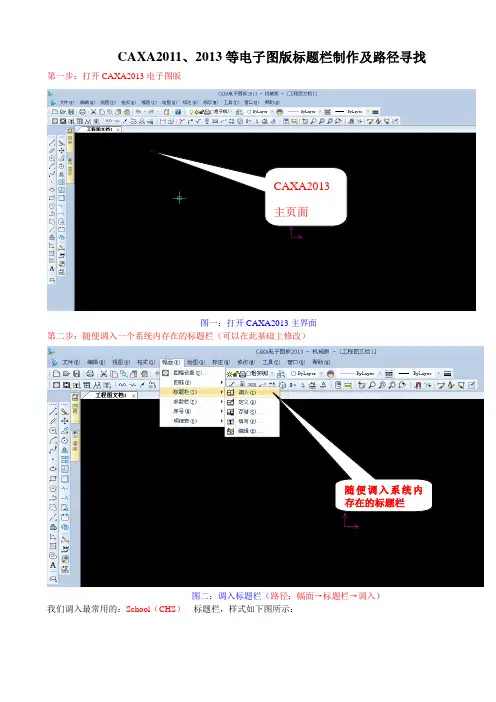
CAXA2011、2013等电子图版标题栏制作及路径寻找第一步:打开CAXA2013电子图版CAXA2013主页面图一:打开CAXA2013主界面第二步:随便调入一个系统内存在的标题栏(可以在此基础上修改)随便调入系统内存在的标题栏图二:调入标题栏(路径:幅面→标题栏→调入)我们调入最常用的:School(CHS)标题栏,样式如下图所示:系统内的School(CHS)标题栏图三:调入School(CHS)标题栏效果第三步:拾取标题栏首先要确认标题栏处于“激活状态”即:工具→拾取设置→标题栏前面打着对勾拾取标题栏图三:标题栏拾取设置具体步骤:点击“工具”——拾取设置,结果如上图。
选择“标题栏”,点击“确定”。
然后鼠标左键不放,标题栏使其被选中。
被选中后效果如上图,右下角有个蓝色的方块。
第四步:编辑标题栏具体步骤:右键点击选中的标题栏→编辑标题栏。
如下图所示:图四:编辑标题栏点击后发现标题栏变大,占了大幅绘图区域现在我们不但可以对标题栏的线条进行删除,拉伸,也可以重新按照自己的想法绘制方格,并且图中无用的名称项目,鼠标点击选中,按Delete 键就可以删除第五步:定义属性如上图,是我先把框架做成的样子。
如图中有的“制图签名”“图纸名称”“重量等”等直接双击就可以编辑内容,或者把他们全部删除掉后,点击右侧的“定义属性”就可以对每一个方块内容进行定义了。
如下图所示点击“编辑标题栏”比如我定义“材料”一栏,点击“确定”,然后鼠标点击“图纸名称”下方的格子就可以了。
具体效果图如下图所示定义“材料”栏其他栏,大家可以仿照以上方法进行设定和修改。
我完成的如下图所示。
所有设定完毕后点击右侧“退出块编辑”并依次点击“是”→“是”→“确认”,最后选中标题栏,并右键点击“存储标题栏”“存储标题栏”给自己的标题栏起个名字,如“新标题栏”,点击“保存”,到此,新标题栏就制作完毕。
不过最好大家记得:把标题栏冻结,即:工具→拾取设置→标题栏前面的对勾去掉,以免绘图过程中不小心选中标题栏,造成麻烦成果显示:大家可以看到,新建一个文章后,点击“调入标题栏”,就出现了“我的标题栏”自制的标题栏藏哪里了?或许大家该问了,我制作的标题栏在哪里啊,是不是可以拷贝出来,拷入其他电脑,我照样可以使用??回答:是的,不过你自作的这个标题栏的寻找是有路径的,根据你的电脑系统不同(如XP、Win7)路径是不一样的。
CAXA2011、2013等电子图版标题栏制作及路径寻找

CAXA2011、2013等电子图版标题栏制作及路径寻找第一步:打开CAXA2013电子图版CAXA2013主页面图一:打开CAXA2013主界面第二步:随便调入一个系统内存在的标题栏(可以在此基础上修改)随便调入系统内存在的标题栏图二:调入标题栏(路径:幅面→标题栏→调入)我们调入最常用的:School(CHS)标题栏,样式如下图所示:系统内的School(CHS)标题栏图三:调入School(CHS)标题栏效果第三步:拾取标题栏首先要确认标题栏处于“激活状态”即:工具→拾取设置→标题栏前面打着对勾拾取标题栏图三:标题栏拾取设置具体步骤:点击“工具”——拾取设置,结果如上图。
选择“标题栏”,点击“确定”。
然后鼠标左键不放,标题栏使其被选中。
被选中后效果如上图,右下角有个蓝色的方块。
第四步:编辑标题栏具体步骤:右键点击选中的标题栏→编辑标题栏。
如下图所示:图四:编辑标题栏点击后发现标题栏变大,占了大幅绘图区域现在我们不但可以对标题栏的线条进行删除,拉伸,也可以重新按照自己的想法绘制方格,并且图中无用的名称项目,鼠标点击选中,按Delete 键就可以删除第五步:定义属性如上图,是我先把框架做成的样子。
如图中有的“制图签名”“图纸名称”“重量等”等直接双击就可以编辑内容,或者把他们全部删除掉后,点击右侧的“定义属性”就可以对每一个方块内容进行定义了。
如下图所示点击“编辑标题栏”比如我定义“材料”一栏,点击“确定”,然后鼠标点击“图纸名称”下方的格子就可以了。
具体效果图如下图所示定义“材料”栏其他栏,大家可以仿照以上方法进行设定和修改。
我完成的如下图所示。
所有设定完毕后点击右侧“退出块编辑”并依次点击“是”→“是”→“确认”,最后选中标题栏,并右键点击“存储标题栏”“存储标题栏”给自己的标题栏起个名字,如“新标题栏”,点击“保存”,到此,新标题栏就制作完毕。
不过最好大家记得:把标题栏冻结,即:工具→拾取设置→标题栏前面的对勾去掉,以免绘图过程中不小心选中标题栏,造成麻烦成果显示:大家可以看到,新建一个文章后,点击“调入标题栏”,就出现了“我的标题栏”以后大家再绘图时就可以直接选择自己制作的标题栏了,贴别方便。
caxa使用操作详细说明
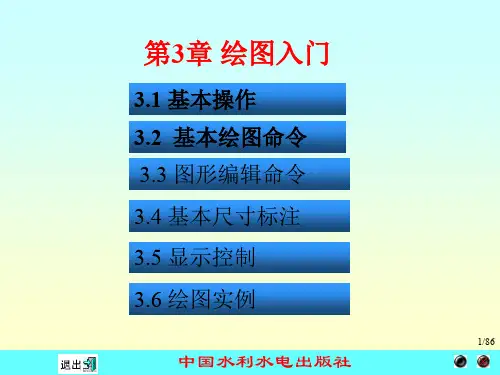
3. 标题栏 (1)命令 键盘输入:输入headload回车。 下拉菜单:“图幅→标题栏→调入标题栏”。 (2)功能 调入标题栏,定义标题栏,存储标题栏,填写标题栏。 (3)操作 拾取调入标题栏命令后,系统弹出读入标题栏文件对话框,如图3-6所示。
8/86
中国水利水电出版社 Wang chenggang
(2)鼠标输入点的坐标 (3)工具点的捕捉
4/86
中国水利水电出版社 Wang chenggang
进入作图命令,需要输入特征点时,只需按下空格键, 即在屏幕上弹出下拉工具点菜单,如图3-2所示。
所谓工具点捕捉就是使用鼠标捕捉工具点菜单中的某 个特征点。
屏幕点:(S):屏幕上的任意位置点。 端点: (E):曲线的端点。 中点: (M):曲线的中点。 圆心: (C):圆或圆弧的圆心。 交点: (I):两曲线的交点。 切点: (T):曲线的切点。 垂足点:(P):曲线的垂足点。 最近点:(N):曲线上距离捕捉
(1)命令
键盘输入:输入frmload回车。
下拉菜单:“图幅→图框设置→调入图框”。
(2)功能
调入图框文件并显示图框。
(3)操作
拾取“调入图框”命令后,系统弹出 “读入图框文件”对
话框,如图3-5所示。选中图框文件,单击“确定”按钮,操 7/86
作结束。
中国水利水电出版社 Wang chenggang
如果要放弃正在执行的命令,可使用键盘左上方Esc键。直接激 活其它命令,也可使正在执行的命令中断。 4.绘图数据的输入
绘图的数据包括点坐标、半径、直径、距离、角度等,从键盘 上直接输入后回车即可。 5.点的输入
点是最基本的图形元素,点的输入是各种绘图操作的基础。力 求简单、迅速、准确。 (1)由键盘输入点的坐标
如何调用图框和标题栏
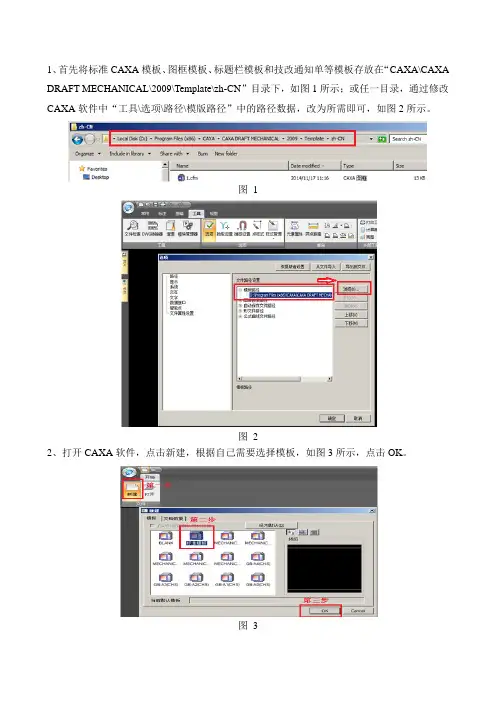
1、首先将标准CAXA模板、图框模板、标题栏模板和技改通知单等模板存放在“CAXA\CAXA DRAFT MECHANICAL\2009\Template\zh-CN”目录下,如图1所示;或任一目录,通过修改CAXA软件中“工具\选项\路径\模版路径”中的路径数据,改为所需即可,如图2所示。
图 1
图 2
2、打开CAXA软件,点击新建,根据自己需要选择模板,如图3所示,点击OK。
图 3
3、切换到图幅选项卡,根据实际情况选择图幅大小、图纸方向、标准图框、标题栏,如图4所示,点击完成,便导入了图框和标题栏,如图5所示。
图 4
图 5
4、点击“”按钮,根据实际情况填写标题栏,如图6所示。
图 6。
CAXA机械设计软件修改标题栏
CAXA机械设计软件修改标题栏的操作方法
1.修改标题栏中的固定文字
2.修改标题栏中的可变文字
一、修改CAXA标题栏
1.修改标题栏中的固定文字:
①删除原标题栏中的文字
打散原标题栏块→CAXA文件变成无标题栏形式→删除日期、图纸名陈称、图纸编号、材料名称(装配体标题栏无材料名称)、零件数量、图纸比例。
②编辑原标题栏中的固定文字
右键设计、审核、批准,编辑→入新内容→全选标题栏→右键生成块。
2.修改标题栏中的可变文字:
①幅面→定义标题栏→全选标题栏→右键/回车确定,依次指定填写标题栏中项目对应的单元格位置和字高等属性。
日期字高2.5、图纸名称字高7、材料名称字高5、图纸编号字高5、图纸比例字高5,,在表格单元中输入零件数量,并设置零件数量字高5。
②右键/回车确定,存储标题栏。
③图幅→调入新标题栏,新标题栏中被定义的地方自动出现原图标题栏中的内容,可以在填写标题栏中经行修改。
④删除标题栏模板文件夹中无用的标题栏模板,标题栏模板文件夹为:安装盘/CAXA/CAXAEB/Support/CHS。
关于【CAXA标题栏】制作
关于CAXA标题栏制作过程
1.在CAXA绘图环境内,按国标并结合本行业、本公司特点画出标题栏,再在
各个框格内填入相关文字、公司图标和公司名称等信息即可。
最简便的办法是:打开其它公司已有的标题栏图形文件,并进行修改。
注意:保存在非C盘的可靠磁盘目录内,并给该存盘文件重新命名。
2.上述工作完成后,在主菜单上点击“幅面”下“定义标题栏”按钮。
出现左下角提示:
在标题栏外左下角处点击鼠标“左键”,再在标题栏外右上角处点击鼠标“左键”,注意:一定要拾取整个标题栏图形元素,见下图:整个标题栏变为虚的暗红色。
然后,点击鼠标“右键”,出现左下角提示:
此时,用鼠标“左键”点击图名后面的空格,出现如图所示:
在表格单元名称内填写:图纸名称,文字高度选5,然后点击“确定”按钮,则出现下图:
其它,如“设计”、“设计日期”、“材料”等,凡是需要设计人员填写的均按上述
“图名”方式操作。
全部操作完毕后,按鼠标“右键”,出现:“存储标题栏文件”对话框。
在下面填入名称,然后点击“确定”按钮,则整个标题栏制作过程全部完成。
注意:最后的图形千万不要保存,一定要点击“否”。
切记!!!。
CAXA定义标题栏及属性
CAXA二维教程:定义标题栏及属性
撰稿:陈涌斌
CAXA电子图板2015版定义标题栏。
一.定义标题栏
1、先按要求画出标题栏,也可以用程序自带的标题栏调出来之后分解,然后编辑一下,如下图:
2、依次点击【幅面】——【标题栏】——【定义】,然后框选绘制或者编辑好的标题栏——右击——点击标题栏右下角确定基点
3、确定基点厚会自动弹出一个如下图的对话框,在弹出的对话框点击【取消】(注:暂时不用保存)
标题栏定义完毕之后,需要定义各栏目的属性。
二、标题栏属性定义
1.选中标题栏——右击——【编辑标题栏】
2、点击右边的【属性定义】图标
3、在弹出的对话框中填入对应的属性名称、描述、字高,【定位方式】选择【搜索边界】
4、点击标题栏对应栏目进行定位
5、定位完成
6其它各栏属性均按如上方法进行定义。
如要求个栏目具有不同颜色的话可以接着选中文字右击——【特性】——更改文字颜色
7、点击右边的【退出块编辑】图标
8、之后一直保存退出
三、存储标题栏
1、选中标题栏右击,然后选择【存储标题栏】
2、在弹出的对话框中填入名称,选择保存位置
注:CAXA电子图板2015版保存位置为:
X:\Program Files\CAXA\CAXA DRAFT MECHANICAL\2013\Template\zh-CN (X——为程序安装盘盘符)
3、点击【保存】完成。
2011版CAXA图框标题栏明细表的自定义3-3
度值来决定的,不可随意输入,具体的数值可以将对应的标题栏炸开,测量其尺寸,将测量数值与基准明细
表的尺寸对比,之后缩放到同样的大小,再将测量明细表的具体尺寸,将得到的数值修改的以基准明细表为
班级
参考的自定义明细表风格里。
班级
姓名
专业
院系
Jacky
学号
导师姓名
图号
学而优
自学成才
河南工程大学
样式是不能使用导出按钮的,其为灰色,一定注意,在后续的使用时也一样从样式管理的环境下导入。
总体思路 在明细表下的明细表样式里新建(也可以在样式管理下新建明细表风格)---在样式管理里导出
保存---使用时导入。
明细表的宽度要和对应的标题栏一致,这样才美观,所有自定义风格时,所输入的宽度值是由标题栏的宽
单击下一步按钮在系统弹出的选项卡里填写相应的内容如表头的各种宽度和文本高度等结束后单击确然后按ctrlt组合键打开样式管理找到明细表风格单击自己定义的风格的名称再在右上方单击导出按钮将风格保存只能在样式管理的环境下导出按钮才可以使用如果直接单击明细表下的明细表样式是不能使用导出按钮的其为灰色一定注意在后续的使用时也一样从样式管理的环境下导入
在弹出的对话框内单击新建按钮,新建一个自己的风格,填写风格的名称,基准风格就选标准,不用修改;
单击下一步按钮,在系统弹出的选项卡里填写相应的内容,如表头的各种宽度和文本高度等,结束后单击确
定。 然后按Ctrl+T组合键,打开样式管理,找到明细表风格,单击自己定义的风格的名称,再在右上方单
击导出按钮,将风格保存,只能在样式管理的环境下导出按钮才可以使用,如果直接单击明细表下的明细表
F2836109
标题栏 要定义自己所需要的不同于系统自带的标题栏,其方法和定义图框一样,不再详述。补充下,在系