
VS2005为Windows移动程序创建安装文件
VS2005为Windows移动程序创建安装文件Visual Studio2005支持诸如Pocket PC和Smartphone等Windows移动应用程序的开发。
但是,当一个程序开发完了之后,如何将它部署到用户的设备上呢?在Visual Studio2005中,部署程序到设备上,只需要使用ActiveSync将设备连接到开发机器上并且按下F5即可。
但是这种方法对于终端用户来说还是难以接受的,因为他们习惯了使用GUI 方式的安装程序来隐藏安装过程细节。
在本文里,你将学习如何为你的Windows移动应用程序创建CAB文件使得它们可以方便的部署到你的Window移动设备上。
你也将学习如何自定制一个安装包,使得终端用户可以通过台式机上的安装程序来部署程序到Windows移动设备上。
下面是你为一个Windows移动应用程序创建安装包时所需要执行的步骤的概览:·创建Windows移动应用程序·将该程序打包为CAB文件·创建一个自定制的安装程序来安装该Windows移动应用程序·创建一个setup.ini文件来描述这个Windows移动应用程序及其相关的CAB文件·创建一个Setup工程来打包CAB文件,自定制的安装程序和setup.ini文件创建应用程序本文我使用Visual Studio2005创建了一个简单的Windows Mobile5.0的应用程序,用来演示部署功能。
如果你也想和我一起学习这个demo,在VS中创建一个新的设备应用程序工程并且命名其为C:\SampleApp,如图1所示。
为了简单起见,这个程序只包含一个按钮控件,当点击时会弹出"Hello Packet PC World!"的消息框。
这个程序的内容不重要,我只是演示如何部署它。
打包CAB文件部署这个工程的第一步是将这个应用程序打包为一个Cabinet(CAB)文件。
CAB文件可以被部署到设备上,然后解开并安装。
CAB文件是一个可执行的压缩文件,其中包含了你的应用程序,其他相关的DLL文件,资源,帮助文件和其他你所要包含的文件。
在这一步里我不但会创建本程序的CAB文件,我还将进行相关配置,从而在安装程序的时候,一个快捷方式将会被创建在用户的开始菜单里。
创建一个新的工程,选择File->Add Project。
在工程类型栏中,展开Other Project Types节点,选择Setup and Deployment。
选择Smart Device CAB Project模板。
将新建工程命名为C:\SmartDeviceCab1,点击确定。
在Solution Explorer中,点击SmartDeviceCab1工程,设置ProductName属性为MySampleApp,如图2所示。
这将会是你将程序安装到PocketPC上的文件夹的名字。
在Solution Explore中右键点击SmartDeviceCab1,选择Properties。
设置输出文件名为Debug\SampleApp.cab,如图3。
这是CAB文件的名称和存放位置。
图3下一步就是对CAB文件进行配置,确定它被部署到用户的PocketPC上时将如何安装。
这里,我将为该程序在用户的PocketPC的开始菜单中添加一个快捷方式,这样用户可以直接从开始菜单里启动程序。
在文件系统面板里,右键点击Application Folder并且选择Add->Project Output…在Add Project Output Group窗口,选择Primary output,点击确定。
右键点击Primary output from SampleApp,选择Create Shortcut to Primary output from SampleApp(Active),如图4。
Primary output指的是将要从Sampleapp.cab中释放出来的应用程序,这里我们给它添加一个快捷方式。
将缺省的快捷方式改名为"SampleApp v1."这将是终端用户开始菜单里将要显示的快捷方式的名称(你将在下一步中创建快捷方式)。
在当前窗口里,右键点击File System on Target Machine,选择Add Special Folder->Start Menu Folder。
图5在当前窗口中SampleAppv1的快捷方式应该是可见的了。
拖动它到Start Menu Folder。
这个目录看起来应该如图6所示。
这一步骤完成的工作是在程序安装时在用户的PocketPC的开始菜单中创建一个快捷方式。
下一步是创建CAB文件。
进入到Build->Build SmartDeviceCab1来创建CAB文件工程。
CAB文件其实是一个安装程序,但是只有对计算机技术有很多了解的人才知道怎么作。
下一步的工作是创建一个和普通的PC上安装程序类似的基于窗口样式的安装程序。
创建自定制的安装程序上一步中我们创建了CAB文件。
其实从技术上来说这已经解决了安装问题。
但是用户仍然需要知道如何将CAB文件传输到Pocket PC上,然后使用触笔来点击CAB文件启动安装过程。
一个更好的方法是创建一个Windows安装程序来自动化安装过程。
这样做的话,你需要写一些代码来启动Windows CE App Manager。
App Manager是ActiveSync(用来在Pocket PC 和计算机之间进行同步的程序,工作在Windows移动设备上,如Pocket PC和Smartphone)的一个部分,在Pocket PC上完成程序安装的任务。
开始,在当前的solution中添加一个新的工程(File->Add Project)…点击Windows project type选择Class Library模板。
给工程命名为CustomInstaller并且点击确定。
你需要给你的工程添加两个引用。
在Solution Explore中右键点击CustomInstaller,并且选择Add Reference…需要添加的是System.Configuration.Install和System.Windows.Forms。
System.Configuration.Install命名空间提供了允许你为自己的组件编写自定制的安装文件的类,而System.Windows.Forms命名空间则提供了允许你通过Windows UI来和用户进行交互(如Messagebox等)的相关类。
在Solution Explorer中双击Class1.vb,在文件中填入下列代码--SetupApp类:这个类里包含了调用Windows CE App Manager应用程序的代码,从而使得你的应用程序可以通过ActiveSync安装到用户的Pocket PC上。
SetupApp类包含了2个事件和3个方法:·Installer_AfterIn stall事件:在安装过程启动后事件触发·Installer_AfterUninstall事件:在反安装过程启动后事件触发·GetWindowsCeApplicationManager:返回包含Windows CE App Manager的路径·GetIniPath:返回Setup.ini文件的路径·KeyExists:通过注册表检查当前机器上是否有Windows CE App Manager可用。
SetupApp继承了Installer类,并且将RunInstallerAttribute属性设置为true(<ponentModel.RunInstaller(True)>)。
因此,Visual Studio的自定制安装程序或InstallUtil.exe将在程序安装时被触发。
在安装时,SetupApp类首先检查是否当前系统里有Windows CE App Manager。
如果有的话,程序将会通过Windows CE App Manager(注:如果需要详细了解如何在.NET中创建自定制的安装程序,请查阅Building Custom 安装。
Installer Classes in .NET)。
当添加了这个类之后,就可以创建自定制的安装程序工程了。
右键点击SolutionExplorer中的CustomInstaller,并且选择Build。
创建.ini文件下一步就是创建一个ini文件来描述你要部署的程序。
这个信息将会被Windows CE App Manager使用。
用记事本程序编辑一个setup.ini文件,将它保存在C:\CustomInstaller\目录下。
创建Setup包在ini文件创建之后,最后一步就是创建一个setup工程来打包所有你早先创建的文件。
在当前的solution中添加一个新的工程, File->Add Project…。
点击Setup and Deployment工程类型,选择Setup Project。
给工程命名为Setup,点击确定。
在Solution Explorer里右键点击Setup,选择Add->File…给工程添加如下文件(如图7):· C:\CustomInstaller\bin\Debug\CustomInstaller.dll· C:\SmartDeviceCab1\Debug\SampleApp.CAB· C:\CustomInstaller\setup.ini右键点击Solution Explorer中的Setup并选择View->Custom Actions。
这样会显示所支持的各种自定义动作的类型。
自定义工作编辑器允许你指定在安装过程结束后在目标计算机上所要执行的动作。
在下一步中你要使用自定义动作的Install类型,它将创建安装程序。
在Custom Actions面板里,右键点击Install选择Add Custom Action…,如图8。
这个动作将会触发一个对话框窗口弹出,在"Look in"下拉框中,选择Application Folder,图9所示。
你可以看到list中的CustomInstaller.dll。
选择它并点击确定。
这将会将自定义的安装程序和setup程序联系起来。
这时你所作的仅是右键点击Solution Explorer中的Setup并且在弹出菜单中选择Build即可。
测试安装就是它了!你现在可以测试你做好的安装程序了,进入C:\Setup\Debug,双击Setup,如图10。
用VS2005的SetupProject制作应用程序安装包

用VS2005的SetupProject制作应用程序安装包用VS2005制作应用程序安装包1、创建一个Setup Project2、将需要安装的文件添加到Application Folder目录下。
在工程坐上角点击File System Editor 图标,弹出File System文件管理窗口3、将文件添加到Application Folder目录下此处建立了一个子目录BlueMap,子目录下还可以新建下级目录。
点击相应文件夹,在右面显示的逻辑空间中单击鼠标右键,并选择Add->File。
在弹出的对话框中选择需要添加的文件,单击open,VS2005将在该文件夹下添加文件,此处为BlueMap的子文件夹bin文件夹中。
添加文件后的效果如下。
4、创建开始菜单下的快捷方式和桌面快捷方式添加桌面快捷方式点击User’s Desktop,在右面弹出的逻辑文件夹空间中单击右键,选择create new shortcut在先前添加的程序中选择一个与快捷方式对应的exe程序,此处选择BlueMap.exe,点击确定点击该快捷方式在右面弹出的属性窗口中设置属性,此处设置快捷方式名为BlueMap1.0,将Arguments设为/x{应用程序ID}应用程序ID可以通过点击安装工程查看该工程的属性ProductCode得到。
同时我们也可以设置快捷方式图标,在添加图标之前先要将图标添加到安装文件的某个目录下。
此处IMG目录下就有如下图标。
浏览并选择图标。
添加开始菜单快捷方式。
添加方法与添加左面快捷方式方法一样只是要在user’Programs Menu下添加,为了美观最好在该文件夹下创建一个子文件夹,以免创建的快捷方式太多占用大面积开始菜单空间,影响用户心情。
此处创建了一个子文件夹并创建了两个快捷方式。
5、为应用程序添加程序卸载功能在某个目录下添加msiexec.exe文件,此处为BlueMap文件夹下,msiexec.exe 一般可以在C:\windows\system32下可以找到。
VS2005项目的安装与布署

VS2005项目的安装与布署一、VS2005制作安装包的“系统必备”选项“系统必备”,通过该选项,可以选择部署应用程序需要预先安装的组建,包括。
net fx和MDAC等。
“系统必备”选项中可以不仅可以选择需要预安装的组件,而且提供了“安装源”的自由选择。
打开系统项目属性,选择发布->系统必备,如下图:在系统中我们把dotnet2.0框架打包到项目布署中,当安装软件的用户当前没有dotnet2.0框架时将自动进行dotnet2.0框架的安装,安装完框架后才继续软件系统的安装。
二、制作安装布署程序的步骤1、新建项目,选择安装布署项目。
2、选择解决方案资源管理器的项目,右键点击,选择属性。
3、在弹出窗口中选择系统必备。
4、将MDAC、.net框架、水晶报表框架、windows installer2.0、windows installer3.0都选中根据需要选择其它项,在我们的项目中只需要了MDAC、.net框架。
5、选择上面的“创建用于安装系统必备组件的安装程序”。
这样就会在启动安装程序时自动启动组件的安装程序。
6、选择下面的“从与我的应用程序相同的位置下载系统必备组件”,确定。
这样就自动将所需要的组件以文件夹的形式包含在安装程序的目录中了。
7、在目标计算机上的文件系统窗口中,设计、添加程序文件,系统将自动检测程序所依赖的文件,并自动添加进安装文件。
8、在应用程序文件夹中选择执行程序文件,右键点击,选择“创建??????快捷方式”。
9、将创建的快捷方式拖入“用户的‘程序’菜单”和“用户桌面”(可以重命名快捷方式)。
10、生成,OK。
11、其它如安装目录、文件名等设置可选择项目名,在文件安装属性中分别进行设置。
三、项目打包详解一).创建部署项目1. 在“文件”菜单上指向“添加项目”,然后选择“新建项目”。
2. 在“添加新项目”对话框中,选择“项目类型”窗格中的“安装和部署项目”,然后选择“模板”窗格中的“安装项目”。
使用Microsoft Visual Studio生成安装文件

第四:桌面快捷方式的建立。
左键点击“用户桌面”,中间栏没有文件,右键点击中间栏,选择“创建新的快捷方式(c)”,出现如下图所示选择框:
然后选中“应用程序文件夹”,点击确定。会出现如下图所示界面:
选中主程序“paixu.exe”,然后点击确定。中间会出现一个快捷方式文件:“paixu.exe的快捷方式”,修改文件名为“paixu.exe”。选中该快捷方式,右键点击“属性窗口\Icon”选择“应用文件夹\paixu.ico”,就会给该快捷方式加上图标。如图所示:
图中:paixu.exe是我要打包的主程序文件,paixu.ico是该主程序的图标文件。
第二:安装好Microsoft Visual Studio2005后,打开“文件\新建\项目”,然后选择“其他项目类型\安装和部署\安装项目”。如图所示:
在“名称”栏输入安装程序的名称,设置好安装程序的位置。
第三:点击确定后,会出现如下所示界面:
右键点击“应用程序文件夹\添加\添加文件”,会出现一个文件选择框,选择你上面创建的文件夹,然后将里面的文件全部选中,点击“打开”,如下图所示:
结果将paixu.exe和paixu.ico两个文件选入安装程序中,并且关联应用程序文件夹。以后安装后,这些文件就会出现在安装目录。如图所示:
右键点击“应用程序文件\属性窗口”,修改属性窗口栏中的“DefaultLocation”中的值,这个值默认的是[ProgramFilesFolder][Manufacturer]\[ProductName],意思是默认的安装目录是:ProgramFile\计算机用户名\文件名,一般不用“计算机用户名”,所以将“DefaultLocation”改为[ProgramFilesFolder]\[ProductName]。如图所示:
VS2005安装包制作步骤
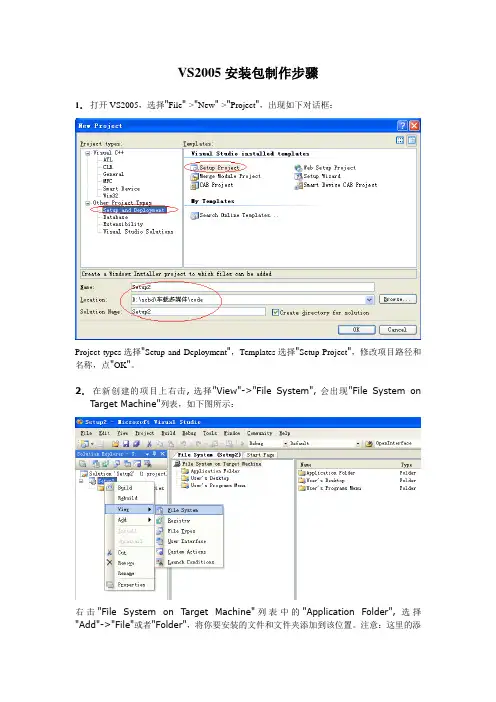
VS2005安装包制作步骤1.打开VS2005,选择"File"->"New"->"Project",出现如下对话框:Project types选择"Setup and Deployment",Templates选择"Setup Project",修改项目路径和名称,点"OK"。
2.在新创建的项目上右击, 选择"View"->"File System", 会出现"File System on Target Machine"列表,如下图所示:右击"File System on Target Machine"列表中的"Application Folder", 选择"Add"->"File"或者"Folder",将你要安装的文件和文件夹添加到该位置。
注意:这里的添加文件夹其实只是创建一个新的空文件夹,而不是将源文件夹添加到此,所以如果你的安装文件中包含文件夹,你需要新创建每一个文件夹,然后将该文件夹下的文件添加过来。
3.初始的安装位置:在上面的"File System"界面, 左击"Application Folder", 选择"Properties window",在属性栏中找到"DefaultLocation", 默认的属性值是: [ProgramFilesFolder][Manufacturer]\[ProductName], 这就是用户安装的默认位置,ProgramFilesFolder指系统默认的安装目录,即C:\Program Files,Manufacturer指公司名称,ProductName指软件名称,Manufacturer和ProductName可以在项目的属性栏中修改。
Microsoft Visual Studio 2005 安装问题
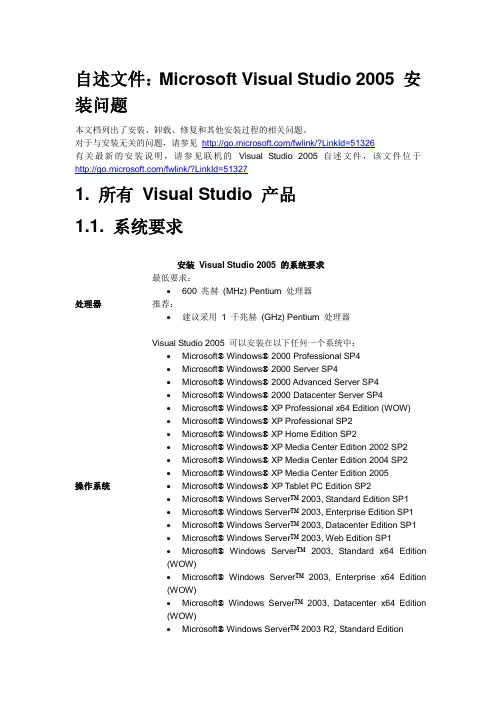
自述文件:Microsoft Visual Studio 2005 安装问题本文档列出了安装、卸载、修复和其他安装过程的相关问题。
对于与安装无关的问题,请参见/fwlink/?LinkId=51326有关最新的安装说明,请参见联机的Visual Studio 2005 自述文件,该文件位于/fwlink/?LinkId=513271. 所有Visual Studio 产品1.1. 系统要求安装Visual Studio 2005 的系统要求处理器最低要求:∙600 兆赫(MHz) Pentium 处理器推荐:∙建议采用1 千兆赫(GHz) Pentium 处理器操作系统Visual Studio 2005 可以安装在以下任何一个系统中:∙Microsoft® Windows® 2000 Professional SP4∙Microsoft® Windows® 2000 Server SP4∙Microsoft® Windows® 2000 Advanced Server SP4∙Microsoft® Windows® 2000 Datacenter Server SP4∙Microsoft® Windows® XP Professional x64 Edition (WOW)∙Microsoft® Windows® XP Professional SP2∙Microsoft® Windows® XP Home Edition SP2∙Microsoft® Windows® XP Media Center Edition 2002 SP2∙Microsoft® Windows® XP Media Center Edition 2004 SP2∙Microsoft® Windows® XP Media Center Edition 2005∙Microsoft® Windows® XP Tablet PC Edition SP2∙Microsoft® Windows Server™ 2003, Standard Edition SP1∙Microsoft® Windows Server™ 2003, Enterprise Edition SP1∙Microsoft® Windows Server™ 2003, Datacenter Edition SP1∙Microsoft® Windows Server™ 2003, Web Edition SP1∙Microsoft®Windows Server™2003, Standard x64 Edition (WOW)∙Microsoft®Windows Server™2003, Enterprise x64 Edition (WOW)∙Microsoft®Windows Server™2003, Datacenter x64 Edition (WOW)∙Microsoft® Windows Server™ 2003 R2, Standard Edition∙Microsoft® Windows Server™ 2003 R2, Standard x64 Edition (WOW)∙Microsoft® Windows Server™ 2003 R2, Enterprise Edition∙Microsoft® Windows Server™ 2003 R2, Enterprise x64 Edition (WOW)∙Microsoft® Windows Server™ 2003 R2, Datacenter Edition∙Microsoft® Windows Server™ 2003 R2, Datacenter x64 Edition (WOW)不支持在Intel Itanium (IA64) 上安装Visual Studio 2005。
VSS2005客户端安装使用手册

VSS2005客户端安装安装及配置撰写:温静静目录VSS2005客户端安装安装及配置 (1)1 VSS2005客户端安装 (2)1.1 VSS2005客户端安装步骤 (2)1.2 VSS中文汉化包安装步骤 (7)2 VSS客户端配置 (7)2.1 VSS客户端VS2008的配置 (7)2.2 VSS客户端连接服务器端数据库 (8)2.3 修改VSS客户端初次登录用户的密码 (15)2.3 VSS客户端设置工作目录 (17)2.4 VSS客户端下载文件—获取最新版本 (18)3 VSS客户端使用VS2008打开项目文件 (20)1 VSS2005客户端安装1.1 VSS2005客户端安装步骤第一步:将Visual SourceSafe 2005 安装包解压缩开。
软件下载路径\\server3\Soft\ Microsoft.Visual.SourceSafe.2005.iso 需要用虚拟光驱打开第二步:找到setup.exe 双击运行安装。
第三步:在弹出的界面中将复选框 I accept the terms of the License Agreement 选中,表示同意VSS的用户协议。
第四步:输入正确序列号,默认已经填写好了序列号,所以直接选择Next下一步。
第五步:这一步中需要选择安装特征,其中分为Default(默认)、Full(完整)和Custom(自定义)安装,一般我们选择Default默认安装就行了,在窗体右边选择安装路径,然后点Install(安装)。
注意:客户端安装则选择“Default”;安装文件最好放在D盘中;D:\Program Files\Microsoft Visual SourceSafe:第六步:进入这一步只需要等待,它会自动运行安装,总共需要安装三部分,分别是:.NET Framework 2.0; Document Explorer 2005和 Visual SourceSafe 2005。
vss2005安装与配置
一、下载篇1、vss好像是要单独收费,不过还是很容易找到下载链接的,在迅雷或者emule都很好找下载的,大致100M左右;2、中文补丁包,也能搜索到,不过vss的设置较为简单,没必要用中文的了;3、vs2008和vs2005配合时,如果不安装补丁包,vs2008打开项目时,会找不到源代码管理器,下载地址为:/download/7/1/f/71fdb660-4e69-471a-ad58-d984b45cc140/ vs80-kb943847-x86-intl.exe二、安装篇服务端安装1.安装Microsoft Visual SourceSafe2005到一台服务器,安装模式选择Full2.运行Microsoft Visual SourceSafe Administration3.建立一个新的数据库,记住数据库所在目录,并将之设置为共享,权限为完全控制4.添加新用户客户端安装5.在本地机器安装Microsoft Visual SourceSafe2005,安装模式可以选择Default6.在本地机器运行Microsoft Visual Source,在出现登录画面时选择服务器上共享目录中的数据库作为本地的数据库vss的安装非常简单,一路的下一步就好了,不过最好是在vs安装之后再安装,否则可能会引发一些错误;中文补丁包可看个人需要进行安装;如果是使用的vs2008,则一定要安装sp补丁包,否则会找不到项目。
三、配置前准备1、服务器端数据库vss并不是将所管理的项目文件原模原样保存再服务器端,而是将文件经过重新编码保存入文件系统,vss称之为数据库。
用户通过客户端连接到该数据库,即可进行文件管理。
2、客户端软件客户端和服务器端,可以在一台电脑上,也可以不在一台电脑上。
vss安装时自带一个ui 界面的客户端,可以用此进行操作。
同时,类似于vs、dw这种和vss集成较好的开发工具,可以直接在软件界面中进行操作。
VC2005制作安装包
软件的安装部署过程--制作步骤1、在Microsoft V isual Studio .NET 的“文件”菜单上,单击“新建”,然后单击“项目”。
2、在“新建项目”对话框中,选择“其他项目类型”,再选择“安装和部署”,然后在模板中选择“安装项目”。
3、键入TestSetup 作为该程序的名称,然后单击确定。
4、添加安装需要的文件:点击“文件系统”的“应用程序文件夹”,在右边框中点击鼠标右键,选择“添加”,选择“文件”,然后选择需要部署的文件。
本例选择test.exe文件(如果该程序运行时还需要别的文件,则一起选择)。
5、在“开始”菜单上建快捷方式:A、点击“文件系统”的“用户的“程序”菜单”,在右边框中点击鼠标右键,选择“添加”,选择“文件夹”,文件夹的名称为“程序员”。
B、点击“程序员”,在右边框中点击鼠标右键,选择“创建新的快捷方式”,查找范围选择“应用程序文件夹”,选择test.exe文件,然后确定,更名为“程序员秘书”。
6、在“桌面”建快捷方式:点击“用户桌面”,在右边框中点击鼠标右键,选择“创建新的快捷方式”,查找范围选择“应用程序文件夹”,选择test.exe文件,然后确定,更名为“程序员”。
7、安装后自动运行程序:A、使用下面的代码创建一个auto.vbs(auto名称可以随意) 文件:Set WshShell = CreateObject( "WScript.Shell ")WshShell.Run " " " " & Property( "CustomActionData ") & " " " ",1,FalseSet WshShell = NothingB、打开安装项目并转到“自定义操作编辑器”。
C、选择“提交”节点;右击并添加一个新的“自定义操作”。
VSS2005的安装和使用
Concurrent Versions System(CVS)
是开収源码的并収版本系统,它是目前最流行的面向软件开収人员的源代码版本 管理解决方案。它可用于各种平台,包括 Linux 、Unix和 Windows NT/2000/XP 等等。
(1)Open:打开所选的配置库,弹出登彔窗口; (2)Cancel:叏消操作; (3)Add:新增一个配置库连接,可连接一个已存在的配置库,也可新建 一个配置库; (4)Remove:移除所选的配置库连接; (5)Help:帮劣。
创建一个新的配置库(Add)
创建一个新的配置库
模式选择: Lock-Modify_Unlock Model:传统模式,即一个人Check Out某一文件后,其他 人丌允许同时Check Out该文件,只能迚行串行开収。 Copy-Modify_Merge Model:即允许多人同时Check Out同一文件,支持并行开収, Check In时做合并工作。
项目的标签会被子项目和他们所包含 的文件继承。 在“Show History”中可以给标签改 名字。 当标签名字以前已经在该项目上使用 过,则会出现史图的提示。 Yes:覆盖老的标签。 No:叏消操作。
10、File->Move
移劢指定的项目或文件。 项目的移劢操作,会移劢其下的所有子项 目和文件。 项目和文件迚行移劢操作后,其历叱版本 信息也会随乊移劢。但是,其父项目上打 的标签信息将丌会随乊移劢。 移劢丌会改发被移劢子项目的内容或历叱 记彔,但是会影响原上级项目和新上级项 目的历叱记彔。 当移劢乊后,你将丌能重建原上级项目的 某个旧的版本。
高新现代智能系统股份有限公司
Visual Studio 2005 给程序打包,制作setup文件
Visual Studio 2005 给程序打包,制作setup文件.txt逆风的方向,更适合飞翔。
我不怕万人阻挡,只怕自己投降。
你发怒一分钟,便失去60分钟的幸福。
忙碌是一种幸福,让我们没时间体会痛苦;奔波是一种快乐,让我们真实地感受生活;疲惫是一种享受,让我们无暇空虚。
生活就像"呼吸""呼"是为出一口气,"吸"是为争一口气。
步骤1.创建 setup project (ex. LDAPBrowserSetup)2.菜单栏 file-->add-->existing project 添加要打包的程序(在solution Explorer里能看到add的程序)3.在Application Folder 右键-->add-->project output (vs自动发现要打包的文件)-->点击 ok4.菜单栏 Build-->build LDAPBrowserSetup (在Release文件中生成setup程序)=========================================================================这个过程中还可加入 User's Desktop (桌面快捷方式) 和 User's Programs Menu (程序菜单的快捷方式)还可以添加快捷方式的图标=========================================================================加入卸载功能方法一:1.在打包項目中添加文件msiexec.exe(一般可在c:\windows\system32\下找到)2.在文件系統視圖中選擇應用程序文件夾,在msiexec.exe上按右鍵,選擇創建快捷方式,重命名快捷方式為"卸载".3.更改此快捷方式的Arguments 为"/x {產品id}",產品id的值為打包項目的ProductCode 屬性值.方法二:(推荐)1.先生成安装包,记下ProductCode,下面要用到2.用建立一个新的控制台程序uninst.exe文件Module uninstallSub Main()Dim myProcess As Process = New ProcessIf System.Environment.OSVersion.ToString.IndexOf("NT 5") ThenmyProcess.Start("msiexec","/X{2B65D4A9-C146-4808-AB4B-321FB0779559}") '改为自己的ProductCodeEnd IfmyProcess.Close()End SubEnd Module代码改写成C#如下:static void Main(string[] args){System.Diagnostics.Process.Start("msiexec","/X{460247B2-5FF0-4AF7-B4BC-B8BA3025231B}");}3.将控制台程序BIN目录的exe文件加入到打包程序文件中,在程序组创建uninst.exe的快捷方式。