
《PowerPoint 2010多媒体课件制作案例教程》第六章
可清除所选幻灯片或所有幻灯片中的计时或旁白,如图所示。
第 14 页
6.1.4 创建自定义放映 下面为“摩擦力”课件的第二节“静摩擦力”自定义一个放映集。
1
继续6.1.3节实例的操作,单击“幻灯片放映”选项卡“开始放映幻灯片”组中的“自定义幻灯片放映”
按钮,在展开的列表中选择“自定义放映”选项,如图所示。
幻灯片播放时间,如图所示。
第9 页
6.1.3 录制幻灯片演示 要使用录制幻灯片演示功能,可参照以下操作。
1
继续6.1.2节实例的操作,单击“幻灯片放映”选项卡“设置”组“录制幻灯片演示”按钮下方的下拉按
钮,在展开的列表中选择“从头开始录制”选项(表示从第1张幻灯片开始录制),如图所示。
选择该项,表示从用户选 中的幻灯片开始录制
键),屏幕上会出现如图所示对话框,单击
“是”按钮,可将排练结果保存起来,以后
播放演示文稿时,每张幻灯片的自动切换时
间就会与排练结果一样;如果想放弃刚才的
排练结果,可单击“否”按钮。
第8 页
6.1.2 排练计时
4
上述操作完成后,PowerPoint 2010将自动切换到“幻灯片浏览”视图,在每张幻灯片的左下角可看到
6.1.3 录制幻灯片演示
5
当所有幻灯片都录制好后,PowerPoint 2010会自动切换到“幻灯片浏览”视图。在该视图下,每张
幻灯片的左下角可看到录制的演示时间,并且在右下角出现一个声音图标,如图所示。在放映到这
些幻灯片时,将自动播放录制的旁白。
第 13 页
6.1.3 录制幻灯片演示
6
单击“录制幻灯片演示”按钮下方的下拉按钮,在展开的列表中选择“清除”列表中的相应选项,
1
继续6.1.1节实例的操作,单击“幻灯片放映”
选项卡“设置”组中的“排练计时”按
钮 ,演示文稿会从第1张幻灯片开始进
入全屏放映状态,并在右上角显示“录制”
工具栏,如图所示。此时演讲者可以对自己
要讲述的内容进行排练,以确定当前幻灯片
的放映时间。
当前幻灯片 暂停 放映时间
下一项
重新排练
所有幻灯 片放映累 计所需时 间
第 17 页
6.1.5 设置幻灯片放映方式
“设置放映方式”对话框中各设置区作用如下。
“放映类型”设置区
设置幻灯片的放映方式,其中“演讲者放映(全屏幕)”是最常用的一种放映方式,该方式下演讲者对放映过程 有完整的控制权,能在演讲的同时灵活地进行放映控制。
“放映选项”设置区
选择其中的“循环放映,按ESC键停止”复选框,表示在放映幻灯片 时循环播放,即最后一张幻灯片放映结束后,会自动返回到第1张幻灯 片继续放映。要结束放映,可按【Esc】键。
第7 页
6.1.2 排练计时
2
放映时间确定好之后,单击幻灯片任意位置,或单击“录制”对话框中的“下一项”按钮 ,切换到 下一张幻灯片,可以看到“录制”工具栏中间的时间重新开始计时,而右侧演示文稿总放映时间将继续
计时。
3
当演示文稿中所有幻灯片的放映时间排练完
毕后(若希望在中途结束排练,可按【Esc】
中第4张幻灯片,然后单击“幻灯片放映”选项卡“设置”组中的“隐藏幻灯片”按钮 ,此时在“幻灯
片”窗格中,被隐藏幻灯片的编号外围会出现一个隐藏标志 ,表示该幻灯片已被隐藏,放映时不再显示,
如图设置”组中的“隐藏幻灯片”按钮 取消隐藏。
第6 页
6.1.2 排练计时 要使用“排练计时”功能,可参照以下操作。
按钮,放映该自定义放映。这里我们单击“关闭”按钮,关闭对话框。
第 16 页
6.1.5 设置幻灯片放映方式
要设置幻灯片放映方式,可单击“幻灯片 放映”选项卡“设置”组中的“设置幻灯片放 映”按钮 ,在打开的“设置放映方式”对 话框中设置放映类型、放映选项、要放映的幻 灯片和换片方式,然后单击“确定”按钮,如 图所示。
PowerPoint 2010
多媒体课件制作案例教程
PowerPoint 2010 Multimedia courseware production case tutorial
第6章 放映和输出PPT课件
制作PPT课件的最终目的是向观众展示幻灯片中的内 容,即放映课件。此外,也可以将课件打印出来;或是进 行打包,以及输出为其他文件格式,以便在其他计算机中 进行播放。本章将通过放映和输出“摩擦力”课件,介绍 放映和输出演示文稿的方法。
第 10 页
6.1.3 录制幻灯片演示
2
在打开的“录制幻灯片演示”对话框中勾 选“幻灯片和动画计时”和“旁白和激光
笔”复选框,如图所示。
“幻灯片和动画计时”相 当于前面学习过的排练计 时功能
3
单击“开始录制”按钮,开始放映幻灯片, 并在窗口左上角显示如图所示的“录制”
工具栏,此时可以对着麦克风录入自己对
当前幻灯片的讲解。对当前幻灯片的旁白
录制完毕后,单击鼠标切换到第2张幻灯片,
然后继续进行录制。
第 11 页
6.1.3 录制幻灯片演示
4
在录制的过程中,按住【Ctrl】键可激活激光笔工具,然后在一些需要重点强调的地方进行框选或添
加注释,如图所示。这样在放映演示文稿时,将出现激光以强调这些内容。
第 12 页
学习目标
掌握放映PPT课件的方法 掌握输出PPT课件的方法
DIRECTORY 目录
6.1 放映“摩擦力”课件 6.2 输出“摩擦力”课件
6.1
放映“摩擦力”课件
6.1.1 隐藏幻灯片
隐藏和取消隐藏幻灯片的具体方法可参照以下操作。
1
打开本书配套素材“素材与实例”>“第6章”文件夹中的“摩擦力.pptx”课件,在“幻灯片”窗格中选
第 15 页
6.1.4 创建自定义放映
2
在打开的“自定义放映”对话框中单击“新建”按钮,打开“定义自定义放映”对话框,输入幻灯片放
映名称“静摩擦力”,然后在左侧的列表中选择第5、6、7、8张幻灯片,单击“添加”按钮,将其添加
到右侧的自定义放映列表中,最后单击“确定”按钮,返回“自定义放映”对话框,如图所示。
此列表中为自定义放映中的幻灯片。选中某幻灯片,单击右侧的 、 按钮 可调整幻灯片的播放顺序;单击中间的“删除”按钮可删除幻灯片
3
在“自定义放映”对话框中可看到新建的自定义放映。此时,可继续新建其他自定义放映;也可选中某
个自定放映后,单击“编辑”、“删除”或“复制”按钮对其进行编辑、删除或复制,还可单击“放映”
PowerPoint2010演示文稿制作项目六

任务二 插入与设置视频文件
图6-29 “插入图片”对话框
图6-30 设置图片视频框架
任务二 插入与设置视频文件
三、设置视频格式
图6-31 选择形状
图6-32 查看应用视频形状后的效果
任务二 插入与设置视频文件
图6-33 选择视频边框
图6-34 选择视频样式
任务二 插入与设置视频文件
图6-35 应用视频样式
图6-21 打开动画窗格
图6-22 调整音频动画位置
任务二 插入与设置视频文件
任务概述 在幻灯片中可用的视频格式包括AVI、MPEG、RMVB/RM、
GIF和SWF等,若要插入其他格式的视频文件,应先使用格 式转换软件(如格式工厂、狸窝视频转换)将其转换为可 用的格式。本任务将介绍如何在幻灯片中插入视频文件, 并进行格式和播放设置。 任务重点与实施
一、插入电脑中的音频文件
任务一 插入与设置音频文件
图6-1 选择“文件中的音频”选项 图6-2 “插入音频”对话框
任务一 插入与设置音频文件
图6-3 插入音频文件
图6-4 调节音量
任务一 插入与设置音频文件
二、录制音频
图6-5 选择“录制音频”选项
图6-6 开始录音
任务一 插入与设置音频文件
任务一 插入与设置音频文件
五、编辑音频文件
图6-15 添加淡入效果
图6-16 剪裁音频
任务一 插入与设置音频文件
六、添加书签
图6-17 单击“添加书签”按钮
图6-18 添加书签
任务一 插入与设置音频文件
图6-19 继续添加书签
图6-20 删除书签
任务一 插入与设置音频文件
七、解决音频不自动播放问题
多媒体技术与应用立体化教程 PPT第6章

影片脚本演员 Xtra 演员
复选框演员
行为演员
DVD 演员
Flash 控件演员 定制光标
RealMedia 演员
OLE 演员
行为演员
Shockwave 3D 演员 矢量图形演员
动画GIF 演员 Flash 影片演员 QuickTime 视频演员
6.2.3 创建新的演员表
当创建一个新的演员表时,需要决定是创建一个外部演员表还是内部演员表。
媒体类型
支持的格式
动画文件和 Flash动画、动画GIF、PowerPoint幻灯片、Director影片、 多媒体文件 Director外部演员表
图像
BMP、GIF、JPEG、LRG(xRes)、Photoshop的PSD文件、 MacPaint、PNG、TIFF、PICT、TGA
多图像文件 Windows系统:FLC、FLI Macintosh系统:PICS、Scrapbook
6.1.2 Diretor 术语
Director 作为一个多媒体制作软件,它的专用术语大多都引用和借鉴了电影 拍摄中的现成术语。
Movie(影片)
……
Stage(舞台)
Channel(通道)
Member(演员)
Score(分镜表)
Cast(演员表)
Sprite(精灵)
6.1.3 Director的基本操作
通过列表方式查看演员表
通过缩略图方式查看演员表
6.2.2 演员的类型
演员类型决定了演员的导入和制作方式的不同,熟悉演员的类型对以后的操 作将大有好处。如表所示列出了常见的演员类型。
常见的演员类型
位图
形状演员
文本演员
过渡效果演员
数字影片
第6章教学课件(第一稿)
6.2 创建演示文稿
五种方式:
➢ 新建空演示文稿 ➢ 利用模板建立演示文稿 ➢ 利用主题新建演示文稿 ➢ 根据现有内容新建演示文稿 ➢ 制作相册
幻灯片版式
版式指的是幻灯片内容在幻 灯片上的排列方式,决定幻灯片 的整体布局。在每张幻灯片上就 是标题、文字、各种内容(图、 表等)的不同排列组合形式, PowerPoint中 包 含有内置 幻灯片 版式,各种版式上显示了可在其 中添加文本或图形等占位符的位 置。
四.设置幻灯片的动画效果
PPT动画特效
进入 强调
退出 动作路径
五. 设置幻灯片切换效果
幻灯片的切换效果:幻灯片放映时幻灯片进入和离开屏幕的 视觉效果。 单击切换→切换到此幻灯片→其他下拉按钮
五. 设置幻灯片切换效果
单击切换→切换到此幻灯片→其他下拉按钮
六. 设置超链接
利用PowerPoint的超链接功能,在制作演示文稿时预先 为幻灯片对象创建超链接,并将链接目的地指向其他地方: 演示文稿内特定的幻灯片、另一个演示文稿、某个Word 文档或Excel工作簿,甚至是某个网上资源地址,从而制 作出具有交互使用功能的多媒体文稿,播放时用户可根据 自己的需求单击某个超链接,进行相应内容的跳转。
单击设计→背景→背景 样式下拉按钮
四.设置幻灯片的动画效果
1.动画的使用——自定义动画
进入
文本
退出
SmartArt
图形
自定义
图片
动画
表格
形状
大小变化 颜色变化
移动 ……
四. 设置幻灯片的动画效果
2.动画的设置
1)在普通视图中,选择要设置动画效果的幻灯片。 2)选中需要动态显示的对象。 3)单击动画选项卡动画组中其他按钮,在弹出的下 拉列表中选择所需的动画效果。
第六章PowerPoint 2010练习题3
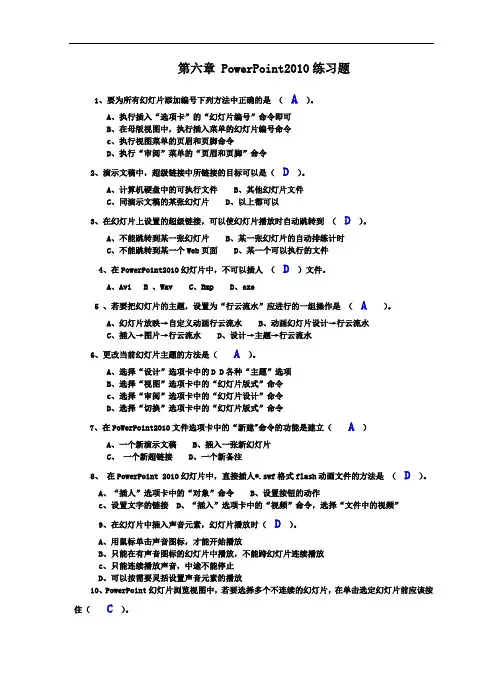
第六章 PowerPoint2010练习题1、要为所有幻灯片添加编号下列方法中正确的是(A)。
A、执行插入“选项卡”的“幻灯片编号”命令即可B、在母版视图中,执行插入菜单的幻灯片编号命令c、执行视图菜单的页眉和页脚命令D、执行“审阅”菜单的“页眉和页脚”命令2、演示文稿中,超级链接中所链接的目标可以是(D)。
A、计算机硬盘中的可执行文件B、其他幻灯片文件C、同演示文稿的某张幻灯片D、以上都可以3、在幻灯片上设置的超级链接,可以使幻灯片播放时自动跳转到(D)。
A、不能跳转到某一张幻灯片B、某一张幻灯片的自动排练计时C、不能跳转到某一个Web页面D、某一个可以执行的文件4、在PowerPoint2010幻灯片中,不可以插人(D)文件。
A、Avi B 、Wav C、Bmp D、exe5 、若要把幻灯片的主题,设置为“行云流水”应进行的一组操作是(A)。
A、幻灯片放映→自定义动画行云流水B、动画幻灯片设计→行云流水C、插入→图片→行云流水D、设计→主题→行云流水6、更改当前幻灯片主题的方法是(A)。
A、选择“设计”选项卡中的D D各种“主题”选项B、选择“视图”选项卡中的“幻灯片版式”命令c、选择“审阅”选项卡中的“幻灯片设计”命令D、选择“切换”选项卡中的“幻灯片版式”命令7、在PoWerPoint2010文件选项卡中的“新建"命令的功能是建立(A)A、一个新演示文稿B、插入一张新幻灯片C、一个新超链接D、一个新备注8、在PowerPoint 2010幻灯片中,直接插人*.swf格式flash动画文件的方法是(D)。
A、“插人”选项卡中的“对象”命令B、设置按钮的动作c、设置文字的链接 D、“插入”选项卡中的“视频”命令,选择“文件中的视频”9、在幻灯片中插入声音元素,幻灯片播放时(D)。
A、用鼠标单击声音图标,才能开始播放B、只能在有声音图标的幻灯片中播放,不能跨幻灯片连续播放c、只能连续播放声音,中途不能停止D、可以按需要灵括设置声音元素的播放10、PowerPoint幻灯片浏览视图中,若要选择多个不连续的幻灯片,在单击选定幻灯片前应该按住(C)。
新编计算机基础教程(Windows 7+Office 2010版课件第6章 PowerPoint第3-5节

第13页
主要内容
6.1 演示文稿的基本操作 6.2 演示文稿的编辑 6.3 设置演示文稿的放映效果 6.4 演示文稿的打印与发布 6.5 本章小结
第12页
6.5 本章小结
• 本章全面讲述了PowerPoint 2010 演示文稿软 件。
• 首先,介绍了演示文稿的基本操作。 • 接下来,对演示文稿的文本、图片和艺术字、影
第6页
演示文稿的放映
• 1.简单放映 • 2.设置放映方式 • 3.用鼠标控制幻灯片放映 • 4.自定义幻灯片放映
第7页
隐藏幻灯片和取消隐藏
• 1.隐藏幻灯片 • 2.取消隐藏
第8页
主要内容
6.1 演示文稿的基本操作 6.2 演示文稿的编辑 6.3 设置演示文稿的放映效果 6.4 演示文稿的打印与发布 6.5 本章小结
第9页
6.4 演示文稿的打印与发布
• 选择“文件”选项卡,单击“打印”命令,在“打 印”选项卡中可以根据需要进行设置。
• 打印版式:可设置整页幻灯片、备注页或大纲幻灯 片等。
• 颜色:以颜色、灰度或纯黑白方式打印。 • 打印所选幻灯片:先选中部分幻灯片,再打印。 • 打印自定义幻灯片:如果在演示文稿中设置了“自
第2页
动画效果
• PowerPoint中有4种不同类型的动画效果: • 1.进入效果:这些效果使对象进入幻灯片具有一
定的动画效果。 • 2.退出效果:这些效果包括使对象飞出幻灯片、
从视觉中消失或者从幻灯片中旋出。 • 3.强调效果:这些效果包括使对象放大或缩小,
PowerPoint2010演示文稿制作案例教程(PPT 31张)

幻灯片编辑区是编辑幻灯片的主要区域,在其中可以为 当前幻灯片添加文本、图片、图形、声音和影片等,还 可以创建超链接或设置动画。幻灯片编辑区有一些带有 虚线边框的编辑框被称为占位符,用于指示可在其中输 入标题文本(标题占位符)、正文文本(文本占位符), 或者插入图表、表格和图片(内容占位符)等对象。幻 灯片版式不同,占位符的类型和位置也不同。
状态栏位于程序窗口的最底部,用于显示当前演示文 稿的一些信息,如当前幻灯片及总幻灯片数、主题名 称、语言类型等。此外,还提供了用于切换视图模式 的视图按钮,以及用于调整视图显示比例的缩放级别 按钮和显示比例调整滑块等。
此外,单击状态栏右侧的 按钮,可按当前窗口大小 自动调整幻灯片的显示比例,使其在当前窗口中可以显示 全局效果。
首页:首页的主要功能是显示演示文稿的主标题、 副标题、作者和日期等,从而让观众明白要讲什么, 谁来讲,以及什么时候讲。 概述页:分条概述演示文稿内容,让观众对演示文 稿有一个全局观。 过渡页:篇幅比较长的演示文稿中间要加一些过渡 性的章节页,以引导出下一部分内容。 内容页:首页、概述页和章节过渡页构成了演示文 稿的框架,接下来是内容页。通常,需要在内容页中 列出与主标题或概述页相关的子标题和文本条目。 结束页:也就是演示文稿中的最后一张幻灯片,通 常会在其中输入一些用于表明该演示文稿到此结束的 文字,如谢谢、再见和谢谢观看等。
二、演示文稿设计原则
制作演示文稿的最终目的是给观众演示,能否给 观众留下深刻的印象是评定演示文稿效0060211果的 主要标准。为此,在进行演示文稿设计时一般应遵循 以下原则。 重点突出。 简捷明了。 形象直观。 此外,在演示文稿中应尽量减少文字的使用,因 为大量的文字说明往往使观众感到乏味,应尽可能地 使用其他更直观的表达方式,例如,图片、图形和图 表等。如果可能的话,还可以加入声音、动画和视频 等,来加强演示文稿的表达效果。
计算机导论课件-第6章-PowerPoint
6.3 PowerPoint 2010
6.3.1 PowerPoint 2010概述
快速访问 3、PowerPoint 2010窗口的组成
工具栏
标题栏
功能区
“幻灯片/大纲”窗格
工作区
状态栏和 视图栏
6.3 PowerPoint 2010
6.3.1 PowerPoint 2010概述
4、 PowerPoint 2010的视图
右击正在放映的幻灯片,弹出快捷菜单→ “指针选项” 6、隐藏幻灯片
选中要隐藏的幻灯片,然后执行“幻灯片放映” →“隐藏幻灯 片”,此时,在幻灯片缩略图左侧会出现一个圈住了编号的方框, 并有一条斜线划过该编号。在放映时就不会显示该幻灯片。
7、演示文稿的打包 制作好一个演示文稿后,如果要将其放在另外一台计算机上演
6.3.2 演示文稿的创建
1、创建演示文稿 (1)建立空演示文稿 “文件” →“新建” 在“新建”区域中选择空演示文稿 “格式” →“幻灯片版式” (2)根据设计模板创建演示文稿 “文件” →“新建” 在“新建”区域中选择“根据设计模板”命令,打开“幻灯片设 计”任务窗格 在“幻灯片设计”中选择一个模板,即可创建演示文稿。
3、设置幻灯片的放映方式 “幻灯片放映” →“设置放映方式” 4、启动幻灯片放映 若要从演示文稿中的第一张幻灯片开始放映,以下三种: (1)“视图” →“幻灯片放映” (2)“幻灯片放映” →“观看放映” (3)直接按F5键 若要从演示文稿的当前显示的幻灯片开始放映,以下二种: (1) (2)shift+F5
6.3 PowerPoint 2010
6.3.5 演示文稿的放映
方法二:使用桌面快捷方式启动幻灯片放映 ➢ 如果用户不想每次都通过Powerpiont来启动幻灯片放映,则可
电子课件-《中文版powerpoint 2010基础与实训》-A06-3756 项目八 PowerPoint 2010多媒体支持功能
制作有声幻灯片
LOGO
任务
设置循环播放
25
制作有声幻灯片
LOGO
任务
设置影片播完返回开头
26
制作有声幻灯片
LOGO
任务
删除影片
27
制作有声幻灯片
3. 在演示文稿中添加 Flash
(1)插入 Flash
LOGO
任务
插入 Flash——步骤 1
28
制作有声幻灯片
LOGO
任务
插入 Flash——步骤 2
制作有声幻灯片
LOGO
任务
1. 能在 PowerPoint 2010 演示文稿中插入影片。 2. 能在 PowerPoint 2010 演示文稿中插入声音。 3. 能在 PowerPoint 2010 演示文稿中插入 Flash 动画。
1
制作有声幻灯片
LOGO
任务
本任务的主要内容是利用音频、视频和 Flash 素材,制作一个介绍 2022 年北京冬奥会的有声幻灯片。
18
制作有声幻灯片
(2)设置影片效果
LOGO
任务
设置影片效果
19
制作有声幻灯片
LOGO
任务
预览影片
20
制作有声幻灯片
LOGO
任务
设置影片播放音量
21
制作有声幻灯片
LOGO
任务
设置影片是自动播放或是单击时播放
22
制作有声幻灯片
LOGO
任务
隐藏影片图标
23
制作有声幻灯片
LOGO
任务
设置全屏播放
13ቤተ መጻሕፍቲ ባይዱ
制作有声幻灯片
LOGO
06-Office 2010教程 上册 项目六 PowerPoint之幻灯片基本操作
课堂任务二 为“幻灯片”设计劢态内容
操作一 设置音乐循环播放 操作二 创建表格
本项目共6课时 主讲人:
3
项目三PowerPoint乊幻灯片基本操作
课堂任务三 教学课件分屏演示
操作一 PowerPoint分屏演示的操作步骤
课堂任务四 幻灯片放映输出
操作一 幻灯片放映
操作二 幻灯片输出
本项目共6课时 主讲人:
3、美化操作 (1)背景的使用: 右击幻灯片选择【设置背景格式】,在弹出的对话框中去设置
幻 灯 片 的 基 本 操 作
操 作 一
10
1、幻灯片的基本操作
(2)幻灯片母版:幻灯片母版是幻灯片层次结构中的项级 幻灯片,它存储有关演示文稿的主题和幻灯片版式的所有信息, 包括背景、颜色、字体、效果、占位符大小和位置。 使用母版可以方便用户进行全局修改,并使更改后的样式
设 置 音 乐 循 环 播 放
操 作 一
28
1、设置音乐循环播放
设置方法: 在弹出对话框中,在【停止播放】中选择【在?张幻灯片 后】,并输入一个较大的数值,确定。
设 置 音 乐 循 环 播 放
操 作 一
29
1、幻灯片动画
在演示文稿中我们可以为整张幻灯片设置劢画,也可以为
组成幻灯片的单个对象设置劢画。
44
1、PowerPoint分屏演示的操作步骤
设置方法: 1、打开笔记本和投影仪,连接投影仪到笔记本上,切换笔
记本屏幕和投影内容相同的演示模式。
2、打开要播放的PPT教学课件,单击“幻灯片放映”选项 卡,选择“设置幻灯片放映”。
分 屏 演 示 的 操 作 步 骤
操 作 一
45
1、PowerPoint分屏演示的操作步骤
现代教育技术教程PPT-第六章 多媒体课件制作
2.设计窗口
3.简单程序示例
4. 插入音频
• 播放开始时间 • 停止时间 • 播放延迟 • 声音重复 • 是否显示图标
6.2.3多媒体对象元素的使用 4. 插入视频
(1).wmv、avi格式视频插入方法:
“插入→影片和声音→文件中的影片”
(2).其他视频(ra、rm、rmvb、mpg、flv等)需要系统安装有相应的
译码器和播放器才能在PPT中正常播放,如果要使用这些格式体。 3)系统设计。 包括系统流程设计、功能设计、人机界面设计等。 4)稿本编写。 包括教材内容稿本和系统界面分脚本。 5)素材准备与整合。 6)测试与评价。 7)课件发布。
6.2PowerPoint多媒体课件制作
6.2.1 PowerPoint 操作基础 工作界面介绍
6.2.2演示文稿外观设置 1.设置模板和版式
相应软件(这种方式比较麻烦),要么把格式转换为wmv和avi。转换工
具可采用常用播放器即可。下图是用迅雷看看进行视频格式转换:
在视频播放窗口,鼠标右键, 选择“视频截取”。
6.2.3多媒体对象元素的使用 4. 插入Flash
swf文件的插入方法:
“视图”——“工具栏”——“控件工具箱”——“其他控件”——Shockwave Flash Object——“属性”——设置“Movie”为文件路径。
第六章 多媒体课件制作
• 学习目标:
– 1. 了解多媒体课件制作涵盖的概念。 – 2.熟知多媒体课件制作所需素材类型及制作方法。 – 3.掌握多媒体课件制作至少两种技术解决方案。
6.1多媒体课件制作概论
6.1.1多媒体及多媒体技术 1.多媒体 (1)文本 (2)图形/图像
图形是指由外部轮廓线条构成的矢量图,放大后不 失真;而图像是由像素点阵构成的位图,放大后失真。 (3)动画