
Access上机步骤 创建学生管理数据库【精选】
大于590分的同学的基本情况 在“学生成绩”查询的基础上创建一个“成绩汇总”查询,
将每位学生的三门课的成绩进行汇总、排序。
表1.3 学生基本情况表
学号 姓名
性别 出生年月 籍贯
电话号码 高考分数
01001 赵云峰
男
1983-6-30 湖南长沙
根据现有文件来新建数据库
07316478908
589
01002 李小巧
女
1983-12-8 广西桂林
07733654789
612
01003 梁海鸥
男
1984-4-10 广西柳州
07722854301
668
01004 秦淮梦
女
1984-1-25 陕西咸阳
09104612839
568
01005 何步耘
男
1983-9-29 河南开封
超级链接
用于保存超级链接的有效地址。
查阅向导
用于创建一个字段,该字段允许从其他的表、列表框或组合框中选 择字段类型。
字段属性
每个字段都有自己的属性,字段属性是一 组特征,使用它可以附加控制数据在字段 中的存储、输入或显示方式。属性是否可 用取决于字段的数据类型。系统提供了如 所示的13种属性供选择使用。
使用户在输入数据时可以看到这个掩码,从而知道应该如何输入数据,对文本、数字、日期/ 时间和货币类型字段有效。 在各种视图中,可以通过对象的标题向用户提供帮助信息。 指定数据的默认值,自动编号和OLE数据类型没有此项属性。 是一个表达式,用户输入的数据必须满足此表达式,当光标离开此字段时,系统会自动检测 数据是否满足有效性规则。 当输入的数据不符合有效性规则时显示的提示信息。 该属性决定字段中是否允许出现Null值。 指定该字段是否允许零长度字符串。
视图
视图是按特定方式处理数据的窗口。Access 2003为表提供了4种视图方式。最常用的是设计 视图和数据表视图。
图1. 3 设计视图
图1. 4 数据表视图
2 实践案例
——“学生管理”数据 库
2.1 案例综述
创建一个名为“学生管理”的数据库 该数据库中 “学生基本情况表”、和 “成绩表”二张表 二张表之间根据相关联的字段建立关系 创建显示每位学生学号、姓名、三门课成绩的“学生成绩”
数据库管理软件 Access 2003的使用
本章主要内容
1 认识数据库 2 创建数据库 3 建立表 4 建立查询
1.2 Access 2003简介
Access 2003是Microsoft Office 2003办 公套件中的一个重要组件。它功能强大, 操作简单,且可以与其他的Office 组件实 现数据共享和协同工作。现已成为最流行 的桌面数据库管理系统。
决定是否建立索引的属性,有三个选项:“没有”、“有,允许重复”和“有,不允许重复 “。
指示是否允许对该字段进行Unicode压缩。
主键(主关键字)
主键是表中用于惟一标识每条记录的主索引。主 键不是必需的,但主键能将表与其他表中的外键 相关联。所以,只有定义了主键,才能建立表与 表之间的关系,同时也方便对表进行排序或索引 操作。主键不允许为 Null(空值),并且必须始 终具有唯一索引。如果表中某个字段没有重复的 内容,就可用作该表的主键。
03784612839
570
01006562
583
01007 吴英丽
女
1983-9-27 广西河池
07782133568
594
表1.5 成绩登记表
学号 01001 01002 01003 01004 01005 01006 01007
数学 88 82 55 74 91 82 49
数据类型
文本 数字
用法
用于存放文本或者文本与数字的组合,最多255个字符,默认大小 为50。这种类型中的数字不能进行数学计算。
用于存放可进行数学计算的数字数据,可以有小数位和正负号。
日期/时间
用于存放表示日期和时间的数据,允许进行少量的日期和时间运算。
备注
用于存放超长文本或文本与数字的组合,最多含75535个字符。
表1.3 Access的字段属性及功能
属性选项 字段大小
格式 小数位数 输入法模式
输入掩码 标题 默认值
有效性规则 有效性文本 必填字段 允许空字符串
索引 Unicode压缩
功能 使用这个属性可以设置文本、数字、货币和自动编号字段数据的范围,可设置的最大字符数 为255。 控制怎样显示和打印数据,可选择预定义格式或输入自定义格式。 指定数字、货币字段数据的小数位数,默认值是“自动”,范围是0~15。 确定光标移至该字段时,准备设置哪种输入法模式,有三个选项:随意、开启、关闭。
数据库 窗口
窗口 菜单
数据库组 件选项卡
图9.1 Access 2003的窗口
图1.1 Access 2003的窗口
应用程 序窗口
创建方法与 已有对象列 表
字段与记录
在Access中,表将数据组织成列(称为字段)和 行(称为记录)的形式。每一列的名字(字段名) 是惟一的,每一列中的内容有相同的属性和数据 类型。
在创建表之前,先要对表结构进行设计,也就是 根据数据的取值情况确定每个字段的名称和数据 类型。字段名一般以字符开头,后面可跟字符和 数字等允许的符号,最多74个字符,同一个表中 不能有相同的字段名。而字段数据类型的设置则 定义了用户可以输入到字段中的值的类型。
表1.2 Access 的数据类型及用法
货币 自动编号
是/否
用于存放表示货币的数据,可进行数学计算,可以有小数位和正负 号。
向表中添加一条新记录时,由Access 指定一个惟一的顺序号(每 次加1)或随机数。
又称逻辑型数据,只有两种可能的取值:“是”或“否”,“真” 或“假”。
OLE对象
用于其他Windows应用程序中对象的链接与嵌入,最大1G字节。
英语 92 89 83 69 89 83 67
计算机 83 84 77 81 85 79 68
2.2 创建新数据库
图1.5 Access 2003启动界面
图1.6 直接新建一个空数据库
图1.7 保存文件对话框
图1.8 “学生管理”数据库窗口
利用本机上的模板来创建一个 新数据库
图1.9 数据库模板对话框
上机操作指南1:在ACCESS中建立数据库
上机操作指南1:
在ACCESS中建立学生成绩管理数据库student.mdb
基本要求:运用Office中的Access工具创建学生数据库(student.mdb),在数据库中建立学生表(XSB)、课程表(KCB)和学生成绩表(XSCJB)。
要点:(1)创建空数据库;(2)使用设计器创建表;(3)定义表中各字段(列)属性;(4)定义主键;(5)修改表的设计。
具体步骤:
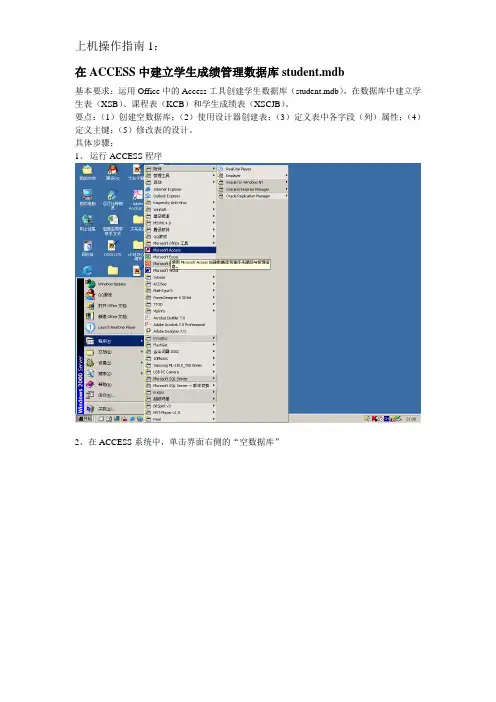
1、运行ACCESS程序
2、在ACCESS系统中,单击界面右侧的“空数据库”
按钮。
4、在弹出的数据库设计器窗口中,双击“使用设计器创建表”。
息(即各字段信息)进行逐一录入。
字段含义在标题栏中输入。
表”进行保存,表名称定义为“XSB”。
7、为“学生档案信息表”即XSB定义主键。
注意:在下面的界面中点击“否”按钮。
在表设计窗口中,选中“XH”(学号)并单击右键,在弹出菜单中选择“主键”,即可将“XH”(学号)定义为XSB(学生档案信息表)的主键。
8、将设计后的信息进行保存,然后关闭表设计器。
返回数据库设计器,将看到我们新建的XSB(学生档案信息表)。
9、双击XSB,即可进入“学生档案信息表”。
况录入几条同学信息,实验者自己的信息必须包含在内)。
11、重复4-10步骤,建立KCB(课程表)和XSCJB(学生成绩表)。
课程表设计窗口
课程表数据窗口
学生成绩表设计窗口
学生成绩表数据窗口。
使用access建立学生信息管理数据库系统设计与开发方案
使用access建立学生信息管理数据库系统设计与开发方案目录1. 引言1.1 背景和意义1.2 结构概述1.3 目的2. 学生信息管理数据库系统概述2.1 数据库系统的定义与作用2.2 Access数据库介绍2.3 学生信息管理数据库系统的需求与挑战3. 设计阶段3.1 数据库需求分析与设计原则3.2 实体关系模型(ER模型)的设计3.3 数据表设计与字段定义4. 开发阶段4.1 Access数据库创建与数据导入4.2 表格、查询、报告和表单的设计与使用4.3 安全性和权限设置的考虑5. 结论与展望5.1 总结主要内容和贡献5.2 可能存在的问题和改进方向1. 引言1.1 背景和意义随着信息技术的不断发展,学生信息管理在现代教育中变得越来越重要。
学校、大学和其他教育机构需要有效地管理和维护每个学生的信息,包括个人资料、课程成绩、出勤记录等。
传统的手工管理方式已经无法满足日益增长的数据量和复杂的处理需求,因此建立一个高效、可靠的学生信息管理数据库系统成为当下迫切需要解决的问题。
本文旨在使用Access软件作为开发工具,提出一种学生信息管理数据库系统设计与开发方案,以满足学校和教育机构对于高质量数据管理的需求。
通过该系统,用户可以快速而准确地查询、统计和分析学生相关信息,并能进行灵活且安全地权限控制。
1.2 结构概述本文将分为五个主要部分进行阐述。
首先,在引言部分(第一章),我们将介绍本篇文章的背景意义以及整体结构概述。
接着,在第二部分中,我们将简要概述学生信息管理数据库系统,并介绍数据库系统的定义与作用、Access数据库的特点以及建立该系统所面临的需求与挑战。
然后,在第三部分中,我们将探讨设计阶段的重要内容,包括数据库需求分析与设计原则、实体关系模型(ER模型)的设计以及数据表设计与字段定义。
随后,在第四部分中,我们将详细描述开发阶段的步骤和方法,包括Access数据库创建与数据导入、表格、查询、报告和表单的设计与使用,以及安全性和权限设置的考虑。
在MicrosoftAccess中创建和管理数据库的步骤
在MicrosoftAccess中创建和管理数据库的步骤在Microsoft Access中创建和管理数据库的步骤Microsoft Access是一种强大的关系型数据库管理系统,可以用于创建和管理数据库。
本文将为您介绍在Microsoft Access中创建和管理数据库的详细步骤。
第一步:启动Microsoft Access在电脑上找到并双击Microsoft Access的图标,启动该软件。
第二步:创建新的数据库1. 在Microsoft Access的欢迎界面中,点击“新建空白数据库”或者“新建数据库”选项,进入新建数据库的界面。
2. 在新建数据库的界面,选择数据库存放的位置和文件名,并点击“创建”按钮。
第三步:创建表格1. 在新建的数据库中,点击“表格”选项,进入表格的设计视图。
2. 在设计视图中,定义表格的字段、数据类型和属性。
单击每个字段的数据类型列下拉框,选择相应的数据类型。
3. 完成表格设计后,点击保存按钮,为表格命名,并关闭表格。
第四步:添加数据1. 在新建的数据库中,点击“表格”选项,找到并打开之前创建的表格。
2. 点击表格中最下方的空白行,输入相应数据,并按下Enter键保存数据。
3. 可以重复以上步骤,逐条添加数据。
第五步:创建查询1. 在新建的数据库中,点击“查询”选项,进入查询设计视图。
2. 在查询设计视图中,选择要查询的字段和表格,并设置查询条件、排序和聚合函数等。
3. 完成查询设计后,保存查询并为其命名。
第六步:创建报表1. 在新建的数据库中,点击“报表”选项,进入报表的设计视图。
2. 在报表设计视图中,选择要显示的字段和表格,设置报表的格式、样式和布局。
3. 完成报表设计后,保存报表并为其命名。
第七步:创建表单1. 在新建的数据库中,点击“表单”选项,进入表单的设计视图。
2. 在表单设计视图中,选择要显示的字段和表格,设置表单的格式、样式和布局。
3. 完成表单设计后,保存表单并为其命名。
使用access建立学生信息管理数据库系统设计与开发
使用access建立学生信息管理数据库系统设计与开发1. 引言1.1 概述:学生信息管理在现代教育领域中起着至关重要的作用。
随着教育数据量的不断增加,传统的手工管理方式已无法满足快速准确的信息处理需求。
因此,利用计算机技术来构建学生信息管理数据库系统成为了一种更加高效和可靠的管理方式。
本文将介绍如何使用Access软件进行学生信息管理数据库系统设计与开发。
1.2 文章结构:本文共分为五个部分,具体内容如下:第一部分是引言部分,首先对整篇文章进行概述,并介绍文章的结构和目标。
第二部分是学生信息管理数据库系统设计与开发部分。
这一部分主要介绍了关于数据库系统的基本知识和原则,并详细讲解了数据表的设计以及表之间关系和连接的设计。
第三部分是关于Access数据库的使用及配置。
在这一部分中,我们将会简要介绍Access软件,并演示如何创建新数据库以及设置数据表和字段属性。
第四部分是关于学生信息管理功能实现与开发。
这一部分将详细说明如何通过编程实现添加、查询、修改和删除学生信息等功能。
最后,第五部分是结论与展望。
我们将总结全文内容,并探讨学生信息管理数据库系统的可拓展性分析和未来发展方向。
1.3 目的:本文章旨在帮助读者了解学生信息管理数据库系统的设计与开发过程。
通过使用Access软件,我们可以实现高效、准确地管理和处理大量教育数据,提高教育行政工作的效率。
读者将能够学习到如何进行数据库系统设计以及利用编程实现各项功能。
希望本文对相关领域的研究人员、教育工作者和开发人员有所启发,为他们在学生信息管理方面提供一定的参考和指导。
2. 学生信息管理数据库系统设计与开发2.1 数据库系统介绍在学生信息管理中,使用数据库系统可以方便地存储和管理大量的学生数据。
数据库系统能够提供高效的数据检索和更新功能,同时也具备安全性和可靠性。
2.2 数据表设计在设计学生信息管理数据库系统时,需要考虑到各种学生相关的信息,例如学号、姓名、班级、性别、出生日期等等。
Access数据库应用规划学生信息管理系统

上一页 目录 下一页
任务二 了解Access 2010
二、数据库系统的组成 数据库系统是由数据库(Database,DB)、数据库管理系 统(Database Management System,DBMS)、支持数据库 运行的软硬件环境、数据库应用程序和数据库管理员 (Database Administrator,DBA)等组成。
上一页 目录 下一页
任务二 了解Access 2010
※ 窗体 窗体有时被称为“数据输入屏幕”。窗体是用来处理数据的
界面,而且通常包含一些可执行各种命令的按钮。 窗体提供了一种简单易用的处理数据的格式,而且还可
以向窗体中添加一些功能元素,如命令按钮、文本框等。用 户可以对按钮进行编程来确定在窗体中显示哪些数据、打开 其他窗体或报表或者执行其他各种任务。
上一页 目录 下一页
任务一 规划学生信息管理系统 -学一学
步骤四 设计界面与编写代码 Access本身是个快速成型的开发工具,所以可以很
快地设计出界面和编写好相应的代码,并尽快提供给用户 测试。如果需要修改,则及时进行改正些简单的界面调整 与报表设计甚至可以交给用户自己来做,这样可以调动用 户的积极性,参与到开发工作中来,同时也更能设计出符 合他们自己需求的界面和报表。不过适当的指导和培训是 必需的。
上一页 目录 下一页
任务二 了解Access 2010
※表 表是Access数据库中用来存储数据的对象,它是整个数 据库系统的记录源,也是数据库中其他对象的基础。数据库 创建好后,接下来应考虑用哪些方式创建表,各表之间如何 通过索引来建立表之间的关系。
access教程Access是一款常用的关系型数据库管理系统,用于创建、管理

access教程Access是一款常用的关系型数据库管理系统,用于创建、管理Access是一款常用的关系型数据库管理系统,用于创建、管理和查询数据库。
以下是Access的入门教程:1. 数据库设计在使用Access之前,需要先设计好数据库结构。
这包括确定需要储存哪些数据,以及这些数据之间的关系。
可以使用实体关系图来进行设计,轻松创建表和字段、定义关键字、选择数据类型等,建立字段所需的规则和约束。
2. 创建和导入表在Access中,表是储存数据的基本单元,可以手动创建表格来储存数据,也可以将现有数据导入到数据库中。
根据设计好的数据结构创建相应的表格,定义数据类型、长度、允许空值等属性。
在创建完表后,可以使用数据工具将现有的Excel或者CSV等格式的表格导入到Access中。
3. 数据录入和编辑在创建好表格之后,就可以开始对数据进行录入和编辑了。
选择“表格视图”,在表格中录入新数据、修改或删除现有数据。
如果需要录入大量数据,可以使用表格导入向导,轻松地将数据导入到表格中。
4. 查询和过滤Access提供丰富的查询和数据过滤功能,可以按特定条件搜索和筛选数据。
使用查询设计创建查询,定义需要搜索的字段和条件,然后运行查询,Access会显示符合条件的数据。
使用数据表筛选功能,可以根据条件选出需要的数据,也可以按范围、关键字、空值等条件进行筛选。
5. 报表和视图Access也提供了强大的报表和表格视图,方便用户对数据进行展示和格式化。
使用导航窗格上的“报表”和“表格”选项卡,创建自己需要的报表和视图。
使用报表设计器可安排报表的格式化和内容,使用表格视图可定义内容的宽度、高度、单元格边框等特性。
总之,Access保持着与其他数据库管理系统的共性,同时拥有自身的特色。
如何使用Access创建和管理数据库
如何使用Access创建和管理数据库在当今数字化的时代,数据管理变得越来越重要。
Microsoft Access 作为一款功能强大的数据库管理系统,为我们提供了便捷的工具来创建和管理数据库。
接下来,让我们一步步了解如何使用 Access 来实现这一目标。
首先,打开 Microsoft Access 软件。
在启动界面中,您可以选择创建一个新的空白数据库,或者根据现有的模板来创建数据库。
如果您是初次使用,建议先选择创建空白数据库,以便更好地理解数据库的创建过程。
给新建的数据库起一个合适的名称,并选择保存的位置。
这就像是给您的“数据宝库”取个名字并找个存放的地方一样。
接下来,进入到数据库的设计视图。
在这个视图中,我们要创建数据表,数据表是存储数据的基本单元。
点击“创建”选项卡中的“表设计”按钮,开始定义表的结构。
首先要确定表中的字段。
字段就好比是表格中的列,每个字段都有特定的数据类型。
常见的数据类型包括文本、数字、日期/时间、是/否等。
例如,如果要存储姓名,就可以选择“文本”数据类型;如果存储年龄,选择“数字”类型;存储出生日期,则选择“日期/时间”类型。
为每个字段设置合适的名称,名称要简洁明了,能够准确反映该字段所存储的数据内容。
同时,还可以设置字段的属性,比如字段大小、必填字段、默认值等。
在设计完表结构后,点击“保存”按钮,并为表起一个易于理解的名称。
此时,一个空的数据表就创建好了。
接下来,就可以向数据表中添加数据了。
切换到数据表视图,直接在相应的单元格中输入数据即可。
当我们有多个相关的数据表时,还需要建立表之间的关系,以确保数据的一致性和完整性。
在“数据库工具”选项卡中,点击“关系”按钮,通过拖拽的方式将相关表的字段连接起来,并设置关联的类型(如一对多、多对多等)。
为了更方便地查找和筛选数据,我们可以创建查询。
查询就像是一个数据筛选器,能够根据您设定的条件从表中提取出所需的数据。
在“创建”选项卡中,选择“查询设计”,选择要查询的表和字段,并设置查询条件。
在ACCESS中设计学生数据库管理系统
在ACCESS中设计数据库报告
第一步:创建一个空的数据库。
双击打开Microsoft Access 2003→右击菜单栏,选择“新建”→在右边窗口会弹出“新建文件”字样,选择其中的“空数据库”。
电脑在创建数据库的同时亦会主动弹出保存的对话框,此时则可以选择你所需要保存的位置.视图如下:图为名字是:dbl且保存在桌面的空数据库。
第二步:创建表。
在表的创建中,电脑自动为你提供三种表的创建方法,有:1、使用设计器创建表;2、使用向导创建表;3、通过输入数据创建.选中所要的设计方法→在数据库窗口中选择“新建”→在弹出来的对话框中选择你所需要的创表方法→在接下来的对话框中根据提示选择即可。
视图如下:
如果需要对所设计好的表的属性进行修改的话,则可以选要修改的表→选择数据库窗口中的“设计”菜单→进入表的设计界面→选中对应字段名的属性,在下面“常规”项里修改即可。
如图所示:
第三步:查询的创建
查询的创建和表的创建大体类似,在选择数据库窗口的对象中,选择“查询”,
电脑也会自动地提供两种设计方式:1、在设计视图中创建查询;2、使用向导创建查询。
选中你所需的设计方式→在数据库窗口中选择“新建”→在弹出的对话框中选择所需要的创建方式→接下来的对话框中根据提示选择创建即可。
视图如下:
图是名为:条件查询的设计视图:
第四步:窗体和报表的创建
窗体和报表的创建都是和表、查询的创建方法雷同。
附图:
名为学生成绩报表的设计视图:
名为学生成绩窗体,视图如下:
第五步:创建宏
最终的界面如下图所示:。
学会在Access中设计和管理数据库
学会在Access中设计和管理数据库第一章:数据库设计的基础知识数据库设计是一个复杂而重要的过程,它涉及到对数据的组织、存储和管理。
在开始设计数据库之前,我们需要了解一些基础知识。
首先,理解实体和属性的概念是至关重要的。
实体指代现实生活中的某一个具体事物,例如学生、教师、课程等。
属性是指实体所具有的特征或属性,例如学生的姓名、年龄、性别等。
另外,还需要了解关系型数据库的概念,它基于表格和关系来组织数据。
第二章:Access数据库的创建与表格设计在学会数据库设计的基础知识后,我们可以开始在Access中创建数据库。
首先,打开Access并选择新建数据库。
然后,为数据库命名并选择保存位置。
接下来,我们可以开始设计表格。
表格是数据库的基本组成部分,它用来存储和管理数据。
在设计表格时,我们需要确定表格的字段和数据类型。
字段是表格中的列,每个字段代表表格中的一个属性。
数据类型确定了字段可以存储的数据类型,例如文本、数字、日期等。
同时,还需要设置主键来唯一标识每条记录。
第三章:Access数据库关系的建立在设计数据库时,经常会涉及到多个表格之间的关系。
在Access中,我们可以使用关系工具来建立表之间的关系。
首先,确保所有的表格已经创建,并包含了正确的字段和数据类型。
然后,打开关系视图并将需要关联的表格拖拽到关系视图中。
接下来,选择关系类型,通常有一对一、一对多和多对多三种类型。
在建立关系时,还需要选择主键和外键。
主键用来唯一标识一条记录,外键用来关联两个表格。
第四章:查询与表格操作在数据库管理中,查询是一个非常重要的工具。
通过查询,我们可以从数据库中提取所需的数据。
在Access中,有两种查询方法:查询向导和查询设计。
查询向导可以帮助我们快速创建简单的查询,而查询设计则提供更多的自定义选项。
在设计查询时,需要选择查询的数据来源、字段和结果排序方式。
此外,Access 还提供了丰富的表格操作功能,例如添加、删除、编辑记录等。
Access软件中建立数据库的方法
Access软件中建立数据库的方法Access是微软公司开发的一款关系型数据库管理软件,广泛应用于各行各业。
本篇文章将介绍Access中建立数据库的方法。
一、新建数据库打开Access软件,点击“新建”按钮,弹出“新建文件”对话框,选择“空白数据库”,保存到指定位置,命名为“学生信息管理系统.accdb”。
二、创建表格在新建的数据库中,需要创建表格以存储数据。
点击“创建”选项卡下的“表格设计”,在弹出的“设计视图”中,可以为表格定义字段(列名)和其数据类型(整型、文本、日期等)。
以学生信息表为例,可以定义学号、姓名、性别、年龄、出生日期、联系电话、地址等字段。
具体步骤:1.点击“添加字段”按钮,输入“学号”,数据类型选“文本”,属性中设置长度为8。
2.点击“添加字段”,输入“姓名”,数据类型选“文本”,属性中设置长度为20。
3.依次添加剩下的字段。
4.设定主键。
在设计视图中,选中学号字段,点击“主键”按钮,将其设置成主键,用于唯一地标识每个学生。
5.设定其他属性。
例如,可以设置姓名列为必填项,以防止未输入姓名的情况发生。
三、导入数据数据可以从其他软件中导入。
以下是从Excel中导入学生信息的具体步骤:1.在Excel中打开一个包含学生信息的文件。
2.选中你要导入的数据,复制。
3.返回Access软件,点击“外部数据”选项卡下的“从其他源导入”。
4.弹出“导入向导”,选择“Microsoft Excel”。
5.选择文件,指定数据范围。
按下一步。
6.选择目标,确定导入方式,按下一步。
7.点击完成,数据就自动导入表格中。
四、生成查询查询是指从表格中筛选数据并生成新表格的过程。
例如,可以通过查询“20岁以下女性”,得到这一特定群体的学生信息。
具体步骤:1.点击“创建”选项卡下方的“查询设计”。
2.弹出设计视图,从“表格”列表中选择要查询的表格。
3.选择要查询的字段,添加条件。
例如,可以添加一个条件,“性别”为“女性”,并添加限定条件“年龄小于20岁”。