
游戏不能全屏,不修改注册表的方法
win7_魔兽争霸不能1024768不能全屏(两侧有黑条)_2种解决方案

win7 魔兽争霸不能1024*768不能全屏2种解决方案:方案一:网上比较多的一种是直接改魔兽的注册表设置把高和宽改成和桌面分辨率一样分辨率注册表修改方法(如果不会手动修改注册表,跳过此部分,看下面的),可以修改到和你桌面一样的分辨率,非常清晰。
开始,运行,regedit 然后找下面的东西自己改[HKEY_CURRENT_USER\Software\Bl izzard Entertainment\Warcraft III\Video] "reshwidt"=dword:00000400 "resheight"=dword:00000300 "colordepth"=dword:00000020以上是分辨率为1024*768*32位的.其中"reswidth"为宽,"resheight"为高."colordepth"为颜色的位数.16位色dword值是00000010 ,32位色dword值是00000020 .根据自己的需要改下dword值保存就可以了!可选择十进制直接输入分辨率的高和宽以下是16进制:其他常用分辨率:对应dword值800 00000320600 00000258768 00000300900 000003841024 000004001050 0000041a1200 000004b01280 000005001400 000005a01600 000006401920 00000780或者直接新建个记事本复制粘帖如下内容:Windows Registry Editor Version 5.00[HKEY_CURRENT_USER\Software\Blizzard Entertainment\Warcraft III\Video]"reswidth"=dword:00001366"resheight"=dword:0000768保存为“新建文本文档.reg"双击一直点确定即可。
CF等游戏不能全屏修改法补全,注册表4改成3修改失败的孩子进来看看
CF等游戏不能全屏修改法补全,注册表4改成3修改失败的孩子进来看看
最近无所事事下了一个CF耍耍,结果不能全屏,之前有过war3不能全屏,然后注册表修改的经验,然后照着网上说的方法进行CF的修改
1.点“开始”-输入“regedit”—回车
2.依次选中如下路径
HKEY_LOCAL_MACHINESYSTEMControlSet001ControlG raphicsDriversConfiguration
3.在对话框的左上部选择“编辑”菜单,选择“查找”,输入“Scaling”,将4修改为3(该属性默认没有显示出来)
但是你会发现,我去,这货根本就无效啊!另外一种拉伸屏幕的方法是针对N卡的,我们A卡也没用啊。
我上下试了试,发现一个有趣的事,其实这个方法不是没用,只是不完全而已。
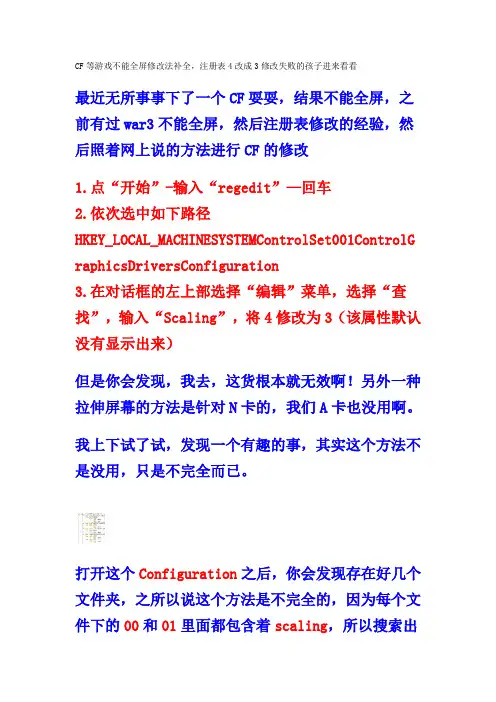
打开这个Configuration之后,你会发现存在好几个文件夹,之所以说这个方法是不完全的,因为每个文件下的00和01里面都包含着scaling,所以搜索出
来的只是第一个,而第一个不一定恰恰就能解决CF 等游戏不能全屏的问题!
仔细对比几个scaling 的位置,你是否发现了呢。
所以你要做的仅仅是吧config文件夹下的所有文件打开到最后,在所有00和01中找到scaling这个文件并且把4修改成3
这下再进这些游戏你会发现,你的问题便不再存在了.。
为什么玩游戏不能全屏

为什么玩游戏不能全屏为什么玩游戏不能全屏?在这个数字化的时代,游戏已成为人们休闲娱乐的重要方式之一。
然而,与之相关的问题也随之而来。
其中一个常见的问题是,为什么有些游戏不能全屏显示?为什么这个看似简单的功能被限制了呢?要回答这个问题,我们首先需要了解什么是全屏模式。
全屏模式是指将游戏窗口最大化,以占据整个屏幕的模式。
在全屏模式下,游戏会充分利用显示器的全部空间,消除了窗口边框的干扰,提供了更沉浸式的游戏体验。
然而,并不是所有的游戏都支持全屏模式。
这是由于以下几个原因:1. 技术限制:游戏的全屏模式需要与操作系统、图形驱动程序以及硬件之间紧密配合。
如果游戏开发商没有为游戏适配全屏模式或使用了过时的技术,那么游戏就无法全屏显示。
例如,一些老旧的游戏可能无法适应现代高分辨率的显示器,导致游戏运行时无法正确显示。
2. 游戏设计:有些游戏在设计时选择了固定的窗口尺寸和比例。
这些游戏在全屏模式下可能会变形或失真,影响游戏的质量和观感。
为了避免这种情况,游戏开发商可能选择限制游戏只能在窗口模式下进行,以保证游戏的视觉效果和用户体验。
3. 多任务处理:全屏模式可以最大程度地利用屏幕空间,但同时它也限制了用户在游戏运行时进行其他操作。
在窗口模式下,用户可以方便地切换到其他应用程序,进行多任务处理。
对于一些需要频繁切换应用程序的玩家来说,窗口模式更为方便。
除了上述原因,还有一些其他因素也可能影响游戏不能全屏显示,例如游戏的性能需求、开发商的决策以及市场需求等。
但无论是什么原因,游戏不能全屏显示并不会对游戏的乐趣和可玩性造成决定性的影响。
对于那些希望在玩游戏时能全屏显示的玩家来说,有几种解决方法可以尝试。
首先,可以尝试使用游戏设置中提供的屏幕分辨率选项,将游戏窗口调整到更接近全屏的尺寸。
其次,可以尝试在游戏运行时按下\。
玩CF、QQ飞车等游戏电脑不能全屏问题

以下方法主要是针对笔记本电脑,分辨率是1366*768,玩cf、QQ飞车等游戏的时候不能全屏,两边有黑条的问题。
对于台式机,没有实践过,你可以跟着下面的步骤试着调一下,原理应该一样的。
【方法一】
.单击“开始”,在“开始搜索”框中键入regedit,然后按Enter,回车定位到
HKEY_LOCAL_MACHINE------SYSTEM------ControlSet001-------C ontrol-------GraphicsDrivers-------Configuration------
右键点击Configuration,选择查找,输入Scaling,在右框内即可看到scaling,右键scaling选择修改,将数值改为3即可,原值为4。
然后就可以了。
【方法二】
全屏游戏的问题,这得看显卡而定:
1.首先把分辨率调到1024x768
2.A卡的话:鼠标右键单击桌面任意空白处,选择ATI控制中心,选择高级选项。
在ATI控制中心窗口左上角的“显示”下拉菜单中选择“桌面&显示器”,在窗口“请选择显示器”字幕下方的电脑图表上单击鼠标右键选择配置,在弹出的“笔记本面板属性”窗口中把“缩放选项”框中的全屏幕选中,点击确定即可。
3. N卡的话:选择“NVIDIA控制面板” ——在左侧选择“显示”——“更改平板显示器缩放” ——选中“使用NVIDIA缩放功能”
4. 集成显卡的话:鼠标右键单击桌面任意空白处,选择“图形选项”——“屏幕适量”——“缩放全屏”
进入游戏就OK了!。
WIN7如何把游戏全屏(去掉黑边)

关于如何把游戏全屏(去掉黑边)超详细的方法
此帖对"联想IdeaPad"的评论
第一步:桌面右键→屏幕分辨率(C)
第二步:在分辨率里选择1024 x 768→确定
第三步:桌面右键→显示卡属性
第四步:高级
第五步:点击“是(Y)”
第六步:点击“显示卡”→桌面&显示器
第七步:在1号显示器上点击右键→配置
第八步:属性→选择“全屏幕”→确定
点击确定以后大家会发现1024 x 768分辨率下,屏幕两边的黑边没了然后再在桌面点击右键→分辨率→选择1366 x 768→确定
大功告成咯~任何这个分辨率的都是全屏啦,不用下软件更不用改注册表,希望版主把这个加个精华哦~
如果谁还是不会……我不说啥了……要么是我表达问题……
要么就是您的理解问题了
步骤一:右击桌面空白处,点击“屏幕分辨率”。
/lenovo/wsi/htmls/detail_12751744764845738.html 步骤二:设置分辨率为1280x768,然后点击“确定”。
步骤三:右击桌面空白处,点击“显示卡属性”。
步骤四:点击窗口左上角的“显示卡”,选择“桌面&显示器”。
步骤五:右击1号显示器图标,选择“配置”。
步骤六:在缩放选项中选中“全屏幕”。
步骤七:右击桌面空白处,分辨率调回1366x768,然后点击“确定”。
Win10玩游戏不是全屏的解决方法

Win10玩游戏不是全屏的解决方法现在许多朋友的笔记本也都装上了WIN10专业版系统,但自从Win7开始就有的玩游戏无法全屏的问题到了WIN10依然存在,在玩魔兽等老点的游戏时,游戏画面只能在屏幕中间显示,有两条黑边,游戏无法全屏显示,其实解决这问题也很简单,接下来是小编为大家收集的Win10玩游戏不是全屏的解决方法,欢迎大家阅读。
Win10玩游戏不是全屏的解决方法一第一步、点击Win10任务栏上的搜索图标,在搜索框种输入“启用或关闭Windows功能”,然后点击顶部的“启用或关闭Windows功能”进入,如图所示。
Win10玩游戏不是全屏的解决方法图1第二步、然后在打开的Windows功能设置中,找到并展开“旧版组件”,然后勾选“DirectPlay”功能,完成后,点击下方的“确定”,如图。
Win10玩游戏不是全屏的解决方法图2第三步、之后,系统会完成相关设置应用,等待完成即可。
第四步、完成以上设置后,再去看看Win10玩游戏是否还会出现闪屏或者无法全屏的现象。
Win10玩游戏不是全屏的解决方法二第一步、Windows+R打开运行输入regedit 敲回车打开注册表编辑器。
Win10玩游戏不是全屏的解决方法图3第二步、注册表编辑器里单击HKEY_LOCAL_MACHINE 。
Win10玩游戏不是全屏的解决方法图4第三步、HKEY_LOCAL_MACHINE列表里找到SYSTEM。
Win10玩游戏不是全屏的解决方法图5第四步、SYSTEM列表里选择——ControlSet001——ControlWin10玩游戏不是全屏的解决方法图6第五步、Control 的下面找到GraphicsDrivers——ConfigurationWin10玩游戏不是全屏的解决方法图7第六步、然后右键点击Configuration选择Ctrl+F查找,输入Scaling。
AMD显卡笔记本游戏全屏的设置方法
大家都喜欢玩电脑游戏,但是现在很多宽屏笔记本安装Win7操作系统后在游戏中无法全屏幕显示,本来14寸16:9的屏看着就小,两边再来两道黑边,看起来确实很不舒服,下面笔者就结合自己的经历分享一下ATI显卡在win7系大家都喜欢玩电脑游戏,但是现在很多宽屏笔记本安装Win7操作系统后在游戏中无法全屏幕显示,本来14寸16:9的屏看着就小,两边再来两道黑边,看起来确实很不舒服,下面笔者就结合自己的经历分享一下ATI显卡在win7系统下,玩游戏不能全屏的解决办法。
操作步骤:鼠标在桌面空白处右击,检查右键菜单有没有 Catalyst Control Center 选项。
右键单击----右键菜单中的屏幕分辨率----分辨率下拉菜单中-----1024X768---应用。
右键单击----右键菜单中的Catalyst Control Center---桌面和显示器(下图一)----我的内置显示器---属性(下图二)----全屏幕---应用(下图三)。
图一图二图三右键单击----右键菜单中的屏幕分辨率----分辨率下拉菜单中-----把滑块移动到最顶端(推荐)-----应用。
如果没有Catalyst Control Center选项,下载“驱动精灵”,更新显卡驱动,安装后右键菜单就有了,再调整。
尽量不要修改注册表。
注意事项:1.如果先不把分辨率调到1024X768,全屏幕选项就是灰色不可用状态(如下图)。
2.如果是14寸笔记本,最后的分辨率是1366X768(16:9),笔者的是15.4寸(16:1 0),所以分辨率是1280X800。
总之,最后调至最高分辨率即可。
3.如果没有ATI显卡管理菜单,可以使用驱动精灵更新一下显卡驱动,如果已经是最新驱动,可以使用玩家模式选择官方完全版驱动进行更新。
win7 魔兽争霸不能1024768不能全屏(两侧有黑条) 2种解决方案
win7 魔兽争霸不能1024*768不能全屏2种解决方案:方案一:网上比较多的一种是直接改魔兽的注册表设置把高和宽改成和桌面分辨率一样分辨率注册表修改方法(如果不会手动修改注册表,跳过此部分,看下面的),可以修改到和你桌面一样的分辨率,非常清晰。
开始,运行,regedit 然后找下面的东西自己改[HKEY_CURRENT_USER\Software\Bl izzard Entertainment\Warcraft III\Video] "reswidth"=dword:00000400 "resheight"=dword:00000300 "colordepth"=dword:00000020以上是分辨率为1024*768*32位的.其中"reswidth"为宽,"resheight"为高."colordepth"为颜色的位数.16位色dword值是00000010 ,32位色dword值是00000020 .根据自己的需要改下dword值保存就可以了!可选择十进制直接输入分辨率的高和宽以下是16进制:其他常用分辨率:对应dword值800 00000320600 00000258768 00000300900 000003841024 000004001050 0000041a1200 000004b01280 000005001400 000005a01600 000006401920 00000780或者直接新建个记事本复制粘帖如下内容:Windows Registry Editor Version 5.00[HKEY_CURRENT_USER\Software\Blizzard Entertainment\Warcraft III\Video]"reswidth"=dword:00001366"resheight"=dword:0000768保存为“新建文本文档.reg"双击一直点确定即可。
教你把玩游戏时的小屏变全屏
Windows 7 下玩游戏不能全屏?问题描述:许多用户反映,在Windows 7 环境下,全屏游戏时两边屏幕都是黑的,只好窗口运行了.其实这是正常现象:有些游戏本身并没有提供宽屏分辨率支持。
其图形界面都是按照一定比例(如4:3)来设计的。
因此,在宽屏显示器上,毫无意外的就会在两边留有黑边从而保持图形的长宽比例正常。
解决方案:方法一:更改显卡设置1. 更新到最新的显卡驱动。
打开开始菜单,右键“计算机”,选择“管理”。
打开“设备管理器”-〉“显示适配器”-〉“XX显卡驱动程序软件”,右键鼠标,选择“更新驱动程序软件”。
然后根据提示一步步操作即可。
您可以使用自己下载的驱动程序,也可以让Windows 自动搜索软件更新。
2. 更改显示设置。
这一步需要根据各个计算机所使用的不同显卡,来进行相应的设置。
例如,NVIDIA 显卡选择使用缩放功能;ATI 显卡则调节分辨率、缩放选项选择全屏幕;INTEL 集成显卡选择全屏幕无边等等。
这里就不再一一图示了。
方法二:修改注册表若第一种方式无效,可以尝试通过修改注册表来实现全屏。
因为在显卡设置中的改动最终也是体现在注册表里。
(注意:注册表修改不当会导致严重后果,请做好备份、谨慎操作。
)1. 在开始搜做框中,键入regedit,回车,打开注册表表编辑器。
2. 找到如下注册表项:HKEY_LOCAL_MACHINE----SYSTEM----ControlSet001----Control----GraphicsDrivers----Configuration----HWP28423CQ92762B3_1B_07D9_38----00----00----Scaling请注意:HWP28423CQ92762B3_1B_07D9_38是显卡ATI Radeon 3100对应的值。
不同的显卡这个节点的名称会不一样。
但该节点下都有00--00--Scaling子项。
在注册表右边的细节窗口中,鼠标右键scaling,选择“修改”。
win7游戏不能全屏
win7游戏不能全屏
Win7游戏不能全屏
在使用Windows 7操作系统时,有些用户会遇到游戏无法全屏显
示的问题。
无论是在运行传统的Windows游戏还是在运行最新的
高清游戏时,都可能会出现这个问题。
这种情况下,游戏只会以窗
口模式运行,无法实现全屏显示,给玩家带来了一些不便。
本文将
讨论一些可能导致此问题的原因,并提供解决方案。
首先,我们来看一下可能引起Win7游戏无法全屏的一些常见原因。
1. 显卡驱动问题:游戏无法全屏可能是由于显卡驱动不兼容或过时
所致。
显卡驱动是保证游戏正常运行的一个关键因素,如果驱动不
是最新版本或者不兼容操作系统,就会导致游戏无法全屏。
解决方案:要解决这个问题,可以尝试更新显卡驱动到最新版本。
可以通过访问显卡制造商的官方网站来查找最新的驱动程序,并按
照官方指南进行安装。
2. 分辨率设置错误:游戏无法全屏还可能是由于分辨率设置错误导
致的。
在某些情况下,如果游戏和显示器的分辨率设置不匹配,游
戏就只能以窗口模式运行。
解决方案:要解决这个问题,可以尝试将游戏的分辨率设置与显示器的分辨率设置匹配。
可以通过游戏设置或者显示器设置来更改分辨率,以确保两者相匹配。
3. 兼容性问题:有时,某些游戏在Windows 7上无法全屏可能是由于兼容性问题所致。
某些旧的游戏可能不支持Windows 7,或者需要某些组件或补丁才能在全屏模式下正确运行。
解决方案:要解决这个问题,可以尝试以兼容模式运行游戏。
这可以通过右键单击游戏的可执行文件,选择\。