
Kindle注册全过程
注册Kindle 3
我们需要用一个US地址,去amazon注册一个新帐户,然后绑定你新买的kindle.
== 注册Amazon帐户
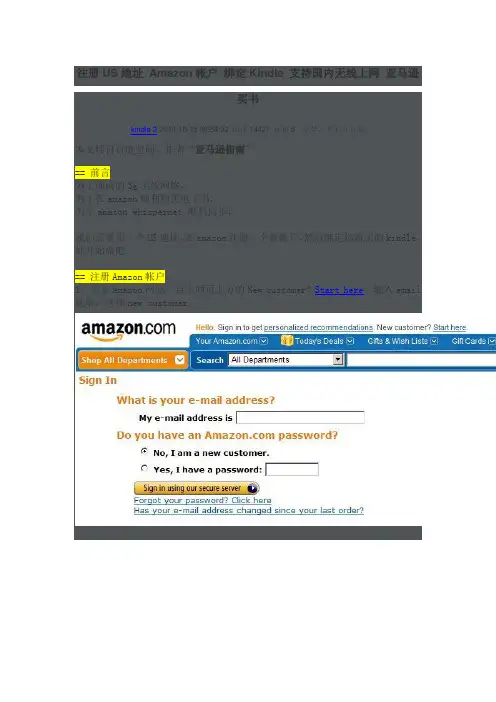
1. 登录Amazon网站,点击网页上方的New customer? Start here,输入email地址,选择new customer:
2. 接下来输入姓名、输入两遍email地址和两遍密码,Continue:
3. 接下来进入Your Account --> Settings --> Add new address,如果你有亲友的可以填亲友的,没有的话我们借用下其他的:
嘛省理工的:
Address Line 1: 77 Massachusetts Avenue,
City:Cambridge
State/Province/Region: MA
Zip: 02139
Country: USA
MIT phone :617-253-4795
哈佛大学的,应该不会封Harvard University
Address Line 1: 77 BRATTLE ST
City: CAMBRIDGE,
State/Province/Region: MA
Zip: 02138-3442
Country:United States
Phone: (617)495-4955
4. 接下再进入 Your Account --> Digital Content -
-> Manage Your Kindle,在空格里输入你新
Kindle的16位序列号(机器背面,Serial no.),
然后选择右边的Register a new Kindle,5秒钟后就会提示注册成功了。
一会儿后,你的Kindle也会收到「Welcome ***」和「Important Reminder About International Delivery Fees」两封信。
另外完成绑定之后还有一步很关键,直接影响到Kindle在国内的上网问题。
设置「Your Country」, 点击右边的
「Edit」,在弹窗里选择之前填写过的“白宫”地
址,点击「Update information」就完成了。
5. 好,到这,你的新Kindle已经绑定成功了,
去amazon网站上买本免费书试试看吧:
在搜索栏里键入free Kindle book,选择一本价
格是0.00的书,点击右边的Buy now with 1-
click,订单确认后,不一会儿就同步到Kindle,
awesome!这就是Amazon whispernet 网络同
步的魅力,哪怕你在国内没有AT&T,但运营商
之间的合作,可以让你无缝的享受这些服务。
== 关于使用Kindle的费用
1. 上网完全免费,不管你是amazon store,还
是国内其它网站,完全没有年费,没有流量费,大呼爽快,我已经有想法做一个blog feeds 订阅和阅读站,专门针对Kindle类阅读器,利用3g网络,实时地推送感兴趣的news/blogs/magazines.
2. 按照amazon官方的「US以外国家的漫游费用」:
a. 从kindle直接买书或下载书的存档,需要$1.99;
b. 同步订阅的内容,按$4.99/周计费;
c. 私人文档,按$0.99/兆流量计费;
但是,请问,我们没有绑定信用卡,它问谁收钱呢?不过最好还是老实点,从网站上买下载到电脑,然后USB 同步到Kindle。
3. 买书
从Amazon Kindle Store上买书,
第一需要美国IP,amazon一旦识别你来源中国,就无法购买书籍,这个时候,只能通过代理或vpn来搞定了。
直接在Kindle当然没有这个问题,但是需要$1.99的漫游费~
第二需要美国信用卡,你如果有登记进去就好,如果没有的话,可以托美国的亲朋或者代购,买Amazon的礼品卡发给你,你把礼品卡号码输入自己在Amazon的帐号,就有了消费额度,这样即便没有信用卡也是可以购书的。
另外,也可以用上面的办法自己另建一个Amazon帐号,然后用VISA万事达之类的国际信用卡买礼品卡送给你的Kindle账号就行了,买礼品卡没有美国信用卡的限制,这样就不用麻烦别人了。
询问过amazon的服务人员,如果订阅报纸等只能使用美国信用卡,其他的书、单本杂志或单份报纸,可以使用gift card购买。
本文系Moobuy淘宝店针对新用户的使用指南。
注册的过程不一定要用Kindle,用PC就可以。
拿到Kindle之后记下自己的SN序列号,在机器包装上有SN,进入menu-settings里面Device Info里面也有(Serial Number)。
使用SN将自己的K3和亚马逊帐号绑定就可以去K3上激活机器了。
注册绑定好了,下面要激活你的Kindle。
这一步需要K3在网络环境下,3G版不成问题,wifi版找个wifi环境就可以,实在没有wifi环境的话,用usbnetwork的hack应该也可以达成。
网络环境下,K3会自动尝试激活自己,无需任何操作。
等一会儿之后,点menu-settings进入设置,看第一项Registration注册的状态,如果是deregister的话就说明已经注册。
激活之后机器会自动显示你注册时用的邮箱。
kindle用户指南

title 存档标题
author 作者
collections 合集
主界面列表如下:
kindle user is guide (kindle用户指南,如果你删除了这本书,联网注册时又会重新下载的。。。)
oxford dictionary english 牛津英文字典
5. 安全的将 Kindle 从你的电脑连线中移除,然后按下 alt + z ,就可以在书目上看到你刚刚建立的「出游」这些名称,点入后就可以看到照片了
Kindle 3 快速键:图像阅读控制
q = 放大
w = 缩小
e = 重新调整比例
c = 实际大小
f = 全萤幕
r = 旋转角度
控制键 = 移动图片位置
enable pan to next page 自动翻页
浏览网页出现以下提示
web browser could not open this link because opening multiple windows is not supported
此网站需要弹出新页面功能的支持,请用WINDOWS系统进行浏览,
kindle post 一些关于KINDLE的新闻与其它
editors picks 编辑推荐 see all 观看全部目录
按MENU键后出店面
recommended for you 推荐给你的
附加功能下功能如下
web browser 网页浏览
PLAY MP3 这个认识字的应该都懂吧,播放MP3
说明:按ALT键加空格打开或停止播放音乐,F键跳到下一曲,需要复制MP3文件到KINDLE的根目录的 MUSIC目录下才可以进行播放)
Kindle 3G + Wi-Fi(使用攻略)
注册US地址Amazon帐户绑定Kindle 支持国内无线上网亚马逊买书kindle 3 2010-10-15 08:54:02 阅读14427 评论5 字号:大中小订阅本文转自百度空间,作者“亚马逊指南”== 前言为了国内的3g无线网络,为了在amazon顺利购买电子书,为了amazon whispernet 顺利同步,我们需要用一个US地址,去amazon注册一个新帐户,然后绑定你新买的kindle,好开始做吧...== 注册Amazon帐户1. 登录Amazon网站,点击网页上方的New customer? Start here,输入email 地址,选择new customer:2. 接下来输入姓名、输入两遍email地址和两遍密码,Continue:3. 接下来进入Your Account --> Settings --> Add new address,如果你有亲友的可以填亲友的,没有的话我们借用下白宫的:Address Line 1: 1600 Pennsylvania Ave NWCity: WashingtonState/Province/Region: DCZip: 20006Country: United StatesPhone Number: 202-456-11114. 接下再进入Your Account --> Digital Content --> Manage Your Kindle,在空格里输入你新Kindle的16位序列号(机器背面,Serial no.),然后选择右边的Register a new Kindle,5秒钟后就会提示注册成功了。
一会儿后,你的Kindle也会收到「Welcome ***」和「Important Reminder About International Delivery Fees」两封信。
另外完成绑定之后还有一步很关键,直接影响到Kindle在国内的上网问题。
kindle4

kindle4使用方法详解手册(kindle4全面FAQ)2011-11-30 16:10:57来自: 小明(喜欢不停尝试,不停总结)==========kindle基本操作汇总======================•kindle4原生系统界面翻译/thread-491-1-2.html•kindle4如何开/关机/重启?关机:长按kindle4底部的按钮,当底部的绿色灯开始闪烁,并且屏幕黑屏后等待几秒松开即可开机:关机状态下按底部的按钮软重启:点击menu建,进入setting界面,然后点击menu建会弹出restar选项硬重启:长时间按关机键,据说需要20s以上•kindle4如何待机1、开机状态下一段时间无操作,会自动进入待机状态2、清按底部按钮•如何把电子书传到kindle中?/thread-12-1-2.html==============kindle基本设置、使用汇总============================•kindle如何注册?1、kindle4注册教程(amazon官网注册)/thread-11-1-3.html2、小白玩kindle之kindle3、kindle4如何注册?(Kindleren原创)/thread-430-1-1.html•如何给kindle分目录?给大家提供两种方案,我亲自试验过的是使用collection软件1、kindle如何分目录/thread-180-1-2.html2、kindle4建立中文目录的软件/thread-231-1-1.html•k4如何设置局刷?/thread-269-1-2.html•kindle如何设置词典?1、【转帖】kindle3 添加词典教程/thread-28-1-3.html2、kindle4 词典安装教程/thread-29-1-3.html•kindle去除广告1、Kindle3.2.1广告版完美去除广告,达成自定义/thread-425-1-1.html2、如何屏蔽kindle4广告/thread-214-1-1.html•无线网络让Kindle充当无线路由器免费无线网络创建教程/thread-526-1-1.html===========kindle电子书、rss新闻阅读和制作================1、电子书制作a、kindle电子书初级制作教程/thread-14-1-1.htmlb、df电子书制作教程/thread-22-1-3.htmlc、kindle常用电子书软件汇总贴/thread-181-1-1.htmld、pdf转mobi(小白新手教程)/thread-235-1-1.html2、kindle看新闻a、用Kindle看新闻的几种方式/thread-128-1-1.htmlb、如何抓取适合于kindle使用的订阅新闻/thread-44-1-1.html3、kindle漫画制作a、kindle漫画制作高级教程(使用ps制作)/thread-10-1-2.htmlb、如何制作可以在kindle上看的漫画(草根型)/thread-6-1-3.html4、电子书制作常用软件a、一个可以将txt和doc转为pdf的软件-convert2pdf软件/thread-68-1-2.htmlb、【zip2dir软件】分享一个可以批量打包盒批量解压的软件/thread-124-1-3.html============常用软件分享=========================1、kindle常用软件汇总贴/thread-181-1-1.html2、【转帖】kindle同步软件pc端、android端/thread-216-1-1.html233人喜欢喜欢。
kindle用户手册 (来自梅先生的店)

用户手册
(第一版)
2016/2/21 梅店技术部
目录
拿到新机后做的事情..........................................................................................................................................3 电子书适用格式 ...................................................................................................................................................3 Kindl10000 公众号推送教程(电子书推送).........................................................................................3 怎么查看微信推送的书籍 ................................................................................................................................4 电脑上电子书怎么导到 kindle 上.................................................................................................................4 怎么删除电子书 ...................................................................................................................................................4 格式转换软件 .......................................................................................................................................................4 字典教程 .................................................................................................................................................................5 礼品卡使用与查询 ..............................................................................................................................................5 固件升级(手动更新) .....................................................................................................................................5 Kindle 卡索引问..................................................................................................................................................5 电子书闪屏: .......................................................................................................................................................5 Kindle Voyage 压敏键设置教程..................................................................................................................6 奖举例: .................................................................................................................................................................6 kindle paperwhite“背光不匀”原因.......................................................................................................7 查询 kindle 出厂注册日期以及是否正品或翻新品 ................................................................................7 连不上 wifi 方法 ..................................................................................................................................................7 关闭 kindle 广告方法........................................................................................................................................7 怎么看是否有亮点和坏点 ................................................................................................................................7 资源 ..........................................................................................................................................................................7
KINDE TOUCH使用说明

Kindle Touch使用说明注册你的KINDLE如果你使用你的亚马逊账号网上购买KINDLE,那你的设备已经注册并可以立即使用.按HOME键,查看你的亚马逊用户名是否已显示在左上角.如果显示为”My Kindle”或之前使用者的名字,而非你的用户名,说明你仍然需要注册。
参看本章内的设置你的KINDLE这一节来注册和设置你的KINDLE使用操作首先,你需要学习一些简单的操作来引导你的KINDLE TOUCH下载和阅读书籍,杂志,报纸和有声读物。
大部分的操作都将通过触摸界面来实现。
屏幕下方的按钮为Home键. 在Kindle的底部有耳机插孔,充电指示灯,开关,USB 接口。
后面还有两个扬声器。
Home 键: 这个起凸的按钮将带你回到主屏幕, 在主屏幕中你将看到所有你存储在KINDLE中的书籍和文件。
耳机插孔: 插入耳机可以听有声书,背景音乐或使用“Read-to-Me”功能让KINDLE 来朗读书籍.充电指示灯: 充电时次灯会显示黄色,充满时会显示绿色.开关(电源按钮): 按下开关,打开KINDLE。
按下并松开开关,使KINDLE进入睡眠模式,此时屏幕将显示屏保。
长按开关7秒,屏幕显示空白,关闭KINDLE。
若KINDLE没有启动,或在使用中死机,请长按开关20秒以重启KINDLE.扬声器: KINDLE有立体声扬声器. 插入耳机,扬声器将自动关闭。
USB插孔: 你可以使用附带的USB线连接Kindle和电脑来充电和传输文件。
若要从电源插座充电,需要配备额外的AC插头 (需单独购买).充电时, 主屏幕上方的电池图标会出现闪电标记. 底部的充电指示灯会显示黄色,充满时会显示绿色..使用Kindle AC插头充电,充电时间不能超过4小时. 使用第三方充电器或USB线充电,充电时间不能超过4小时, 但可以根据硬件能力适时延长.USB连接电脑充电时仍然可以使用KINDLE阅读,但是需要选择“退出”使KINDLE 退出USB驱动模式。
Kindle使用方法

在Kindle的设置页面中,有一个以@结尾的邮件地址,这个地址就是你投递文件的地址。首先需要将发件人的邮件地址加入Amazon的白名单(你的Amazon注册邮箱已经在里面了)。举例来说,这个地址为hp@,那么你将包含文件的邮件发送到hp@或者hp@。两者区别在于前者可以选3G网络(收费)或wifi收取,后者为Wifi(Amazon会发邮件通知你,邮件中也包含PC可用的下载地址,PC下载过就不会投递到Kindle了)。对于Wifi版Kindle用户,不用担心推送收费。
2.推送服务还能用来干什么?
推送的文件格式主要是txt、mobi、prc、pdf。epub是不支持的,所以这个转换服务主要用途还是投递文件。目前已经有一些基于Amazon推送的网络服务,原理和自己投递文件一样,都是发送一个文件到指定地址,然后Amazon将文件发到你的Kindle上。相关服务有dogear.mobi(投递RSS订阅),kindle.im(投递一些书籍),Send to Kindle(在桌面浏览器中将想要的网页内容投递到Kindle),还有著名的网络服务Instapaper。
说明:本品主要是针对Kindle 3原系统的操作进行解说,Kindle DX/DXG有很多内容可以参照,多看系统的操作比较简单,不作专门交代。如非特别说明,所描述的内容都适用官方系统。本品不能代替置顶帖,更不能代替使用说明。相关内容,如不清楚,可以参考说明书和官方文档。无论是什么论坛,搜索功能都是很有帮助的。
从Amazon直接购买当然是获取Kindle电子书的途径之一。对于自制书,可以在论坛里找mobi或pdf格式,此外还有一些网站提供Kindle可用的格式,比如好读。此外,就要自己动手,将已有的其他格式通过calibre转换为mobi格式。网上丰富的txt、epub格式都可以利用。如果不想安装calibre,Amazon提供了官方的命令行转换工具kindlegen,如果你有epub之类的格式,可以轻松转换为mobi。
新kindle的操作方法
新kindle的操作方法
新款kindle的操作方法如下:
1. 开机:长按电源键,直到屏幕亮起。
屏幕显示“Kindle”字样后,松开电源键。
2. 注册:跟随屏幕上的指导,选择语言和地区,然后登录或创建一个Amazon 账户。
新的Kindle需要连接到Wi-Fi网络才能完成注册和下载书籍。
3. 浏览书籍:在主屏幕上,您可以看到已下载的书籍、建议的书籍和搜索栏。
使用触摸屏或方向键浏览书籍列表。
点击书籍封面或选择书籍名称以打开并开始阅读。
4. 调整亮度:在屏幕顶部下拉菜单中,点击“设置”图标,然后点击“亮度”选项。
在滑块上拖动来调整亮度。
5. 翻页:点击屏幕的左侧或右侧来翻页。
您也可以使用屏幕底部的进度条来快速导航。
6. 调整字体和文字大小:点击屏幕顶部下拉菜单中的“Aa”图标。
然后您可以选择不同的字体、文字大小和行间距。
7. 添加书签:在阅读过程中,点击屏幕顶部中间的书签图标来添加或移除书签。
8. 搜索:在主屏幕上的搜索栏中输入关键词,然后点击“搜索”按钮来查找您的书籍、文档或亚马逊商店的内容。
9. 设置选项:在主屏幕上,点击屏幕顶部的“设置”图标,您可以访问各种设置选项,如Wi-Fi、亮度、字典等。
10. 下载书籍:在主屏幕上,点击“商店”图标来访问亚马逊商店。
浏览和搜索您想要下载的书籍,然后点击购买或免费下载按钮。
这些是新Kindle的基本操作方法,您可以根据个人需求来进一步探索并使用更多的功能。
kindle4使用方法详解手册
kindle4使用方法详解手册(kindle4全面FAQ)==========kindle基本操作汇总======================•kindle4原生系统界面翻译/thread-491-1-2.html一、菜单键翻译Turn Wireless On(打开无线)Shop in Kindle Store(在kindle商店购物)Change Font Size(改变字体大小)不显示View Archived ltems(查看存档项目)Search(搜查)Create New Collection(创建新集合)Sync & Check for ltems(同步检查项目)View Downloading ltems(查看下载项目) 不显示Settings(设置)View Special Offers(鉴于特别优惠)Experimental(试验性的)Screen Rotation(屏幕旋转二、设置菜单翻译注:已下翻译是机器已注册后的信息,有三页,没注册只有两页。
此为原装系统的。
第一页The following pages contain settings to personalize your kindle experience.Press the Next and Previous page buttons to see all the settings.(以下页面包含设置个性化您的kindle经验。
按下和上一页按钮,看到所有的设置。
) registration1. (注册) deregister(注销登记)this device and any content purchased in the kindle store are registered to the amazon user shown below.(该设备和任何内容购买在kindle商店注册到亚马逊用户所示。
)registered user(注册用户) 这个后面就是你们自己注册的用户名)device name(设备名称)personalize your kindle by giving it a name that appears on the home page(个性化您的kindle而给它一个名字出现在首页)edit(编辑)wi-fi networks(无线网络)join a wi-fi network to buy books and use other kindle features(加入无线网络购买书籍和使用其他功能)available wi-fi nerworks(可用Wi - Fi网)这个后面加的是数量+(数量)Network (广播网;电视网)device info(设备信息)wi-fi mac address(无线网络地址)serial number(编号;序号)这个与你的包装的编号相同network capability(网络能力)第二页:device language(装置的语言)set the language for your kindle(为你kindle设置语言)send-to-kindle e-mail(send-to-kindle电子邮件)device password(设备密码) turn on(打开)restrict access to your kindle by creating a password.(限制访问您的点燃创造一个密码。
kindle4-5 新手教程 使用指导04
kindle4完整教程大汇总键盘键+菜单键同时按,屏幕一闪就意味着保存在ki;?kindle如何上网;点击menu建,弹出菜单后,选择experime;========kindle基本设置、使用汇总=;?kindle如何注册?;kindle4注册教程(amazon官网注册);一、注册kindle概述;1、为什么注册kindle;a、注册了kindle 为了便于以后方便维修;b、3G版的k键盘键+菜单键同时按,屏幕一闪就意味着保存在kindle的documents里了? kindle如何上网点击menu建,弹出菜单后,选择experimental选项进入浏览器========kindle基本设置、使用汇总============? kindle如何注册?kindle4注册教程(amazon官网注册)一、注册kindle概述1、为什么注册kindle。
a、注册了kindle为了便于以后方便维修b、3G版的kindle只有注册后才能使用3G上网功能c、注册了kindle可以使用kindle的推送服务,比如将txt格式书发给指定邮箱后可以推送到kindle上2、kindle注册方法:a、amazon官网注册b、kindle联网注册二、具体教程1、amazon官网注册。
a、获取kindle4机器码:i. 点击menu按钮,选择 setting选项ii.翻页到Device Info选项下面的Serial Number即为机器码b、登录官网i.注册amazon账号点击网页左上角的sign in按钮按照提示完成注册。
注:我填写的电话为国内电话,影响未知。
就此注册账号完毕ii. 关联kindle账号注册完成后页面会刷新,按照下图寻找到 manage your kindle 选项然后选择 registe a kindle 选项在框中输入机器码,即完成注册两种方式可供注册1、直接在Kindle上用无线网注册(推荐)第一步:开机第二步:开启无线网,进入Setting设置你的Kindle第三步:开始注册第四步:我有亚马逊账号,选择第一个直接登录就行啦!第五步:输入账号、密码,点击submit第六步:注册成功推荐用以上方法注册,省去了看英文的烦恼不说,还刚好可以测试下小K的性能,当然也可以体验到注册成功后那种超然于宇宙的成就感。
kindle操作手册
kindle操作手册Kindle 操作手册当您拥有了一台 Kindle 电子书阅读器,就仿佛打开了一个便携的知识宝库。
但要想充分发挥它的功能,熟练掌握其操作方法是必不可少的。
下面,让我们一起来详细了解 Kindle 的操作指南。
一、外观与按键首先,让我们熟悉一下 Kindle 的外观。
它通常有一个屏幕和几个按键。
电源键一般位于设备的底部或侧面,用于开启和关闭设备。
屏幕下方可能会有“主页”键、“返回”键等。
不同型号的 Kindle 可能在按键的位置和数量上会有所差异,但基本的功能是相似的。
二、开机与注册按下电源键,等待几秒钟,您将看到 Kindle 的启动画面。
首次使用时,您需要将 Kindle 连接到 WiFi 网络,并注册一个亚马逊账号。
如果您已经有账号,直接登录即可;如果没有,按照提示进行注册。
注册完成后,您就可以开始享受 Kindle 带来的阅读之旅了。
三、主屏幕开机并登录后,您会进入 Kindle 的主屏幕。
主屏幕上会显示您最近阅读的书籍、推荐的书籍以及各种分类目录。
您可以通过滑动屏幕或点击“菜单”键来查看更多选项。
四、购买与下载书籍在 Kindle 上购买和下载书籍非常方便。
您可以直接在设备上进入亚马逊的 Kindle 商店,通过搜索或浏览分类找到您感兴趣的书籍。
点击购买后,书籍会自动下载到您的设备上。
您也可以在亚马逊网站上购买书籍,然后在设备上同步下载。
五、阅读操作1、打开书籍在主屏幕或书架上找到您想要阅读的书籍,点击即可打开。
2、翻页您可以通过点击屏幕右侧或左侧来翻页。
也可以使用设备上的物理按键进行翻页。
3、调整字体和字号在阅读界面,点击屏幕上方,会弹出菜单选项,您可以在这里调整字体、字号、行间距等,以适应您的阅读习惯。
4、做笔记和标注如果您在阅读过程中想要做笔记或标注,可以长按文字,然后选择“标注”或“笔记”,输入您的想法。
这些标注和笔记会自动保存,并可以在以后进行查看和整理。
5、查看目录点击屏幕上方,在弹出的菜单中选择“目录”,可以快速跳转到书籍的不同章节。