
解决点击右键新建没有word,excel的选项
在桌面上右击“新建”却没有word、excel选项,将下列内容复制后,新建一个记事本,粘贴上去,然后另存为*.reg,其中*为任意合法的字符(字符串),然后双击运行!
以下是word文档的注册信息
Windows Registry Editor Version 5.00
[HKEY_CLASSES_ROOT\.doc]
@="Word.Document.8"
"Content Type"="application/msword"
[HKEY_CLASSES_ROOT\.doc\OpenWithList]
[HKEY_CLASSES_ROOT\.doc\OpenWithList\WordPad.exe]
@=""
[HKEY_CLASSES_ROOT\.doc\PersistentHandler]
@="{98de59a0-d175-11cd-a7bd-00006b827d94}"
[HKEY_CLASSES_ROOT\.doc\ShellNew]
[HKEY_CLASSES_ROOT\.doc\Word.Document.6]
[HKEY_CLASSES_ROOT\.doc\Word.Document.6\ShellNew]
"FileName"="winword.doc"
[HKEY_CLASSES_ROOT\.doc\Word.Document.8]
[HKEY_CLASSES_ROOT\.doc\Word.Document.8\ShellNew]
"FileName"="winword8.doc"
[HKEY_CLASSES_ROOT\.doc\WordDocument]
[HKEY_CLASSES_ROOT\.doc\WordDocument\ShellNew]
"FileName"="winword2.doc"
[HKEY_CLASSES_ROOT\.doc\WordPad.Document.1]
[HKEY_CLASSES_ROOT\.doc\WordPad.Document.1\ShellNew]
"NullFile"=""
以下是excel文档的注册信息
Windows Registry Editor Version 5.00
[HKEY_CLASSES_ROOT\.xls]
"Content Type"="application/vnd.ms-excel"
@="Excel.Sheet.8"
[HKEY_CLASSES_ROOT\.xls\Excel.Sheet.5]
[HKEY_CLASSES_ROOT\.xls\Excel.Sheet.5\ShellNew]
"FileName"="excel.xls"
[HKEY_CLASSES_ROOT\.xls\Excel.Sheet.8]
@=""
[HKEY_CLASSES_ROOT\.xls\Excel.Sheet.8\ShellNew]
"FileName"="excel9.xls"
[HKEY_CLASSES_ROOT\.xls\ExcelWorksheet]
[HKEY_CLASSES_ROOT\.xls\ExcelWorksheet\ShellNew]
"FileName"="excel4.xls"
[HKEY_CLASSES_ROOT\.xls\PersistentHandler]
@="{98de59a0-d175-11cd-a7bd-00006b827d94}"
上面的@="{98de59a0-d175-11cd-a7bd-00006b827d94}"这里结束
运行会弹出对话框,确定即可~~
PS:试过了方法可行,运行完后要记得刷新.......。
(完整word)如何在右键中添加新建word和excel
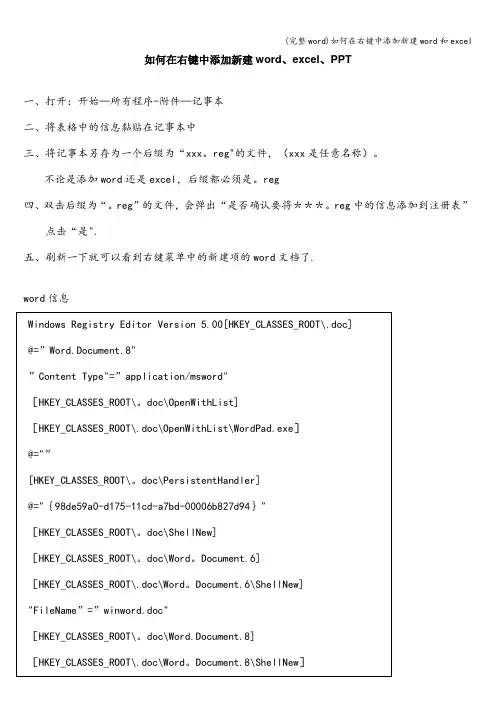
[HKEY_CLASSES_ROOT\.doc\WordPad。Document.1]
[HKEY_CLASSEt.1\ShellNew]
”NullFile”=””
EXCEL的信息
Windows Registry Editor Version 5.00[HKEY_CLASSES_ROOT\。xls]
[HKEY_CLASSES_ROOT\.doc\Word。Document.8\ShellNew]
”FileName”=”winword8。doc"
[HKEY_CLASSES_ROOT\。doc\WordDocument]
[HKEY_CLASSES_ROOT\.doc\WordDocument\ShellNew]
[HKEY_CLASSES_ROOT\。xls\ExcelWorksheet\ShellNew]
"FileName”=”excel4.xls”
[HKEY_CLASSES_ROOT\。xls\PersistentHandler]
@="{98de59a0-d175—11cd—a7bd-00006b827d94}"
[HKEY_CLASSES_ROOT\.ppt\PowerPoint。Show.8]
[HKEY_CLASSES_ROOT\。ppt\PowerPoint.Show。8\ShellNew]
"FileName"=”pwrpnt11。pot”
[HKEY_CLASSES_ROOT\.doc\OpenWithList\WordPad.exe]
@="”
[HKEY_CLASSES_ROOT\。doc\PersistentHandler]
增加右键新建菜单office项及注册表修改新建菜单名称
(03版office)单击鼠标右键没有新建WORD\EXCEL怎么办?1、增加word的方法(新建一个文本文档,把下面这段代码复制进去,存成.reg文件,直接双击运行,然后刷新几次就会发现右键的新建功能里面多了word):Windows Registry Editor Version 5.00[HKEY_CLASSES_ROOT\.doc]@="Word.Document.8""Content Type"="application/msword"[HKEY_CLASSES_ROOT\.doc\OpenWithList][HKEY_CLASSES_ROOT\.doc\OpenWithList\WordPad.exe]@=""[HKEY_CLASSES_ROOT\.doc\PersistentHandler]@="{98de59a0-d175-11cd-a7bd-00006b827d94}"[HKEY_CLASSES_ROOT\.doc\ShellNew][HKEY_CLASSES_ROOT\.doc\Word.Document.6][HKEY_CLASSES_ROOT\.doc\Word.Document.6\ShellNew]"FileName"="winword.doc"[HKEY_CLASSES_ROOT\.doc\Word.Document.8][HKEY_CLASSES_ROOT\.doc\Word.Document.8\ShellNew]"FileName"="winword8.doc"[HKEY_CLASSES_ROOT\.doc\WordDocument][HKEY_CLASSES_ROOT\.doc\WordDocument\ShellNew]"FileName"="winword2.doc"[HKEY_CLASSES_ROOT\.doc\WordPad.Document.1][HKEY_CLASSES_ROOT\.doc\WordPad.Document.1\ShellNew]"NullFile"=""2、增加excel的方法(新建一个文本文档,把下面这段代码复制进去,存成.reg文件,直接双击运行,然后刷新几次就会发现右键的新建功能里面多了excel):Windows Registry Editor Version 5.00[HKEY_CLASSES_ROOT\.xls]"Content Type"="application/vnd.ms-excel"@="Excel.Sheet.8"[HKEY_CLASSES_ROOT\.xls\Excel.Sheet.5][HKEY_CLASSES_ROOT\.xls\Excel.Sheet.5\ShellNew]"FileName"="excel.xls"[HKEY_CLASSES_ROOT\.xls\Excel.Sheet.8]@=""[HKEY_CLASSES_ROOT\.xls\Excel.Sheet.8\ShellNew]"FileName"="excel9.xls"[HKEY_CLASSES_ROOT\.xls\ExcelWorksheet][HKEY_CLASSES_ROOT\.xls\ExcelWorksheet\ShellNew]"FileName"="excel4.xls"[HKEY_CLASSES_ROOT\.xls\PersistentHandler]@="{98de59a0-d175-11cd-a7bd-00006b827d94}"3增加ppt的方法(新建一个文本文档,把下面这段代码复制进去,存成.reg文件,直接双击运行,然后刷新几次就会发现右键的新建功能里面多了ppt):Windows Registry Editor Version 5.00[HKEY_CLASSES_ROOT\.ppt]"Content Type"="application/vnd.ms-powerpoint"@="PowerPoint.Show.8"[HKEY_CLASSES_ROOT\.ppt\PersistentHandler]@="{98de59a0-d175-11cd-a7bd-00006b827d94}"[HKEY_CLASSES_ROOT\.ppt\PowerPoint.Show.4][HKEY_CLASSES_ROOT\.ppt\PowerPoint.Show.4\ShellNew] "FileName"="powerpnt.ppt"[HKEY_CLASSES_ROOT\.ppt\PowerPoint.Show.8][HKEY_CLASSES_ROOT\.ppt\PowerPoint.Show.8\ShellNew] "FileName"="pwrpnt11.pot"(10版office)单击鼠标右键没有新建WORD\EXCEL怎么办?新建文本如上1、增加word的方法Windows Registry Editor Version 5.00[HKEY_CLASSES_ROOT\.docx]@="Word.Document.12""PerceivedType"="document""ContentType"="application/vnd.openxmlformats-officedocument.wordprocessingml.document" [HKEY_CLASSES_ROOT\.docx\PersistentHandler]@="{D3B41FA1-01E3-49AF-AA25-1D0D824275AE}"[HKEY_CLASSES_ROOT\.docx\ShellEx][HKEY_CLASSES_ROOT\.docx\ShellEx\PropertyHandler]@="{993BE281-6695-4BA5-8A2A-7AACBFAAB69E}"[HKEY_CLASSES_ROOT\.docx\ShellEx\{8895b1c6-b41f-4c1c-a562-0d564250836f}]@="{84F66100-FF7C-4fb4-B0C0-02CD7FB668FE}"[HKEY_CLASSES_ROOT\.docx\ShellEx\{BB2E617C-0920-11d1-9A0B-00C04FC2D6C1}]@="{C41662BB-1FA0-4CE0-8DC5-9B7F8279FF97}"[HKEY_CLASSES_ROOT\.docx\Word.Document.12][HKEY_CLASSES_ROOT\.docx\Word.Document.12\ShellNew]"NullFile"=""2、添加excel的方法Windows Registry Editor Version 5.00[HKEY_CLASSES_ROOT\.xlsx]@="Excel.Sheet.12""ContentType"="application/vnd.openxmlformats-officedocument.spreadsheetml.sheet" "PerceivedType"="document"[HKEY_CLASSES_ROOT\.xlsx\Excel.Sheet.12][HKEY_CLASSES_ROOT\.xlsx\Excel.Sheet.12\ShellNew]"FileName"="excel12.xlsx"[HKEY_CLASSES_ROOT\.xlsx\Excel.Sheet.5][HKEY_CLASSES_ROOT\.xlsx\Excel.Sheet.5\ShellNew]"FileName"="excel.xlsx"[HKEY_CLASSES_ROOT\.xlsx\Excel.Sheet.8]@=""[HKEY_CLASSES_ROOT\.xlsx\Excel.Sheet.8\ShellNew]"FileName"="excel9.xlsx"[HKEY_CLASSES_ROOT\.xlsx\ExcelWorksheet][HKEY_CLASSES_ROOT\.xlsx\ExcelWorksheet\ShellNew]"FileName"="excel4.xlsx"[HKEY_CLASSES_ROOT\.xlsx\PersistentHandler]@="{4887767F-7ADC-4983-B576-88FB643D6F79}"[HKEY_CLASSES_ROOT\.xlsx\ShellEx][HKEY_CLASSES_ROOT\.xlsx\ShellEx\PropertyHandler]@="{993BE281-6695-4BA5-8A2A-7AACBFAAB69E}"[HKEY_CLASSES_ROOT\.xlsx\ShellEx\{8895b1c6-b41f-4c1c-a562-0d564250836f}]@="{00020827-0000-0000-C000-000000000046}"[HKEY_CLASSES_ROOT\.xlsx\ShellEx\{BB2E617C-0920-11d1-9A0B-00C04FC2D6C1}]@="{C41662BB-1FA0-4CE0-8DC5-9B7F8279FF97}"[HKEY_CLASSES_ROOT\.xlsx\ShellNew]@="""NullFile"=""[HKEY_CLASSES_ROOT\.xlsx\Word.Document.12][HKEY_CLASSES_ROOT\.xlsx\Word.Document.12\ShellNew]"NullFile"=""3、添加ppt的方法Windows Registry Editor Version 5.00[HKEY_CLASSES_ROOT\.pptx]"ContentType"="application/vnd.openxmlformats-officedocument.presentationml.presentation" @="PowerPoint.Show.12""PerceivedType"="document"[HKEY_CLASSES_ROOT\.pptx\PersistentHandler]@="{4F46F75F-199F-4C63-8B7D-86D48FE7970C}"[HKEY_CLASSES_ROOT\.pptx\PowerPoint.Show.12][HKEY_CLASSES_ROOT\.pptx\PowerPoint.Show.12\ShellNew] "FileName"="pwrpnt12.pptx"[HKEY_CLASSES_ROOT\.pptx\ShellEx][HKEY_CLASSES_ROOT\.pptx\ShellEx\PropertyHandler]@="{993BE281-6695-4BA5-8A2A-7AACBFAAB69E}"[HKEY_CLASSES_ROOT\.pptx\ShellEx\{8895b1c6-b41f-4c1c-a562-0d564250836f}]@="{65235197-874B-4A07-BDC5-E65EA825B718}"[HKEY_CLASSES_ROOT\.pptx\ShellEx\{BB2E617C-0920-11d1-9A0B-00C04FC2D6C1}]@="{C41662BB-1FA0-4CE0-8DC5-9B7F8279FF97}"另附:注册表修改右键新建项目名称的方法(excel 2010为例)1、选择“开始”“运行”(或win+R快捷键打开运行对话框),输入“regedit”,打开注册表编辑器。
右键新建菜单中没有excel、Word 解决方法

电脑装的是office2013,右键新建却是2007,或者右键新建菜单中没有excel 2013问题解决办法。
我的office出现了两个问题,因为工作比较忙,也没有着急解决,今天实在受不了了,花费一下午才找到解决方法。
原来万恶之源都是可恶的wps,以后千万不安装kingsoft了。
第一个问题:excel打开的文件.xls的格式与扩展名不一致。
第二个问题:电脑装的是of fice2013,右键新建却是2007。
因为网上的资源好多都不能很好的解决,所以现在做下记录,方便更多的人。
两个方法本质是一样的,第一种:
1,点击系统左下角的“开始”---“所有程序”---“附件”---“运行”
2,输入“regedit”,回车进入注册表编辑器。
3,点开第一个文件夹(HKEY_CLASSES_ROOT)
4,滚动鼠标,找见后缀为 .docx 文件夹,点击后,在右面可以编辑它的“默认”属性,将它的值改成“w ord.document.12”,如果是.doc文件夹,同样的操作,将默认的属性值改为“word.document.8”
.xlsx的文件夹,将他的值改成“Excel.Sheet.12”;.xls文件夹改成“Excel.Sheet.8”。
然后关掉就可以了,多刷新几次,右键就恢复正常了。
为什么鼠标右键新建没有excel
为什么鼠标右键新建没有excel为什么鼠标右键新建没有Excel在日常使用电脑的过程中,鼠标是我们最常使用的输入设备之一。
当我们需要在电脑上新建一个文件时,一般会通过鼠标右键菜单上的“新建”选项来完成。
然而,有些用户在右键菜单中没有找到Excel选项,即无法通过鼠标右键直接新建Excel文件。
究竟是什么原因导致这种情况的发生呢?本文将就该问题进行探讨。
首先,我们需要了解Excel是什么。
Excel是微软公司开发的一款广泛使用的电子表格软件。
它可以方便地进行数据的录入、计算、分析和展示,广泛应用于各个行业和领域。
然而,由于Excel的功能较为复杂,安装在电脑上的Excel软件占用的空间比较大,有些电脑可能没有预装Excel软件或者已经卸载了Excel软件,这就导致了鼠标右键菜单中没有Excel选项。
其次,鼠标右键菜单是根据文件关联来生成的。
文件关联是指将某种类型的文件与特定的应用程序关联起来,使得双击该文件会自动调用关联的应用程序打开它。
在Windows操作系统中,默认情况下,当我们安装Excel软件后,系统会将Excel文件(.xlsx、.xls等)与Excel应用程序关联起来。
这就意味着,当我们在文件资源管理器中右键点击一个Excel文件时,会在右键菜单中出现“新建Excel 文件”的选项。
然而,如果没有安装或卸载了Excel软件,系统就无法自动生成这项文件关联,从而导致右键菜单中没有Excel选项。
解决这个问题的方法有以下几种:1. 安装Microsoft Office套件:Microsoft Office是包含Excel在内的一整套办公软件产品。
在安装Microsoft Office套件时,Excel 软件会被自动安装并与Excel文件关联起来。
这样,在右键菜单中就能看到“新建Excel文件”的选项了。
2. 安装其他电子表格软件:Excel并不是唯一的电子表格软件,市面上还有很多免费或商业化的电子表格软件可供选择。
桌面右键新建word不见了的解决教程

桌面右键新建word不见了的解决教程很多朋友在安装好Office(2010或2013等)之后,发现右键新建中没有Word、Excel、PowerPoint等项,但是自己的Office却明明安装好了。
这个时候该怎么办呢?这里,店铺为大家提供一种简单的解决方法,有需要的朋友可以来看看哦。
解决右键新建中word不见的步骤步骤一:点击开始,找到运行命令行,输入regedit,打开注册表。
步骤二:在左侧找到HKEY_CLASSES_ROOT目录,并展开。
解决右键新建中word不见的步骤图2解决右键新建中word不见的步骤图3步骤三:首先,我们利用CTRL + F 快捷键,查找“docx”的位置,当然这里也可以自己下拉查找。
解决右键新建中word不见的步骤图4步骤四:找到之后,不用展开目录。
我们可以看到右侧有一个(默认),此时的默认值为Word_auto_file,如果不是该值也不要紧。
解决右键新建中word不见的步骤图5步骤五:双击(默认)一项,将其改为 Word.Document.12。
解决右键新建中word不见的步骤图6解决右键新建中word不见的步骤图7步骤六:关闭注册表,刷新桌面,这是我们发现右键新建中Word 神奇的回来了。
解决右键新建中word不见的步骤图8步骤七:按照同样的方法,我们进入注册表寻找“xlsx”的位置,并将(默认)改为Excel.Sheet.12;然后寻找“pptx”,将(默认)改为PowerPoint.Show.12。
解决右键新建中word不见的步骤图9解决右键新建中word不见的步骤图10步骤八:关闭注册表,回到桌面,多次刷新后,右键新建中的Word、Excel、PPT就全回来了。
解决右键新建中word不见的步骤图11步骤九:如果在注册表中使用CTRL + F查找时,没有找到相应的目录,请注意图中标出的“查找下一个”。
CTRL + F只能查找该位置后的内容,请选择HKEY_CLASSES_ROOT目录中的第一个目录后,重新查找。
Win7右键没有新建Word、excel、powerpoint解决方案

笔着最近重装Office 2010 的时候发现右键没有新建Word 文档,到晚上搜了一下,找到了解决方法,同时也解决了一个问题,这个问题就是,我们自己机子上的Office 版本可能是Office 2007 、2010 版本,但是打印的机器用的是2003 版本或2007,但是有些老爷机就用2003,在安装高版本的2010是右键新建的Office 版本是高版本的,后缀为docx、pptx、xlsx总是忘了另存为低版本的doc、ppt、xls。
下面附上网上找的6个修复脚本,全部运行完成后可以右键选择新建高版本的Office文档或者低版本的Office文档,效果如下:将下面的红色文字分别新建文本文档粘贴内容,修改后缀为 .reg 双击运行此文件,如果遇到提示,点击确定,刷新一下即可1.Word2007、Word2010Windows Registry Editor Version 5.00[HKEY_CLASSES_ROOT\.docx]@="Word.Document.12""ContentType"="application/vnd.openxmlformats-officedocument.wordprocessingml.docu ment""PerceivedType"="document"[HKEY_CLASSES_ROOT\.docx\PersistentHandler]@="{D3B41FA1-01E3-49AF-AA25-1D0D824275AE}"[HKEY_CLASSES_ROOT\.docx\ShellEx][HKEY_CLASSES_ROOT\.docx\ShellEx\PropertyHandler]@="{993BE281-6695-4BA5-8A2A-7AACBFAAB69E}"[HKEY_CLASSES_ROOT\.docx\ShellEx\{8895b1c6-b41f-4c1c-a562-0d564250836f}]@="{84F66100-FF7C-4fb4-B0C0-02CD7FB668FE}"[HKEY_CLASSES_ROOT\.docx\ShellEx\{BB2E617C-0920-11d1-9A0B-00C04FC2D6C1} ]@="{C41662BB-1FA0-4CE0-8DC5-9B7F8279FF97}"[HKEY_CLASSES_ROOT\.docx\Word.Document.12][HKEY_CLASSES_ROOT\.docx\Word.Document.12\ShellNew]"NullFile"=""2.Excel2007、Excel2010Windows Registry Editor Version 5.00[HKEY_CLASSES_ROOT\.xlsx]@="Excel.Sheet.12""ContentType"="application/vnd.openxmlformats-officedocument.spreadsheetml.sheet" "PerceivedType"="document"[HKEY_CLASSES_ROOT\.xlsx\Excel.Sheet.12][HKEY_CLASSES_ROOT\.xlsx\Excel.Sheet.12\ShellNew]"FileName"="excel12.xlsx"[HKEY_CLASSES_ROOT\.xlsx\PersistentHandler]@="{4887767F-7ADC-4983-B576-88FB643D6F79}"[HKEY_CLASSES_ROOT\.xlsx\shellex][HKEY_CLASSES_ROOT\.xlsx\shellex\PropertyHandler]@="{993BE281-6695-4BA5-8A2A-7AACBFAAB69E}"[HKEY_CLASSES_ROOT\.xlsx\shellex\{8895b1c6-b41f-4c1c-a562-0d564250836f}]@="{00020827-0000-0000-C000-000000000046}"[HKEY_CLASSES_ROOT\.xlsx\shellex\{BB2E617C-0920-11d1-9A0B-00C04FC2D6C1}] @="{C41662BB-1FA0-4CE0-8DC5-9B7F8279FF97}"3.Powerpoint 2007、Powerpoint 2010Windows Registry Editor Version 5.00[HKEY_CLASSES_ROOT\.pptx]@="PowerPoint.Show.12""ContentType"="application/vnd.openxmlformats-officedocument.presentationml.present ation""PerceivedType"="document"[HKEY_CLASSES_ROOT\.pptx\PersistentHandler]@="{4F46F75F-199F-4C63-8B7D-86D48FE7970C}"[HKEY_CLASSES_ROOT\.pptx\PowerPoint.Show.12][HKEY_CLASSES_ROOT\.pptx\PowerPoint.Show.12\ShellNew] "FileName"="pwrpnt12.pptx"[HKEY_CLASSES_ROOT\.pptx\shellex][HKEY_CLASSES_ROOT\.pptx\shellex\PropertyHandler]@="{993BE281-6695-4BA5-8A2A-7AACBFAAB69E}"[HKEY_CLASSES_ROOT\.pptx\shellex\{8895b1c6-b41f-4c1c-a562-0d564250836f}]@="{65235197-874B-4A07-BDC5-E65EA825B718}"[HKEY_CLASSES_ROOT\.pptx\shellex\{BB2E617C-0920-11d1-9A0B-00C04FC2D6C1}] @="{C41662BB-1FA0-4CE0-8DC5-9B7F8279FF97}"4. Word 2003Windows Registry Editor Version 5.00[HKEY_CLASSES_ROOT\.doc]@="Word.Document.8""Content Type"="application/msword"[HKEY_CLASSES_ROOT\.doc\OpenWithList][HKEY_CLASSES_ROOT\.doc\OpenWithList\WordPad.exe]@=""[HKEY_CLASSES_ROOT\.doc\PersistentHandler]@="{98de59a0-d175-11cd-a7bd-00006b827d94}"[HKEY_CLASSES_ROOT\.doc\ShellNew][HKEY_CLASSES_ROOT\.doc\Word.Document.6][HKEY_CLASSES_ROOT\.doc\Word.Document.6\ShellNew] "FileName"="winword.doc"[HKEY_CLASSES_ROOT\.doc\Word.Document.8][HKEY_CLASSES_ROOT\.doc\Word.Document.8\ShellNew] "FileName"="winword8.doc"[HKEY_CLASSES_ROOT\.doc\WordDocument][HKEY_CLASSES_ROOT\.doc\WordDocument\ShellNew] "FileName"="winword2.doc"[HKEY_CLASSES_ROOT\.doc\WordPad.Document.1][HKEY_CLASSES_ROOT\.doc\WordPad.Document.1\ShellNew] "NullFile"=""4. Excel 2003Windows Registry Editor Version 5.00[HKEY_CLASSES_ROOT\.xls] "Content Type"="application/vnd.ms-excel"@="Excel.Sheet.8"[HKEY_CLASSES_ROOT\.xls\Excel.Sheet.5][HKEY_CLASSES_ROOT\.xls\Excel.Sheet.5\ShellNew] "FileName"="excel.xls"[HKEY_CLASSES_ROOT\.xls\Excel.Sheet.8]@=""[HKEY_CLASSES_ROOT\.xls\Excel.Sheet.8\ShellNew] "FileName"="excel9.xls"[HKEY_CLASSES_ROOT\.xls\ExcelWorksheet][HKEY_CLASSES_ROOT\.xls\ExcelWorksheet\ShellNew] "FileName"="excel4.xls"[HKEY_CLASSES_ROOT\.xls\PersistentHandler]@="{98de59a0-d175-11cd-a7bd-00006b827d94}"6. Powerpoint 2003Windows Registry Editor Version 5.00[HKEY_CLASSES_ROOT\.ppt] "Content Type"="application/vnd.ms-powerpoint"@="PowerPoint.Show.8"[HKEY_CLASSES_ROOT\.ppt\PersistentHandler]@="{98de59a0-d175-11cd-a7bd-00006b827d94}"[HKEY_CLASSES_ROOT\.ppt\PowerPoint.Show.4][HKEY_CLASSES_ROOT\.ppt\PowerPoint.Show.4\ShellNew] "FileName"="powerpnt.ppt"[HKEY_CLASSES_ROOT\.ppt\PowerPoint.Show.8][HKEY_CLASSES_ROOT\.ppt\PowerPoint.Show.8\ShellNew] "FileName"="pwrpnt11.pot"。
电脑鼠标右键找不到新建WordExcelppt怎么办?
电脑鼠标右键找不到新建WordExcelppt怎么办?电脑鼠标右键找不到新建Word/Excel/ppt怎么办?我的电脑里有office软件,但是点击鼠标右键就是不显示Word、Excel和ppt,该怎么办呢?下面分享把Word、Excel、ppt添加到鼠标右键的方法,需要的朋友可以参考下很多人安装office软件时没有选择默认安装,会出现右键鼠标时没有新建Word、Excel、ppt,下面给出最简单的方法解决!1、把下面的信息复制的记事本中,然后另存为*.reg格式的文件。
双击该注册项。
会弹出“是否确认要将***.reg中的信息添加到注册表”点击“是”。
刷新一下就可以看到右键菜单中的新建项的word文档了。
注:*.reg中的*表示任意名称,必须保证后缀名是.reg2、以下是右键新建word文档的注册信息。
(.doc)方法如上复制内容到剪贴板1.Windows Registry Editor Version 5.002.3.[HKEY_CLASSES_ROOT\.doc]@="Word.Document.8""Cont ent Type"="application/msword"4.5.[HKEY_CLASSES_ROOT\.doc\OpenWithList]6.7.[HKEY_CLASSES_ROOT\.doc\OpenWithList\WordPad.exe] @=""8.9.[HKEY_CLASSES_ROOT\.doc\PersistentHandler]@="{98de 59a0-d175-11cd-a7bd-00006b827d94}"10.11.[HKEY_CLASSES_ROOT\.doc\ShellNew]12.13.[HKEY_CLASSES_ROOT\.doc\Word.Document.6]14.15.[HKEY_CLASSES_ROOT\.doc\Word.Document.6\ShellN ew]"FileName"="winword.doc"16.17.[HKEY_CLASSES_ROOT\.doc\Word.Document.8]18.19.[HKEY_CLASSES_ROOT\.doc\Word.Document.8\ShellN ew]"FileName"="winword8.doc"20.21.[HKEY_CLASSES_ROOT\.doc\WordDocument]22.23.[HKEY_CLASSES_ROOT\.doc\WordDocument\ShellNe w]"FileName"="winword2.doc"24.25.[HKEY_CLASSES_ROOT\.doc\WordPad.Document.1]26.27.[HKEY_CLASSES_ROOT\.doc\WordPad.Document.1\Sh ellNew]"NullFile"=""28.3、以下是新建EXCEL文档的注册信息(.xls)方法如上复制内容到剪贴板1.Windows Registry Editor Version 5.002.3.[HKEY_CLASSES_ROOT\.xls]"Content Type"="application/ vnd.ms-excel"@="Excel.Sheet.8"4.5.[HKEY_CLASSES_ROOT\.xls\Excel.Sheet.5]6.7.[HKEY_CLASSES_ROOT\.xls\Excel.Sheet.5\ShellNew]"FileN ame"="excel.xls"8.9.[HKEY_CLASSES_ROOT\.xls\Excel.Sheet.8]@=""10.11.[HKEY_CLASSES_ROOT\.xls\Excel.Sheet.8\ShellNew]"Fil eName"="excel9.xls"12.13.[HKEY_CLASSES_ROOT\.xls\ExcelWorksheet]14.15.[HKEY_CLASSES_ROOT\.xls\ExcelWorksheet\ShellNew] "FileName"="excel4.xls"16.17.[HKEY_CLASSES_ROOT\.xls\PersistentHandler]@="{98 de59a0-d175-11cd-a7bd-00006b827d94}"4、以下是powerpiont幻灯片文档的注册信息(.ppt)方法如上复制内容到剪贴板1.Windows Registry Editor Version 5.002.3.[HKEY_CLASSES_ROOT\.ppt]"Content Type"="application/ vnd.ms-powerpoint"@="PowerPoint.Show.8"4.5.[HKEY_CLASSES_ROOT\.ppt\PersistentHandler]@="{98de59a0-d175-11cd-a7bd-00006b827d94}"6.7.[HKEY_CLASSES_ROOT\.ppt\PowerPoint.Show.4]8.9.[HKEY_CLASSES_ROOT\.ppt\PowerPoint.Show.4\ShellNew ]"FileName"="powerpnt.ppt"10.11.[HKEY_CLASSES_ROOT\.ppt\PowerPoint.Show.8]12.13.[HKEY_CLASSES_ROOT\.ppt\PowerPoint.Show.8\ShellN ew]"FileName"="pwrpnt11.pot"。
右键新建没有excel怎么办
右键新建没有excel怎么办右键新建没有Excel怎么办在日常工作和学习中,Excel 是一个非常常用的工具,用于记录、分析和处理数据。
当我们打开右键菜单,却发现新建选项中没有Excel 时,可能会感到困惑和不便。
这种情况可能出现在新安装操作系统、Office 套件未安装或其他未知原因下。
不过,不用担心,本文将向您介绍一些解决此问题的方法。
方法一:检查 Office 套件安装首先,我们需要确保已正确安装了 Microsoft Office 套件。
如果右键菜单中没有 Excel,很有可能 Office 套件未正确安装或者尚未安装。
请按照以下步骤检查安装情况:1. 打开“控制面板”:点击“开始”按钮,然后在搜索框中输入“控制面板”。
2. 选择“程序”或“程序和功能”。
3. 在程序列表中查找“Microsoft Office”或类似的条目。
如果没有找到该条目,可能需要重新安装 Microsoft Office。
4. 如果存在“Microsoft Office”条目,请确保其状态为“已安装”。
如果状态显示为“未安装”或“已删除”,请单击该条目并选择“更改”或“修复”来重新安装或修复 Office。
方法二:使用其他办公套件如果您没有安装 Microsoft Office 套件,或者您不想购买此套件,您可以考虑使用其他办公套件来代替 Excel。
以下是一些免费的办公套件,它们提供了类似 Excel 的功能:LibreOffice Calc、Google Sheets 和 WPS Office。
- LibreOffice Calc:LibreOffice 是一个优秀的开源办公套件,其中的 Calc 是一个功能强大的电子表格应用程序,可以满足大多数日常数据处理的需求。
您可以在 LibreOffice 官方网站上下载并安装该套件。
- Google Sheets:Google 提供了一个名为 Google Sheets 的在线电子表格应用程序,它与 Microsoft Excel 兼容,且在多人协作方面表现出色。
解决在excel工作表中鼠标的右键不能使用的问题
解决在excel工作表中鼠标的右键不能使用的问题
1.删除C:\Documents and Settings\用户名\Application Data\Microsoft\Excel\XLSTART\下的所有文件
2.删除*.xlb文件,方法是:关闭excel----开始---搜索---输入“*.xlb”----搜索出这个文件删除它----重新启动excel。
(注意,删除*.xlb文件也将删除所有工具栏和菜单栏的自定义设置!
一般在这里:
C:\Documents and Settings\用户名\Application Data\Microsoft\Excel
如果文件没有禁用宏的话,可以运行下面的代码试一下
mandBars("ply").Enabled = true
'右键点工作表标签是否可用
mandBars("cell").Enabled = true
'右键点单元格是否可用
mandBars("toolbar list").Enabled = true
'右键点工具栏及“视图”-“工具栏”是否可用
mandBars("autocalculate").Enabled = true '右键点状态栏是否可用
我使用的是第二种方法,测试可用。