
su导入lumion全解
本文转载自互联网,仅供学习交流使用,请勿将其应用于商业领域。更多优质建筑设计内容,请进入“埃克思建筑设计网”!
一个小古建道观的院落模型
[L]在su里导出模型。。。我在这里建议大家导出为.dae格式,这个格式的模型基本上材质会保持的比较好,但是要记住,导出的文件名不要有中文,打开我们的lunmion3d,好了。。。我们可以导入模型啦 [/L]
1是导入的界面开关,2是添加模型
添加好我们的文件
已经能看到模型的预览了
[L] 点击左键,放置你的模型到你想要的位置,当然,你要移动模型也可以,点击移动面板就好。。。其他的也一样,图标如此的人性化,我想我已经不用再接着介绍其他的功能了
[/L]
[L] 以移动为例,点击以后,会出现如此的情况,比如说我们要把导入的模型做垂直方向上的移动,那么就点击之前屏幕中间最上面的那个小按钮就好,然后界面改变,只要拖动鼠标沿着上下箭头移动,你的模型也就跟着移动了
[/L]
[L] 再来看看所谓的即使演算的环境效果,我们先点击屏幕左侧的那个太阳的标志进入环境设置面板,当然还可以点击键盘上的f1键,这时是光影效果最弱的状态
[/L]
[L]依次可以尝试着点击f2\f3\f4。。。最后,我们看到,在f4键点击结束后,我们的模型已经有了一个相当炫的光影效果,好了。。我们明白了。。。f1-f4是调节光影效果的控制键 [/L]
[L]当然还可以调节云彩的量,让我想起了art。。。呵呵呵,不过这个更绚烂一些 [/L]
在试着尝试一下雾化调节、日照角度等。。。很简单,很傻瓜。。但是很有效果
[L]在这里,如果你还有兴趣,可以按住键盘上的ctrl键,在屏幕的左上角就会出现这个控制面板,可以更加细致的去调节你的日光、雾化等等。。。自己去尝试把。。。保证很有意思,还能当时就看出效果 [/L]
[L] 好了,让我来丰富画面吧,添加一些组件---例如植物,下面的面板很丰富,其他种类的组件也很多,不过我们先以植物为例
[/L]
[L] 看到了吧。。。各种各样的树木花草。。。哈哈哈哈。。。太爽啦~~~~
[/L]
[L] 再上一个面板里选中你要的,双击,然后在个画面里找地方,再一按就ok了!!!
[/L]
[L]当然,要是不合适的,也可以在这里点删除,然后再在屏幕里你要删除的组件下面出现的小垃圾桶上确认一下,进行删除工作 [/L]
[L]当然,你也可以自己修改你加进来的组件。。。 [/L]
[L]这是我添加完了植物的效果
貌似效果不是很好。。。为啥。。。必然是光影没有跟上的原因。。。那么好。。功率全开。。。点击f4键。。。看看 [/L]
哇哦~~!!!!炫爆了!!!确实是炫的有点夸张。。。。。。
那么好。。我们还是降低一些效果吧。。。
[L]
减低至第二档的效果。。。好吧。。。还是这样清晰一些。。。
[/L]
[L] 我又添加了一只猫的组件测试一下效果。。。结果没想到这小家伙居然在我还在看着它的时候自顾自的开始洗起脸。。。。当时我是一脸的茫然加无语中。。。
[/L]
[L]调节了一下太阳的角度,云彩的一些详细设置还有些别的设置,你也可以自己尝试一下,很简单,效果很明显
居然出现了传说中的夜晚效果 [/L]
[L]既然是也晚了。。。那我们把灯光也搞亮吧。。。呵呵呵。。1,回到导入物体的面板。2,点击这个材质编辑,然后。。3,系统会帮助你去分离这些相同的材质,好了。。。我们点击窗户的材质
然后添加一个材质,点击窗口下的那个加号 [/L]
哇。。。各种各样的材质类型。。。呵呵呵。。。由于这里我暂时不是太熟悉。。。先自作尝试吧。。。其实都很简单。。。建议大家去找个字典,把这些英文查一下。。。然后基本上就明白了。。调一调拉杆就ok了
可以说明的是,上面是软件自身已经设定好的材质,下面的带白色底板的则是材质的类型,左上到右下我能认出来的有:自发光、漫反射、玻璃、xx...下面的还是个为自己研究吧。。。
[L]好了。。。貌似还有点效果了。。。呵呵呵。。
好了。。。时间关系本次测试先到此告一段落吧。。。各位看官,要是有兴趣了还是自己亲自去测试一把你比较有意思。。。 [/L]
群软件大全

PE系统Win7Win8Win10XPWin7Win8Win10星愿浏览器office2003office2007office2010office2013office2016office2019project2007project2010project2016project2019visio2003visio2007visio2010visio2013visio2016visio2019PDF转换器Acrobat 9 ProAcrobat XI ProAcrobat DCCAD2004CAD2005CAD2006CAD2007CAD2008CAD2009CAD2010CAD2011CAD2012CAD2013CAD2014CAD2015CAD2016CAD2017CAD2018CAD2019CAD2020CAD20213dmax20093dmax20103dmax2011AutoCAD
3Ds MAXProject
Visio
PDF工具Acrobat②室内/外设计①电脑办公电脑系统(U盘安装)
电脑系统(直接安装)浏览器(纯净版)Office3dmax20123dmax20133dmax20143dmax20153dmax20163dmax20173dmax20183dmax20193dmax2020ps cs2ps cs5ps cs6ps cc2015ps cc2017ps cc2018ps cc2019ps 2020ps 2021Vray1.5Vray2.0Vray2.3Vray2.4Vray3.0Vray4.1for 3dmaxfor sketchupfor rhino5.0for 3dmaxfor sketchupfor rhino6.0for 3dmaxfor sketchupSu2015Su2016Su2017Su2018Su2019Su2020lumion2.5lumion3.0lumion4.0lumion4.5lumion5.0lumion6.0lumion8.0lumion8.5lumion9.0lumion10.0天正2014天正2015T20V3.0T20V4.0T20V5.0T20V6.0SKB6.2SKB2014SKB2015SKB2016SKB2018SKB2019SKB2020SKB2021SketchBook
su快捷键完整版本
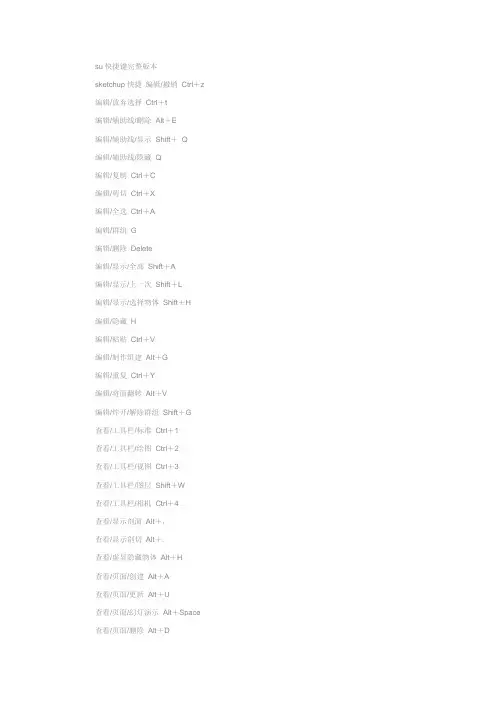
su快捷键完整版本
sketchup快捷 编辑/撤销 Ctrl+z
编辑/放弃选择 Ctrl+t
编辑/辅助线/删除 Alt+E
编辑/辅助线/显示 Shift+ Q
编辑/辅助线/隐藏 Q
编辑/复制 Ctrl+C
编辑/剪切 Ctrl+X
编辑/全选 Ctrl+A
编辑/群组 G
编辑/删除 Delete
编辑/显示/全部 Shift+A
编辑/显示/上一次 Shift+L
编辑/显示/选择物体 Shift+H
编辑/隐藏 H
编辑/粘贴 Ctrl+V
编辑/制作组建 Alt+G
编辑/重复 Ctrl+Y
编辑/将面翻转 Alt+V
编辑/炸开/解除群组 Shift+G
查看/工具栏/标准 Ctrl+1
查看/工具栏/绘图 Ctrl+2
查看/工具栏/视图 Ctrl+3
查看/工具栏/图层 Shift+W
查看/工具栏/相机 Ctrl+4
查看/显示剖面 Alt+,
查看/显示剖切 Alt+.
查看/虚显隐藏物体 Alt+H
查看/页面/创建 Alt+A
查看/页面/更新 Alt+U
查看/页面/幻灯演示 Alt+Space
查看/页面/删除 Alt+D 查看/页面/上一页 pageup
查看/页面/下一页 pagedown
查看/页面/演示设置 Alt+:
查看/坐标轴 Alt+Q
查看/X光模式 T
查看/阴影 Alt+S
窗口/材质浏览器 Shift+X
窗口/场景信息 Shift+F1
窗口/图层 Shift+E
窗口/系统属性 Shift+P
窗口/页面设置 Alt+L
窗口/阴影设置 Shift+S
窗口/组建 Shift+C
工具/材质 X
工具/测量/辅助线 Alt+M
工具/尺寸标注 D
工具/量角器/辅助线 Alt+P
工具/路径跟随 Alt+F
工具/偏移 O
工具/剖面 Alt+/
达芬奇导入lut文件方法 -回复

达芬奇导入lut文件方法 -回复
达芬奇是一款功能强大的视频编辑和调色软件,在颜色调整方面具有出色的功能和灵活性。LUT(Look-Up Table)文件是一种用于颜色校正和调整的预定义颜色转换表。导入LUT文件可以快速应用特定的颜色效果和调整到视频素材中。在本文中,我们将逐步介绍如何在达芬奇中导入LUT文件。
第一步:准备LUT文件
首先,我们需要准备一个合适的LUT文件。LUT文件通常以.cube、.3dl或.lookup扩展名结尾。这些文件可以从许多网站和资源库中下载,也可以由专业的调色师根据需要自行创建。确保选择符合你视频需求的LUT文件。
第二步:打开达芬奇
打开达芬奇软件并创建一个新的项目。如果已经有一个项目,在项目管理器中选择该项目并打开。
第三步:导入素材
在项目中导入你要编辑的视频素材。点击顶部菜单栏的"文件",选择"导入媒体",然后从文件浏览器中选择你要导入的视频。
第四步:创建调色节点 在达芬奇的主界面中,右键单击你要编辑的视频素材,选择"添加等级",然后选择"调色节点"。这将创建一个新的调色节点,用于对视频进行颜色调整。
第五步:应用LUT文件
在调色节点中,点击顶部工具栏的"3D LUT"按钮。该按钮上有一个齿轮图标。点击后,将打开一个新的对话框,用于导入和应用LUT文件。
第六步:导入LUT文件
在"3D LUT"对话框中,点击"浏览"按钮,然后在文件浏览器中选择你之前准备好的LUT文件。确保选择正确的文件,并点击"打开"按钮。
第七步:调整LUT设置
一旦你成功导入LUT文件,你将看到LUT预览和调整选项。在预览窗口中,你可以通过单击和拖动来预览不同的颜色效果。在调整选项中,你可以对亮度、对比度和饱和度等进行微调,以获得最佳的效果。
第八步:应用LUT文件
完成对LUT文件的调整后,点击"应用"按钮将LUT效果应用到视频素材中。你将立即看到视频素材中应用了LUT文件的颜色效果。
草图大师SU在矿山总图规划中的应用

草图大师SU在矿山总图规划中的应用
摘要:草图大师SU软件在工业景观设计中有很好的应用前景,尤其在矿山行业总图规划中的应用。本文以项目的SU创做案例为题,展示SU的相关知识及操作技巧,以及行业的需要。
关键词:总图规划 SU 矿山
1 前言
“工欲善其事必先利其器”,矿山总图规划专业需要一款简单的工具进行方案展示和设计交流,而SU是一款合适的行业工具。
SU中文名称为草图大师,全称SketchUp,如同“电子铅笔”,是一款行业内很受欢迎并且易于使用的3D设计软件,它可以快速和方便地创建、观察和修改三维模型。凭借其界面简洁、操作简便、功能强大等优势,逐渐风靡全球。SU在工业设计中的应用也越来越普遍,在工业区全景方案的展示上,建筑师在方案设计阶段和方案展示时的常以SU为首选软件。
由于SU有操作灵巧的特点,从前期场地的构建,到建筑造型、建筑立面设计到细部,SU都可以直观、快捷地表达。而且拥有丰富的景观素材库和强大的贴图材质功能,并且SU图样的风格很适合工业场地设计表现。在方案展示阶段,利用SU技术时全景观展示取得的效果比使用文字和图片更生动。所以,现在应用SU进行工业场地设计已经非常普遍。 以下以赵平房铁矿工业区场地规划设计为例,通过运用SU软件进行三维建模过程分析,展示SU软件在规划设计中的应用。
2 实例概述及效果预览
赵平房铁矿位于营口市郊区。占地164.37余亩。矿区地形平坦。矿山总图总体布置是根据采矿工艺、矿岩运输和选矿加工等使用要求,结合地形、地质、水文和气象等自然条件,按照卫生安全和环境保护等有关规定,对矿山地面各个组成部分进行全面规划与布置,使各个组成部分之间,互相联系,互相作用,形成彼此协调的综合有机总体。该项目矿区分工业区和生活区两部分,其中工业区有原矿仓、细碎车间、筛分车间、粉矿仓、主厂房、转运站、浓缩池,充填站、空压机房、胶带机通廊等建构筑物。生活区主要有办公楼、宿舍楼、食堂等建筑物。由于地处城市郊区,以建设绿色矿山为建设目标,场地除需要布置紧凑、整洁外,还需要大量的景观绿化。用SU软件绘制该矿区效果图如图1所示:
BIM应用软件有哪些

BIM应用软件
最近很多人都在问各种BIM软件的用途,在这里分享一下部分常用的软件以及插件!
1、核心建模软件:Revit
2、碰撞检测软件:Navisworks
3、虚拟漫游:Navisworks和Fuzor
4、渲染动画:Navisworks、Fuzor和Lumion
5、钢筋插件:速博extensions
6、橄榄山:提高建模效率插件
7、钢结构和钢筋:Tekla
8、地形场地和市政:Civil3D
9、异型构件:dynamo
Revit是国内民用建筑领域里,最为常用的BIM建模软件。
大家在使用Revit的时候,一定不要当做建模软件来用。它跟SU的感觉截然不同。Revit的原理是组合,就像咱们玩的乐高积木一样。它的门、窗、墙、楼梯等都是组件,而建模的过程则是将这些组件拼成一个模型。所以,Revit对于容易分辨这些组件的建筑会很容易建模,但是,对于异形建筑而言,就会比较难。因为墙体和其他组件都不是常规的。所以组装起来比较麻烦。你说用乐高怎么组装成一出一串葡萄呢?对吧。 Revit这些组件是可以归类的,其实,所有的BIM类软件都有归类,但是Revit会多一个层级。比如,门可以分为1200*2000平开木门和900*2000平开铁门。按理说只有这两个层级。但是,Revit中分的层级是门=>平开门=>1200*2000平开木门和900*2000平开铁门。
(门族)
门是一种类别,英文叫Category。
平开门是一种族,英文叫Family。
1200*2000平开木门是一种类型,英文名叫Symbol/Type。
项目里的每一个1200*2000平开木门都是一个实例,英文名叫FamilyInstance。
Revit里两个概念我解释一下:常规模型和体量。
常规模型是可以为了替代一些非常规的组件而存在的。比如古建墙上的雕饰是没有组件的。那么用常规模型就比较方便。你可以为常规模型设定类别。那么,在后续的明细表统计是,可以照样把常规模型计算进去。
《计算机辅助设计AⅡ》期末考核作业任务书2013-2014-2版

《计算机辅助设计AⅡ》
期末考核作业任务书
张凌青 编写
四川农业大学城乡建设学院
2013-2014-2版
《计算机辅助设计AⅡ》实验指导书2013-2014-2版
1
说 明
该期末考核任务书是基于autoCAD 2010/photoshop CS5/sketchup
8.0/lumion 4.0 等软件的学习成果考核编制的,用于指导学生完成《计算机辅助设计AⅡ》的课程期末考核,用来考察学生对于使用计算机进行方案表达的能力。本课程考核根据学生的专业背景不同,分为城乡规划专业的综合专业设计表现以及其他选修专业的综合创意表现两类,分别进行考察。
《计算机辅助设计AⅡ》实验指导书2013-2014-2版
2
城乡规划专业:综合专业设计表现
一、考核目的
考察对相关软件的学习情况。
二、考核内容
通过综合运用CAD、PS、SU、AI等软件完成一项综合专业设计(Lumion选用)。设计在以下几个方向中选择其一:
1、 建筑设计表现
2、 景观设计表现
3、 规划设计表现
三、考核要求
1、 设计成果要求综合运用CAD、PS、SU、AI等软件
2、 设计成果要有一定工作量(高于平时实验课作业的工作量),过于简单的成果将给一周时间反回重做
3、 表达成果:彩色平立面图、彩色分析图、透视或鸟瞰效果图(所有图纸用PS或AI排版成A3加图框的彩图)
4、成果图数量不限,但需充分表达设计对象
四、提交时间与格式要求
第十八周周日前提交到云资料馆作业提交室相关课程的期末考核作业文件夹中;格式要求为高清晰度的JPG文件,文件命名为(学号+姓名+文件名),装文件的文件夹命名为(学号+姓名)
《计算机辅助设计AⅡ》实验指导书2013-2014-2版
3
其他选修专业:综合创意表现
一、考核目的
考察对相关软件的学习情况。
二、考核内容
通过综合运用CAD、PS、SU、AI等软件完成一项创意设计(可使用单项软件)。设计在以下几个方向中选择其一:
景观设计师岗位职责及职位要求
第 1 页 共 17 页 景观设计师岗位职责及职位要求
(实用版)
编制人:__________________
审核人:__________________
审批人:__________________
编制单位:__________________
编制时间:____年____月____日
序言
下载提示:该文档是本店铺精心编制而成的,希望大家下载后,能够帮助大家解决实际问题。文档下载后可定制修改,请根据实际需要进行调整和使用,谢谢!
并且,本店铺为大家提供各种类型的实用资料,如管理制度、企业管理、岗位职责、心得体会、工作总结、工作计划、演讲稿、合同范本、作文大全、其他资料等等,想了解不同资料格式和写法,敬请关注!
Download tips: This document is carefully compiled by this editor.
I hope that after you download it, it can help you solve practical problems.
The document can be customized and modified after downloading, please
adjust and use it according to actual needs, thank you!
And, this store provides various types of practical materials for
everyone, such as management systems, enterprise management, job
responsibilities, experiences, work summaries, work plans, speech drafts,
contract templates, essay compilations, and other materials. If you want
虚拟现实技术的三维校园漫游系统解析
中国新技术新产品2021 NO.3(下)
- 54 -信 息 技 术
0 引言
早在20世纪美国VPL公司便发明出一个新词语——虚
拟现实,这便是虚拟现实技术的前身。在21世纪早期,最
具广袤发展前景的计算机运用技术就将虚拟现实、多媒体及
网络技术等囊括其中。针对虚拟现实技术,可以将其理解成
在计算机设备的协助下建设虚拟环境,实现交互与仿真过程
的一种重要技术力量。自从计算机被研发以来,人们不断拓
展对其研究的深度,这对互联网的应用过程起到了一定的驱
动作用,在这样的背景下,虚拟现实成了科学界与产业界的
主要研究方向,它在建筑、军事以及教育等诸多领域中都取
得了较好的成效,也在社会经济持续发展的过程中形成了强
大的支撑力。该文主要探究其在三维校园漫游系统设计领域
中的应用情况。
1 研究背景与意义分析
1.1 背景
在互联网科技蓬勃发展的大背景下,虚拟现实技术在欧
美等发达国家中的应用较为广泛。虚拟现实(VR)技术是在
计算机和最先进传感器技术等协助下创造出来的,广大用户
能从视觉、听觉和嗅觉层面上与计算机设备实现有效互动,
多感知性、存在感、交互性以及自主性等是它的主要特征。
VR技术在计算机科研领域中占据重要位置,并逐渐与军事、
教育和工业设计实践过程相融合,呈现出较大的发展潜能[1]。
应用其自身高端的交互性、多感知性等特征,VR技术和三
维数字景观漫游研究过程的融合也取得了较好的成绩。近些
年,国内外各大高校之间形成了激烈的竞争关系,沿用传统
方法已经无法较好地满足学校现代化、智能化的发展需求。
很多高校陆续着手建设信息化校园,建设功能完善的虚拟校
园漫游系统已经成为提高高校竞争力和社会影响力的有效
方法之一。
1.2 意义
在VR技术的支撑下,项目能从不同维度实现对高校校
园场景环境的三维立体化演示,广大用户足不出户就可以身
临其境地感受到校园的四季风光。VR技术最大的作用是建
设一个多元化信息平台,进而为全面了解校园环境创造便
利,学校也可以获得一个崭新的对外宣扬、呈现校风的途径。
Revit导入su文件操作详解
Revit导⼊su⽂件操作详解
Revit导⼊SketchUp⽂件: SketchUp? 是⼀款常规⽤途的建模和可视化⼯具。 Revit 使⽤的是建筑信息模型 (BIM),这其中的建筑图元可以识别它们相互之间的关系。设计项⽬时,可以使⽤这两种产品来充分利⽤各⾃的独特优势。 例如:如果要对初始设计意图建模,或者对单个图元快速建模,请使⽤ Trimble? SketchUp? 开始。之后,使⽤ Revit 细化设计。
如果要设计整个建筑体量,然后将真实的建筑图元与之关联,则可以在设计阶段使⽤ Trimble? SketchUp?。之后在细节计划阶段使⽤ Revit。若要在 Revit 中使⽤ Trimble? SketchUp? 设计,可将 Trimble? SketchUp? 中的 SKP ⽂件直接导⼊到Revit 中。 或者,也可以使⽤ Trimble? SketchUp? 导出 DWG ⽂件,然后将该 DWG ⽂件导⼊到 Revit中。 也可以将 SKP ⽂件链接到 Revit 项⽬,⽽不是将其导⼊。若要将 Trimble? SketchUp? 设计整合到 Revit 项⽬中,请按照以下常规步骤进⾏操作:
1. 使⽤ Revit 创建⼀个族。
2. 将 SKP ⽂件导⼊到该族中。
3. 如果在项⽬外创建了族,请将该族载⼊到项⽬中。
导⼊ SKP ⽂件的步骤1. 1.在 Revit 项⽬中创建内建族,或者在族编辑器中创建族。
2. 2.单击“插⼊”选项卡 “导⼊”⾯板 (导⼊ CAD)。
3. 3.在“导⼊ CAD 格式”对话框中,定位到 SKP ⽂件所在的⽂件夹。
4. 4.选择 SKP ⽂件类型作为“⽂件类型”。
5. 5.选择要导⼊的⽂件。
6. 6.指定所需的导⼊设置。
推荐使⽤下列设置:
颜⾊:保留
图层:全部
导⼊单位:⾃动检测
定位:⾃动 - 原点到原点
放置于:“标⾼ 1”或“参照 标⾼
定向到视图
7. 7.单击“打开”。
各种软件免费下载资源
①电脑办公
电脑系统(U盘安装)
PE系统Win7Win8Win10XP
电脑系统(直接安装)
Win7Win8Win10浏览器(纯净版)
星愿浏览器
Office
office2003office2007office2010office2013office2016office2019Project
project2007project2010project2016project2019
Visio
visio2003visio2007visio2010visio2013visio2016visio2019PDF工具
PDF转换器
Acrobat
Acrobat 9 ProAcrobat XI ProAcrobat DC②室内/外设计
AutoCAD
CAD2004CAD2005CAD2006CAD2007CAD2008CAD2009CAD2010CAD2011CAD2012CAD2013CAD2014CAD2015CAD2016CAD2017CAD2018CAD2019CAD2020
3Ds MAX
3dmax20093dmax20103dmax20113dmax20123dmax20133dmax20143dmax20153dmax20163dmax20173dmax20183dmax20193dmax2020Photoshop ps cs2ps cs5ps cs6ps cc2015ps cc2017ps cc2018ps cc2019ps 2020
Vray for 3dmax
Vray1.5Vray2.0Vray2.3Vray2.4Vray3.0Vray4.1 Vray3.4
for 3dmaxfor sketchupfor rhino5.0Vray3.6
for 3dmaxfor sketchupfor rhino6.0Vray4.2
for 3dmax
Sketchup
Su2015Su2016Su2017Su2018Su2019Su2020Lumion