
轻松制作图案叠加的文字特效(PS制作)
轻松制作图案叠加的文字特效(PS制作)轻松制作图案叠加的文字特效(PS制作)
在这个实例中,我们用Photoshop将文字和图像结合制作一个漂亮的图案叠加文字效果,最终效果如下:
制作过程:
1 打开PHOTOSHOP,新建立文件,设置如下:
2 选择渐变工具,设置如下:
3 渐变完,然后用文字工具输入文字,并且执行图层/删格化/文字
4 新建立一层,用画笔绘制一些图案:
5 按CTRL+G键,得到如下的效果
6 选择文字图层,设置图层样式如下:
7 设置斜面和浮雕
8 合并连接图层,并且复制YESKY文字图层,然后选择复制层,执行编辑/变换/垂直翻转
选择复制图层,降低不透明度以及用橡皮擦进行一些处理,就得到了最终效果:。
利用Adobe Photoshop软件进行图片和文字的混合和叠加效果

利用Adobe Photoshop软件进行图片和文字的混合和叠加效果Adobe Photoshop是当前最流行和功能最强大的图像编辑软件之一。
它提供了许多功能和工具,可以实现各种创意效果,其中包括图片和文字的混合和叠加效果。
本文将介绍一些常用的技巧,帮助读者更好地利用Adobe Photoshop来创建出令人印象深刻的混合和叠加效果。
首先,我们来看看如何将文字与图片相结合。
在Photoshop中,我们可以使用文字工具来插入文本,并使用图层样式和蒙版等功能进行定制。
要将文字与图片无缝结合,可以考虑使用蒙版来调整文字形状,以使其与图片元素融合得更加自然。
我们可以通过选择合适的字体、字号和颜色,以及调整文字透明度和阴影等属性,来实现独特的文字效果。
其次,我们可以利用Photoshop的图层功能,将多个图片叠加在一起,创造出更加丰富和有趣的效果。
通过调整不同图层的位置、透明度和混合模式,我们可以创造出复杂的图像叠加效果,如光影效果、镜像效果和半透明效果等。
还可以使用遮罩、筛选器和调整图层属性等工具,进一步增加图像的深度和纹理。
这些功能不仅可以用于图片叠加,还可以与其他创意效果相结合,创造出独特的视觉效果。
除了文字和图片的混合和叠加效果,我们还可以考虑利用Photoshop来创造出其他形式的图像效果。
例如,我们可以利用滤镜功能来添加艺术滤镜、模糊效果或扭曲效果等。
同时,还可以使用调整图像色彩和曲线的功能来提升图像的表现力和效果。
此外,我们还可以利用绘画工具和形状工具来添加细节和装饰,以及利用图层蒙版和图案填充等功能来创建有趣的图案和背景。
在使用Photoshop进行图片和文字的混合和叠加效果时,除了技术的运用,创意和想象力也非常重要。
可以尝试将不同的元素结合在一起,创造出与众不同的效果。
可以尝试运用色彩的对比和搭配,以及形状和线条的组合,来实现独特的创意效果。
同时,还可以参考一些优秀的设计作品和艺术作品,来获取灵感和启发,帮助我们创造出更加出色和独特的设计作品。
Photoshop中的文字效果和样式制作技巧
Photoshop中的文字效果和样式制作技巧Photoshop是一款功能强大的图像处理软件,除了用于编辑和处理图片之外,它还可以创建独特而醒目的文字效果和样式。
在本文中,我将分享一些使用Photoshop制作文字效果和样式的技巧,帮助你提升设计的专业性和创作的艺术性。
一、插入文字:1. 打开Photoshop软件并创建一个新的文档。
2. 在工具栏中选择文字工具,点击文档的位置来插入文字。
3. 在文字工具选项栏中选择字体、字号和颜色等样式参数。
二、填充和轮廓效果:1. 选中文字图层,在图层面板上选择“图层样式”。
2. 在弹出的样式对话框中选择“填充和轮廓”选项。
3. 在“填充”选项中选择颜色或者渐变,调整透明度和样式。
4. 在“轮廓”选项中选择轮廓的大小、颜色、样式和位置。
三、阴影效果:1. 在图层样式对话框中选择“阴影”选项。
2. 调整阴影的颜色、透明度和位置。
3. 选择投射方式(内部或外部)以及阴影的模糊度。
四、发光效果:1. 在图层样式对话框中选择“内发光”或“外发光”选项。
2. 调整发光的颜色、透明度、大小和模糊度。
五、渐变效果:1. 在图层样式对话框中选择“渐变叠加”选项。
2. 选择渐变的样式(线性、径向、角度等)。
3. 调整渐变的颜色和位置。
4. 可以添加多个渐变叠加,创造更加丰富的效果。
六、纹理效果:1. 在图层样式对话框中选择“纹理”选项。
2. 选择纹理的样式和图片。
3. 调整纹理的缩放大小和亮度等参数。
七、勾线效果:1. 选中文字图层,在图层面板上右键点击选择“复制图层样式”。
2. 然后再右键点击选择“粘贴图层样式”。
3. 在复制的图层上选择“描边”选项。
4. 调整描边的大小、颜色和样式。
八、创意效果:1. 使用自定义的形状图层作为遮罩来剪裁文字。
2. 在文字图层上使用擦除工具或刷子工具创造独特的效果。
3. 添加滤镜效果来使文字变得更加有趣和艺术。
九、保存和应用样式:1. 在图层样式对话框中点击“新样式”按钮。
PS教程-文字效果
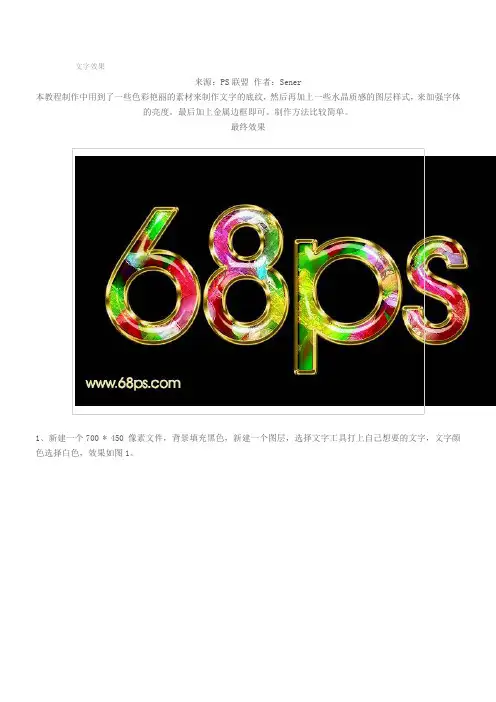
文字效果来源:PS联盟作者:Sener本教程制作中用到了一些色彩艳丽的素材来制作文字的底纹,然后再加上一些水晶质感的图层样式,来加强字体的亮度。
最后加上金属边框即可。
制作方法比较简单。
最终效果1、新建一个700 * 450 像素文件,背景填充黑色,新建一个图层,选择文字工具打上自己想要的文字,文字颜色选择白色,效果如图1。
<图1>2、双击图层面板文字缩略图调出图层样式,参数设置如下图。
投影参数设置:<图2> 内阴影:<图3> 斜面和浮雕:<图4>图案叠加:打开素材1,选择菜单:编辑 > 定义图案,然后命好名。
然后在图案叠加的图案中选择刚才定义的图案。
<素材1><图5>描边:<图6>图案叠加:打开素材1,选择菜单:编辑 > 定义图案,然后命好名。
然后在图案叠加的图案中选择刚才定义的图案。
<素材1><图5> 描边:<图6>加好图层样式大致效果:<图7>3、把文字图层复制一层,清除图层样式,效果如图8。
<图8>4、双击图层文字副本图层调出图层样式,参数设置如下图:混合选项设置:<图9> 斜面和浮雕设置:<图10>描边设置:<图11>设置图层样式后的效果图:<图12>5、打开下图所示的纹理素材,拖进来,放到文字图层的上面,图层混合模式改为“叠加”,效果如图14。
<图13><图14>6、调出文字选区,选择菜单:选择 > 修改 > 收缩,数值为2,回到素材图层,按Ctrl + Shift + I 反选,按Delete 删除,效果如图16。
<图15><图16> 7、最后调整下颜色和细节,完成最终效果。
<图17>。
Photoshop插入文字 与图像完美融合

Photoshop插入文字:与图像完美融合在现代社交媒体的时代,图文并茂的排版已经成为网络时代的潮流,而Photoshop作为一款功能强大的图像编辑软件,为我们提供了丰富多样的文字插入方式。
本教程将为大家介绍一些技巧,帮助你在Photoshop中将文字与图像完美融合。
第一步,选择合适的字体字体的选择在文字插入中至关重要,合适的字体能够更好地表达文字的意义和情感。
在Photoshop的工具栏中,点击文字工具(T),然后在选项栏中选择一个适合的字体。
可以尝试不同的字体,并在图像上实时预览效果,直到找到最适合的那一个。
第二步,调整文字样式除了字体之外,文字的样式也对插入效果有很大影响。
在选项栏上,你可以调整文字的大小、颜色、粗细等属性。
可以根据需求进行微调,确保文字与图像的整体风格和谐统一。
第三步,文字遮罩文字遮罩是一种很好的方式,将文字与图像完美融合在一起。
选中文字层,在图层面板中点击右下角的“添加遮罩”按钮。
然后,在遮罩层上使用画笔工具(B)来擦除文字的部分,让它们融入到图像中。
可以使用各种不同的画笔大小和透明度来达到理想的效果。
第四步,使用图像蒙版图像蒙版是将文字与图像无缝融合的另一种方法。
创建一个新的图层,将它放置在文字层之上。
然后,将想要应用蒙版的图像放置在这个新建图层中。
选中图像层,在图层面板中点击右下角的“添加图层蒙版”按钮。
之后,使用画笔工具(B)以黑色或白色涂抹蒙版,来控制文字可见度。
黑色会隐藏文字,而白色则使其可见。
通过不同的画笔大小和透明度,可以调整文字与图像的融合效果。
第五步,使用描边或阴影增强效果描边和阴影是增强文字与图像融合效果的好方法。
选中文字层,在图层面板中点击右下角的“添加样式”按钮。
在样式选项中,可以选择描边或阴影来改善文字的显示效果。
通过调整描边或阴影的颜色、大小和透明度等属性,使文字与图像更加协调一致。
第六步,透明度和混合模式的调整如果文字与图像的融合效果还不够理想,可以尝试调整文字层的透明度和混合模式。
印刷特效制作指南 Photoshop印刷叠印合成

印刷特效制作指南:Photoshop印刷叠印合成创造独特而引人注目的印刷特效是许多设计师和艺术家一直追求的目标。
在这篇文章中,我们将向您展示如何使用Photoshop软件制作令人赞叹的印刷叠印合成效果。
跟随以下步骤,您将能够创建出令人惊叹的视觉效果。
第一步:准备工作在开始之前,您需要为您的项目准备一些源图像。
确保您选择的图像具有足够高的分辨率和质量,以确保最终的效果能够精确呈现。
第二步:打开图像和图层在Photoshop中打开您的主图像,并确保您的图层面板是可见的。
您可以通过单击窗口菜单中的“图层”选项来显示图层面板。
第三步:复制图层在图层面板中,右键单击您的主图像图层,并选择“复制图层”选项。
这将创建出一个新的图层,用于添加印刷叠印效果。
第四步:调整图层模式在图层面板中,将刚刚复制的图层的混合模式设置为“叠加”或“柔光”。
这将为叠印效果设置一个良好的基准。
第五步:添加印刷叠印图案在图层面板中,单击图层选项旁边的“添加新图层样式”按钮,并选择“叠加”的选项。
在弹出的窗口中,您可以选择添加各种叠印纹理和图案。
浏览不同的样式并选择一个最适合您的图像的。
第六步:调整图层样式在图层样式窗口中,您可以通过调整不同的参数来进一步定制印刷叠印特效。
尝试调整不透明度、填充度、颜色和其他参数,以获得您想要的效果。
第七步:添加其他效果您可以通过使用各种Photoshop滤镜和调整图层属性来进一步增强印刷叠印效果。
尝试应用半色调效果、模糊、锐化或其他滤镜,以增加视觉深度和纹理。
第八步:保存和输出一旦您满意您的印刷叠印合成效果,您可以将其保存为常见的图像格式,例如JPEG或PNG。
您还可以使用Photoshop的输出工具将其导出为打印就绪的文件。
通过按照以上步骤和技巧,您可以轻松地使用Photoshop制作出令人惊叹的印刷叠印合成效果。
记住,通过多次尝试不同的图层样式、滤镜和调整参数,您将能够发现最适合您的图像的特效。
ps立体涂鸦艺术字教程_PS制作卡通风格的立体涂鸦字体

ps立体涂鸦艺术字教程_PS制作卡通风格的立体涂鸦字体
PS制作卡通风格的立体涂鸦字体方法,制作出来的字体非常可爱,值得大家学习。
下面由店铺为大家整理的ps立体涂鸦艺术字教程,希望大家喜欢!
ps立体涂鸦艺术字教程
1、新建大小自定文件,使用两种蓝色(#1c80fc 以及 #1252a0)来创建线性渐变。
滤镜-像素化-彩色半调(CS6是滤镜库素描半调图案)。
2、使用白色,混合模式叠加,不透明度30%。
选择画笔工具,载入一个放射光笔刷,刷出下图所示效果。
3、该加入漫画字体效果了,我是用的字体是:comic book font。
下载后将字体装入PS。
颜色为黄色#ffd800,大小按情况调整。
4、将文本图层转换为智能对象,按下图设置图层样式。
5、再转换成为智能对象一次,然后添加图层样式,参数如下。
6、再转换成智能对象,设置投影和描边选项。
7、再转换成智能对象,最后一次。
设置一下图层样式中的投影以加入3D感。
文字的色彩也可以进行更换,如下图。
还可以加入一点漫画风格的对话气泡。
下图就是最终结果。
制作创意文字效果的Photoshop教程
制作创意文字效果的Photoshop教程在图像处理软件中,Adobe Photoshop无疑是最受欢迎和权威的选择之一。
它提供了丰富的功能和工具,可以帮助用户创作出令人惊叹的艺术作品。
本文将为您介绍一些制作创意文字效果的Photoshop教程和使用技巧。
1. 透视文字效果透视文字效果可以使文字呈现出立体感和手绘效果。
首先,创建一个新的Photoshop文档,选择合适的背景颜色或添加一张背景图片。
然后,在选择工具栏中选择“文字工具”,输入您要应用效果的文字。
选择一个适合的字体和字号,并将其放置在合适的位置。
接下来,右键点击文字图层,并选择“转换为智能对象”。
然后,转到“编辑”菜单,选择“变换-透视”。
拖动透视网格的锚点,调整文字的透视效果,使其具有立体感。
完成后,按下回车键应用透视效果。
2. 破碎效果文字破碎效果可以为文字增添一种独特的艺术美感。
首先,创建一个新的Photoshop文档,选择合适的背景颜色或添加一张背景图片。
然后,使用文本工具输入您要应用效果的文字,并选择一个合适的字体和字号。
接下来,选择“选择”菜单中的“区域”选项,并使用矩形选择工具绘制一个包围文字的选择框。
然后,点击“图层”菜单中的“新建遮罩层”,选择“选择像素”选项,然后点击确定。
这将创建一个与文字形状相匹配的蒙版图层。
接着,将蒙版图层复制一份,并右键点击其中一个蒙版图层,选择“释放剪贴蒙版”。
然后,使用橡皮擦工具或其他合适的工具,在释放剪贴蒙版的图层上擦除部分文字,以模拟破碎的效果。
3. 金属文字效果金属效果可以为文字增添一种硬朗、现代的外观。
首先,创建一个新的Photoshop文档,选择适当的背景颜色或添加一张背景图片。
然后,使用文本工具输入您要应用效果的文字,并选择一个适合的字体和字号。
接下来,选择文字图层,并右键点击,选择“合并图层”,将文字转换为一个普通的图层。
然后,选择“效果”菜单中的“渐变覆盖”,并选择一个合适的金属渐变。
PS高级技巧实现立体文字效果
PS高级技巧实现立体文字效果Photoshop(简称PS)是一款功能强大的图像处理软件,广泛应用于图像编辑、设计等领域。
在PS中,我们可以利用各种技巧和工具来实现立体文字效果,使文字更具立体感和层次感。
本文将介绍一些PS 高级技巧,帮助您实现立体文字效果。
一、投影效果在PS中,通过添加投影效果可以使文字产生立体感。
可以通过以下步骤实现立体文字的投影效果:1. 选择文本工具(T),在文档中输入需要添加立体效果的文字;2. 选中文字图层,点击“图层样式”面板中的“投影”选项,设置投影的颜色、角度、不透明度等参数;3. 调整投影效果的位置和大小,使文字看起来立体有质感。
二、渐变填充效果利用渐变填充效果,可以给文字添加立体的光影效果。
以下是实现立体文字渐变填充效果的步骤:1. 创建一个新图层,选择渐变工具(G);2. 在渐变工具选项中,选择合适的颜色和渐变样式;3. 将渐变工具从文字的底部向上拖拽,使文字底部逐渐加深,顶部逐渐变亮,形成立体效果。
三、重影效果重影效果可以给文字增加立体感,使文字看起来立体而有质感。
实现立体文字重影效果的步骤如下:1. 选中文本图层,在图层样式中选择“复制图层”;2. 点击复制的图层,在“编辑”菜单下选择“自由变换”,将文字图层上下翻转;3. 使用移动工具(V)将翻转后的文字图层下移一些距离,制造阴影效果,调整透明度使阴影看起来更加自然。
四、文字立体效果利用变形工具(Edit > Transform > Perspective/Skew)可以将平面文字变形成立体效果。
以下是实现立体文字效果的步骤:1. 选中文本图层,选择变形工具;2. 拖拽变形控制点,调整文字图层的透视效果,使文字看起来立体;3. 可以根据需要调整文字图层的大小和形状。
五、纹理贴图效果通过添加纹理贴图效果,可以使文字看起来更加具有质感。
以下是实现立体文字纹理贴图效果的步骤:1. 创建一个新图层,将纹理图像拖拽到该图层中;2. 将纹理图层置于文字图层之上,在图层样式中选择“叠加”混合模式;3. 调整纹理图层的透明度和大小,使文字表面出现纹理感。
个Photoshop文字效果技巧让你的文字更具立体感
个Photoshop文字效果技巧让你的文字更具立体感Photoshop文字效果技巧让你的文字更具立体感Photoshop是一款功能强大的图像处理软件,不仅可以编辑和修饰图像,还可以通过各种技巧来改善文字效果。
本文将介绍一些提升文字立体感的Photoshop文字效果技巧。
1. 渐变颜色文字通过应用渐变颜色,可以让文字看起来更加立体。
首先,在Photoshop中创建一个新的文本图层,在文本工具选项栏中选择一个字体和大小。
然后,选择渐变工具,设置合适的渐变颜色和样式,如线性渐变或径向渐变。
拖动渐变工具在文本上方到下方或从中心向四周拉出,即可将渐变效果应用到文字上。
2. 投影效果添加投影效果可以使文字形成立体的感觉。
选择文本图层,打开“图层样式”选项,并选择“投影”选项卡。
调整阴影的颜色、角度、距离和模糊度,以创建逼真的投影效果。
通过调整这些参数,可以实现不同的效果,例如内阴影、外阴影或斜角阴影。
3. 内外发光内外发光可以增加文字的立体感。
选择文本图层,打开“图层样式”选项,并选择“内发光”或“外发光”选项卡。
调整光源的颜色、大小和不透明度,以产生不同的效果。
内外发光可以使文字看起来更加立体和闪亮。
4. 多层叠加通过给文字添加多个叠加图层,可以增强文字的立体感。
创建一个文本图层,在该图层之上创建一个相同的文本图层,并将其放置在稍微偏移的位置。
改变上层文字的颜色、大小和不透明度,以达到理想的效果。
通过重复添加更多的图层,可以增加更多的立体感和深度。
5. 3D文字效果Photoshop还提供了强大的3D文字效果工具。
选择文本工具,在文本工具选项栏中选择一个字体和大小,在3D菜单中选择“新建3D形状”。
Photoshop将自动将文字转换为3D对象,并为其提供多种调整和编辑选项。
可以旋转、移动、缩放和修改3D文字的材质、光照和阴影效果,以实现更加逼真的立体感效果。
通过应用这些Photoshop文字效果技巧,可以让您的文字脱颖而出,更加生动和立体。
制作动态文字效果的Photoshop技巧
制作动态文字效果的Photoshop技巧Photoshop是一款功能强大的图像处理软件,不仅可以处理图像,还可以创造出令人惊叹的动态文字效果。
本文将介绍几种制作动态文字效果的技巧,让您能够轻松打造炫酷的字体效果。
一、水晶文字效果1. 打开Photoshop并创建一个新的文档。
2. 在文档中选择一个合适的背景色,并添加一段文字。
3. 右键点击文字图层,选择“样式”。
4. 在样式选项中,点击“渐变叠加”并选择合适的颜色渐变。
5. 点击“描边”并选择合适的描边颜色和大小。
6. 在样式选项中,点击“浮雕”调整文字的凹凸感。
7. 点击“光泽”调整光泽效果。
8. 调整“阴影”选项以增加立体感。
二、火焰文字效果1. 创建一个新的文档并选择适当的背景色。
2. 在文档中添加一段文字。
3. 右键点击文字图层,选择“样式”。
4. 在样式选项中,点击“渐变叠加”并选择火焰颜色渐变。
5. 点击“描边”并选择适当的描边颜色和大小。
6. 在样式选项中,点击“浮雕”以增加火焰效果。
7. 使用“阴影”选项调整文字的立体感。
8. 使用“外发光”选项增加整体的光亮感。
三、水滴文字效果1. 打开Photoshop并创建一个新的文档。
2. 在文档中添加一段文字。
3. 右键点击文字图层,选择“样式”。
4. 在样式选项中,点击“渐变叠加”并选择合适的颜色渐变。
5. 点击“描边”并选择适当的描边颜色和大小。
6. 在样式选项中,点击“浮雕”以增加文字的立体感。
7. 使用“阴影”选项调整文字的立体感。
8. 使用“造型”选项增加水滴的效果。
四、霓虹文字效果1. 创建一个新的文档并选择适当的背景色。
2. 在文档中添加一段文字。
3. 右键点击文字图层,选择“样式”。
4. 在样式选项中,点击“渐变叠加”并选择霓虹颜色渐变。
5. 点击“描边”并选择适当的描边颜色和大小。
6. 在样式选项中,点击“外发光”增加霓虹的效果。
7. 使用“阴影”选项调整文字的立体感。