
飞猪灯光控制台 简易说明书
Hog 4pc 按键说明
1、配灯:setup→patch→fixture schedule(配接电脑灯)→Generic→desk
chanel(配接常规灯)。
2、删除配接:选灯→remove→OK。
3、更改配接:setup→patch→选灯→change type→重新选灯。
4、左屏(programmer):编辑器窗口(可看到实时灯具参数)
Knockout:清除编辑器undo:恢复
5、编组:选灯→record→group数字。
6、选择两个编组中共有的设备:Group 1 / Group 2。
7、从编组中移除设备:选灯→Record→Remove(工具栏)→Group数字→
Enter。
8、删除编组:Group→1→Delete。
/ 按住Delete+编组。
9、Fan(发散):选灯→按住Fan→调整参数。
10、Fan(发散):按住Fan/命令行:1→thru→5→@→10→thru→100→Enter。
11、发散时间(语法):Fixture→1→Thru→10→Time→5→Thru→10→Enter。
12、Cue渐变时间:选择Choose→(命令栏)Cue数字→Time→时间→Enter。
Time 10/15(淡入10、淡出15)。
13、控制面板:setup→control panel 。
14、用户优化选项:Setup→Preference。
15、台灯:按住setup→第一、二转轮。
16、View记录桌面窗口:open+view→record→空白处。
17、在编辑器窗口编辑Cue:programmer→要编辑的Choose→Cue数字→
open→Edit (编辑结束后,点选Update 更新记录)。
18、手工备份Show:Setup→Show→Current Show→Backup。
19、保存参数设置:Setup→preferences→cuelist→Export(保存)。
→Import(加载)。
20、配接语法:Fixture 1 @ 2 / 4 / 17 Enter.(2处理器;4域;17地址码)。
21、反转属性:Setup→patch→各属性反转yes/no。
22、灯具偏差(选灯确定后的各属性):Setup→Patch→Edit Fixtures→更改
Offset属性数值。
(更改灯具的起始位置)
23、反转(单双)选择灯具:Programmer→选灯→select(invert反转/Random
随机/Even、odd单双)。
24、Rem Dim:主工具栏Rem Dim建,把所有亮度输出的灯具调入编辑器。
25、Snapping(对齐属性):选择灯具(向第一台灯看齐)→按住“/”键→转
动参数轮。
26、+/—键:按住“+”键,转动属性轮属性直接最大/小值。
按住“—”键,转动属性轮反转属性。
27、对齐(语法):Fixture→1→copy→2→thru 10→Enter(灯具1的属性
复制到灯具2至10)。
Fixture→1→postion→copy→2→thru→10→Enter(灯具1的Postion属性复制到灯具2至10)。
28、Knockout(从编辑器中移除):
移除灯具:Fixture→1→thru→10→knockout。
移除灯具属性:Fixture→1→colour→knockout。
按住knockout/backspace→转轮属性。
29、编辑器(素材):Colour→1→open→Edit(素材被更改后影响使用此素材的
Cue)。
30、更新素材:Colour→1→open→属性值→工具栏素材标记→update。
(属性
值与素材标记同时更改才有效)
31、公共素材:选灯→属性→Record→Global/Per Fixture/per type→素材。
Global:所有灯具。
Per Fixture:同一型号灯具。
Per Type:一个灯具。
32、Live(提取现场亮度的灯具):Live→Enter。
Live→Enter→@→50→thru→80→Enter。
33、Touch(提取所有属性到编辑器):Live→Touch(提取现场亮度灯具的所有
属性到编辑器)。
Live→Colour→Touch(提取颜色属性到编辑器)。
34、Fade Changes(编辑器工具栏):点选Fade Changes后,可悄无声息的更
改参数,相当于增加了渐变。
35、Pig+Blind:默认的渐变时间变化到新属性值。
36、Park(锁定):选灯→调节属性→Park(锁定选择设备参数)。
Pig+Park(解锁)。
37、使用Selected记录Cue:选择设备→Record→Selected→Choose。
(选择选
中的设备记录,不用Selected会记录编辑器中所有设备)38、Remove(去除编辑器):选灯→Record→Remove(工具栏)→List1Cue1
→Enter。
(从List中移除选择的参数值)
39、Renumber(重编号):Renumber→Choose。
40、Time 渐变时间:选灯→Time→时间→Record→Enter。
List 1 Cue 1→time→时间→enter。
List 1 Cue 1→Time,Time→时间→Enter。
(淡出时间)
List 1 Cue 1→Open:Fade 淡入时间。
Delay淡出时间。
41、Cue 触发操作。
List 1→Open→wait→Set。
Halt:暂停。
Wait:等待。
Follow:跟随。
Manual:手动。
42、Cue list命名:Open+Liet→选中Guard→Set。
43、Effect 效果:可使用Fan+Offset 发散内置效果。
Rate:速度。
Size:尺寸。
Length:长度。
44、Effect渐变时间:Fixture→Effect→数字→Time→数字→Enter。
45、List复制到选择的Choose:选择Choose→List 1→Move→Choose。
46、移动Cuelist:按住Choose+按住Move→释放两键→新Choose。
47、复制Cuelist:按住Choose+按住Copy→释放Choose→新Choose。
48、Release(释放):Pig+Release 释放所有。
49、设置释放时间:open+choose→options→Cuelist→Release Time。
(指定Choose的释放时间)
Steup→Preferences→Cuelist。
(所有Choose的释放时间)
50、释放虚拟Master重放:List + Release。
51、轻敲同步调整跑灯程序速度:按住需要调整的Choose键→反复按Master
的GO键。
52、场景优先权:Open+Choose→Options→Scene→Playback Priorty。
53、释放虚拟Master:Scene+Release。
54、按住Choose键,使用转轮,可调整交叉渐变速度。
55、IPCB推杆:双击Choose→Option→Master→推杆图标下拉→IPCB
crossfade。
(相当于珍珠控台Time→推杆模式2:手动模式。
)
56、Page宏:在Page窗口右键并选择Clear Activity Macro。
57、从一个页面清楚List Masters:Open+Page,在页面素材库按Clear Current
Page。
(项目本身不会从Show中删除,可在List中找到)
58、模板页面:(模板页面的Cue将被抑制锁定显示在所有的Page)
Open+Page →右键选择Set As Template Page。
59、点灭泡:Programmer→选灯→Control→Lamp Strike/Douse。
60、创建灯库:Setup→Patch→Fixtures Builder→Create NEW。
Led灯简易使用说明书
Led 灯简易使用说明书
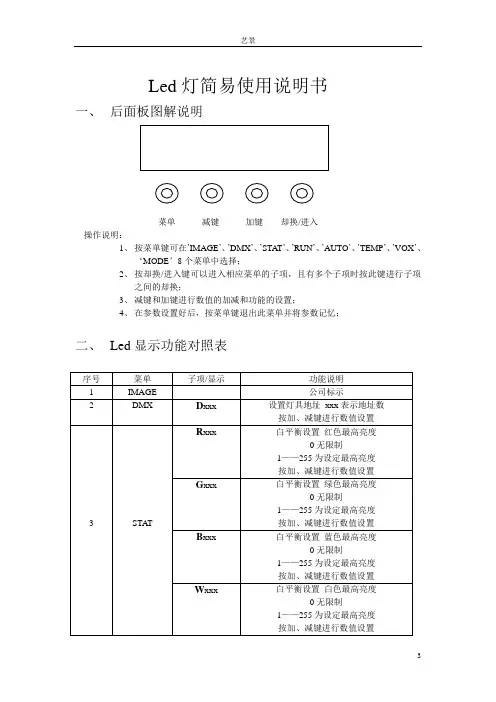
一、 后面板图解说明
菜单 减键 加键 却换/进入 操作说明:
1、 按菜单键可在’IMAGE ’、’DMX ’、’STAT ’、’RUN ’、’AUTO ’、’TEMP ’、’VOX ’、
‘MODE ’8个菜单中选择;
2、 按却换/进入键可以进入相应菜单的子项,且有多个子项时按此键进行子项
之间的却换;
3、 减键和加键进行数值的加减和功能的设置;
4、 在参数设置好后,按菜单键退出此菜单并将参数记忆;
二、 Led 显示功能对照表
三、Dmx512通道说明3通道:
6通道:
9通道:
四、技术指标
1、工作电压:AC220v 50Hz
2、最大功率:<200W
3、亮度:3m距离>3500 CD
4、颜色:R 控制等级0—255
G 控制等级0—255
B 控制等级0—255
W 控制等级0—255
5、频闪:控制等级11——255
6、灯杯角度:15度、30度、45度可选
7、温升:<40度
8、灯体可调角度:>180度
长沙新画佳光电子有限公司
2010-2-8。
舞台灯光控制器使用说明书

舞台灯光控制器使用说明书1. 引言舞台灯光是现代演艺表演不可或缺的一部分,而舞台灯光控制器则是掌控灯光效果的关键设备。
本文将详细介绍舞台灯光控制器的使用方法和注意事项,以帮助用户正确、高效地操作设备。
2. 设备准备在使用舞台灯光控制器之前,请确保你已经完成了以下准备工作:- 将舞台灯光控制器连接到电源,并确认电源已经正常供电。
- 通过DMX信号线将舞台灯光控制器与舞台灯光设备进行连接。
- 检查信号线连接是否牢固,确保正常传输信号。
3. 舞台灯光设置为了正确地控制舞台灯光,你需要先进行以下设置:- 打开舞台灯光控制器的电源开关,并确认设备已启动。
- 进入控制器的操作界面,可以通过触摸屏、按钮或旋钮进行操作。
4. 场景和预设舞台灯光控制器通常支持场景和预设功能,通过它们可以实现快速切换不同的灯光效果。
以下是简要的操作步骤:- 选择“场景”或“预设”功能选项。
- 浏览已存储的场景或预设,可以通过页面上的按钮或手势操作进行选择。
- 选择所需的场景或预设后,点击“应用”或“切换”按钮确认选择。
5. 手动控制如果你希望手动控制舞台灯光的参数,舞台灯光控制器也提供了相应的功能:- 进入手动控制模式。
- 可能需要调整的参数包括亮度、颜色、灯光角度等,根据实际需求进行调整。
- 舞台灯光控制器通常提供了各种手动调节控制按钮或旋钮,通过它们可以直接调整参数。
6. DMX控制DMX控制是舞台灯光控制器的重要功能之一,通过DMX控制,你可以实现精确的灯光效果调整:- 进入DMX控制模式。
- 在操作界面中,通过输入灯光的DMX地址进行控制。
- 灯光的DMX地址通常由通道和起始地址组成,根据具体设备的要求进行设置。
7. 联机控制舞台灯光控制器通常支持联机控制,通过与计算机或其他外部设备的连接,可以实现更高级的灯光控制:- 确认舞台灯光控制器和外部设备的联机方式,可以是通过网络、USB接口或其他接口进行连接。
- 根据具体连接方式,在设备和外部设备之间建立通信连接。
飞猪控制台简易操作手册
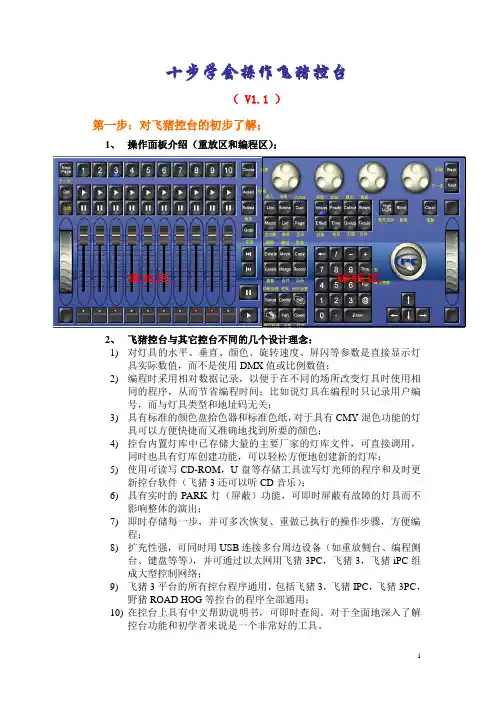
十步学会操作飞猪控台( V1.1 )第一步:对飞猪控台的初步了解;1、操作面板介绍(重放区和编程区);重放区编程区2、飞猪控台与其它控台不同的几个设计理念:1)对灯具的水平、垂直、颜色、旋转速度、屏闪等参数是直接显示灯具实际数值,而不是使用DMX值或比例数值;2)编程时采用相对数据记录,以便于在不同的场所改变灯具时使用相同的程序,从而节省编程时间;比如说灯具在编程时只记录用户编号,而与灯具类型和地址码无关;3)具有标准的颜色盘拾色器和标准色纸,对于具有CMY混色功能的灯具可以方便快捷而又准确地找到所要的颜色;4)控台内置灯库中已存储大量的主要厂家的灯库文件,可直接调用,同时也具有灯库创建功能,可以轻松方便地创建新的灯库;5)使用可读写CD-ROM,U盘等存储工具读写灯光师的程序和及时更新控台软件(飞猪3还可以听CD音乐);6)具有实时的PARK灯(屏蔽)功能,可即时屏蔽有故障的灯具而不影响整体的演出;7)即时存储每一步,并可多次恢复、重做已执行的操作步骤,方便编程;8)扩充性强,可同时用USB连接多台周边设备(如重放侧台、编程侧台、键盘等等),并可通过以太网用飞猪3PC,飞猪3,飞猪iPC组成大型控制网络;9)飞猪3平台的所有控台程序通用,包括飞猪3,飞猪IPC,飞猪3PC,野猪ROAD HOG等控台的程序全部通用;10)在控台上具有中文帮助说明书,可即时查阅。
对于全面地深入了解控台功能和初学者来说是一个非常好的工具。
第二步:连接电源线和信号线并开启控台:连接好控台的电源线、信号线和相关扩展器的连线,按控台的电源开关(控台电源开关在控台后板左侧,飞猪IPC 和野猪控台具有热启动按钮),启动控台和相关扩展器电源。
第三步:开始创建一个新的SHOW ;打开控台电源开关,会出现控台开启窗口,有以下提示:开始一个新的SHOW (Launch New Show )?开始一个已存的SHOW(Launch Existing Show)?连接到网络表演当中(Connect To Show )?选择“Launch New Show ”,开始创建一个新的Show ,进入下一个视窗:飞猪 3 飞猪IPC野猪飞猪 3PC1)给新的Show命名(按Set键调出键盘写入Show文件名);2)选择灯库版本(一般选择控台提示的最后一个即最新版本灯库,灯库最新最全),按Finish(完成)进入新的SHOW。
飞猪灯光控制台 简易说明书
Hog 4pc 按键说明1、配灯:setup→patch→fixture schedule(配接电脑灯)→Generic→deskchanel(配接常规灯)。
2、删除配接:选灯→remove→OK。
3、更改配接:setup→patch→选灯→change type→重新选灯。
4、左屏(programmer):编辑器窗口(可看到实时灯具参数)Knockout:清除编辑器undo:恢复5、编组:选灯→record→group数字。
6、选择两个编组中共有的设备:Group 1 / Group 2。
7、从编组中移除设备:选灯→Record→Remove(工具栏)→Group数字→Enter。
8、删除编组:Group→1→Delete。
/ 按住Delete+编组。
9、Fan(发散):选灯→按住Fan→调整参数。
10、Fan(发散):按住Fan/命令行:1→thru→5→@→10→thru→100→Enter。
11、发散时间(语法):Fixture→1→Thru→10→Time→5→Thru→10→Enter。
12、Cue渐变时间:选择Choose→(命令栏)Cue数字→Time→时间→Enter。
Time 10/15(淡入10、淡出15)。
13、控制面板:setup→control panel 。
14、用户优化选项:Setup→Preference。
15、台灯:按住setup→第一、二转轮。
16、View记录桌面窗口:open+view→record→空白处。
17、在编辑器窗口编辑Cue:programmer→要编辑的Choose→Cue数字→open→Edit (编辑结束后,点选Update 更新记录)。
18、手工备份Show:Setup→Show→Current Show→Backup。
19、保存参数设置:Setup→preferences→cuelist→Export(保存)。
→Import(加载)。
舞台灯光控制器操作说明

舞台灯光控制器操作说明舞台灯光控制器是舞台表演中不可或缺的一部分,它能够通过操作调节灯光的亮暗、颜色和运动等参数,以达到不同的舞台效果。
本篇文章将为您详细介绍舞台灯光控制器的操作步骤和注意事项。
一、控制器介绍舞台灯光控制器通常由主控台和附控台组成,主控台上设有各种按钮、旋钮和触摸屏,用于操作和调节灯光效果。
附控台一般为手持式遥控器,可远程操控主控台。
二、基本操作1. 开机与关机将电源插头插入电源插座后,按下主控台上的电源开关按钮,舞台灯光控制器即可开机。
同样地,按下电源开关按钮,即可将舞台灯光控制器关机。
2. 灯光选择在控制器的触摸屏或旋钮上,选择需要调节的灯光,可以根据需要选择单个或多个灯光。
通常情况下,不同的灯光会有不同的编号或名称标识。
3. 亮度调节控制器上的亮度旋钮用于调节灯光的亮度,顺时针旋转可增加亮度,逆时针旋转则减小亮度。
通过灯光亮度的调节,可以营造适合舞台表演的氛围。
4. 颜色调节舞台灯光控制器常常配备有颜色选择功能。
可以通过触摸屏或旋钮上的色彩选项,选择所需的颜色。
有些控制器甚至支持颜色的叠加和渐变效果。
5. 运动控制控制器上的运动控制部分用于调节灯光的位置和移动方式。
通过触摸屏或旋钮上的相关功能,可以实现灯光的上下、左右、前后等运动。
三、高级操作1. 舞台场景调节一些舞台灯光控制器支持场景的设置和调节。
在控制台上,选择不同的场景编号或名称,即可实现舞台灯光的切换。
场景的预设可事先进行调整,并在需要时进行切换。
2. 音乐同步部分灯光控制器支持与音乐的同步控制。
通过与音乐设备的连接或使用内置的音乐分析功能,可以让灯光效果与音乐的节奏和音量变化相协调。
3. 定时控制有些舞台灯光控制器还具备定时控制功能,可以根据预设的时间设置,自动调节灯光效果。
通过设置灯光的起止时间和亮度、颜色等参数,可实现舞台演出的定时控制。
四、注意事项1. 操作前请确保舞台灯光控制器连接正常,并检查电源线路是否稳定可靠。
飞猪控台基础知识及应用技巧(V1.4)

飞猪控台基础知识及应用技巧(V1.4)飞猪控台基础知识及应用技巧( Ver1.4 )第一部分:飞猪控台操作面板按键介绍(简述:全面的掌握控台键盘布局对于操作非常重要,因所有飞猪3平台的控台操作面板完全相同,所以掌握一种控台布局便可操作飞猪全系列控台)一.程序页面键区-----Live,Scene , Cue, Macro, List, Page, Nextpage键的使用:1,Live键的功能主要是在存储区或所配接的灯组中快速找到所需要的灯或灯组。
例如:Live@58%则可以在灯组中快速找到亮度为58%的灯;Live ’/’ Group 1则是选取灯组1中所有的灯。
2, Scene键主要是调出情景(Scene)存储区;Scene相当于单个的Cue,但一般存储的是具有单一特性的场景。
如:一个欢乐的场景。
3, Cue键主要是调出视窗显示正在播放的Cue里面相应的参数(时间、亮度….)以便于修改。
打开Cue的方法有4种:A,Cue,Cue;B,Open+Cue;C,Cue 数值Open;D,Choose,Choose View cue ;4, Macro键主要是调出控台中已设置的宏功能。
5,List 键主要是打开CueList列表可以查看和修改里面Cue的参数;打开的方法同Cue一样;6,Page键主要是打开页面存储区。
例如:Page,Page 或Open+Page二.编辑键区-----Delete, Move, Copy, Update, Merge, Record 键的应用:1,Delete 键主要是对Cue、Cuelist、Group…..等素材或参数或程序进行删除;例如: Cue 1 Delete则删除被选中的程序中CUE1。
按住Delete键不放再按重放推杆上的Choose键则删除推杆上的程序。
按住Delete键不放再按要删除的多个素材,则可以一次删除多个素材。
2,Move 键主要是对Cue、Cuelist、Group…..等素材进行素材存储区的移动来适合编程要求或者是把合适的CUE移动到所要编辑的程序中;例如: List 1 Cue 1 Move List 2 Cue 2 Enter;则把程序1中的CUE1移动到程序2的CUE2。
舞台灯光特效控制器操作说明书
舞台灯光特效控制器操作说明书一、总体介绍舞台灯光特效控制器是一款用于控制舞台灯光特效的设备,具备多种特效模式和功能。
本说明书将详细介绍如何操作该控制器。
二、控制器外观及功能1. 外观舞台灯光特效控制器外观采用黑色塑料材质,配备液晶显示屏和按钮控制面板。
控制器尺寸为XXX,便携且易于携带。
2. 功能本控制器支持以下功能:- 特效模式选择:通过控制面板的按钮选择不同的特效模式。
特效模式包括演唱会、舞台剧、电影等多种选项,用户可以根据舞台表演的需求选择合适的模式。
- 颜色控制:通过控制面板的按钮选择所需的颜色,包括红、绿、蓝等多个颜色选项。
用户可以通过组合不同颜色创造独特的灯光效果。
- 亮度调节:用户可以通过控制面板上的亮度调节按钮来调整灯光的亮度,以适应不同场景的需求。
- 编辑功能:用户可以编辑特效的频率、变换方式等参数,以满足个性化的需求。
- 存储与调用:本控制器支持存储和调用不同场景的灯光设置,用户可以方便地切换不同的设置。
三、操作步骤1. 连接设备首先,将舞台灯光特效控制器与舞台灯光设备进行连接。
确保连接稳固可靠,并按照设备说明书进行正确的连接。
2. 打开控制器按下控制器的电源开关,等待灯光控制器启动。
启动后,液晶显示屏将显示出菜单界面。
3. 选择特效模式通过控制面板上的特效模式选择按钮,选择适合舞台表演的特效模式。
根据不同的场景需求,选择合适的模式。
4. 调整颜色和亮度根据需要,通过控制面板上的颜色控制按钮选择所需的颜色,再通过亮度调节按钮调整灯光的亮度。
用户可以根据实际舞台效果进行合理的调整。
5. 编辑特效参数如果需要对特效的频率、变换方式等参数进行编辑,可以使用控制面板上的编辑功能按钮。
按下编辑功能按钮后,根据提示进行相应的参数设置。
6. 存储与调用设置本控制器支持存储多个不同场景的灯光设置,以便于用户快速调用。
在完成灯光设置后,按下控制面板上的存储按钮,将当前设置存储到指定的存储位置。
控制器灯光控制的说明书
控制器灯光控制的说明书一、产品概述本控制器是一款专为灯光控制设计的智能设备,可广泛应用于舞台演出、晚会、剧院、影视拍摄等舞台灯光场合。
本说明书将详细介绍该控制器的功能、使用方法和技术参数。
二、产品特点1. 多通道输出:控制器具备多通道输出功能,可同时控制多个照明设备,满足不同灯光效果的需求。
2. 色彩控制:采用先进的调光算法,可精确控制灯光的色彩变化,呈现多种颜色效果。
3. 灵活操作:配备直观易用的操作界面,支持手动和自动控制模式,满足不同用户的操作需求。
4. 节能环保:控制器采用高效能节电设计,有效降低能耗,具备较长的使用寿命。
三、产品功能与使用方法1. 连接设备:将控制器与灯光设备通过DMX信号线连接,确保稳定的信号传输。
2. 调试控制器:打开控制器电源,根据实际需要设置不同的控制参数,如亮度、颜色等。
3. 单通道控制:可通过控制器界面,对单个通道进行控制,实现对单个灯光设备的明暗、颜色、频闪等功能调节。
4. 多通道控制:可通过控制器界面,同时控制多个通道,实现多个灯光设备的统一设置,达到一致的光线效果。
5. 自动模式:设置不同的灯光模式和变化速度,让控制器自动切换灯光控制,呈现出丰富的灯光效果。
6. 手动模式:手动调节控制器上的旋钮,实现对灯光亮度、颜色的精确控制。
四、技术参数1. 电源输入:AC100V-240V,50/60Hz2. 通道数:最多支持512个通道3. 控制信号:DMX512信号4. 通信方式:有线5. 外观尺寸:150mm x 100mm x 50mm6. 产品重量:500g五、注意事项1. 请使用专业的DMX信号线进行连接,确保信号传输质量。
2. 避免长时间超过产品规定的工作电压范围,以免造成设备故障。
3. 在使用过程中,避免暴露于潮湿、高温或阳光直射的环境中。
4. 请妥善保管控制器,避免严重碰撞和摔落,以免损坏设备。
六、售后服务本控制器享有一年的质保期,在正常使用情况下产生故障可享受免费维修服务。
飞猪控台操作作方法汇总
飞猪控台操作方法汇总:操作控台的技巧:1、有快捷按键的用快捷按键,无快捷键的用触摸键位功能,其次再用命令行。
2、编程最好用素材进行编程,修改程序最好用更新合并。
3、整理一套有效率的操作步骤。
***打开的方法一般可以归分为四种:软键位、双击物理键、OPEN结合键区、命令行。
***移动调整窗口的方法一般可以归分为三种:按钮、快捷方式、鼠标。
***拷贝一般能做的选择为三种:插入、合并、替换;移动时只能选项择插入一种。
***CUE、SCENE、素材都可以打开进行编辑和修改。
所有存储都可以自命名。
***激活存储区时GRAND键不能按下,选择存储区时要按下GRAND键。
关于打开(OPEN):OPEN+光标键——等同于“Left、Right、Up、Down”。
OPEN+SLASH——复制窗口,等同于Split。
OPEN+“+/-”——调整窗口尺寸,等同于Size / Pig+Size。
OPEN+@——移动窗口,等同于Move。
OPEN+FULL——全屏切换,等同于Maximise。
OPEN+THR——对焦窗口,等同于Focus。
OPEN+“。
”——锁定窗口,等同于Lock。
OPEN + BACKSPACE——关闭窗口,等同于Close。
OPEN+OUTPUT——OUTPUT窗口。
(查看所有灯具输出参数)OPEN+LEVELS——LEVELS VIEW。
(查看所有灯具输出亮度)OPEN+HS PICKER——拾色盘,等同于颜色库里的色盘。
OPEN+CD TOOLS——CD播放器。
OPEN+PARKS——PARKED灯列表。
OPEN+EVENTS——EVENTS MONITOR。
OPEN+HELP——帮助菜单,等同于HELP键。
关于设置(SETUP):SETUP+CONTROL——CONTROL PANEL(控制面板)。
SETUP+PREFERENCES——USER PREFERENCES(用户选项)。
SETUP+ NETWORK——NETWORK(网络连接)。
Hog4 飞猪4 系列控台简介
控台支持多个LTC Widgets
控台现在可以支持最多8个USB LTC Widgets时间码,可以同时输入8路独立的时间码
到控台(备注:同一个SHOW文件最多支持8个LTC Widgets)
USB MIDI/LTC Widget
USB MIDI/LTC Widget通过USB连接到控台
HOG 4PC支持直接输出Art-Net信号
新建SHOW不需要等待
在控台中所有灯库已经解压在一个文件夹中,新建SHOW时不需要等待灯库解压的过程, 可快速进入。
更快的SHOW备份
HOG 4只备份当前使用的灯库,不同于HOG 3需要备份所有灯库。所以HOG 4在备份 SHOW要快上百倍
从USB完全安装系统
与HOG 3不同的是,一个单一ISO系统文件可以适用于所有的HOG 4系列控台进行系统安装
DP8000现在可以支持最多8个USB LTC Widgets时间码,可以同时输入8
路独立的时间码到DP8000
DP8000
USB MIDI/LTC Widget
USB MIDI/LTC Widget通过USB连接到DP8000
PIN码锁定
加入了PIN码锁定功能,当用户离开控台时可以输入一个4位的PIN码锁定控台,避免其他 用户误操作。
新的时间码工具栏
时间码工具栏设有一个较大的时钟显示,一个全 新的帧率显示和一组更简单的模拟时间码工具
“ALL”键
在编程器中的灯具可以通过按“ALL”键快速选择所有灯具,取代了以前飞猪3需要 按“Next”与Back组合键来选择所有灯具。
更多的软键(工具栏按钮)
HOG 4控台有48个软键/工具栏按钮(HOG 3只有36个),HOG 4有更多的快捷工 具栏键