
基本图形处理技术-区域填充之多边形边缘填充
4.为构造函数添加以下代码: CTestView::CTestView() { // TODO: add construction code here FillColor=RGB(0,0,0); Point[0]=CPoint(550,400); Point[1]=CPoint(350,600); Point[2]=CPoint(250,350); Point[3]=CPoint(350,50); Point[4]=CPoint(500,250); Point[5]=CPoint(600,50); Point[6]=CPoint(800,450); }
void CTestView::DrawPolygon()//绘制多边形函数 { CClientDC dc(this); int m,n; for(int j=0;j<=6;j++) { m=j,n=j+1; if(7==n) n=0; dc.MoveTo(Point[m]); dc.LineTo(Point[n]); } }
void CTestView::GetMaxX()//求屏幕最大x值 { CRect rect; //定义矩形 GetClientRect(rect);//获得当前窗口大小,左上(0,0),右下是窗口结束位置 MaxX=rect.right; } void CTestView::GetMaxY()//求屏幕最大y值 { CRect rect; GetClientRect(rect); MaxY=rect.bottom; }
边缘填充算法
步骤
1.建立边缘填充工程
2.为视图类添加成员变量
protected: int MaxX,MaxY;//屏幕x和y的最大坐标 CPoint Point[7];//定义多边形顶点 COLORREF FillColor;//填充色
3.为视图类添加成员函数
public:
void GetMaxX();//获得屏幕的最大x值函数 void GetMaxY();//获得屏幕的最大y值函数 void DrawPolygon();//绘制多边形 void Draw();//填充函数
void CTestView::Onfillcolor ()//菜单函数 { // TODO: Add your command handler code here RedrawWindow(); AfxGetMainWnd()->SetWindowText("多边形边缘填 充算法");//显示标题 GetMaxX();GetMaxY(); Draw(); }
m=i,n=i+1;//对点的循环
if(7==n) n=0; k=(double(Point[m].x-Point[n].x))/(Point[m].y-Point[n].y); //计算1/k
if(Point[m].y<Point[n].y)//得到每条边的y最大和y最小值
{ ymin=Point[m].y; ymax=Point[n].y; x=Point[m].x;//得到x|ymin } else { ymin=Point[n].y; ymax=Point[m].y; x=Point[n].x; }
for(y=ymin;y<ymax;y++)//对每一条边循环 { for(int j=ROUND(x);j<MaxX;j++) //对每一条扫描线与边的交点的右侧像素循环 { if(dc.GetPixel(j,ROUND(y))==FillColor)//如果像素的颜色是填充色 { dc.SetPixel(j,ROUND(y),CBackColor);//改为背景色 } else { dc.SetPixel(j,ROUND(y),FillColor);//使用填充色填充 } } x+=k;//计算下一个x起点值 } } }
7.在OnDraw函数中添加以下代码: void CTestView::OnDraw(CDC* pDC) { CTestDoc* pDoc = GetDocument(); ASSERT_VALID(pDoc); // TODO: add draw code for native data here DrawPolygon();//绘制多边形 }
5.建立菜单项(调色板和填充)
ID ID_palette
名称 调色板
函数
ID_fi单响应函数 void CTestView::Onpalette ()//选择填充色 { // TODO: Add your command handler code here CColorDialog ccd(FillColor); if(ccd.DoModal()==IDOK) { FillColor=ccd.GetColor(); } }
void CTestView::Draw()//填充多边形
{ COLORREF CBackColor=RGB(255,255,255);//白色 CClientDC dc(this);//当前的窗口指针 int m,n,ymin,ymax; double x,y,k;
for(int i=0;i<=6;i++)//对于多边形所有边循环 {
8.在文件适当位置添加代码
#define ROUND(a) int(a+0.5) //舍入
CAD多边形填充技巧

CAD多边形填充技巧CAD软件是一种广泛应用于设计、建筑和制造领域的技术工具。
在CAD软件中,多边形填充是一个常用的功能,可以帮助用户在绘制、编辑和修改图形时实现填充效果。
在下面的文章中,我将介绍一些关于CAD多边形填充的技巧,希望对你的CAD设计工作有所帮助。
1.选择多边形:首先,你需要选择需要填充的多边形。
在CAD软件的界面中,找到选择工具,然后点击多边形的边界线。
多边形的边界线将被高亮显示,表示已被选中。
2.设置填充属性:接下来,你需要设置填充属性。
在CAD软件的工具栏或属性面板中,找到填充属性设置选项。
你可以选择不同的填充样式、颜色和透明度,以适应你的设计需求。
3.命令填充:完成填充属性的设置后,你需要执行填充命令。
在CAD软件中,找到填充命令工具,然后点击选定的多边形。
CAD软件将根据你的填充属性设置,在多边形内部填充相应的颜色或图案。
4.编辑填充:有时候,你可能需要对填充效果进行编辑和修改。
在CAD软件中,你可以使用编辑工具来调整填充的位置、大小和形状。
你可以拖动填充区域的边界来改变其形状,也可以修改填充属性来调整颜色和样式。
5.删除填充:如果你想要删除填充效果,也可以在CAD软件中执行删除填充的命令。
找到删除填充的工具,然后点击选定的填充区域。
填充将被删除,恢复为原始的多边形边界。
6.使用快捷键:为了提高CAD多边形填充的效率,你可以使用一些快捷键。
在CAD软件中,可以自定义一些快捷键,例如设置"F"键为填充命令。
这样,你只需要按下快捷键就可以快速执行填充命令,提高工作效率。
7.复制填充:如果你需要在多个相似的多边形之间进行填充,可以使用复制填充的功能。
在CAD软件中,找到复制命令工具,然后选择需要复制的填充区域。
然后,选择复制的目标位置,并执行复制命令。
CAD软件将复制选定的填充效果到目标位置。
8.保存填充模式:有时候,你可能需要保存常用的填充样式或属性设置。
c语言多边形区域填充算法
c语言多边形区域填充算法C语言多边形区域填充算法一、介绍多边形区域填充算法是计算机图形学中的一项重要技术,用于将给定的多边形区域进行填充,使其呈现出丰富的颜色或纹理,增强图形的效果和表现力。
本文将介绍一种常用的C语言多边形区域填充算法——扫描线填充算法。
二、扫描线填充算法原理扫描线填充算法是一种基于扫描线的填充方法,其基本思想是将多边形区域按照水平扫描线的顺序,从上到下逐行扫描,通过判断扫描线与多边形边界的交点个数来确定是否进入多边形区域。
具体步骤如下:1. 首先,确定多边形的边界,将其存储为一个边表。
边表中的每个边都包含起点和终点的坐标。
2. 创建一个活性边表(AET),用于存储当前扫描线与多边形边界的交点。
初始时,AET为空。
3. 从上到下逐行扫描多边形区域,对每一条扫描线,从边表中找出与该扫描线相交的边,并将其加入AET中。
4. 对于AET中的每一对交点,按照从左到右的顺序两两配对,形成水平线段,将其填充为指定的颜色或纹理。
5. 在扫描线的下一行,更新AET中的交点的坐标,然后重复步骤4,直到扫描到多边形区域的底部。
三、代码实现下面是一个简单的C语言实现扫描线填充算法的示例代码:```#include <stdio.h>#include <stdlib.h>#include <stdbool.h>typedef struct {int x;int y;} Point;typedef struct {int yMax;float x;float dx;int next;} Edge;void fillPolygon(int n, Point* points, int color) {// 获取多边形的边界int yMin = points[0].y;int yMax = points[0].y;for (int i = 1; i < n; i++) {if (points[i].y < yMin) {yMin = points[i].y;}if (points[i].y > yMax) {yMax = points[i].y;}}// 创建边表Edge* edges = (Edge*)malloc(sizeof(Edge) * n);int k = n - 1;for (int i = 0; i < n; i++) {if (points[i].y < points[k].y) {edges[i].yMax = points[k].y;edges[i].x = points[i].x;edges[i].dx = (float)(points[k].x - points[i].x) / (points[k].y - points[i].y);edges[i].next = k;} else {edges[i].yMax = points[i].y;edges[i].x = points[k].x;edges[i].dx = (float)(points[i].x - points[k].x) / (points[i].y - points[k].y);edges[i].next = i;}k = i;}// 扫描线填充for (int y = yMin; y < yMax; y++) {int xMin = INT_MAX;int xMax = INT_MIN;for (int i = 0; i < n; i++) {if (y >= edges[i].yMax) {continue;}edges[i].x += edges[i].dx;if (edges[i].x < xMin) {xMin = edges[i].x;}if (edges[i].x > xMax) {xMax = edges[i].x;}int j = edges[i].next;while (j != i) {edges[j].x += edges[j].dx; if (edges[j].x < xMin) {xMin = edges[j].x;}if (edges[j].x > xMax) {xMax = edges[j].x;}j = edges[j].next;}}for (int x = xMin; x < xMax; x++) { drawPixel(x, y, color);}}free(edges);}int main() {// 定义多边形的顶点坐标Point points[] = {{100, 100},{200, 200},{300, 150},{250, 100}};// 填充多边形区域为红色fillPolygon(4, points, RED);return 0;}```四、总结通过扫描线填充算法,我们可以实现对多边形区域的填充,从而提升图形的表现效果。
CAD多边形绘制与区域填充方法

CAD多边形绘制与区域填充方法CAD软件是现代设计和制造领域中常用的工具之一。
在CAD软件中,多边形的绘制和区域的填充是非常常见的操作。
本文将介绍CAD 软件中的多边形绘制和区域填充的方法和技巧。
一、多边形绘制方法在CAD软件中,多边形是由一系列直线段组成的封闭图形。
以下是多边形绘制的方法:1. 使用绘制直线工具:首先,在绘图界面上选择绘制直线工具;然后,单击鼠标左键在绘图区域上单击每个顶点的位置;最后,双击鼠标左键结束多边形的绘制。
2. 使用绘制多边形工具:在CAD软件的工具箱中选择绘制多边形工具,然后在绘图区域上单击每个顶点的位置,最后双击鼠标左键结束多边形的绘制。
3. 使用正交模式绘制:在CAD软件的工具栏上打开正交模式,然后使用绘制直线工具在绘图区域上单击每个顶点的位置,最后双击鼠标左键结束多边形的绘制。
正交模式可以使直线段和多边形的边界保持水平或垂直。
以上是几种常见的多边形绘制方法,根据实际需要选择合适的方法进行操作。
二、区域填充方法在CAD软件中,区域填充可以为多边形或封闭图形添加填充颜色或图案。
以下是区域填充的方法:1. 使用自动填充工具:选择自动填充工具,然后在绘图区域内单击需要填充的多边形或封闭图形。
可根据需要选择填充颜色或图案。
2. 使用手动填充工具:在CAD软件的工具箱中选择手动填充工具,然后在绘图区域内单击需要填充的多边形或封闭图形的边界线,最后选择填充颜色或图案。
手动填充可以更加精确地控制填充区域。
3. 使用斜线填充工具:选择斜线填充工具,然后在绘图区域内单击需要填充的多边形或封闭图形。
可以选择斜线的角度和间距。
通过以上几种方法,可以在CAD软件中实现多边形或封闭图形的区域填充。
根据具体需求,可以选择适合的填充颜色或图案,并通过手动或自动填充工具进行操作。
三、注意事项和技巧在使用CAD软件进行多边形绘制和区域填充时,有一些注意事项和技巧是需要了解的:1. 注意多边形的顺序:绘制多边形时,需要按照逆时针或顺时针的顺序单击每个顶点的位置,以确保多边形的正确闭合。
计算机图形学---多边形填充算法课件
使用更有效的数据结构
使用更有效的数据结构可以减少算法在内存中的访问次数,从而提高算法的性能。例如,可以使用边 界盒(bounding box)来加速多边形的遍历。
还可以使用索引数据结构来加速多边形的遍历,例如使用四叉树(quadtree)或八叉树(octree)。
并行化填充算法以提高性能
并行化填充算法可以将计算任务分配 给多个处理器核心,从而提高算法的 性能。例如,可以使用多线程技术来 并行化填充算法。
CHAPTER 04
填充算法的应用
在游戏开发中的应用
角色和场景渲染
多边形填充算法用于在游戏中创 建逼真的角色和场景,通过填充 多边形来模拟物体的形状和纹理
。
碰撞检测
游戏中的物体需要进行碰撞检测 ,以确保游戏的真实性和玩家的 交互体验。多边形填充算法可以 用于检测多边形之间的重叠,从
而实现碰撞检测。
地表现自然和人造物体的细节,从而丰富图形表现形式。
拓展应用领域
03
随着多边形填充算法的发展,计算机图形学将在虚拟现实、增
强现实、游戏设计、影视制作等领域得到更广泛的应用。
区域增长填充算法
区域增长填充算法是一种基于区域的填 充算法,通过将多边形内部的像素连接 起来形成一个区域,然后对该区域进行
填充。
该算法首先确定多边形的所有像素,然 后从多边形内部的一个像素开始,将其 相邻的像素加入到区域中,直到整个多
边形内部都被填充。
区域增长填充算法的优点是能够处理复 杂的填充需求,如填充不规则形状或多
种子填充算法
种子填充算法是一种基于种子点的填充算法,通过从指定的种子点开始,向周围 扩散填充颜色来实现填充。
该算法适用于任意形状的多边形,具有灵活、易于实现的特点,但可能会在处理 大型多边形时效率较低。
多边形的区域填充
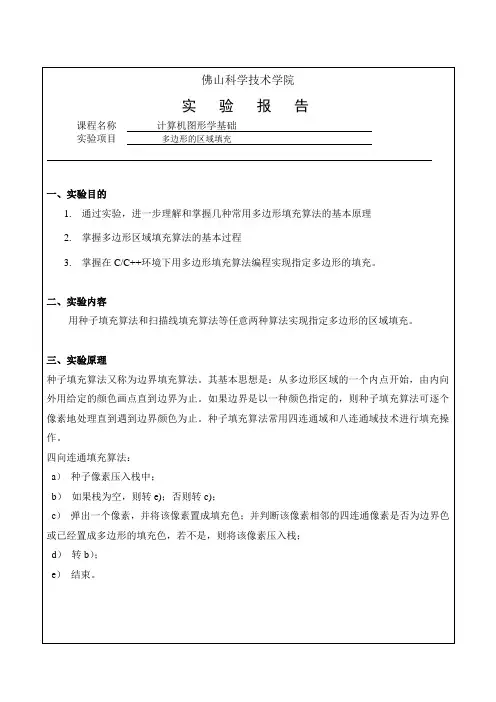
b++;
p[b]=(int)edge[j].xmax;
}
}
if((scan>edge[j].ymin)&&(scan<edge[j].ymax))
{
b++;
p[b]=(int)(edge[j].xmax+edge[j].dx*(scan-edge[j].ymax));
}
}
//pDC->LineTo(spt[edge[0].num].x,spt[edge[0].num].y);
4.用C/C++语言编写源程序并调试、执行(最好能用动画显示填充过程);
5.分析实验结果
6.对程序设计过程中出现的问题进行分析与总结;
7.打印源程序或把源程序以文件的形式提交;
8.按格式要求完成实验报告。
五、实验结果及分析
种子填充算法的优点是非常简单,缺点是需要大量栈空间来存储相邻的点。扫描线填充算法就是它的改进的方法。它是通过沿扫描线填充水平像素段,来处理四连通或八连通相邻点,这样就仅仅只需要将每个水平像素段的起始位置压入栈,而不需要将当前位置周围尚未处理的相邻像素都压入栈,从而可以节省大量的栈空间。
if(spt[i].y > pmax)
pmax = spt[i].y;
if(spt[i+1].y < pmin)
pmin = spt[i+1].y;
}
}
for(int r=1;r<=6;r++)//排序edge(yUpper,xIntersect),结果为从大到小
{
for(int q=0;q<=6-r;q++)
计算机图形学5多边形扫描转换和区域填充

多边形分为凸多边形、凹多边形、含内环的多边 形等:
(1)凸多边形 任意两顶点间的连线均在多边形内。
(2)凹多边形
任意两顶点间的连线有不在多边形内的部分。
凸多边形
凹多边形
含内环的多边形
有关概念
1) 区域:一组相邻而且又相连的像素,而且具有 相同属性的封闭区域。 2)种类:①单域 ②复合域
3) 区域填充:以某种属性对整个区域进行设置的过 程。
另外使用增量法计算时,我们需要知道一条边何时不再与下 一条扫描线相交,以便及时把它从有效边表中删除出去,避免 下一步进行无谓的计算。 综上所述,有效边表AET的每个结点存放对应边的有关信息 如下:
x
△x
ymax
next
其中x为当前扫描线与边的交点,ymax是边所在的最大扫描 线值,通过它可以知道何时才能“抛弃”该边,△x表示从 当前扫描线到下一条扫描线之间的x增量即斜率的倒数。 next为指向下一条边的指针
P6(2,7)
P4(11,8) F G B P5(5,5) P3(11,3) C D
A
1
0 1
P1(2,2) P2(5,1) 2 3 4 5 6 7
E
8
9
10
11
一个多边形与若干扫描线
7
把多边形所有 的边全部填成这 样的结构,插到 这个指针数组里 面来。
计算机图形学第3讲多边形区域填充算法
40
种子填充算法
栈实现的种子填充算法(四向算法)
void BoundaryFill4(int x, int y, int boundColor, int newColor) { int px = x, py = y; stackPush(px, py); while(!stackEmpty()) { stackPop(&px, &py); SetPixel(x, y, newColor);
扫描转换算法
区域填充算法
34
种子填充算法
区域:点阵表示的图形,像素集合 表示方法
内点表示 区域内的所有像素具有同一颜色,而区域外的所有像素具有另 一种颜色 边界表示 区域边界上的所有像素具有特定的颜色(可以是填充色),在 区域内的所有像素均不能具有这一特定颜色,而且边界外的像 素也不能具有与边界相同的颜色
若低端点y值为ymin,则该边就放在ymin所对应的桶中
桶中的各边:
按下端点的x坐标值排序
27
12 10(2,9) l3 8 6 4 2 l2 l4
(13,11) l5 (13,5) l6
(7,7)
(2,3) (7,1) l1 2 4
9 11 9 3 ∧ ∧
6
8 10 12 14
7 3/2 11
扫描线算法
取整问题
扫描线与多边形边界交点坐标值不为整数 当扫描线与多边形边界交点坐标为小数值时,如果多 边形在此边界右侧,则将该小数值进1作为边界点,否 则舍去小数部分并进行填充,这样可使多边形不扩大
解决方法
16
扫描线算法
水平边问题
《多边形填充》课件
常见填充算法
扫描线填充算法
通过扫描多边形区域的水平线,确定交点并填充像素。
边界填充算法
从多边形边界的某个点开始,沿着边界推进并填充内部像素。
种子填充算法
通过指定一个种子点,从该点开始向外扩散填充区域。
实例演示
三角形填充
使用扫描线算法和渐变色填充 一个三角形区域。
棋盘格填充
使用边界填充算法和黑白相间 的格子填充一个矩形区域。
纹理填充
使用种子填充算法和一张纹理 图像填充一个复杂的多边形区 域。
填充的应用领域
1 计算机游戏
2 动画制作
填充用于渲染游戏道具、 人物模型和背景场景, 增强游戏画面的真实感。
填充可以给动画中的形 状和物体添加色彩和纹 理,使其栩栩如生。
3 虚拟现实
填充用于在虚拟现实环 境中创建逼真的场景和 对象,增强用户的沉浸 感。
总结和展望
通过本课件的学习,您应该对多边形填充有了更深入的理解。希望您能够将这些知识应用到实际项目中, 并继续探索计算机图形学的更多领域。
填充的定义和作用
填充是将颜色、纹理或图案应用到多边形的过程。它可以增强图形的视觉效 果,使其更加生动、丰富和有吸引力。填充还可以区分多边形之间的空间, 帮助观察者更好地理解和解读图形。
填充的基本原理
填充的基本原理是确定多边形内的像素点,并为这些像素点分配相应的颜色 或纹理。常用的填充算法包括扫描线填充算法和边界填充算法。
《多边形填充》PPT课件
本课件将介绍多边形填充的背通过实例演示帮助理解。最后,将探讨填充的应用领域,并进 行总结和展望。
背景和介绍
多边形填充是计算机图形学中的重要概念,用于给封闭的多边形区域添加颜 色或纹理。它在许多领域中都有广泛的应用,包括计算机游戏、动画制作和 虚拟现实等。
多边形填充算法本
多边形填充算法本在计算机图形学中,使用多边形填充算法可以实现各种图形的绘制,例如:圆形、椭圆形、字母等。
对于任意形状的多边形来说,其内部像素点的坐标是无法直接计算得到的,因此需要通过一定的算法来实现。
常见的多边形填充算法有扫描线填充算法和边界填充算法。
接下来我们来详细了解这两种算法。
扫描线填充算法是通过扫描多边形上的每一条水平线,找到与多边形相交的线段,并进行填充操作。
具体步骤如下:1.找到多边形的最高点和最低点,作为扫描线的起点和终点。
2.将扫描线从起点依次向下移动,直到到达终点。
3.在每一条扫描线上,找到与多边形相交的线段。
4.根据线段的起点和终点,计算交点的x坐标,并从起点到终点对应的像素点进行填充。
5.重复步骤4,直到所有的扫描线都处理完毕。
扫描线填充算法的优点是简单易懂,适用于一般情况。
但是对于复杂的多边形来说,会存在边界交叉的情况,需要特殊处理。
边界填充算法是通过检测多边形的边界点,并进行填充操作。
具体步骤如下:1.找到多边形的最左边、最右边、最上边和最下边的点,作为边界点。
2.从最上边的点开始,依次向下遍历每一行像素点。
3.在每一行中,寻找与多边形边界相交的点,并进行填充操作。
4.重复步骤3,直到到达最下边的点。
边界填充算法的优点是对具有复杂交叉边界的多边形也能进行正确的填充操作。
但是对于非凸多边形来说,边界填充算法可能会有空隙出现。
除了以上两种常见的多边形填充算法,还有其他一些算法也可以实现多边形的填充操作,例如:扫描转换填充算法、边界边框填充算法等。
在实际应用中,多边形填充算法通常结合图形处理库或者计算机图形学软件来实现。
这些软件提供了丰富的函数和方法,可以直接调用进行多边形的填充操作。
综上所述,多边形填充算法是计算机图形学中的一个重要算法。
通过扫描线填充算法或者边界填充算法,可以实现对任意形状多边形的填充操作。
随着计算机图形学的发展,多边形填充算法也不断进化和优化,以满足不同应用场景的需求。
多边形的转换及区域填充
弧长法(累计角度法) 步骤 从v点向多边形P各顶点发出射线,形成有向角 计算有向角的和,得出结论
逐点判断算法-小结
逐点判断的算法虽然程序简单,但不可取。原因是速度太慢,效率低。 主要是由于该算法割断了各象素之间的联系,孤立地考察各象素与多边形的内外关系,使得几十万甚至几百万个象素都要一一判别,每次判别又要多次求交点,需要做大量的乘除运算,花费很多时间。
扫描线算法-数据结构
扫描线算法-数据结构
(扫描线6的活性边表 ) AET (扫描线7的活性边表) AET
பைடு நூலகம்
单击此处可添加副标题
如何计算下一条扫描线与边的交点? 直线方程:ax+by+c = 0 当前交点坐标:(xi, yi) 下一交点坐标:(xi+1,yi+1) xi+1= ((-byi+1)-c)/a = (-b(yi+1)-c)/a =xi-b/a xi+1=xi+Δx(Δx=-b/a为常数 ) 活动边表中需要存放的信息 x:当前扫描线与边的交点 Δx=-b/a:从当前扫描线到下一条扫描线之间的x增量 ymax:边所交的最高扫描线,即边的上端点的y坐标;
扫描线的连贯性
交点个数为偶数。 交点之间的区段按交替的顺序依次出现在多边形内部和外部。 以上性质称为扫描线的连贯性,它是多边形区域连贯性在一条扫描线上的反映。
由扫描线y=e和多边形的所有交点递推出扫描线y=d=e+1与多边形各边的交点。 边的连贯性,它是区域的连贯性在相邻两扫描线上的反映。
扫描线
扫描线算法-数据结构
扫描线算法-数据结构
为了方便边的活性边表(AET)的更新,建立另一个表,即边表(ET----Edge Table) 边表中需要存放的信息 x: 扫描线与该边的初始交点,即边的下端点的x坐标 Δx:x的增量 ymax:该边的最大y值,即边的上端点的y坐标; 边表ET是按边的下端点的y坐标对非水平边进行分类的指针数组。下端点的y坐标的值等于i的边归入第i类。同一类中,各边按x值(x值相等时,按Δx的值)递增的顺序排列成行。