
STATA基本操作入门课件
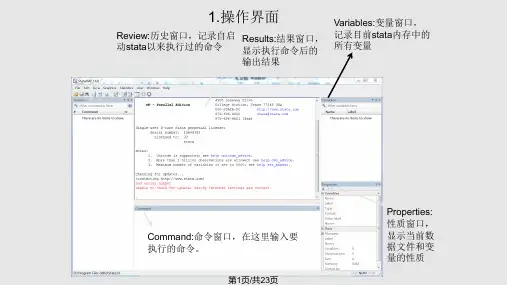
据文件和变 量的性质
2
2.数据导入
• data - data editor - data editor(edit) (或者 倒数第五个图标)
• 将Excel表格中的数据粘贴到data editor中。 • 提示窗口中选择Variable names(第一行的
是变量的名称,而不是具体数值)
精
14
• 如果要显示PL,PF,PK三个变量之间的相关 系数
• 方法:pwcorr pl pf pk
精
15
8.1 相关系数
• 如果要显示PL,PF,PK三个变量之间的相关 系数,并显示显著性水平
• 方法:pwcorr pl pf pk,sig star(.05)
精
16
9.画图:直方图
• 如果要做出q的直方图,宽度为1000 • 方法:histogram q,width(1000) frequence
精
3
3.编辑变量的标签(label)
• Data - Variables Manager 或者 倒数第三个 图标
• 修改label:
• TC 改为 total cost
• Q 改为 total output
• PL 改为 price of labor
• PF 改为 price of fuel
• PK 改为 user cost of capital
• 点击 Apply 完成修改精
4
4.1 审视数据:展示数据集
• Describe 展示数据集的信息 • 方法:输入 describe 或者 d
精
5
4.2 审视数据:展示具体变量
• list 展示具体变量的数据 • 方法:list variable(此处为变量名称) • 输入 :list tc q 展示 tc 和 q 的数据
精
17
9.2画图:经验分布图
• 如果要画变量 q的经验分布图(折线图) • 方法:kdensity q
精
18
9.3 画图:散点图
• 如果要画散点图(两个变量) • 方法:scatter tc q
• 问题:无法知道每个 点对应于哪个观测值
精
19
9.3.1 散点=_n (_n表示第n个观测值) • 使散点图显示对应的观测值: • 方法:scatter tc q,mlabel(n) mlabpos(6)
• 展示满足q>=10000的q的数据 • 方法:list q if q >=10000 • 展示满足q>=10000的q和tc的数据 • 方法:list q tc if q >=10000
精
8
6.1查看变量的统计特征
• 查看变量q的统计特征: • 方法:输入summarize q 或 su q
• 展示变量q的样本容量,平均值,标准差, 最小值,最大值
• 保存该图:输入graph save scatter2
精
22
9.6 图像合并展示
• 将线性拟合和二次拟合这两个图像在一起 展示
• 方法:输入graph combine scatter1.gph scatter2.gph
精
23
精
20
9.3.2 散点图上做回归线
• 在散点图上做回归线 • 方法:输入twoway(scatter tc q)(lfit tc q)
• 保存该图:输入graph save scatter1
精
21
9.3.3 散点图上画二次回归曲线
• 在散点图上画出二次回归曲线 • 方法:输入twoway(scatter tc q)(qfit tc q)
精
9
6.2查看变量的统计特征
• 如果要查看满足q≥10000的子样本的统计指 标。方法:输入summarize q if q >=10000
• 或者su q if q >=10000
精
10
6.3 查看变量的统计特征
• 如果要查看更多的统计指标 • 方法:输入 su q,detail • 显示了百分位数, 方差,偏度与峰度
精
11
6.4 查看变量的统计特征
• 如果summarize 后面不输入具体变量,则 展示所有变量的统计指标
• 方法:输入summarize 或 su
精
12
7.经验累积分布函数
• 如果要查看q的经验累积分布函数 • 方法:tabulate q 或则 ta q
精
13
8.相关系数
• 如果要显示PL,PF两个变量的相关系数 • 方法:pwcorr pl pf
stata基本操作
袁宏斌
精
1
1.操作界面
Review:历史窗口,记录自启 Results:结果窗口, 动stata以来执行过的命令 显示执行命令后的
输出结果
Variables:变量窗口, 记录目前stata内存中的 所有变量
Command:命令窗口,在这里输入要 执行的命令。
精
Properties: 性质窗口,
精
6
5.1 展示部分数据:基于位置
• 例:查看tc变量前5个数据,输入list tc in 1/5 查看tc中第13~20个数据,输入list tc in 13/20 查看 tc 和 q 中第22~28个数据,输入 list tc q in 22/28
结果窗口显示:
精
7
5.2 展示部分数据:基于逻辑关系
STATA基本操作入门PPT课件
6.2查看变量的统计特征
• 如果要查看满足q≥10000的子样本的统计指标。方法:输入summarize q if q >=10000 • 或者su q if q >=10000
第9页/共23页
6.3 查看变量的统计特征
• 如果要查看更多的统计指标 • 方法:输入 su q,detail • 显示了百分位数, 方差,偏度与峰度
第21页/共23页
9.6 图像合并展示
• 将线性拟合和二次拟合这两个图像在一起展示 • 方法:输入graph combine scatter1.gph scatter2.gph
第22页/共23页
谢谢您的观看!
第23页/共23页
第10页/共23页
6.4 查看变量的统计特征
• 如果summarize 后面不输入具体变量,则展示所有变量的统计指标 • 方法:输入summarize 或 su
第11页/共23页
7.经验累积分布函数
• 如果要查看q的经验累积分布函数 • 方法:tabulate q 或则 ta q
第12页/共23页
• 展示满足q>=10000的q的数据 • 方法:list q if q >=10000 • 展示满足q>=10000的q和tc的数据 • 方法:list q tc if q >=10000
第7页/共23页
6.1查看变量的统计特征
• 查看变量q的统计特征: • 方法:输入summarize q 或 su q • 展示变量q的样本容量,平均值,标准差,最小值,最大值
8.相关系数
• 如果要显示PL,PF两个变量的相关系数 • 方法:pwcorr pl pf
第13页/共23页
《stata基础》课件
Stata的特点
高效可靠、易于使用和学习、 自动化、开放性和灵活性、 强大的图形功能。
Stata的应用领域
Stata被广泛应用于社会科学、 医学和卫生、教育、经济学、 金融、政治科学等领域。
Stata基本操作
1
文件类型
2
Stata的文件类型,如何识别文件类型,
如何处理不同类型的文件。
3
常用命令
4
Stata的常用命令,如何运行命令和脚本。
数据的分割和堆叠
如何按照条件分割数据集,如何 将多个数据集堆叠成一个数据集。
Stata数据分析
1
描述性统计
如何计算描述性统计量,如何画制表和图形。
2
假设检验
基础假设检验、方差分析、非参检验等。
3
回归分析
单因素、多因素、分层回归等基本回归分析方法。
4
面板数据分析
如何处理面板数据,如何进行面板数据分析。
Stata基础课件PPT
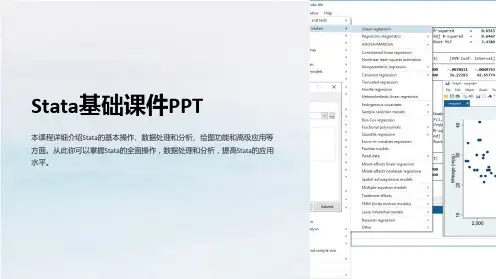
本课程详细介绍Stata的基本操作、数据处理和分析、绘图功能和高级应用等 方面。从此你可以掌握Stata的全面操作,数据处理和分析,提高Stata的应用 水平。
Stata介绍
什么是Stata?
Stata是一款强大的数据分析 软件,被广泛应用于多个领 域,如社会科学、健康科学、 教育、经济学、金融、政治 科学等。
Stata的扩展程序
Stata的并行计算
如何下载和安装Stata的扩展程序, 如何使用额外的命令。
如何利用Stata高效地运行大数据 集,如何使用Stata的并行计算。
总结和展望
1 Stata的优缺点
Stata的优点有:强大的数据管理和较高的统计分析能力;缺点有:虽然易学但不便宜, 还需要花时间去了解命令。
stata软件基本操作和简单的一元线性回归PPT专业课件
stata软件基本操作和 简单的一元线性回归
一、 Stata软件介绍
Page 2
Stata是世界著名的统计分析软件之一。 Stata 是一套提供其使用者数据分析、数据管理以 及绘制专业图表的完整及整合性统计软件。它提供 许许多多功能,包含线性混合模型、均衡重复反复 及多项式普罗比模式。用Stata绘制的统计图形相当 精美。 Stata的统计功能很强,除了传统的统计分析方法外, 还收集了近20年发展起来的新方法,如Cox比例风 险回归,指数与Weibull回归,多类结果与有序结果 的logistic回归,Poisson回归,负二项回归及广义负 二项回归,随机效应模型等。
这两种方式都要自己查表找ta/2(n-2)临界值对比 当然,除了这些基本信息以外,一般还会列出样本区间、 DW值等重要信息。这会在后面的课程中说明。
• 模型检验:R方、t、F检验
第一步 导入数据
• 点击data editor(edit)图标进入数据编辑器
Page 11
• 复制“时间序列”工作表的消费和收入数据(连同第一行 表头,不要第一列),在数据编辑器里粘贴
• 弹出提示,询问第一行是否要当成变量名称(表头),选 左边为是
• 点击variables manager按钮,更改变量名为英文,消费 为Y,收入为X
注意用英文逗号,然后空格!!
若只想对某一个变量进行描述,则输入
summarize 变量名, detail
多个变量直接以空格隔开即可
第二步 画散点图/描述统计
(2)图形描述 在命令栏输入:scatter Y X 即可,注意纵轴变量在前
Page 14
扩展:让图形更美观,可自行查阅help scatter的帮助文件 如:想每个点标上是第几行数据怎么做? gen n=_n scatter Y X, mlabel(n)
Stata软件基本操作和数据分析入门(完整版讲义)
Stata软件基本操作和数据分析入门(完整版讲义)Stata软件基本操作和数据分析入门第一讲Stata操作入门张文彤赵耐青第一节概况Stata最初由美国计算机资源中心(Computer Resource Center)研制,现在为Stata公司的产品,其最新版本为7.0版。
它操作灵活、简单、易学易用,是一个非常有特色的统计分析软件,现在已越来越受到人们的重视和欢迎,并且和SAS、SPSS一起,被称为新的三大权威统计软件。
Stata最为突出的特点是短小精悍、功能强大,其最新的7.0版整个系统只有10M左右,但已经包含了全部的统计分析、数据管理和绘图等功能,尤其是他的统计分析功能极为全面,比起1G以上大小的SAS 系统也毫不逊色。
另外,由于Stata在分析时是将数据全部读入内存,在计算全部完成后才和磁盘交换数据,因此运算速度极快。
由于Stata的用户群始终定位于专业统计分析人员,因此他的操作方式也别具一格,在Windows席卷天下的时代,他一直坚持使用命令行/程序操作方式,拒不推出菜单操作系统。
但是,Stata的命令语句极为简洁明快,而且在统计分析命令的设置上又非常有条理,它将相同类型的统计模型均归在同一个命令族下,而不同命令族又可以使用相同功能的选项,这使得用户学习时极易上手。
更为令人叹服的是,Stata 语句在简洁的同时又拥有着极高的灵活性,用户可以充分发挥自己的聪明才智,熟练应用各种技巧,真正做到随心所欲。
除了操作方式简洁外,Stata的用户接口在其他方面也做得非常简洁,数据格式简单,分析结果输出简洁明快,易于阅读,这一切都使得Stata成为非常适合于进行统计教学的统计软件。
Stata的另一个特点是他的许多高级统计模块均是编程人员用其宏语言写成的程序文件(ADO文件),这些文件可以自行修改、添加和下载。
用户可随时到Stata网站寻找并下载最新的升级文件。
事实上,Stata 的这一特点使得他始终处于统计分析方法发展的最前沿,用户几乎总是能很快找到最新统计算法的Stata 程序版本,而这也使得Stata自身成了几大统计软件中升级最多、最频繁的一个。
stata操作介绍之基础部分PPT幻灯片课件

数据编辑器
38
注意:
1.如果为某一变量输入的第一个值是一个数字,比如对人口、失业率和预 期寿命这些变量,那么stata便会认为这一列是一个“数值变量”,从此 以后只允许数字作为取值。 2.如果为某一变量第一次输入的是非数值字符,比如像地名的输入(或者 输入了带逗号的数字),那么stata会判断此列是字符串或文本变量。 3.在数据编辑器或数据浏览器中,字符串变量值显示为红色,这将其与数 值变量(黑色)或加标签的数值变量(蓝色)区分开来。
23
Stata 菜单栏简介
包含八项下拉菜单:文件、编辑、数据、绘图、统计分析、用户、窗口及帮助。
24
1.9 Stata命令输入
• Stata的命令输入方式: 1、点击菜单栏输入命令; 2、在命令窗口输入命令; 3、运行命令程序(利用.do文件);
25
1.10 Stata文件格式
• Stata常用的文件格式:
文件类型
扩展名
数据文件
.dta
命令程序文件
.do
运行程序文件
.ado
帮助文件
.hlp
说明
stata使用的数据
一系列命令的集合
用于完成用户提交的数据处理与统 计分析任务的程序文件
与相应的.ado文件有相同的文件名, 形成一堆文件,并提供在线帮助
26
1.11 Stata命令包安装
利用Stata做统计分析时,官方提供的命令包并不一定能满足需 求,因此许多研究者编写了大量的非官方命令包(包括.do文件、 .ado文件和帮助文件),使用此类非官方命令包之前需要对其进行 安装。
Stata中有两个命令对于用户寻找与安装命令包相当有用:search 和findit。
通过这两个命令可以找到相关搜索内容中有哪些额外的命令,点 击链接后安装即可。
《STATA简易操作》课件

使用Stata进行生存分析,包括数据导 入、选择合适的生存分析模型、参数 估计和结果解释。
分析生存曲线和风险函数,探究影响 因素对生存时间的影响。
进行模型假设检验和模型比较。
案例三:面板数据分析
总结词:利用面板数据分析方
法,探究个体、时间和其他变
量的交互作用。
01
详细描述
绘制折线图
折线图用于展示随时间变化的数据 趋势。
VS
在Stata中,可以通过输入“line yvar xvar”命令来绘制折线图。其中 yvar代表要展示的数据变量,xvar代 表时间变量。还可以通过添加选项来 修改线条样式、标记等。
05
Stata实战案例
案例一:线性回归分析
总结词:通过线性回归分析,探究自变量与因 变量之间的关系。
01
确定研究问题,选择合适的自变量和因变 量。
03
02
详细描述
04
使用Stata进行线性回归分析,包括数据 导入、模型设定、参数估计和结果解释。
分析模型的拟合优度,如判定系数、调整 判定系数等。
05
06
检验模型的假设条件,如线性关系、误差 项独立同分布等。
案例二:生存分析
总结词:利用生存分析方法,研究生 存时间与影响因素之间的关系。 详细描述
多元回归
探讨多个自变量对因变量的影响,以 及交互项和平方项的设定。
面板数据分析
面板数据介绍
阐述面板数据的概念、特点及其在经济学中 的应用。
固定效应与随机效应模型
比较两种模型的适用场景和结果解释。
面板数据的单位根与协整检验
介绍用于检验数据稳定性和长期关系的检验 方法。
stata-第一章-基本操作
你可以通过下列菜单调整窗口设置
Edit/preferences Window/command, variables ……
2021/5/23
3
display 命令
在命令窗口输入:
display 1 display "song"
试试以下两者的区别:
display "1+1" display 1+1
save "D:\Teach课件\STATA\data\corgov9910.dta",replace
br
2021/5/23
20
merge命令
数据表之间横向合并,追加新的变量
insheet using "D:\Teach课件\STATA\data\corgov.csv",clear sort stkcd year save "D:\Teach课件\STATA\data\corgov.dta",replace insheet using "D:\Teach课件\STATA\data\earning.csv",clear sort stkcd year merge stkcd year using "D:\Teach课件\STATA\data\corgov.dta" tab _merge(数值为1表示表一有,表二没有;2表示表二有表一没有;
stata操作介绍之编程简介PPT课件
将其所有的输出项存放在一个返回列表中。输入命令:
return list
就可以获得这些输出项。
举例
【例5-6】 打开数据集wage.dta,使用describe命令描述该数据 集,然后返回describe命令中的输出项。
中的所有变量,也可以指定某些标量名称(scalar_names)。 从内存中删掉某些标量
scalar drop { _all | scalar_names }
下面举一些简单的例子说明。 定义标量a,赋值为2:
. scalar a = 2 定义标量b,赋值为a的赋值加上3:
. scalar b = a+3 定义标量root2,其赋值为2的开方:
举例
序数变量从1995到1999,步长是2 序数变量i从1到4
序数i取值1到4
对每一个i和y的取值,得到gdp 'i' _'y'的描述性统计
对每一个i产生一个双浮点变量lngdp 'i'取值是log(gdp 'i')
例5-4
局部宏i被定义为程序中的一个循环系数,把i的取值范围定义为一个数值列表。
foreach语句的语法如下:
20列观测值将第80个到第100个观测值的wage数值改为缺失值回归命令wage是被解释的变量educ和exper是解释变量505个观测值t值均在0001的显著水平上十分显著系数保持其他变量不变受教育年龄每提高一年工资提高640元样本数模型的自由度残差的自由度f统计量r2回归方程的均方误受约束的最大似然函数的值未受约束的最大似然函数的值例57使用扩展函数colnamesmatrixname提取矩阵eb的列名将它分给宏局部regressors显示regressors的内容esample是一个函数而不是标量宏或者矩阵
STATA入门PPT课件
一、数据录入、打开与保存
1.数据录入与读取
直接录入数据 input命令 读入ASCII格式原始数据——使用insheet、 infile、infix等命令 使用Stat/Transfer软件
一、数据录入、打开与保存
2. STATA数据打开 双击直接打开
Do文件中使用use命令
一、数据录入、打开与保存
[STATA演示]
三、变量类型与简单描述统计方法
7. 离散与连续变量
通常,离散变量包括了定类变量和定序变量,统计 描述可参照之;而连续变量包括了定距变量和定比 变量,统计描述同样可参照之。 值得注意的是,在社会科学研究中,定距变量和定 比变量很少单独区分。
四、练习与作业
【1】请在2014年卫计委流动人口动态监测调查数据 之“社会融合与心理健康问卷”部分识别各变量 设置的层次。
二、基本的STATA数据处理命令
6.生成虚拟(哑)变量的命令 –tab region, generate(region) 7.帮助命令
–help command
三、变量类型与简单描述统计方法
1. 变量类型
区分标准之一:离散变量与连续变量
区分标准之二:定比变量、定距变量、 定序变量与定类变量
三、变量类型与简单描述统计方法
第二讲:STATA入门
1.统计软件:STATA14.0
2.数据准备:① 2014年卫计委流动人口动态监测调 查数据之“社会融合与心理健康问卷”部分;②农 民工随迁子女城市融入课题组的“外出务工调查数 据”。
1. 数据录入、打开与保存 2. 基本的STATA数据处理命令 3. 变量类型与简单描述统计方法 4. 练习与作业
4.删除变量或观察值命令 – drop命令 – drop in 1/10 or (-10/-1) – keep命令 – keep var1 var2… – keep if
STATA学习系列 ppt课件
Source | SS df -------------+-----------------------------Model | .00005593 3 Residual | .000027249 46 -------------+-----------------------------Total | .000083179 49
( 1) medage - 2.0 medagesq = 0.0
F( 1, 46) = 0.15 Prob > F = 0.7021
医学资料
8
1.Census数据,对模型分析
. vce
| medage medagesq pcturban _cons -------------+-----------------------------------medage | 1.5e-06 medagesq | -2.5e-08 4.2e-10 pcturban | 3.2e-07 -5.7e-09 6.9e-07 _cons | -.000022 3.7e-07 -5.0e-06 .00032
-----------------------------------------------------------------------------drate | Coef. Std. Err. t P>|t| -------------+---------------------------------------------------------------medage | .0006238 .0000658 9.48 0.000 pcturban | -.0035028 .0007731 -4.53 0.000 _cons | -.0076466 .0019034 -4.02 0.000 -----------------------------------------------------------------------------医学资料