
文本过滤
主要内容和学习要求
能够熟练运用grep命令
掌握sed流编辑器
学会使用awk编程
awk的执行过程
①如果存在BEGIN,awk首先执行它指定的actions
②awk从输入中读取一行,称为一条输入记录
③awk将读入的记录分割成数个字段,并将第一个字段放入变量$1中,第二个放入变量$2中,以此类推;$0表示整条记录;
字段分隔符可以通过选项-F指定,否则使用缺省的分隔符。
④把当前输入记录依次与每一个awk_cmd中pattern比较:
如果相匹配,就执行对应的actions;
如果不匹配,就跳过对应的actions,直到完成所有的awk_cmd
⑤当一条输入记录处理完毕后,awk读取输入的下一行,重复上
面的处理过程,直到所有输入全部处理完毕。
⑥如果输入是文件列表,awk将按顺序处理列表中的每个文件。
⑦awk处理完所有的输入后,若存在END,执行相应的actions。
AWK 中的操作ACTIONS
操作由一条或多条语句或者命令组成,语句、命令之间用分号“;”隔开。
操作中还可以使用流程控制结构的语句
awk命令
z print输出列表:打印字符串、变量或表达式,输出列表中各参数之间用逗号隔开;若用空格隔开,打印时各输出之间没有空格
z printf( [格式控制符], 输出列表) :格式化打印,语法与C语言中的printf函数类似
z next:停止处理当前记录, 开始读取和处理下一条记录
z nextfile:强迫awk停止处理当前的输入文件而处理输入文件列表中的下一个文件
z exit:使awk停止执行而跳出。
若存在END语句,则执行END指定的actions
AWK 内置函数
①常见awk内置数值函数
int(x):取整数部份,朝0的方向做舍去。
sqrt(x):正的平方根。
exp(x):以e为底的指数函数。
log(x):自然对数。
sin(x)、cos(x):正弦、余弦。
atan2(y,x):求y/x的arctan值,单位是弧度。
rand():得到一个随机数( 平均分布在0和1之间) srand(x):设定产生随机数的seed为x
注意事项
为了避免碰到awk错误,要注意以下事项:
确保整个awk_script用单引号括起来
确保awk_script内所有引号都成对出现
确保用花括号括起动作语句,用圆括号括起条件语句
如果使用字符串,要保证字符串被双引号括起来
( 在模式中除外)
awk语言学起来可能有些复杂,但使用它来编写一行命令或小脚本并不太难。
awk是shell编程的一个重要工具。
在shell命令或编程中,可以使用awk强大的文本处理能力。
文本过滤关键技术综述

文本过滤关键技术综述摘要:本文对信息过滤系统的基本原理进行了简单介绍,对网络文本信息过滤主要关键技术做了详细的介绍。
关键词:网络文本;信息过滤;1.引言随着因特网不断普及和发展,一方面,因特网上的海量信息远远超过人们的想象;另一方面,面对如此海量的信息,人们往往感到束手无策,力不从心。
如何帮助人们有效地选择和利用所感兴趣的信息,尽量剔除人们不感兴趣的信息,使之真正做到“各取所需”,已成为信息技术领域的热点问题。
2.信息过滤系统基本原理一个最简单的过滤系统包括四个基本组成部分:信源、过滤器、用户、用户需求模板。
图2.1是信息过滤系统的一个简单结构图。
信源向过滤器提供信息,信息过滤器处于信源与用户之间,通过用户需求模板获取用户的兴趣信息,并据此检验信源中的信息,将其中与用户兴趣相关的信息递送给用户。
反过来,用户也可以向信息过滤器发送反馈信息以说明哪些信息的确符合他们的信息需求,通过这种交互行为使得过滤器不断进行学习,调整自身的过滤操作,进而能在以后提供更多更好满足用户兴趣的信息。
图2.1信息过滤系统基本原理3.信息过滤关键技术3.1文本分类文本分类是指依据文本的内容,由计算机根据某种自动分类算法,把文本判分为预先定义好的类别。
文本分类是信息处理的一个重要分支,在信息发现领域中有着重要的用途,特别是在网络技术飞速发展的时代,对网络上的海量网页文本进行过滤和分类可使用户快速发现真正有用的文本。
国外当前流行的文本分类算法有决策树、Rochcoi、K近邻(KNN)、朴素贝叶斯、Bayes法、支持向量机(SVM)等方法。
而对中文文本分类的研究相对较少,国内外的研究基本上是在英文文本分类研究的基础上采取相应策略,结合中文文本的特定知识,用于中文之上。
3.2中文自动分词中文自动分词方法有多种,一般来说大致可归结为以下三大类:基于词典的分词方法、基于统计的分词方法、基于规则和基于统计相结合的分词方法。
1.基于词典的分词方法其基本思想是:事先建立词库,其中包含所有可能出现的词。
Linux命令行神器使用grep命令进行文本搜索和过滤
Linux命令行神器使用grep命令进行文本搜索和过滤Linux命令行神器:使用grep命令进行文本搜索和过滤Linux操作系统以其高度的定制性和灵活性而闻名,而命令行是管理和操作Linux系统的重要组成部分。
grep命令是其中一种功能强大的命令行工具,用于在文本中搜索和过滤内容。
本文将介绍grep命令的基本用法、参数详解以及实际应用案例。
一、grep命令基本用法grep命令可以在文本文件中按照指定的模式搜索内容,并将匹配到的行输出到终端。
其基本命令格式如下:grep [options] pattern [file...]其中,pattern表示待搜索的模式,可以是字符串、正则表达式或者文件。
file是待搜索的文件名,可以指定多个文件进行搜索。
以下是一些常用的grep命令选项:1. -i:忽略大小写进行匹配;2. -v:输出不匹配的行;3. -r:递归搜索子目录下的文件;4. -w:仅匹配整个单词,而非部分匹配;5. -n:显示匹配行的行号。
二、grep命令参数详解1. 忽略大小写匹配grep -i "pattern" file使用"-i"选项可以实现忽略大小写进行匹配。
例如,我们要在一个文件中搜索关键词"Linux",不论大小写,可以使用如下命令:grep -i "linux" file2. 输出不匹配的行grep -v "pattern" file使用"-v"选项可以使grep命令输出不匹配指定模式的行。
这对于筛选出不需要的内容非常有用。
例如,我们要排除包含关键词"ignore"的行,可以使用如下命令:grep -v "ignore" file3. 递归搜索子目录下的文件grep -r "pattern" directory使用"-r"选项可以递归搜索指定目录及其子目录下的文件。
Linux命令高级技巧使用find和grep进行高级文件搜索和文本过滤
Linux命令高级技巧使用find和grep进行高级文件搜索和文本过滤在Linux操作系统中,find和grep是两个非常常用的命令,它们可以帮助我们进行高级文件搜索和文本过滤。
本文将介绍find和grep的使用技巧,以帮助读者更加高效地利用这两个命令。
一、find命令高级技巧find命令是在指定目录下查找文件和目录的工具。
它支持强大的搜索功能,可以根据文件类型、文件权限、文件大小、时间戳等条件进行搜索。
1. 搜索文件名:使用find命令可以根据文件名来搜索文件,命令格式如下:```find 指定目录 -name 文件名模式```例如,要在当前目录及其子目录下搜索以.txt结尾的文件,可以使用以下命令:```find . -name "*.txt"```2. 搜索文件类型:find命令支持根据文件类型进行搜索。
常见的文件类型包括普通文件(-type f)、目录(-type d)、符号链接(-type l)、字符设备(-type c)和块设备(-type b)等。
例如,要在当前目录及其子目录下搜索所有的目录,可以使用以下命令:```find . -type d```3. 搜索文件权限:find命令还可以根据文件权限进行搜索。
例如,要搜索所有用户具有写权限的文件,可以使用以下命令:```find . -perm /u=w```这里的`/u=w`表示用户具有写权限。
4. 搜索文件大小:find命令还可以根据文件大小进行搜索。
例如,要搜索大于1MB的文件,可以使用以下命令:```find . -size +1M```这里的`+1M`表示文件大小大于1MB。
5. 搜索文件时间戳:find命令还支持根据文件的访问时间、修改时间和更改时间进行搜索。
例如,要搜索在过去7天内被访问过的文件,可以使用以下命令:```find . -atime -7```这里的`-7`表示过去7天内。
二、grep命令高级技巧grep命令是在文本文件中搜索指定模式的文本行的工具。
正则表达式文本过滤
正则表达式⽂本过滤grep⽂本过滤1.grep 默认是按照以⾏为基本单位进⾏匹配和显⽰的。
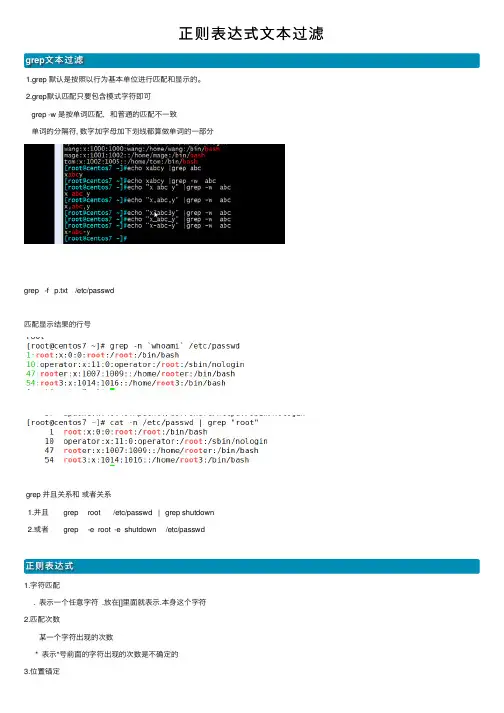
2.grep默认匹配只要包含模式字符即可grep -w 是按单词匹配,和普通的匹配不⼀致单词的分隔符, 数字加字母加下划线都算做单词的⼀部分grep -f p.txt /etc/passwd匹配显⽰结果的⾏号grep 并且关系和或者关系1.并且 grep root /etc/passwd | grep shutdown2.或者 grep -e root -e shutdown /etc/passwd正则表达式1.字符匹配. 表⽰⼀个任意字符 .放在[]⾥⾯就表⽰.本⾝这个字符2.匹配次数某⼀个字符出现的次数* 表⽰*号前⾯的字符出现的次数是不确定的3.位置锚定⾏⾸ ^ 不能匹配中间某段字符串的开始⾏尾 $ 不能匹配中间某⼀段字符串的结尾单词词⾸ \<root root处于单词的最左侧单词词尾 root\> root处于单词的最右侧4.分组1. echo wangwangwangggww | grep "\(wang\)\{3\}"2.后向引⽤正则表达式和通配符的区别正则表达式匹配的是⽂件的内容或者标准输出的字符串,通配符匹配的是⽂件的名称.两者操作的对象不⼀致.匹配字符串问题shell执⾏命令的时候,正则表达式是以整个输出作为字符串内容,包括看不到的空格符号。
有些命令结果会输出⼀个或者多个空格,有些命令不会输出空格.1.在表达式中()符号前⾯和{}括号前⾯都必须要加上\(\) 和 \{\}.grep "^\(.*\):.*\1$" /etc/passwd2.正则表达式默认从字符串的最前⾯开始查找,但是如果锚定的是⾏尾,那么正则会从尾部开始查找1.从尾部开始查找2.从头部开始查找3.分组实例第⼀分组匹配到的字符串是7,最后⾯的[0-9]*\1 表⽰匹配到以7结尾⽽且7前⾯可以包含任意个数字的数字基本正则和扩展正则的区别1.基本正则语法⼩括号和⼤括号前⾯需要加上\符号做转义grep -w "[0-9]\{2,3\}" /etc/passwd2.扩展正则⼩括号和⼤括号前⾯不要加上转义字符grep -Ew "[0-9]{2,3}" /etc/passwdegrep -w "[0-9]{2,3}" /etc/passwd。
filtericon 用法
filtericon 用法filtericon是一款强大的文本过滤工具,可以帮助用户轻松实现文本过滤和安全控制。
在使用filtericon之前,我们需要了解其基本用法和相关操作。
本文将详细介绍filtericon的用法,帮助您更好地掌握这款工具。
一、安装和启动首先,您需要下载并安装filtericon。
安装完成后,启动软件,您将看到其主界面。
filtericon支持多种操作系统,如Windows、macOS和Linux。
二、基本用法1. 添加规则:在filtericon的主界面中,点击“添加规则”按钮,输入规则名称和描述,选择要过滤的文本范围,并设置过滤条件。
您可以使用正则表达式或其他过滤方式来定义规则。
2. 过滤文本:在过滤文本框中输入要过滤的文本,点击“过滤”按钮,即可将其替换为其他文本或删除。
您还可以选择是否将过滤后的文本保存到剪贴板中。
3. 导出和导入规则:filtericon支持导出和导入规则文件,方便用户在不同设备之间共享和同步规则。
您可以使用导出功能将当前规则保存为文本文件,或将其他格式的规则文件导入到filtericon中。
4. 自定义快捷键:为了方便操作,您可以在filtericon中自定义快捷键,以便快速添加、修改和删除规则。
三、高级用法1. 规则分组:filtericon支持将规则进行分组,方便用户管理和查找。
您可以将相似的规则归类到同一个分组中,并为其设置标签或描述。
2. 规则继承:如果您希望某些规则继承其他规则的设置,可以使用filtericon的规则继承功能。
这样,当您修改了继承规则的设置时,其他相关规则也会自动更新。
3. 插件和扩展:filtericon提供了丰富的插件和扩展功能,您可以根据自己的需求安装和使用插件,以扩展软件的功能和灵活性。
4. 多语言支持:filtericon支持多种语言,包括中文。
您可以在软件设置中切换语言,以获得更好的使用体验。
四、常见问题及解决方法1. 过滤规则不生效:请检查您的过滤规则是否正确设置,并确保过滤条件有效。
linux文本过滤grep基础命令介绍(5)
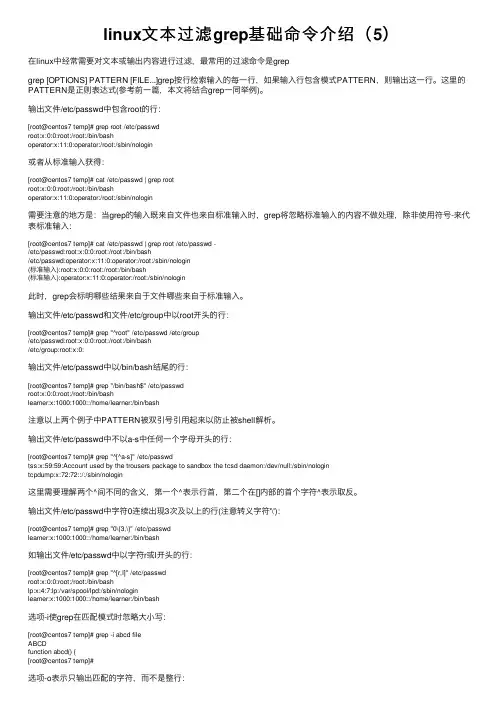
linux⽂本过滤grep基础命令介绍(5)在linux中经常需要对⽂本或输出内容进⾏过滤,最常⽤的过滤命令是grepgrep [OPTIONS] PATTERN [FILE...]grep按⾏检索输⼊的每⼀⾏,如果输⼊⾏包含模式PATTERN,则输出这⼀⾏。
这⾥的PATTERN是正则表达式(参考前⼀篇,本⽂将结合grep⼀同举例)。
输出⽂件/etc/passwd中包含root的⾏:[root@centos7 temp]# grep root /etc/passwdroot:x:0:0:root:/root:/bin/bashoperator:x:11:0:operator:/root:/sbin/nologin或者从标准输⼊获得:[root@centos7 temp]# cat /etc/passwd | grep rootroot:x:0:0:root:/root:/bin/bashoperator:x:11:0:operator:/root:/sbin/nologin需要注意的地⽅是:当grep的输⼊既来⾃⽂件也来⾃标准输⼊时,grep将忽略标准输⼊的内容不做处理,除⾮使⽤符号-来代表标准输⼊:[root@centos7 temp]# cat /etc/passwd | grep root /etc/passwd -/etc/passwd:root:x:0:0:root:/root:/bin/bash/etc/passwd:operator:x:11:0:operator:/root:/sbin/nologin(标准输⼊):root:x:0:0:root:/root:/bin/bash(标准输⼊):operator:x:11:0:operator:/root:/sbin/nologin此时,grep会标明哪些结果来⾃于⽂件哪些来⾃于标准输⼊。
输出⽂件/etc/passwd和⽂件/etc/group中以root开头的⾏:[root@centos7 temp]# grep "^root" /etc/passwd /etc/group/etc/passwd:root:x:0:0:root:/root:/bin/bash/etc/group:root:x:0:输出⽂件/etc/passwd中以/bin/bash结尾的⾏:[root@centos7 temp]# grep "/bin/bash$" /etc/passwdroot:x:0:0:root:/root:/bin/bashlearner:x:1000:1000::/home/learner:/bin/bash注意以上两个例⼦中PATTERN被双引号引⽤起来以防⽌被shell解析。
通过grep命令进行高级文本搜索和过滤
通过grep命令进行高级文本搜索和过滤在Linux系统中,grep是一个非常有用的命令,它被用来在文本文件中进行搜索和过滤。
grep命令可以根据特定的模式来匹配文件中的内容,并将匹配到的内容进行输出。
它支持正则表达式,能够实现更加灵活的搜索和过滤。
在本文中,我们将介绍如何使用grep命令进行高级文本搜索和过滤。
1. 基本用法grep命令的基本语法如下:```grep [选项] 模式文件```其中,选项用于指定grep的具体功能,模式用于描述我们希望匹配的内容,文件则是希望进行搜索和过滤的文件名。
示例:```grep "keyword" file.txt```上述命令将会在file.txt文件中搜索包含"keyword"的行,并将匹配到的行进行输出。
2. 匹配模式grep支持多种不同的匹配模式,下面列举了几种常用的模式及其用法:2.1 普通字符串匹配如果我们的模式是一个普通字符串,那么grep将会在文本中查找该字符串的所有匹配项。
示例:```grep "apple" fruits.txt```上述命令将会在fruits.txt文件中搜索包含"apple"的行,并将匹配到的行进行输出。
2.2 正则表达式匹配grep支持使用正则表达式进行更加灵活的匹配。
正则表达式可以描述一系列字符的模式,从而更加精确地匹配我们的需求。
示例:```grep -E "a{2,3}b" file.txt```上述命令将会在file.txt文件中搜索包含连续2到3个"a"后跟着一个"b"的行,并将匹配到的行进行输出。
2.3 匹配整个单词有时候,我们可能只想要匹配整个单词,而不是在文本中匹配到的每一个部分。
为了实现这个目标,我们可以使用grep命令的"-w"选项。
示例:```grep -w "apple" fruits.txt```上述命令将会在fruits.txt文件中搜索包含整个单词"apple"的行,并将匹配到的行进行输出。
shell文本过滤
x,/pattern/ 通过行号和模式查询匹配行
x,y! 查询不包含指定行号x和y的行
基本sed编辑命令
p 打印匹配行
= 显示文件行号
grep "a\{2,\}" name.txt -->最少出现2次
grep "^$" name.txt Байду номын сангаас -->显示空行,-n 显示在哪个行是空行
grep "\?" name.txt -->查找文件中带 ?的
-s 不显示不存在或无匹配文本的错误信息
-v 显示不包含文本的所有行
测试:
gerp "aa" *.txt -->从所有*.txt 文件中查找带 aa
grep "aa" * -->所有文件查找带 aa
awk 脚本由各种操作和模式组成
模式和动作
模式部分决定动作语句何时触发及触发事件。(BEGIN END)
动作对数据进行处理,放在大括号{} 内指明。(print)
分隔符、域和记录
awk执行时,其浏览域标记为 $1,$2 ... $n 这种方法称为域标识。$0为所有域。
注意执行时不要混淆符号$和shell提示符 $,它们是不同的
aaaa bbbb cccc
一行记录:以空格划分域,
测试1
awk '{print $0}' name.txt | tee name.out -->全部输出,并且输出到name.out文件里 $1只输出第一列
perm 文件权限
文件过滤的常用方法
文件过滤的常用方法
文件过滤是指根据特定的条件或规则,从大量的文件中筛选出符合要求的文件。
文件过滤在日常生活和工作中经常用到,在处理数据、搜索信息、查找文档等方面都有应用。
下面将介绍几种常用的文件过滤方法。
1. 文件名过滤
文件名过滤是指根据文件的名称对文件进行筛选。
可以使用包含或排除关键词的方法。
例如,想要查找以“report”开头的文件,可以使用“report*”或“report开头的文件名”作为搜索条件。
如果要排除以“test”开头的文件,则可以使用“-test*”作为搜索条件。
2. 文件类型过滤
文件类型过滤是指根据文件的类型对文件进行筛选。
可以根据文件的扩展名进行筛选,例如,“*.txt”可以筛选出所有的文本文件,而“*.docx”可以筛选出所有的Word文档。
3. 文件大小过滤
文件大小过滤是指根据文件的大小对文件进行筛选。
可以根据文件的大小范围进行筛选,例如“>1GB”表示筛选出大于1GB的文件,而“<100MB”表示筛选出小于100MB的文件。
4. 文件日期过滤
文件日期过滤是指根据文件的创建日期、修改日期或访问日期对文件进行筛选。
可以根据日期范围进行筛选,例如“>2020年1月1日”可以筛选出所有创建日期在2020年1月1日之后的文件。
以上是常用的文件过滤方法,可以根据具体的需求进行选择使用。
在实际应用中,还可以结合多个过滤条件进行筛选,以达到更精确的筛选效果。
叙述过滤器的作用和使用方法。
叙述过滤器的作用和使用方法。
过滤器是一种常用的编程工具,用于对数据进行筛选和处理。
它的作用是根据特定的规则对输入的数据进行过滤,从而得到符合要求的输出。
过滤器能够在不修改原始数据的情况下,根据需求提取所需的信息,提高数据的可用性和可读性。
过滤器的使用方法非常灵活,可以在不同的编程语言和平台上进行应用。
下面将介绍几种常见的过滤器以及它们的使用方法。
1. 文本过滤器:文本过滤器用于对文本内容进行筛选和处理。
例如,在一个论坛网站上,管理员可以使用文本过滤器来屏蔽敏感词汇或不当信息。
另外,在文本编辑器中,也可以使用文本过滤器对文本进行格式化、替换和排版等操作。
使用文本过滤器的方法通常是通过定义规则或正则表达式来指定需要过滤的内容,然后将这些规则应用到待处理的文本上。
2. 图像过滤器:图像过滤器用于对图像进行处理和增强。
常见的图像过滤器包括模糊、锐化、边缘检测等。
这些过滤器可以改变图像的颜色、亮度、对比度等属性,从而改善图像的质量或实现特定的效果。
图像过滤器通常以矩阵运算的方式工作,通过对图像的每个像素点进行计算,来生成新的图像。
使用图像过滤器的方法是将待处理的图像作为输入,然后应用指定的过滤器操作,最后得到处理后的图像作为输出。
3. 数据库过滤器:数据库过滤器用于对数据库中的数据进行查询和筛选。
它可以根据指定的条件从数据库中提取所需的数据,并将结果返回给用户。
数据库过滤器可以通过使用SQL语句或查询构造器来实现。
使用数据库过滤器的方法是在查询语句中添加相应的条件,例如使用WHERE语句指定筛选条件,然后执行查询操作,最后获取查询结果。
4. 网络过滤器:网络过滤器用于对网络数据进行监控和过滤。
它可以识别并拦截网络上的恶意软件、垃圾邮件、非法网站等。
网络过滤器可以在网络层、传输层或应用层进行操作,以保护网络安全和用户隐私。
使用网络过滤器的方法是在网络设备或服务器上配置相应的过滤规则,以指定需要过滤的内容或行为。