
(完整word版)广州公共资源交易中心电子开评标系统
广州公共资源交易中心电子开评标系统
[电子见证人员]
1.1电子见证人员登录 (3)
1.2快捷菜单操作 (3)
1.2.1全屏 (4)
1.2.2刷新 (4)
1.2.3资审电子文件 (5)
1.2.4注销 (5)
1.3电子资审操作流程 (6)
1.4资审准备 (7)
1.4.1资审项目 (7)
1.4.2输入评委 (7)
1.4.3查看资审条件 (8)
1.4.4查看择优条件 (9)
1.5电子资审 (10)
1.1 电子见证人员登录
登录方式选择“电子见证人员”,插入CA锁并且输入密码后,登录电子资审系统:
登录成功后,页面显示与登录电子见证人员相关联的项目信息。
其中,当电子见证人员只有一个项目进行资审时,登录成功后,直接进入资审准备页面。
若当前登陆电子见证人员同时有多个项目在电子资审中,点击需要电子资审项目后面的选择进入系统按钮,进入当前想要资审的项目。
1.2 快捷菜单操作
页面菜单分为上部的快捷菜单和左边的分级菜单。
快捷菜单提供了评委常用的功能链接,如下图所示:
1.2.1 全屏
单击【全屏】按钮,可以隐藏上方系统标题以及左侧功能导航栏:
再点击一次【全屏】,就可以恢复。
1.2.2 刷新
点击【刷新】按钮,将会刷新当前菜单框架下内容,不会刷新整个浏览器页面。
1.2.3 资审电子文件
点击资审电子文件按钮,可以查看投标单位上传的资审电子文件
1.2.4 注销
点击【注销】,用户就可以安全退出当前系统。
1.3 电子资审操作流程
以下是电子资审的整体操作流程图,包含电子资审的各个环节,其中设置资审条件设定要求在招标申请环节完成。
各评委在进行电子资审前,需要在评委签到系统完成评委CA签到到、阅读评标纪律、确认回避单位、推选评委组长操作,方可进行下一步的电子资审工作。
1.4 资审准备
电子见证人员选择项目进入系统后,进入资审准备页面:
在该页面可以看到资审准备下的子菜单有:资审项目、输入评委、查看资审条件、查看择优条件。
1.4.1 资审项目
电子见证人员登陆系统后,该页面显示与系统里面所有的项目信息。
电子见证人员根据项目编号、项目名称找到相应的资审项目。
1.4.2 输入评委
在输入评委环节,电子见证人员可以看到评委基本信息以及相应登陆时间
【注销登录】:该功能是用在评委换电脑,电子见证人员必须在这里把该评委注销一下,
评委才可以换电脑。
【设置参与签章】:该功能用于确定评委是否参与评委签章操作,默认是需要参加签章,若评委不参加评委签章操作,则点击对应评委的【取消】按钮,该评委将不参与评委签章,如需再次参加签章,则点击【参与】按钮。
1.4.3 查看资审条件
电子见证人员可以点击【查看资审条件】,如下图:
在该页面电子见证人员可以查看评审内容并进行确认,点击【查看】可以查看资审内容的设置情况,点击页面上的操作流程图可以跳转至帮助手册。
【确认代理修改】:如果评委在查看资审条件时发现有误,需要修改资审条件,则需要通知招标代理修改,招标代理修改的资审条件需要得到见证人员的确认后,方可生效,操作步骤如下:
1、代理修改完成资审条件
2、见证人员点击【确认代理修改】
3、确认完成,招标代理修改的资审条件生效了
1.4.4 查看择优条件
电子见证人员可以点击【查看择优条件】,如下图:
在该页面电子见证人员可以查看择优内容并进行确认,点击【查看】可以查看择优条件的设置情况,点击页面上的操作流程图可以跳转至帮助手册。
【确认代理修改】:如果评委在查看择优条件时发现有误,需要修改择优条件,则需要通知招标代理修改,招标代理修改的择优条件需要得到见证人员的确认后,方可生效,操作步骤如下:
1、代理修改完成择优条件
2、见证人员点击【确认代理修改】
3、代理修改的择优条件生效
1.5 电子资审
电子见证人员可以对资审各个环节的评审情况进行查看,但是没有修改的权限。
(完整word版)广州公共资源交易中心电子开评标系统

广州公共资源交易中心电子开评标系统[电子见证人员]1.1电子见证人员登录 (3)1.2快捷菜单操作 (3)1.2.1全屏 (4)1.2.2刷新 (4)1.2.3资审电子文件 (5)1.2.4注销 (5)1.3电子资审操作流程 (6)1.4资审准备 (7)1.4.1资审项目 (7)1.4.2输入评委 (7)1.4.3查看资审条件 (8)1.4.4查看择优条件 (9)1.5电子资审 (10)1.1 电子见证人员登录登录方式选择“电子见证人员”,插入CA锁并且输入密码后,登录电子资审系统:登录成功后,页面显示与登录电子见证人员相关联的项目信息。
其中,当电子见证人员只有一个项目进行资审时,登录成功后,直接进入资审准备页面。
若当前登陆电子见证人员同时有多个项目在电子资审中,点击需要电子资审项目后面的选择进入系统按钮,进入当前想要资审的项目。
1.2 快捷菜单操作页面菜单分为上部的快捷菜单和左边的分级菜单。
快捷菜单提供了评委常用的功能链接,如下图所示:1.2.1 全屏单击【全屏】按钮,可以隐藏上方系统标题以及左侧功能导航栏:再点击一次【全屏】,就可以恢复。
1.2.2 刷新点击【刷新】按钮,将会刷新当前菜单框架下内容,不会刷新整个浏览器页面。
1.2.3 资审电子文件点击资审电子文件按钮,可以查看投标单位上传的资审电子文件1.2.4 注销点击【注销】,用户就可以安全退出当前系统。
1.3 电子资审操作流程以下是电子资审的整体操作流程图,包含电子资审的各个环节,其中设置资审条件设定要求在招标申请环节完成。
各评委在进行电子资审前,需要在评委签到系统完成评委CA签到到、阅读评标纪律、确认回避单位、推选评委组长操作,方可进行下一步的电子资审工作。
1.4 资审准备电子见证人员选择项目进入系统后,进入资审准备页面:在该页面可以看到资审准备下的子菜单有:资审项目、输入评委、查看资审条件、查看择优条件。
1.4.1 资审项目电子见证人员登陆系统后,该页面显示与系统里面所有的项目信息。
广州公共资源交易中心电子投标系统操作简介(供应商)分解

3.4、技术(服务)文件部分
导入技术(服务) 部分文件材料
操作说明
供应商根据招标文件要求编制投标文件的技术(服务)部分,包括整体技 术方案、产品指标等响应情况、技术方案响应差异表等。
3.4、技术(服务)文件部分
上传或填写商务部分 其他材料文件
1、技术(服务)部分上传文件格式可支持pdf文件、word文件、excel文件及
名成功。
选择报名单位
供应商操作简介
2—网上报名
• 4.报名单位选择,如下图所示:
1、招标文件如说明“接受联合体报名” 会出现此选项。 2、报名单位无犯罪行贿记录有效期如己 过期,投标单位名单将不会出现在单位 列表中,联合体成员单位同样适应
勾选报名单位后,单位将自动出现在己选 单位列表中
供应商操作简介
• 2.投标人选择需要报名的项目后,点击“我要报名”按钮填写相关报名信息,如下图
所示:
“单选”需要报名的项目
点击“我要报名”
供应商操作简介
2—网上报名
• 3.投标人需在报名界面中选择“投标人编号”,填写“被授权人”、“手机号码”、
“邮箱地址”,在报名信息提交前,投标人需确认已经缴纳了足够的工本费,才能报
供应商操作简介
4—网上上传投标文件
• 1.投标人通过“我是投标人”——“投标业务办理”——“政府采购类业务”—“我
要投标电子标书”菜单,可上传投标文件,如下图所示:
1、选择己报名成功的项目或分包 2、点击“上传或撤销投标文件“按钮,上传投标文件
供应商操作简介
4—网上上传投标文件
• 2.上传电子投标文件,如下图所示:
解密,如下图所示:
点击“远程解密”按钮,进行电子投标文 件的解密
广州公共资源交易中心网上开评标系统_14663

[招标代理]第1章招标代理登录 (3)1.1快捷菜单操作 (3)1.1.1全屏 (4)1.1.2刷新 (4)1.1.3注销 (5)1.2电子开评标操作流程 (5)1.3设置资审条件 (6)第2章项目开标(代理开标) (8)2.1选择开标项目 (8)2.2公布投标人名单 (9)2.3设置开标参数 (9)2.4投标文件解密 (10)2.5投标文件导入 (11)2.6投标文件机器码 (12)2.7项目开标 (12)2.7.1唱标 (12)2.8随机排序 (13)2.9评标条款设置 (13)2.10上传开标数据 (14)第3章项目评标(代理评标) (14)3.1项目开标 (14)3.2评标准备(代理评标) (15)3.2.1修改资审条件 (15)3.2.2查看评标参数 (16)第1章招标代理登录登录方式选择“招标代理_评标”,插入CA锁并且输入密码后,登录电子见证系统:登录成功后,页面显示与登录招标代理相关联的项目信息。
其中,当招标代理只有一个项目进行评标时,登录成功后,直接进入评标准备页面。
若当前登陆招标代理同时有多个项目在评标中,点击需要评标项目后面的“选择进入系统”按钮,进入当前想要评标的项目。
1.1 快捷菜单操作页面菜单分为上部的快捷菜单和左边的分级菜单。
快捷菜单提供了招标代理常用的功能链接,如下图所示:单击【全屏】按钮,可以隐藏上方系统标题以及左侧功能导航栏:再点击一次【全屏】,就可以恢复。
1.1.2 刷新点击【刷新】按钮,将会刷新当前菜单框架下内容,不会刷新整个浏览器页面。
点击【注销】,用户就可以安全退出当前系统。
1.2 电子开评标操作流程以下是电子开标系统的整体操作流程图,包含电子开评标的各个环节,其中设置资审条件设定要求在招标申请环节完成。
其次,设定评标参数以及设置否决性审查条件要求在开标环节完成。
(流程图标黄色的节点为与07范本相比,变动较大的环节)1.3 设置资审条件设置资审条件环节在中心业务系统招标申请期间完成,具体操作流程如下图:如果是属于电子资审或评标的项目,系统根据招标代理所填写的招标申请信息,弹出【设定资审条件】菜单需要设定资审条件,直接点击【设置资审条件】按钮,进入资审条件设置页面,根据实际招标项目要求设置资审条件,其中默认的资审内容中,第二条企业资质与第三条项目负责人资质是必填项,如果系统待选资质里无法满足招标项目的要求,可以自行把资质要求填写在资审标准里。
(完整word版)电子招标投标系统技术规范
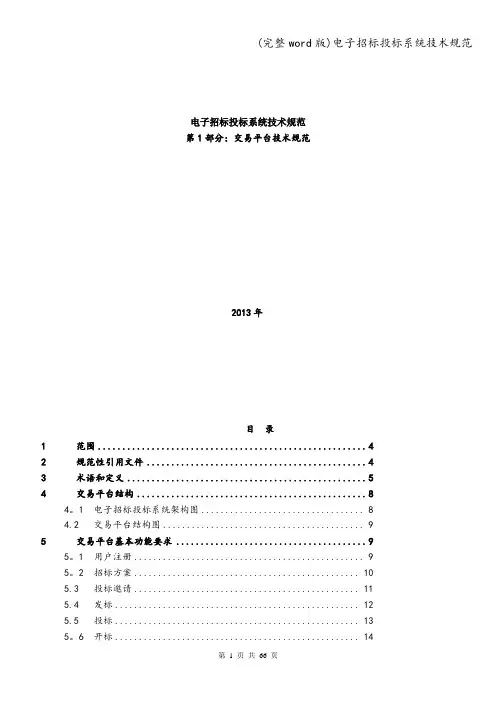
电子招标投标系统技术规范第1部分:交易平台技术规范2013年目录1范围 (4)2规范性引用文件 (4)3术语和定义 (5)4交易平台结构 (8)4。
1 电子招标投标系统架构图 (8)4.2 交易平台结构图 (9)5交易平台基本功能要求 (9)5。
1 用户注册 (9)5。
2 招标方案 (10)5.3 投标邀请 (11)5.4 发标 (12)5.5 投标 (13)5。
6 开标 (14)5.7 评标 (15)5.8 定标 (16)5.9 费用管理 (17)5。
10 异议 (17)5.11 招标异常 (17)5。
12 存档、归档 (18)5。
13 监督 (18)6交易平台信息资源库 (19)6.1 招标项目信息库 (19)6。
2 招标人信息库 (19)6.3 招标代理机构信息库 (19)6。
4 投标人信息库 (20)6。
5 专家信息库 (20)6.6 价格信息库 (21)7交易平台的系统接口 (21)7。
1 公共服务平台的接口 (21)7.2 与行政监督平台的接口 (21)7.3 与专业工具软件的接口 (21)8交易平台技术支撑与保障要求 (21)8.1 接口技术要求 (21)8。
2 安全性 (23)8。
3 性能 (25)8。
4 可靠性 (25)8.5 易用性 (25)8.6 运行环境 (26)附录A数据项的基本要求 (28)A。
1 业务对象 (28)A。
2 招投标主体 (45)A.3 交易平台或公共服务平台 (52)A。
4 数据项术语说明 (53)附录B编码总体规则 (54)B.1 编码总体规则说明 (54)B.2 通用编码 (55)B.3 业务编码 (55)前言《电子招标投标系统技术规范》依据招标投标法律法规规章,规定了电子招标投标系统的架构、基本功能、信息交换体系和技术保障的要求,促进电子招标投标信息的互联互通,提高招标投标活动的便捷性、安全性、规范性和统一性。
《电子招标投标系统技术规范》分为两部分:第1部分交易平台技术规范;第2部分公共服务平台和行政监督平台的技术规范.本规范为第1部分。
广州公共资源交易网备案供应商网上操作手册V1-0

已经购买过标书的供应商才能在评标前签到,开标后不能签到。点 击“投标业务管理开标项目签到”。选择相应的子项目进行签到,也可以取消 签到。如图 3.2.1
图 3.2.1
13 / 15第13页
3.3 缴纳成交服务费
我中心公布采购结果公告后,中标的供应商应在规定的时间内直接到办事窗 口缴纳成交服务费。
10 / 15第10页
图 3.1.2 第三步:在项目名称处点击“选择”,打开选择项目输入要购买标书的项 目编号或项目名称进行查询,或在所需购买标书项目前的圆圈上点选该项目,再 点击右下方“选择”按钮。如图 3.1.3
图 3.1.3 第四步:要投标的项目被选定在项目名称中,填写相关信息后点击“保存”。 如图 3.1.4
供应商网上办事操作方法
用 户 手 册
1 浏览器环境配置
登录系统前需要对 IE 浏览器做相关配置,以确保在使用系统中正常显示。
1.1 将门户网站设为可信任站点
在 IE 的主菜单上选择“工具Internet 设置”,选择“安全”项,如图 1.1.1:
图 1.1.1 选择“可信站点”,点击“站点”,打开页面将“” 加为可信任站点。
11 / 15第11页
图 3.1.4 保存后会显示在购买标书管理列表中。如图 3.1.5
图 3.1.5 第五步:点击“打印”按钮,打开标书订单打印界面打印标书订单并签名确 认。如图 3.1.6
12 / 15第12页
图 3.1.6 注意:目前缴费方式采用现场缴费方式,供应商应及时到我中心办事窗口办 理缴费业务。
图 2.3.3.1 注意:
在浏览器环境配置进行相应设置后,需要关闭所有浏览器再重新打开,才能 生效。
5 / 15第5页
广州公共资源交易中心网上商城系统采购人操作简介

确认送货时间 注意:暂只支持 货到付款!
采购人操作简介
1-10— 确认下单
确认配送信息后,可点“确认下单”。
点击确认下单
采购人操作简介
1-11— 下单成功
下单成功后,可查看订单详情,交易快照,取消订单; 货到付款后,状态显示“已完成”的可进行评价,查看验收单。
订单状态
查看订单
取消订单
查看交易快照 点击评价
采购人操作简介
1-16— 评价
订单已完成后,可进行评价,如果评价少于两颗星,提示填写理由。
分项打分
点击提交
采购人操作简介
2—1网上商城空调购物流程
采购人操作简介
2-2—用户登录
使用浏览器(IE)打开广州公共资 源交易网 /
1、使用账号登录,可输入账 号和密码登录;
查看验收单
采购人操作简介
1-12— 查看-物流信息
采购人操作简介
1-13— 取消订单
在已下单列表中,还未收货前可进行取消订单,如下图:
点击取消订单
采购人操作简介
1-14— 交易快照
采购人下单的时候,系统进行了交易快照存储,可供查看,如下图:
采购人操作简介
1-15— 验收单
点击“查看验收单”,可查交易详情,此验收单为电商送货上门时给采购人确认的单 据。如下图:
采购分类
采购人操作简介
1-5—产品列表
选择产品分类后,采购人可以选择不同电商,然后查看中标商品。可筛选产品、按销 量、价格、评论数进行排序。如简介
1-6—商品详情
点击某款产品,将出现商品详情,包括商品名称、价格、详情、参数、评价、成交记 录等,如下图所示:
当电商价格最低的时候,只能选择电商,选择地区,数量,加入购物车,如下图:
广州公共资源交易中心电子投标系统操作简介(供应商)
上传或填写商务部分 其他材料文件
注意事项
•1、技术(服务)部分上传文件格式可支持pdf文件、word文件、excel文件及 •通用图片文件 •2、上传的单个文件大小不应超过25M
先对投标文件各组成部分 批量转换成PDF格1、电子签章前先对需要签章的投标文件材料进行PDF转换 •2、供应商对每一份上传的投标文件组成部分进行电子签章 •3、根据招标文件要求投标文件须加盖公章的(授权委托函),供应商需将加盖公章 •的书面文件扫描后上传并加盖电子签章。
点击“上传投标文件”按钮,上传投标文件
4—网上上传投标文件
• 3.如投标文件已经上传成功,投标人可在规定的投标文件上传时间内撤销电子投标文 件,如下图所示:
点击“上传或撤销投标文件”按钮,撤销投 标文件
5—网上解密
• 投标人投标文件成功上传后,可在招标文件规定的解密时间内进行远程电子投标文件 解密,如下图所示:
• 1)点击开始界面左上方的<新建投标>按钮,弹出新建投标文件向导。 • 2)点击<浏览>按钮,选到已经签名的招标文件,打开。 • 3)插上电子证书KEY,输入密码,生成工程文件。
查看招标文件正文
查看招标 文件基本信息
查看评标办法
操作说明
•新建投标文件并导入电子招标文件后,可以查看招标文件内容,包括招标文件基 本信息、评标办法、招标文件正文。
然后使用业务正式进行打包 点击生加成密标生书成后电,子先投使标文件 用机构正式进行签名
生成加密电子投标文件
选择存放电子 投标文件路径
操作说明
•1、首先供应商使用机构数字证书进行电子签名。若不是机构证书,系统会提示并无 法进行签名
•2、其次使用业务数字证书进行打包加密,生成电子投标文件,投标人解密时使用的 是进行打包的业务证书
广东公共资源交易平台
广东省公共资源交易平台第三方评价管理办法第一章总则第一条为加强公共资源交易平台的规范和统一管理,根据《中华人民共和国招标投标法》、《中华人民共和国政府采购法》、《中华人民共和国拍卖法》、《公共资源交易平台管理暂行办法》及《广东省公共资源交易平台场所设施标准和服务标准》(下称《平台标准》)等法律法规和规定,结合本省实际,制定本办法。
第二条本省行政区域内对公共资源交易平台的第三方评价活动适用本办法。
本办法所称第三方评价,是指依照《平台标准》评价规范,由第三方机构或组织对公共资源交易平台进行的综合性评价。
第三条评价活动应当遵循客观独立、公开公正、诚实信用的原则。
第四条省发展改革部门会同省有关部门建立第三方评价制度,并对全省公共资源交易平台第三方评价工作进行综合指导协调和监督管理。
地级以上市负责公共资源交易综合管理的机构(下称综合管理机构)对本市公共资源交易平台第三方评价工作进行综合指导协调和监督管理。
第二章评价实施第五条省发展改革部门牵头组织第三方评价工作,确定并动态更新第三方评价机构或组织(下称评价方)名录。
省发展改革部门、综合管理机构分别委托评价方对本级或本行政区域内的公共资源交易平台(下称受评方)独立开展第三方评价。
第六条第三方评价按照下列程序进行:(一)受评方按照《平台标准》评价规范,组织开展自我评价,准备自评报告或平台运行情况总结报告及相关证明文件;(二)评价方应当依照本办法及《平台标准》评价规范,独立开展第三方评价,并出具评价报告和评价结论;(三)对不具备评价条件的或经评价结果建议为不合格的,评价方应提出相关改进完善的意见建议。
第七条第三方评价工作结束后的3个工作日内,评价方应向省发展改革部门或综合管理机构出具评价报告,并对其出具的评价报告和评价结论负责。
评价报告至少包括以下内容:(一)受评方名称,投资建设和运行服务机构名称,相关负责人姓名;(二)受评方提供的符合国家有关法律法规和强制性标准的声明,对提供资料真实性的承诺书;(三)评价时间、范围;(四)专家评审组成员;(五)评价内容、评价方法及评价依据;(六)受评方可以实现的全部功能或所具备的全部功能的运行有效性;(七)公共资源交易实际运行过程、存在问题和整改情况等;(八)评价结果建议。
广东省综合评标专家库管理信息系统 .doc
本人提供的文档均由本人编辑如成,如对你有帮助,请下载支持!广东省综合评标专家库管理信息系统专家在线服务平台使用说明书目录专家在线服务平台使用说明 ............................................................... - 1 -1 使用前的准备 ................................................................................. - 1 -1.1 注册新用户 .................................................................................... - 1 -1.2 登录系统......................................................................................... - 4 -2 非正式专家系统菜单 ....................................................................... - 4 -2.1专家信息维护功能 ......................................................................... - 5 -3 正式专家系统系统菜单 ................................................................... - 7 -3.1专家信息维护 ................................................................................. - 8 -4 回避单位操作说明 ......................................................................... - 10 -5 专家请假操作 ................................................................................. - 12 -6 评标统计查询操作 ......................................................................... - 12 -7 专家培训报名操作 ......................................................................... - 14 -8 通知查询操作 ................................................................................. - 14 -9 专家年度自评操作 ......................................................................... - 15 -10咨询建议......................................................................................... - 16 -11 文件资料下载................................................................................ - 17 -12 密码修改........................................................................................ - 18 -专家在线服务平台使用说明专家在线服务平台是提供给专家使用的子系统。
广州市交易中心数据接口操作手册
导出招投标标准数据接口文件操作手册前言随着电子评标的应用越来越广泛以及08清单的出台,广州市交易中心于2009年3月份组织了各造价软件公司对原数据标准修订及软件测试,为兼容08清单,交易中心数据接口规范进一步加强了接口文件的导出要求,定于2009年4月1日全面实施电子投标,废除纸质投标。
根据最新接口文件要求,殷雷公司已在最短时间内更新及完善了程序和模板。
为了广大客户能更方便的使用电子招投标,软件程序也进行了全面改版,将以最新的面貌与大家见面!2012年3月下面,将对导出导入招投文件进行详解。
1、导出--招标文件操作步骤:(1)在版本V7.5计价软件中编制好招标文件,并将做好的招标文件保存;(2)点击系统开始菜单【所有程序】—>【殷雷工程计价软件7.5】—>【广州市交易中心数据接口】;(3)弹出工程数据转换向导接口界面,点击“新建项目”,将编制好的招标文件按以下操作图示1 添加到该项目列表中。
图示1(4)浏览选择已编制完成的招标文件(安装工程)点击“打开”按钮即可成功添加到接口向导中,如图2所示:图示2(5)成功添加招标文件后,软件将会自动识别所添加招标文件的代码、项目名称、暂估金额、工程造价、文件路径等展示。
如图示3所示:图示3(6)切换到【项目信息】界面中,选择为“0招标书”填写相关项目必填信息即可。
如图示4所示::图示4(5)点击“导出接口”自行选择文件保存路径,将接口文件XML保存在指定位置。
如图5所示:图示5(7)点击【保存】即可成功导出招标文件,如图示6所示:图示6(8)点击“确定”后软件将自动打开接口文件所在的文件夹,以便查看。
说明:导出的接口文件是XML格式的文件,必须重新导入才能用二合一软件打开。
注:导出的招标XML为1个文件2、导出--投标接口文件导出标准投标接口文件,指由殷雷工程计价软件—>【工程数据转换向导(标准:广东省造价文件数据交换标准化规定)】生成标准数据接口的投标文件,从而可以导入到广州市交易中心的评标系统中(一般为投标方使用)。