
Win 2000下利用双网卡主机实现两个局域网互联
Win 2000下利用双网卡主机实现两个局域网互联
时间:2013-4-5 20:57:49 作者:未知来源:网络转载查看:34 评论:0
内容摘要:为了简化说明,我们用三台电脑简易实现局域网条件,其中PC1、PC3为两台不同网段的电脑,PC2为双网卡且同时作为两个网络的网关。
具体参数如下:PC 本机IP 子网掩码网关网卡PC1:192.168.0.2 255.255.255....
为了简化说明,我们用三台电脑简易实现局域网条件,其中PC1、PC3为两台不同网段的电脑,PC2为双网卡且同时作为两个网络的网关。
具体参数如下:
PC 本机IP 子网掩码网关网卡
PC1:192.168.0.2 255.255.255.0 192.168.0.1
PC2:192.168.0.1 255.255.255.0 eth0
192.168.1.1 255.255.255.0 eth1
PC3:192.168.1.2 255.255.255.0 192.168.1.1
现在要实现PC1与PC3能够相互PING通进行访问。
首先我们按照网卡参数配置好三台电脑,测试一下发现PC1和PC3根本PING不通。
我们在PC2上开启IP转发功能。
在Win2000上开启TCPIP转发首先要修改注册表:
HKEY_LOCAL_MACHINE\SYSTEM\CurrentControlSet\Services\Tcpip\Parameters IPEnableRouter REG_DWORD 0 禁用IP转发
1 启用IP转发
默认的是禁止转发的,现在我们改为1,表示启用转发。
此时我们在CMD下确认一下: Ipconfig all
IP Routing Enabled. . . . . . . . No说明IP转发还没打开。
因为实验室电脑都有还原保护,我不敢验证是否需要重启生效,所以禁用网卡再启用,发现依然没有打开。
这时,我们再启用“路由和远程访问”服务。
net start RemoteAccess注:若改服务被禁用,在DOS命令下时无法启用的,必须到“管理工具”-“路由和远程访问”中手动打开。
此时再看:
ipconfig all find I IP Routing Enabled
IP Routing Enabled. . . . . . . . Yes
说明我们已经打开IP转发了。
这时我们再拿PC1和PC3就可相互PING通了。
双网卡配置内外网同时上网

1、使用route print命令查看当前路由表PS C:\Windows\system32> route print=========================================================================== 接口列表12...40 8d 5c 2d c3 7a ......Realtek PCIe GBE Family Controller7...00 50 56 c0 00 01 ......VMware Virtual Ethernet Adapter for VMnet15...00 50 56 c0 00 08 ......VMware Virtual Ethernet Adapter for VMnet821...00 19 e0 7c 88 70 ......RT73 USB Wireless LAN Card #3 1...........................Software Loopback Interface 16...00 00 00 00 00 00 00 e0 Teredo Tunneling Pseudo-Interface===========================================================================IPv4 路由表=========================================================================== 活动路由:网络目标网络掩码网关接口跃点数0.0.0.0 0.0.0.0 192.168.43.1 192.168.43.232 550.0.0.0 0.0.0.0 10.244.15.254 10.244.15.242 3510.244.15.0 255.255.255.128 10.244.15.254 10.244.15.242 3610.244.15.128 255.255.255.128 在链路上10.244.15.242 29110.244.15.242 255.255.255.255 在链路上10.244.15.242 29110.244.15.255 255.255.255.255 在链路上10.244.15.242 291127.0.0.0 255.0.0.0 在链路上127.0.0.1 331127.0.0.1 255.255.255.255 在链路上127.0.0.1 331 127.255.255.255 255.255.255.255 在链路上127.0.0.1 331 192.168.19.0 255.255.255.0 在链路上192.168.19.1 291 192.168.19.1 255.255.255.255 在链路上192.168.19.1 291 192.168.19.255 255.255.255.255 在链路上192.168.19.1 291 192.168.43.0 255.255.255.0 在链路上192.168.43.232 311 192.168.43.0 255.255.255.0 192.168.43.1 192.168.43.232 56192.168.43.232 255.255.255.255 在链路上192.168.43.232 311 192.168.43.255 255.255.255.255 在链路上192.168.43.232 311 192.168.189.0 255.255.255.0 在链路上192.168.189.1 291 192.168.189.1 255.255.255.255 在链路上192.168.189.1 291 192.168.189.255 255.255.255.255 在链路上192.168.189.1 291 224.0.0.0 240.0.0.0 在链路上127.0.0.1 331224.0.0.0 240.0.0.0 在链路上192.168.19.1 291224.0.0.0 240.0.0.0 在链路上192.168.189.1 291224.0.0.0 240.0.0.0 在链路上10.244.15.242 291224.0.0.0 240.0.0.0 在链路上192.168.43.232 311 255.255.255.255 255.255.255.255 在链路上127.0.0.1 331 255.255.255.255 255.255.255.255 在链路上192.168.19.1 291 255.255.255.255 255.255.255.255 在链路上192.168.189.1 291 255.255.255.255 255.255.255.255 在链路上10.244.15.242 291===========================================================================永久路由:网络地址网络掩码网关地址跃点数2、由于指向0.0.0.0 的有两个网关,因此会出现路由冲突,导致两个网络不能同时访问。
Windows系统双网卡实现互通
Windows系统双网卡实现互通
之前的技术帖我们给大家介绍过windows系统配置软路由的技术,PC如果采用双网卡通过配置软路由可以实现把PC当成路由器使用,来实现内外互通。
今天的技术帖我们就给大家介绍一个有趣的windows系统双网卡互通的小实验。
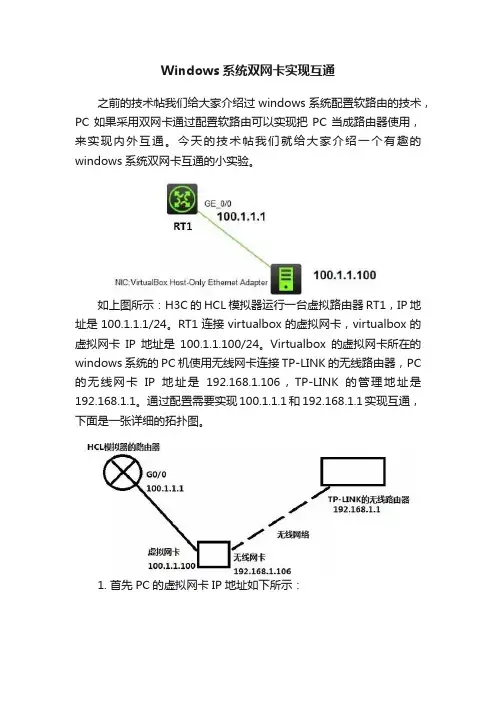
如上图所示:H3C的HCL模拟器运行一台虚拟路由器RT1,IP地址是100.1.1.1/24。
RT1连接virtualbox的虚拟网卡,virtualbox的虚拟网卡IP地址是100.1.1.100/24。
Virtualbox的虚拟网卡所在的windows系统的PC机使用无线网卡连接TP-LINK的无线路由器,PC 的无线网卡IP地址是192.168.1.106,TP-LINK的管理地址是192.168.1.1。
通过配置需要实现100.1.1.1和192.168.1.1实现互通,下面是一张详细的拓扑图。
1. 首先PC的虚拟网卡IP地址如下所示:
2. PC的物理网卡IP地址如下所示:
设置成功之后在windows系统中使用源地址Ping,发现相互之间不通,如下图所示:
3. 在windows系统中“计算机”上“右击”,选择“计算机管理”,打开“Routing and Remote Access”,选择手工启动,并启动该服务,如下所示:
此时虚拟网卡和无线网卡之间可以实现互通,如下图所示:
4. 在RT1和TP-LINK无线路由器上进行正确的路由设置,就可以实现RT1和TP-LINK无线路由器互通,如下图所示:。
双网卡共享上网详细设置

双网卡共享上网详细设置方法有好几个,这里只说两种吧一、设置IE共享:在双网卡的机上打开网络连接,选择连接路由的网卡,右键选择网卡的属性项,会出现一个窗口,其中有一个共享项,选择它之后就可以选择其中的共享就可以。
然后就设置IP了,连接路由的网卡用自动IP,而另一块网卡设置私有IP,如:192.168.0.1或192.168.0.X,另一台机也设置成192.168.0.2或192.168.10.X。
要注意的是,两个IP不能相同,即最后一位数不能相同就可以了,要上网则需要双网卡的机器先启动。
二、用代理软件:代理软件有很多,可以选择sysgate,winroute等,功能都不错。
具体设置都很简单。
我就不多说了。
中文界面的,安装运行之后一看就明。
我已经在网络上打到这个答案了,谢谢各位的帮忙.使用Sygate代理服务器让局域网中的计算机共享上网线路。
其实在Windows 2000和Windows 98第二版中已经集成了Internet共享功能,让局域网中的计算机共享上网线路。
其实现步骤是:第一步,在作为服务器的微机上安装两块网卡,联接到ISP的网卡取名"外网卡",联接到局域网的网卡取名"内网卡";第二步,在"外网卡"上配置IP地址和子网掩码(由ISP提供),如IP是10.32.101.11,子网掩码是255.255.255.0(表示局域网规模小于256台);其它都按ISP的要求设置。
注意:下面的操作是关键:1、在Windows 2000操作系统中,双击"外网卡"连接属性,选"共享"标签,选中"启用此连接的Internet连接共享"项。
2、在Windows 98操作系统中,点设置,控制面板,双击Internet选项,点"连接"标签,单击"局域网设置"下的"共享"选项,选中"启用此连接的Internet 连接共享"项。
双网卡同时上内外网
双网卡如何同时上内外网?问:我机器是双网卡,一个接的寝室交换机可以登陆校园局域网,一个通过电话接的电信ADSL宽带,但总不能同时访问两个网络,请问如何设置才可以同时上两个网络?请详细说哈步骤!输入IPCONFIG/ALL后校园网那个连接是IP:10.5.128.69 子网掩码:255.255.255.0 网关:10.5.128.1DNS:202.115.144.33和202.115.144.34电信宽带那个IP:192.168.1.3 子网掩码:255.255.255.0 网关:192.168.1.1DNS一样。
答:ADSL正常设置网关,内网不要设置网关,可设置路由解决,一台电脑存在两个网关就会有问题。
设置路由:进入MSDOS模式,设置路由如下(168.192.1.0 为网关):route add -p 168.0.0.0 mask 255.0.0.0 168.192.1.0 metric 2设置不出错,就可以正常同时访问两个网络了。
答案补充1.把校园网的网关删掉2.设置校园网路由,实际上变相给校园网加网关,进入dos模式,键入如下命令:route add -p 10.5.0.0 mask 255.0.0.0 10.5.128.1 metric 2策略路由开始-运行-CMD 窗口ipconfig /all 查看你两个网卡的参数~假设你内网(就是接交换机的那个)IP为192.168.1.2 网关为192.168.1.254 外网ADSL 动态获IP,不理它然后输入“route -p add 192.168.1.0 mask 255.255.255.0 192.168.1.254 metric 1”(这条命令的意思是内网地址跳转到内网网关 -P参数是重启后仍有效~)(详细看ROUTE 参数用法)若不需要访问同时能访问内网了~就route delete 192.168.1.0 192.168.1.254 取消掉网关上述情况是你平时能上外网,但要禁用AD时才能用内网。
如何同时使用双网卡进行两个网络上网

如果你电脑同时装了双网卡(包括无线网卡),且分别属于不直接相连的网段,此时如果在两个属性里都设了网关,Windows只认其中一个导致两个网段不能同时上。
所以只能在其中一个网卡的属性中设网关(如两个内网段随便取一个,一个外网一个内网的设外网的方便),另一个网关先留空,然后运行cmd,运行“route -p add 内网网段 mask 子网掩码内网网关(刚留空的)”,如果内网网段有多段的则多打几次这个命令就可以了。
这个命令目的在于将原内网地址永久性地默认通过内网网关,适用于学校企业等同时存在多个不同网段服务器且接入也不同的。
特别要注意的是网段与子网掩码的对应关系不能输错!example:route -p add 192.168.0.0 mask 255.255.0.0 192.168.180.254 metric 1route -p add 10.0.0.0 mask 255.0.0.0 192.168.180.254 metric 1实践中发现该命令非常有用,可以指定任何特定的IP或段指向某网关。
metric Metric为路由指定所需跃点数的整数值(范围是 1 ~ 9999),它用来在路由表里的多个路由中选择与转发包中的目标地址最为匹配的路由。
所选的路由具有最少的跃点数。
跃点数能够反映跃点的数量、路径的速度、路径可靠性、路径吞吐量以及管理属性。
Metric用于指出路由的成本。
通常情况下代表到达目标地址所需要经过的跃点数量,一个跃点代表经过一个路由器。
类似的方法如下:主要原因是:2个网卡的优先级一致,导致上内网的时候,到不了外网,而上外网的时候,就进不了内网,因为计算机无法识别同样的默认网关。
在设置ip的时候系统就会提示2个网卡一起使用,会使计算机网络不能正常使用。
解决办法就是设置不同的默认网关级别。
外网设置:打开tcp/ip协议,高级,编辑默认网关的跃点数为10,默认为自动,值为20,用route print查到的;设置自动跃点数为10。
双网卡共享上网详细设置图解教程
双网卡共享上网详细设置图解教程实现电脑共享上网的方法很多, 现在大家数通过路由上网,当然方便啦,不过现在购买一台路由器的价格100元左右, 例如:D-Link DI-504四口路由器价格为95元,TP-Link TL-R402+四口路由器价格为88元。
如果大家没有购买路由器,可以使用双网卡共享上网。
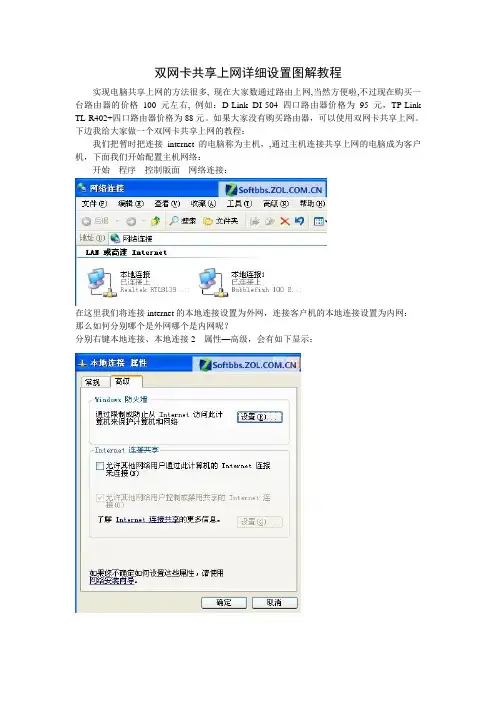
下边我给大家做一个双网卡共享上网的教程:我们把暂时把连接internet的电脑称为主机,,通过主机连接共享上网的电脑成为客户机,下面我们开始配置主机网络:开始---程序---控制版面---网络连接:在这里我们将连接internet的本地连接设置为外网,连接客户机的本地连接设置为内网:那么如何分别哪个是外网哪个是内网呢?分别右键本地连接、本地连接2---属性—高级,会有如下显示:这下大家可以清楚的看到两者的分别,将高级选项内有Internet连接共享这一项的设置成外网,反之没有的则设成内网。
接下来配置IP地址和DSN。
在内网的属性中,选择Internet 协议(Tcp/Ip)的属性,在IP地址栏中输入"192.168.0.1",子网掩码为"255.255.255.0",然后点击"确定"。
(DNS)(DNS 根据自己情况进行设置)再配置客户机。
客户机的网卡不需要另外安装服务。
我们只需要打开此机的网卡属性,选择Internet 协议(Tcp/Ip)的属性,在IP地址栏中输入"192.168.0.2",子网掩码为"255.255.255.0",网关为:192.168.0.1(即主机的IP地址)在DSN中的设置应和主机外网的DSN设置相同。
(DNS根据自己情况进行设置)接下来我们开始配置系统:1 、主机设置开始--设置--网络连接--网络安装向导:选择第一项"这台计算机直接连到INTERNET。
我的网络上的其它计算机通过这台计算机连到INTERNET"再下一步的时候选网卡,应该选择接入INTERNET的那网卡,即外网网卡。
双网卡互联方法
双网卡互联方法双机网卡互联网卡是目前使用最多地连网设备,在双机互联的解决方案中,网卡也是速度最快的一种。
我们通过在两台计算机中分别安装一块网卡,通过细缆或双绞线进行连接,可以使双机互联的速度达到10Mbps甚至100Mbps;而使用网卡进行的网络连接,能够承载所有的网络应用。
由于如今使用细缆连接的网卡最高速度只能达到10Mbps,并且安装比较麻烦,已经处于被淘汰的边缘,所以我们采用双绞线进行双机网卡互联。
硬件准备:(1)网卡由于使用的双绞线连接方式,所以网卡一定是RJ-45接口;市面上RJ-45接口的网卡有10M、100M、10M/100M自适应等多种,对于已经限定速度的网卡,进行双机互联很少出现问题,而使用自适应网卡有时会出现连不通的情况。
(2)互联网线双机直接网卡互联的双绞线和普通的网卡连接集线器的网线不同,它需要进行错线,制作方法如下。
如果左手握住水晶头,将有弹片的一面朝下,带金属片的一面朝上,线头的插孔朝向右手一侧时,可以看到连接头中的8个引脚,对其进行编号,进行错线后,一边是:橙白、橙、绿白、蓝、蓝白、绿、棕白、棕;一边是:绿白、绿、橙白、蓝、蓝白、橙、棕白、棕。
这样,我们就完成了双绞线的制作。
硬件安装:将网卡插入计算机主板对应的插槽,启动后进入***作系统安装对应的网卡驱动程序,即可完成网卡的安装。
如果网卡与机器中其它设备产生冲突,请使用网卡驱动盘中所附带的检测程序(一般萎setup.exe或autoinst.exe)对网卡的IRQ和I/O等主要参数重新进行设置,不使其与别的硬件设备产生冲突。
网卡安装好后,将制作好的双绞线RJ-45连接口分别插入两台机器网卡对应接口,硬件安装完成。
操作系统设置:Windows 98(1)安装网卡驱动程序这在硬件安装时已经做好,只需要按照系统提示进行即可。
(2)安装网络通信协议请依次选择"开始→ 设置→ 控制面板→ 网络",在出现的对话框中单击"添加"按钮,在弹出对话框中选择"协议"后,选择所需的协议进行安装。
双网卡应用方法详解
双网卡应用方法详解一、双网卡桥接(适用于不方便拉线到中继设备,且不用购买新的设备)在控制面板的网络属性里设置桥接,双网卡之前的ip配置全部失效,合成一个网桥,只需设置网桥的ip 即可二,双网卡让两个网段互联网络拓扑简图让双网互通的方法有,ics,路由nat(软路由),架设******roxy代理等。
1、ics的设置方法先打开ics的系统服务,开始——运行——services.msc然后设置adsl的连接属性,打开ics共享设置完成后,检查共享网卡的ip是否已经自动改为192.168.0.1,与之相连的那些客户端ip是否为192.16 8.0.x2、路由nat的设置方法,nat功能是只有服务器操作系统才有的功能,也就是双网卡主机系统应该是200 3之类的系统(下面用虚拟机给大家做个例子)猫——路由器拨号——网卡1桥接,虚拟2003系统一,网卡2vmnet2——网卡3vmnet2,虚拟2003系统二,网卡4vmnet3——网卡5vmnet3,虚拟客户机(截图只是让虚拟2003系统二可以访问interne t了)首先打开虚拟2003系统一的路由和远程服务(打开这个之前需要先关闭ics的),也就是2003的软路由功能接着是在路由器上设置静态路由然后是设置好ip地址,虚拟2003系统一的网卡2不设置网关,网卡1的网关指向路由器,虚拟2003系统二的网卡3的网关指向网卡2,(如果要让虚拟客户机三也要上网,还需要在路由器上再设置静态路由,并在两个2003上打开rip或其他路由协议)3、******roxy代理,只要在双网卡主机上运行******roxy,简单设置后,b网段机器就可以通过连接b网段网卡的ip来代理上网了三、使用双网卡,主机分别访问被隔开的两个网段。
网络拓扑简图引用阅读以下文章你需要懂得什么是IP地址和子网掩码的基础知识。
其他的词汇解释,需要你认真读完文章就能明白。
相关拓扑我就不画了,设想一下有这样的网络,一台PC机上面有2个网卡,各连接一个不同的网络(这里可以是单一网卡,设置了多个IP的情况)。
电脑连接双网卡连接双网段
电脑连接双网卡连接双网段电脑连接双网卡内外网同时使用的方法(转载)不少公司的网管试图解决双网卡问题,下面我就给大家详细的讲解一下双网卡同时使用的方法,这样即可保障内网的安全,又能解决电脑访问外网的问题,一举两得。
希望大家喜欢。
首先你的机器需要有两块网卡,分别接到两台交换机上,internet地址:192.168.1.8,子网掩码:255.255.255.0,网关:192.168.1.1内部网地址:172.23.1.8,子网掩码:255.255.255.0,网关:172.23.1.1如果按正常的设置方法设置每块网卡的ip地址和网关,再cmd 下使用route print查看时会看到Network Destination Netmask Gateway Interface Metric0.0.0.0 0.0.0.0 192.168.1.1 192.168.1.80.0.0.0 0.0.0.0 172.23.1.1 172.23.1.8即指向0.0.0.0的有两个网关,这样就会出现路由冲突,两个网络都不能访问。
如何实现同时访问两个网络?那要用到route命令第一步:route delete 0.0.0.0 "删除所有0.0.0.0的路由"第二步:route add 0.0.0.0 mask 0.0.0.0 192.168.1.1 "添加0.0.0.0网络路由"这个是主要的,意思就是你可以上外网.第三步:route add 172.23.0.0 mask 255.0.0.0 172.23.1.1 "添加172.23.0.0网络路由",注意mask为255.0.0.0 ,而不是255.255.255.0 ,这样内部的多网段才可用。
这时就可以同时访问两个网络了,但碰到一个问题,使用上述命令添加的路由在系统重新启动后会自动丢失,怎样保存现有的路由表呢?route add -p 添加静态路由,即重启后,路由不会丢失。
双网卡两机共享上网(一)普通网卡互联
双网卡两机共享上网(一)普通网卡互联双网卡两机共享上网(一)普通网卡互联周末了,家里上网的需求“猛增”。
一台电脑上网根本不够用。
能不能把家里两台电脑都联上网呢?!找来找去找到了一块破8139网卡,好了开始操作;条件:两台主机均为XP系统,且一台主机有两块网卡(假设机器名为PC1),另一主机为单网卡(假设机器名为PC2)。
参考原理:(这里就附上设置过程中Windows提供的“参考示例”图吧!这里只用到有网线网卡连接部分)操作步骤:首先,根据参考示例图连接好两台PC,PC1的网卡一连接外网,(不用设置,一般都会自动获取到IP)并连接到Internet;测试已可上网后,用点对点网线(新型网卡一般都有自适应功能,直通网线也可使用)连接PC1的网卡二和PC2的网卡,并分别设置:PC1的网卡二IP为:192.168.0.1子网掩码为:255.255.255.0。
(首选DNS:192.168.0.1)PC2的IP为:192.168.0.2子网掩码为:255.255.255.0网关为:192.168.0.1首选DNS为:192.168.0.1(如果两机器的DHCP都开着,PC2可以不进行IP方面的设置,先开PC1、再开PC2,PC2会自动获取到,次次郎目前就是这样的状态)然后回到PC1机器上,打开“网上邻居”,点击左边框中的“设置家庭或小型办公网络”项,来启动网络安装向导。
如下图:怎么?不好找吗?也可以在PC1的网卡一上“属性”的“高级”页签中找到“网络安装向导”,如下图:点击启动网络向导,如图:一直点击“下一步”到出现下图界面:参考上图,选择“其它计算机通过这台计算机连接到Internet”项,下一步继续:默认选择一般即为正确外网连接,无须更改,一直默认下一步,完成PC1的配置后,开始设置PC2部分;在PC2上用同样的方法启动网络安装向导。
在出现“选择连接方法”页面时,需选择“此计算机通过其它计算机连接到Internet”,如下图所示:完成PC2的设置后,最好去PC1上复查一下连接外网的网卡一的“高级”属性,看是否如下图所示:通过以上设置,两台电脑就都可以正常上网了。