
纯excel制作人事档案管理系统
总共68页,第34页
员工花名册
邮政 编码
户口性质
是否 住宿
房号
社保帐号
申购日期
停保日期
公积金帐号
申购日期
停保日期
合同开始
2008年1月1日
合同结束
电话
手机
13380000000
公司亲 友姓名
非本地城镇 不住
110110110 2005年7月8日 2008年9月9日 122222222 2003年3月3日 2004年4月4日
公积金帐号
申购日期
停保日期
合同开始
合同结束
电话
手机
公司亲 友姓名
总共68页,第51页
员工花名册
关系
部门
薪资
薪资变动状况
5000 1.1998年加薪300元;
调职记录
1.2000年3月自制造部调入资材部;
总共68页,第52页
员工花名册
关系 部门 薪资 薪资变动状况 调职记录
总共68页,第53页
关系 部门 薪资 薪资变动状况 调职记录
总共68页,第58页
员工花名册
关系 部门 薪资 薪资变动状况 调职记录
总共68页,第59页
员工花名册
关系 部门 薪资 薪资变动状况 调职记录
总共68页,第60页
员工花名册
关系 部门 薪资 薪资变动状况 调职记录
总共68页,第61页
员工花名册
关系 部门 薪资 薪资变动状况 调职记录
总共68页,第22页
员工花名册
部门 职位 任现职务时 间 职位 类别 职称
职称/资格证 民族
政治 面貌
籍贯
身份证号
出生日期
现住址
邮政 编码
户口所在地
总共68页,第23页
员工花名册
部门 职位 任现职务时 间 职位 类别 职称
职称/资格证 民族
政治 面貌
籍贯
身份证号
出生日期
现住址
邮政 编码
户口所在地
序 员工编号 姓名 等级 性别 入职日期 转正日期 离职日期 就职 状态 工龄 年龄 婚姻 最高 学历 专业 外语 外语 水平 特长 所属单位
总共68页,第2页
员工花名册
序 员工编号 姓名 等级 性别 入职日期 转正日期 离职日期 就职 状态 工龄 年龄 婚姻 最高 学历 专业 外语 外语 水平 特长 所属单位
员工花名册
关系 部门 薪资 薪资变动状况 调职记录
总共68页,第54页
员工花名册
关系 部门 薪资 薪资变动状况 调职记录
总共68页,第55页
员工花名册
关系 部门 薪资 薪资变动状况 调职记录
总共68页,第56页
员工花名册
关系 部门 薪资 薪资变动状况 调职记录
总共68页,第57页
员工花名册
总共68页,第13页
员工花名册
序 员工编号 姓名 等级 性别 入职日期 转正日期 离职日期 就职 状态 工龄 年龄 婚姻 最高 学历 专业 外语 外语 水平 特长 所属单位
总共68页,第14页
员工花名册
序 员工编号 姓名 等级 性别 入职日期 转正日期 离职日期 就职 状态 工龄 年龄 婚姻 最高 学历 专业 外语 外语 水平 特长 所属单位
总共68页,第3页
员工花名册
序 员工编号 姓名 等级 性别 入职日期 转正日期 离职日期 就职 状态 工龄 年龄 婚姻 最高 学历 专业 外语 外语 水平 特长 所属单位
总共68页,第4页
员工花名册
序 员工编号 姓名 等级 性别 入职日期 转正日期 离职日期 就职 状态 工龄 年龄 婚姻 最高 学历 专业 外语 外语 水平 特长 所属单位
总共68页,第24页
员工花名册
部门 职位 任现职务时 间 职位 类别 职称
职称/资格证 民族
政治 面貌
籍贯
身份证号
出生日期
现住址
邮政 编码
户口所在地
总共68页,第25页
员工花名册
部门 职位 任现职务时 间 职位 类别 职称
职称/资格证 民族
政治 面貌
籍贯
身份证号
出生日期
现住址
邮政 编码
户口所在地
总共68页,第26页
员工花名册
部门 职位 任现职务时 间 职位 类别 职称
职称/资格证 民族
政治 面貌
籍贯
身份证号
出生日期
现住址
邮政 编码
户口所在地
总共68页,第27页
员工花名册
部门 职位 任现职务时 间 职位 类别 职称
职称/资格证 民族
政治 面貌
籍贯
身份证号
出生日期
现住址
邮政 编码
户口所在地
总共68页,第11页
员工花名册
序 员工编号 姓名 等级 性别 入职日期 转正日期 离职日期 就职 状态 工龄 年龄 婚姻 最高 学历 专业 外语 外语 水平 特长 所属单位
总共68页,第12页
员工花名册
序 员工编号 姓名 等级 性别 入职日期 转正日期 离职日期 就职 状态 工龄 年龄 婚姻 最高 学历 专业 外语 外语 水平 特长 所属单位
公积金帐号
申购日期
停保日期
合同开始
合同结束
电话
手机
公司亲 友姓名
总共68页,第47页
员工花名册
邮政 编码 户口性质 是否 住宿 房号 社保帐号 申购日期 停保日期
公积金帐号
申购日期
停保日期
合同开始
合同结束
电话
手机
公司亲 友姓名
总共68页,第48页
员工花名册
邮政 编码 户口性质 是否 住宿 房号 社保帐号 申购日期 停保日期
总共68页,第5页
员工花名册
序 员工编号 姓名 等级 性别 入职日期 转正日期 离职日期 就职 状态 工龄 年龄 婚姻 最高 学历 专业 外语 外语 水平 特长 所属单位
总共68页,第6页
员工花名册
序 员工编号 姓名 等级 性别 入职日期 转正日期 离职日期 就职 状态 工龄 年龄 婚姻 最高 学历 专业 外语 外语 水平 特长 所属单位
公积金帐号
申购日期
停保日期
合同开始
合同结束
电话
手机
公司亲 友姓名
总共68页,第45页
员工花名册
邮政 编码 户口性质 是否 住宿 房号 社保帐号 申购日期 停保日期
公积金帐号
申购日期
停保日期
合同开始
合同结束
电话
手机
公司亲 友姓名
总共68页,第46页
员工花名册
邮政 编码 户口性质 是否 住宿 房号 社保帐号 申购日期 停保日期
总共68页,第30页
员工花名册
部门 职位 任现职务时 间 职位 类别 职称
职称/资格证 民族
政治 面貌
籍贯
身份证号
出生日期
现住址
邮政 编码
户口所在地
总共68页,第31页
员工花名册
部门 职位 任现职务时 间 职位 类别 职称
职称/资格证 民族
政治 面貌
籍贯
身份证号
出生日期
现住址
邮政 编码
户口所在地
总共68页,第62页
员工花名册
关系 部门 薪资 薪资变动状况 调职记录
总共68页,第63页
员工花名册
关系 部门 薪资 薪资变动状况 调职记录
总共68页,第64页
员工花名册
关系 部门 薪资 薪资变动状况 调职记录
公积金帐号
申购日期
停保日期
合同开始
合同结束
电话
手机
公司亲 友姓名
总共68页,第49页
员工花名册
邮政 编码 户口性质 是否 住宿 房号 社保帐号 申购日期 停保日期
公积金帐号
申购日期
停保日期
合同开始
合同结束
电话
手机
公司亲 友姓名
总共68页,第50页
员工花名册
邮政 编码 户口性质 是否 住宿 房号 社保帐号 申购日期 停保日期
公积金帐号
申购日期
停保日期
合同开始
合同结束
电话
手机
公司亲 友姓名
总共68页,第43页
员工花名册
邮政 编码 户口性质 是否 住宿 房号 社保帐号 申购日期 停保日期
公积金帐号
申购日期
停保日期
合同开始
合同结束
电话
手机
公司亲 友姓名
总共68页,第44页
员工花名册
邮政 编码 户口性质 是否 住宿 房号 社保帐号 申购日期 停保日期
公积金帐号
申购日期
停保日期
合同开始
合同结束
电话
手机
公司亲 友姓名
总共68页,第39页
员工花名册
邮政 编码 户口性质 是否 住宿 房号 社保帐号 申购日期 停保日期
公积金帐号
申购日期
停保日期
合同开始
合同结束
电话
手机
公司亲 友姓名
总共68页,第40页
员工花名册
邮政 编码 户口性质 是否 住宿 房号 社保帐号 申购日期 停保日期
公积金帐号
申购日期
停保日期
合同开始
合同结束
电话
手机
公司亲 友姓名
总共68页,第37页
如何用Excel进行人力资源数据管理

如何用Excel进行人力资源数据管理在当今数字化的时代,人力资源管理也越来越依赖于数据的支持和分析。
Excel 作为一款广泛使用的电子表格软件,具有强大的数据处理和分析功能,能够为人力资源管理提供有效的帮助。
下面将详细介绍如何用 Excel 进行人力资源数据管理。
一、准备工作在开始使用 Excel 进行人力资源数据管理之前,首先需要明确管理的目标和需求。
例如,是要管理员工的基本信息、考勤记录、绩效评估结果,还是薪酬数据等。
根据具体的需求,设计相应的数据表格结构。
接下来,打开 Excel 软件,创建一个新的工作簿。
为了方便管理和查找,可以将工作簿命名为与人力资源管理相关的名称,比如“人力资源数据管理xlsx”。
二、员工基本信息管理1、设计表格在第一个工作表中,创建员工基本信息表格。
通常包括以下列:员工编号、姓名、性别、出生日期、部门、职位、入职日期、联系电话、电子邮箱等。
2、数据录入按照设计好的表格结构,依次录入员工的基本信息。
在录入数据时,要确保数据的准确性和完整性。
3、数据验证为了保证数据的规范性和有效性,可以使用Excel 的数据验证功能。
例如,对于性别列,可以设置数据验证为“男”或“女”;对于入职日期列,可以设置数据格式为日期格式,并限制输入的日期范围。
4、排序和筛选录入完数据后,可以根据需要对数据进行排序和筛选。
例如,按照入职日期的先后顺序对员工进行排序,或者筛选出某个部门的员工信息。
三、考勤数据管理1、新建工作表在第二个工作表中,创建考勤数据表格。
包括员工编号、姓名、日期、上班时间、下班时间、迟到时间、早退时间、旷工情况等列。
2、数据录入每天或每周将员工的考勤数据录入到表格中。
3、公式计算使用 Excel 的公式功能,计算员工的迟到时间、早退时间和旷工情况。
例如,可以使用“IF”函数判断员工的上班时间是否晚于规定时间,从而计算出迟到时间。
通过对考勤数据的分析,可以了解员工的出勤情况,发现潜在的问题,并采取相应的措施。
人力资源管理用E建立一套小型人事数据管理系统

(人力资源管理)用E建立一套小型人事数据管理系统用Excel建立壹套小型人事数据管理系统前言:于现实生活中,很多小型企业且没有给人事部门配备专门的人事管理软件。
实际上,壹套专门的人事管理软件费用昂贵,而且不壹定适合企业的实际需求。
自己动手,用Excel来建立适于本企业具体需求的人事管理系统是壹个不错的选择。
Excel的功能强大,而操作又很方便,每月准确无误的统计企业员工增减变化情况,年底分析大量的人事数据等等复杂的工作均能通过Excel轻松完成。
当下我们给读者朋友们提供这样壹个实例——通过Excel 来建立壹套小型人事数据管理系统。
正文:首先我们打开壹个新的Excel表建立壹个人事信息库框架,信息项目的设置您可根据本单位实际情况而定。
如图(壹)所示:图壹点击可见清晰大图接下来请您不要急着录入人员信息,我们要对壹些信息项进行函数设置,以便系统能够自动生成关联信息,这会使我们的工作产生事半功倍的效果。
1、性别、出生月日、年龄的自动填充功能设置我们先对“性别”“出生年月”“年龄”进行函数设置。
当我们输入某人身份证号码时,系统便会自动生成“性别”,“出生年月”及“年龄”,这样就减少了我们录入的工作量。
请分别选择性别、出生月日、年龄信息项单元格输入下列公式:(1)性别:=IF(MOD(IF(LEN(E3)=15,MID(E3,15,1),MID(E3,17,1)),2)=1,"男","女")含义:“LEN(E3)=15”表示见E3中是否有15个字符;“MID(E3,15,1)”表示于E3中从第15位开始提取1位字符;“MOD(MID(),2)=1”表示提取的字符除以2余数为1;“IF(LEN(E3)=15,MID(E3,15,1),MID(E3,17,1)”表示见E3中是否够15个字符,如果够就从第15个字符开始取1个字符,如果不够15个字符就从第17个字符开始取1个字符。
这是我见过最牛的员工档案Excel模板,全自动生成!

这是我见过最⽜的员⼯档案Excel模板,全⾃动⽣成!中⼩企业没有ehr系统
⼈事信息难免做的⽐较混乱
合同忘记续签
离职忘记办理
最后都会带来⿇烦
今天⼩编的免费福利
是专门针对⼈事管理的Excel模板:
《员⼯档案管理系统Excel模板》
记录员⼯信息
⾃动⽣成合同续签提醒
员⼯⽣⽇提醒
智能查询员⼯档案
分析⼈员结构
带函数公式
所有结果⾃动⽣成
(⽂末附免费下载⽅式)
❶录⼊员⼯信息
这个系统模板使⽤的第⼀步就是录⼊员⼯信息,后续相关运算,全都依据员⼯信息表。
❷⼈员结构分析
根据员⼯信息表内容,会⾃动⽣成⼈员结构分析表,包括学历、性别、部门、年龄、⼯龄等信息。
❸⾃动提醒合同续签
❸⾃动提醒合同续签
表格⾃带函数,对于需要续签的合同,会⾃动⽣成详情提醒。
让HR绝不会因为合同忘记续签导致企业⽀付补偿⾦的情形。
❹员⼯⽣⽇提醒
对于有员⼯⽣⽇福利的企业,这张表就很有作⽤了,会⾃动提取即将⽣⽇的员⼯名单,帮助HR提前做好安排。
❺员⼯信息查询
在这张表上,输⼊员⼯姓名,即可查询得出员⼯档案,⽅便快捷。
对于企业没有预算购置昂贵的ehr系统的HR来说,这份Excel⼈事档案模板,可以发挥极⼤的作⽤,帮助HR更规范地进⾏员⼯信息管理。
Excel创建人事信息库EXCEL基本教程-电脑资料

Excel创建人事信息库EXCEL基本教程-电脑资料本篇文章的目的在于实用性、可操作性较强,。
对于本文大家如果有更好的建议或意见可以在文章下面留言,或者与作者联系,E-mail:***************人事信息库的建立方案1、设置自动填充,减少信息录入工作量2、劳动合同定期提醒功能3、数据录入首选记录单功能4、冻结窗口便于信息查询5、工作簿美化6、自动筛选便于数据统计7、数据透视表快速统计大量数据8、简历的自动生成在下载的Excel文档“人事信息库”sheet中,绿色部分表示可以根据自己需要进行修改的地方,红色部分表示已经设置好函数公式的单元格,可以自动生成数据的部分,您无需太大的修改。
需要说明的地方是“提前提醒日期”的函数设置问题。
当我们在R3中输入公式=IF(DATEDIF(TODAY(),Q3,"d")=7,"试用期快结束了","") 并且采用拖拽方式使R列的每一个单元格自动填充公式后,会发现单元格中出现“#NUM!”这表示公式中所用数字有问题。
出现这种问题的原因就是我们在输入公式中TODAY(),Q3的顺序问题,如果我们将二者颠倒过来写成Q3,TODAY()则#NUM!就不会出现,但是这样就不能在公式设置的时间显示“试用期快结束”的字体了而只能显示#NUM!这种矛盾的地方作者自己也没有解决,希望大家可以集思广益。
1、性别、出生月日、年龄的自动显示功能设置看不清就点图放大吧图1(1)性别:=IF(MOD(IF(LEN(E3)=15,MID(E3,15,1),MID(E3,17,1)),2)=1,"男","女")使用方法:直接拷贝此公式到您设计好的“性别”单元格,类似图1所示单元格F3。
可更改地方:E3→可更换成您所用文档中已输入身份证号码的单元格位置字母。
(2)出生年月:=DATE(MID(E3,7,4),MID(E3,11,2),MID(E3,13,2))使用方法:直接拷贝此公式到您设计好的“出生月日”单元格,类似图1所示单元格G3。
自动人事档案管理系统,Excel模板管理,轻松快捷

自动人事档案管理系统,Excel模板管理,轻松快捷
HELLO,大家好,今天跟大家分享一个人事管理系统的Excel模板表格。
想要获得他很简单,请大家点击文章末尾的了解更多或推广广告,在里面找到并关注我,里面有海量各类模板素材免费下载,我等着你噢^^<——非常重要
1、本表中的部门、职务、民族、专业、学历、婚姻状况、政治面貌均可在下拉
菜单中选择。
2、表中的序号、性别、出生日期、年龄、工龄、合同到期日期均有公式自动计
算。
3、有公式的单元格若行数预留不够,公式自行下拉。
4、下拉信息列表自行补充修改即可。
5、结构分析表完全自动生成无需录入任何内容。
6、续签合同提醒:自动生成5天内合同即将到期的员工的信息,无需录入任何内容。
7、员工生日提醒:自动生成本月生日的员工信息,无需录入任何内容。
8、员工查询:输入姓名后所有内容自动生成。
用Excel建立人事管理系统
用Excel建立一套小型人事数据管理系统前言:在现实生活中,很多小型企业并没有给人事部门配备专门的人事管理软件。
实际上,一套专门的人事管理软件费用昂贵,而且不一定适合企业的实际需求。
自己动手,用Excel来建立适于本企业具体需求的人事管理系统是一个不错的选择。
Excel的功能强大,而操作又很方便,每月准确无误的统计企业员工增减变化情况,年底分析大量的人事数据等等复杂的工作都能通过Excel轻松完成。
现在我们给读者朋友们提供这样一个实例——通过Excel来建立一套小型人事数据管理系统。
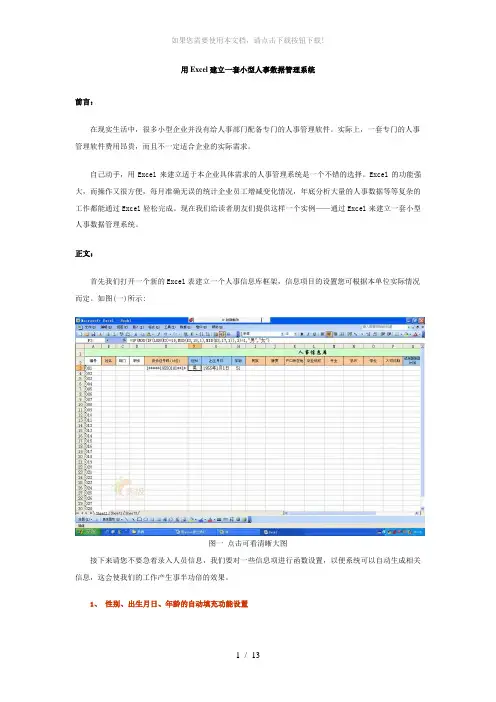
正文:首先我们打开一个新的Excel表建立一个人事信息库框架,信息项目的设置您可根据本单位实际情况而定。
如图(一)所示:图一点击可看清晰大图接下来请您不要急着录入人员信息,我们要对一些信息项进行函数设置,以便系统可以自动生成相关信息,这会使我们的工作产生事半功倍的效果。
1、性别、出生月日、年龄的自动填充功能设置我们先对“性别”“出生年月”“年龄”进行函数设置。
当我们输入某人身份证号码时,系统便会自动生成“性别”,“出生年月”及“年龄”,这样就减少了我们录入的工作量。
请分别选择性别、出生月日、年龄信息项单元格输入下列公式:(1)性别: =IF(MOD(IF(LEN(E3)=15,MID(E3,15,1),MID(E3,17,1)),2)=1,"男","女")含义:“LEN(E3)=15”表示看E3中是否有15个字符;“MID(E3,15,1)”表示在E3中从第15位开始提取1位字符;“MOD(MID(),2)=1”表示提取的字符除以2余数为1;“IF(LEN(E3)=15,MID(E3,15,1),MID(E3,17,1)”表示看E3中是否够15个字符,如果够就从第15个字符开始取1个字符,如果不够15个字符就从第17个字符开始取1个字符。
我们的身份证号码一般是15位或18位。
“IF(MOD(IF(LEN(E3)=15,MID(E3,15,1),MID(E3,17,1)),2)=1,"男","女"”表示所取字符除以2如果余数为1显示男,否则显示女。
利用Excel进行人力资源管理
利用Excel进行人力资源管理在现代企业中,人力资源管理是关系到企业运营和发展的重要环节。
为了提高工作效率和管理手段的科学化,许多企业选择利用Excel软件进行人力资源管理。
本文将介绍利用Excel进行人力资源管理的一些方法和技巧。
一、人事信息管理利用Excel可以快速、准确地管理公司的人事信息。
首先,可以建立一个人事档案表格,包括员工的基本信息、合同信息、考勤记录等。
通过Excel的筛选和排序功能,可以方便地查找和整理人事数据。
其次,可以利用Excel的数据透视表功能生成各类人事统计报表,如员工流动情况、人员结构分析等,为企业决策提供参考。
二、招聘流程管理企业的招聘工作需要管理大量的简历和面试信息,利用Excel能够有效地组织和管理这些数据。
可以建立一个招聘信息表格,包括岗位名称、招聘要求、应聘者信息等。
通过Excel的筛选和筛选功能,可以根据条件快速筛选出符合要求的应聘者,并进行面试安排和通知等工作。
三、绩效评估和考核管理利用Excel可以方便地进行员工的绩效评估和考核管理。
可以建立一个考核表格,包括考核指标、权重、评分等内容。
通过Excel的公式功能,可以自动计算得分,并生成绩效报表。
此外,结合Excel的条件格式功能,可以对不同绩效水平进行可视化展示,帮助企业进行员工激励和培养。
四、培训管理培训是提升员工能力的重要手段,利用Excel可以进行培训计划和培训记录的管理。
可以建立一个培训计划表格,包括培训内容、培训时间、参与人员等信息。
通过Excel的排序和筛选功能,可以方便地查找和整理培训数据。
同时,可以利用Excel的图表功能,对培训成果进行可视化展示和评估。
五、考勤管理员工考勤是企业管理的重要一环,利用Excel可以进行简单、高效的考勤管理。
可以建立一个考勤表格,记录员工的请假、加班和迟到早退等情况。
通过Excel的公式功能,可以自动计算出勤率和工时,提高考勤统计的准确性和效率。
同时,可以利用Excel的条件格式功能,对异常考勤情况进行及时发现和处理。
行政人事部档案管理系统EXCEL模板
行政人事部档案管理系统EXCEL模板首先,行政人事部档案管理系统应该包含不同的模块,以便于组织和检索员工的各类档案信息。
这些模块可以包括个人信息、培训记录、绩效评估、奖惩记录、健康状况等。
通过将这些信息整合在一起,行政人事部可以更好地了解员工的情况和表现,以便做出相应的决策和管理。
其次,系统应该具备良好的数据录入和更新功能,以确保档案信息的准确性和及时性。
在EXCEL模板中,可以设置数据验证和数据输入限制,以防止错误的数据录入。
同时,可以使用公式和宏来进行自动计算和更新相关数据,提高工作效率。
此外,行政人事部档案管理系统还应该具备灵活的查询和报表生成功能。
通过使用EXCEL的筛选和排序功能,可以方便地根据不同的条件和要求查询和检索员工档案信息。
同时,可以设置报表模板,根据需要生成各种形式的报表,如员工基本信息表、培训记录表、绩效评估报告等。
这些报表可以直观地展示员工的情况和业绩,帮助行政人事部做出正确的决策。
此外,该系统应该考虑数据的安全和隐私保护。
EXCEL模板可以设置密码保护和权限控制,以限制不同用户对档案信息的访问和修改。
同时,还可以定期备份数据,以防止意外的数据丢失或损坏。
最后,行政人事部档案管理系统EXCEL模板还可以与其他系统进行集成,以实现更高效的信息共享和管理。
例如,可以与人力资源管理系统和工资管理系统进行集成,将员工的档案信息和相关数据进行交互和同步。
这样一来,可以避免重复录入数据和信息不一致的问题,提高工作效率。
总之,行政人事部档案管理系统EXCEL模板是一种有力的工具,可以帮助机构有效地管理和组织员工档案。
它应该包含不同的模块,具备良好的数据录入和更新功能,具备灵活的查询和报表生成功能,考虑数据的安全和隐私保护,并能与其他系统进行集成,以实现更高效的信息共享和管理。
通过合理的设计和实施,行政人事部可以更好地了解员工的情况和表现,提高管理的准确性和效率。
如何用Excel建立人事数据管理系统
如何用Excel建立人事数据管理系统Excel是一款功能强大的电子表格软件,可以用于建立人事数据管理系统。
通过Excel,您可以轻松地组织、存储和分析人事数据,提高人事管理的效率和准确性。
下面是建立人事数据管理系统的标准格式文本。
一、系统介绍人事数据管理系统是基于Excel开发的一套用于管理和统计人事数据的工具。
该系统可以帮助人事部门快速、准确地记录员工信息、管理员工档案、进行薪资计算和绩效评估等工作。
二、系统功能1. 员工信息管理:通过Excel的数据表格功能,可以建立一个员工信息表,包括员工姓名、性别、出生日期、联系方式、部门、职位等信息。
可以根据需要添加更多的字段,并使用筛选和排序功能进行数据管理。
2. 员工档案管理:可以建立一个员工档案表,包括员工入职日期、离职日期、合同起止日期、培训记录、奖惩记录等信息。
可以通过Excel的数据验证功能设置合理的数据格式和数据限制,确保数据的准确性和完整性。
3. 薪资计算:可以建立一个薪资表,包括员工工资、津贴、绩效奖金等信息,并通过公式计算出实际发放的薪资。
可以使用Excel的函数和公式进行复杂的薪资计算,如根据考勤记录计算出勤天数、根据绩效评分计算绩效奖金等。
4. 绩效评估:可以建立一个绩效评估表,包括员工绩效评分、评定日期、评定人等信息。
可以使用Excel的图表功能进行绩效分析,比较员工的绩效表现,为管理决策提供参考依据。
5. 数据统计和报表生成:可以使用Excel的数据透视表和图表功能对人事数据进行统计和分析,并生成各类报表,如员工人数统计、薪资分布情况、绩效评估结果等。
可以根据需要设置报表的样式和格式,使报表更加直观、易读。
三、使用方法1. 数据录入:打开Excel软件,新建一个工作簿,分别建立员工信息表、员工档案表、薪资表和绩效评估表等工作表。
在每个工作表中,按照列名的要求依次录入员工的相关信息。
2. 数据管理:使用Excel的筛选、排序和查找功能,可以对员工数据进行管理和查询。
如何使用Excel创建一个人力资源管理
如何使用Excel创建一个人力资源管理人力资源管理在现代企业中扮演着至关重要的角色。
为了更高效地管理人力资源,Excel成为了一款不可或缺的工具。
Excel提供了众多功能和工具,使得人力资源管理变得更加简单和便捷。
本文将介绍如何利用Excel创建一个高效的人力资源管理系统。
一、人力资源信息的收集与整理在使用Excel创建人力资源管理系统之前,首先需要收集和整理相关的人力资源信息。
这些信息包括员工的个人资料、工作经历、培训记录、绩效评定等。
在Excel中,我们可以建立一个员工数据库表格,用于存储和管理这些信息。
1. 创建数据库表格使用Excel的功能,我们可以创建一个包含不同字段的员工数据库表格。
常见的字段包括姓名、性别、出生日期、联系方式、部门、职位、入职日期等。
通过合并和拆分单元格、设置数据格式等操作,可以使表格的排版整洁美观。
2. 数据输入与查询在数据库表格中,我们可以手动输入员工的相关信息。
同时,Excel 也提供了强大的查询功能,可以通过筛选、排序等方式快速找到所需的信息。
这样可以方便地进行人员调动、薪资调整、绩效评定等操作。
二、员工培训管理培训是提升员工能力和素质的重要手段,因此培训管理也是人力资源管理中的关键环节。
利用Excel,我们可以便捷地进行员工培训管理。
1. 培训需求分析通过对员工进行培训需求分析,可以确定不同员工的培训目标和需求。
在Excel中,可以建立一个培训需求分析表格,记录员工的培训需求及相关要求。
2. 培训计划制定根据培训需求分析结果,可以制定详细的培训计划。
在Excel中,可以建立一个培训计划表格,包括培训主题、培训时间、培训地点、培训方式等信息。
3. 培训成果评估培训结束后,需要对员工的培训成果进行评估。
在Excel中,可以建立一个培训成果评估表格,记录员工的培训情况和成果。
通过对培训成果进行评估,可以为后续培训提供参考和改进建议。
三、绩效管理绩效管理是衡量员工工作表现和价值的重要手段,也是提升企业竞争力的重要环节。