
enfocus PitStop_Pro_10中文使用说明
2.3 安装 PitStop Pro...............................................................................13 PitStop Pro 和 Adobe Acrobat..........................................................13
用户指南
2 | OpenTopic | 目录
内容
1. 版权.................................................................................11 2. 入门................................................................................12
3. 查看 PitStop Pro 工作区域.....................................................19
3.1 在 Adobe Acrobat 中查看 PitStop Pro 工作区域........................................19 PitStop Pro 菜单的位置..................................................................19 PitStop Pro 工具条的位置...............................................................19
2.1 PitStop Pro 文档集.............................................................................12 PitStop Pro 用户指南.....................................................................12 访问 PitStop Pro 文档....................................................................12
2.6 获取支持........................................................................................17 免费技术支持..............................................................................17 报告问题....................................................................................18
4.4 查看对象的属性..............................................................................34 使用 "吸管" 工具查看对象的属性....................................................34 使用 "Enfocus 检查器"..................................................................35
4.3 度量两点间的距离............................................................................33 替换对象...................................................................................34
4.6 处理图层.......................................................................................48 关于图层...................................................................................48 在 "Enfocus 检查器" 中更改图层设置...............................................48
3.4 工作区...........................................................................................23 Enfocus 工作区面板......................................................................23 使用工作区................................................................................24
4.5 设计版面.......................................................................................36 设计版面工具条..........................................................................36 Enfocus 设计版面面板...................................................................38 使用设计版面.............................................................................38 页面框......................................................................................42 使用参考线................................................................................45 区域.........................................................................................46
4. 处理 PDF 文档....................................................................32
4.1 复制并粘贴对象的属性......................................................................32 关于复制对象的属性.......................................................................................................................32
3.2 指定 PitStop Pro 界面的语言...............................................................20 指定 PitStop Pro 用户界面的语言 ....................................................20
3.3 PitStop Pro 视图设置.........................................................................21 在线框视图中查看 PDF 文档............................................................21 显示或隐藏批注...........................................................................22 使用替代图像加速图像显示............................................................22
3.5 Enfocus 预设管理器..........................................................................27
OpenTopic | 目录 | 3
预设数据库.................................................................................27 管理预设...................................................................................29
2.5 许可..............................................................................................14 创建激活帐户..............................................................................15 开始试用....................................................................................15 激活许可....................................................................................16 在计算机之间移动许可...................................................................17
pitstop使用手册
pitstop使用手册Pitstop 使用手册Pitstop 是一款功能强大的自动维护和系统优化工具,它可以帮助用户提高电脑性能、清理系统垃圾、修复错误和安全漏洞。
本手册将为您介绍 Pitstop 的安装和使用方式,让您能够充分发挥其潜力,保持电脑的最佳状态。
第一步:安装 Pitstop在开始使用 Pitstop 之前,您需要按照以下步骤进行安装:1. 接收用户协议:在安装向导中,您将看到 Pitstop 的用户协议。
请认真阅读并接受协议,然后点击下一步。
2. 选择安装位置:接下来,您可以选择将 Pitstop 安装到哪个目录。
默认情况下,它将安装到系统的默认位置。
如果您有特殊需求,可以自定义安装目录。
3. 开始安装:点击“安装”按钮开始安装过程。
请耐心等待,安装时间根据您的系统配置而有所不同。
4. 完成安装:一旦安装完成,您将看到安装向导的成功提示。
点击“完成”按钮退出安装向导。
第二步:了解主要功能在成功安装 Pitstop 后,您可以打开程序并了解其主要功能,以充分利用它的优势。
1. 系统优化:Pitstop 可以分析系统配置和软件设置,并提供优化建议。
点击“系统优化”选项卡,您将找到一系列功能,如启动项管理、注册表修复、内存释放等。
根据您的需要,选择相应的功能进行优化。
2. 清理工具:Pitstop 提供了一整套的清理工具,用于删除系统垃圾、临时文件、无效注册表项等。
点击“清理工具”选项卡,您将看到包括磁盘清理、注册表清理、大文件查找等功能。
选择相应的工具进行清理,以释放磁盘空间和提升系统性能。
3. 隐私保护:Pitstop 还提供了隐私保护的功能,用于清除浏览记录、Cookie、临时文件等敏感信息。
点击“隐私保护”选项卡,您可以选择清除浏览器记录、清除文件历史记录、清除剪贴板内容等操作,以增强您的隐私安全。
4. 安全防护:Pitstop 会定期检查您的系统漏洞,并提供修复建议。
点击“安全防护”选项卡,您可以进行系统漏洞扫描、病毒查杀等操作,保持系统的安全性。
pitstop插件使用说明

01插件介绍与安装Chapterpitstop插件概述010405060302适用范围及功能01 02 03•重启Elasticsearch集群,使插件生效。
Elasticsearch和插件的日志文件进行排查。
02界面布局与操作指南Chapter01020304显示当前打开的PDF 文档内容,支持缩放、旋转、翻页等操作。
主窗口提供一系列常用工具,如选择、手型、缩放等。
工具栏包含书签、目录、注释等面板,方便用户快速导航和查看文档信息。
侧边栏显示当前页码、缩放比例等信息。
底部状态栏界面组成元素工具栏功能详解选择工具手型工具缩放工具注释工具其他工具自定义设置方法界面语言设置工具栏自定义快捷键设置其他设置03核心功能应用举例Chapter裁剪图像调整图像大小旋转和翻转图像030201图像编辑功能添加文本在图像上添加文本是pitstop插件的一项基本功能,用户可以选择字体、字号、颜色等属性,并调整文本的位置和角度。
编辑文本对于已添加的文本,pitstop插件提供了丰富的编辑功能,如修改文本内容、调整字体样式、更改文本颜色等。
创建文本效果通过pitstop插件,用户可以创建各种文本效果,如阴影、发光、描边等,增强文本的视觉效果。
文字处理功能色彩调整功能调整亮度和对比度调整色彩平衡应用滤镜效果04常见问题解答与技巧分享Chapter010203问题1:无法安装pitstop 插件怎么办?确保您的开发环境支持该插件。
检查网络连接是否正常,尝试重新下载和安装。
01 02 0301 02 03重新启动开发环境或计算机,然后再次尝试运行插件。
查看插件的日志或错误报告,以便更好地了解问题所在。
问题3:如何卸载pitstop插件?常见问题及解决方法在您的开发环境中找到已安装的插件列表。
选择pitstop插件,并按照提示进行卸载操作。
重启开发环境以确保插件已完全移除。
030201技巧1:如何优化pitstop 插件的性能?关闭不必要的后台进程和服务,以释放系统资源。
PitStop教程测量及各种检视工具

对未来版本的期待
增加新工具介绍
希望新版本能增加更多新型测量工具 和技术的介绍,以适应不断变化的行
业需求。
强化实践应用
希望新版本能加强实践应用方面的内 容,提供更多实际案例和解决方案。
拓展跨学科知识
希望新版本能拓展跨学科知识,帮助 学习者更好地理解和应用测量技术。
谢谢您的聆听
THANKS
快捷键支持
通过快捷键迅速调整缩放级别。
平滑缩放
提供平滑的过渡效果,使图像缩放更加自然。
平移工具
允许用户在不改变缩放级别的情况下,移动图像视 图。
拖放功能
通过拖放图像,轻松移动视图。
导航窗格
显示图像的小缩略图,方便用户快速定位到特定区域。
旋转与镜像工具
旋转工具
提供图像旋转功能,方便 用户以不同角度查看图像
在广告制作中的应用
广告元素测量
使用PitStop的测量工具,广告制作人员可以准确测量广 告元素(如文字、图片等)的尺寸和位置,确保广告的布 局和视觉效果符合预期。
广告色彩检视
通过PitStop的色彩检视功能,广告制作人员可以检查广 告中的色彩是否鲜艳、饱满,以及不同色彩之间的搭配是 否和谐。
广告细节检视
在建筑设计中,使用PitStop可以测量建筑图纸中的各项参 数(如长度、角度等),并检查建筑设计方案的合理性和 可行性。
艺术创作
艺术家可以利用PitStop的测量和检视功能,对艺术作品进 行精确的尺寸测量和色彩调整,以获得更好的创作效果。
05
高级功能探索与技巧分享
自定义快捷键设置
快捷键自定义
用户可以根据个人习惯自定义常用功能的快捷键,提 高工作效率。
脚本编程与自动化流程
利用Enfocus Pitstop完美实现PDF批量去水印教程

利用Enfocus Pitstop完美实现PDF批量去水印教程这是一个关于PDF去水印的教程,非本人原创,转自网上。
教程中要用到Acrobat的Enfocus Pitstop 插件,没有此插件的可以先到这里下载。
关于Enfocus Pitstop插件的详细介绍请移步插件的下载页面,或者自行Google。
从网上下载的PDF文件中有不少是有水印的,基于目前网络的实际情况,这里的水印更多是对劳动者的肯定而不是版权者的肯定,从付出劳动的角度保留水印是可以接受的,不过当水印的位置或大小不恰当的时候,会对阅读造成较大的障碍,这个时候,就需要进行水印去除的工作。
在本文中,盆地进行水印去除的工具采用了adobe公司的acrobat,请注意,不是acorbat reader;另外,Foxit Pdf Editor也可以用来去除水印,但盆地未进行深入了解,有兴趣的朋友们可以从网络上获取更多信息。
一、PDF是否加密如果pdf是已经加密的,则是无法对pdf进行修改的,所以首先要判断pdf是否加密。
盆地的判断方法很土,判断方法是用acrobat打开pdf文件,查看左上方的标题后方是否有―(已加密)‖的字样。
如果没有加密,则可以继续下面的工作。
如果已经加密,则需要输入密码或者移除密码。
一般情况下,从网络上获取的资源是没有密码的,所以此类情况下我们需要移除密码。
盆地使用的是一款名为Pdf Password Remover V3.0的pdf密码移除工具,使用方法非常简单,打开要移除密码的pdf文件,然后选择另存为的pdf文件名,操作结果会显示在界面上,如下图示例。
此软件并非对所有pdf加密都有效果,如果无效,还需要寻找根据字典暴力破解的破解软件来寻找密码。
二、直接用Acrobat删除水印1. 通过Acrobat添加的水印此类水印可以通过在Acrobat菜单中选择―文档‖ –>―水印‖ –>―更新‖来确认是否此类水印。
PitStop教程编辑文字及线框

PitStop教程编辑文字及线框•引言•PitStop软件基础•文字编辑功能详解•线框编辑功能详解目•高级编辑技巧与应用•案例分析与实践操作录引言01提供PitStop软件编辑文字及线框的基本操作指南,帮助用户快速掌握相关技能。
弥补官方文档的不足,提供更详细、更实用的操作指导。
促进PitStop软件在编辑文字及线框方面的应用,提高工作效率和质量。
目的和背景介绍PitStop软件的基本功能和操作界面。
详细讲解编辑线框的方法,包括绘制、调整、删除线框等。
详细讲解编辑文字的方法,包括添加、修改、删除文字等。
提供一些实用技巧和注意事项,帮助用户更好地应用PitStop 软件进行编辑工作。
教程内容概述PitStop软件基础02软件安装与启动安装步骤下载PitStop安装包,双击运行安装程序,按照提示完成安装过程。
启动方法双击桌面上的PitStop图标或从开始菜单中启动PitStop软件。
界面介绍与功能概览主界面包含菜单栏、工具栏、文档窗口和状态栏等部分,提供全面的编辑和查看功能。
功能概览支持文字编辑、线框绘制、颜色填充、图层管理等操作,满足多种设计需求。
线框绘制运用直线、矩形、椭圆等形状工具绘制线框,调整线宽、颜色、样式等参数,创建精美的线框效果。
图层管理创建多个图层以组织设计元素,实现图层间的叠加、隐藏和锁定等操作,提高设计效率。
颜色填充为线框或文字添加颜色,通过调色板选择颜色或使用吸管工具从图像中取样颜色。
文字编辑使用文字工具输入文本,调整字体、大小、颜色等属性,实现个性化的文字效果。
基本操作与常用工具文字编辑功能详解03创建文本框及输入文字01在PitStop中,选择“文本”工具,点击页面上的任意位置,即可创建一个文本框。
02在文本框中输入所需的文字内容,可以通过键盘直接输入,也可以从其他文档中复制粘贴。
03文本框的大小和位置可以通过鼠标拖动来调整,也可以在属性栏中精确设置。
文字属性设置与调整01选中文本框后,可以在属性栏中设置字体、字号、颜色、粗细、斜体等文字属性。
Enfocus PitStop 6.0 操作手册
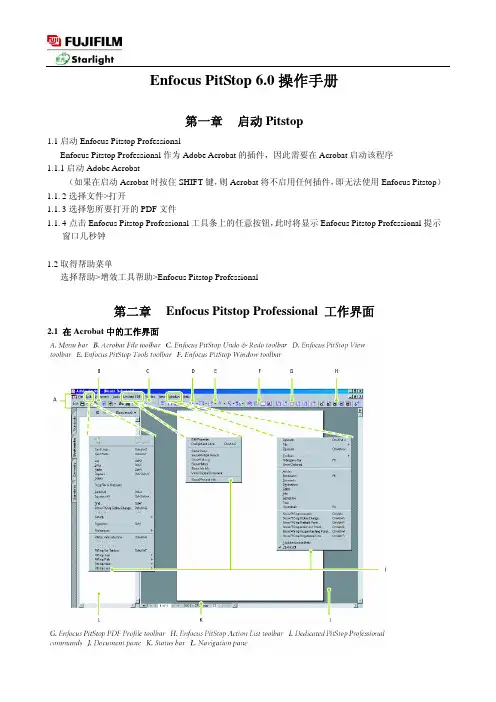
Enfocus PitStop 6.0操作手册第一章 启动Pitstop1.1启动Enfocus Pitstop ProfessionalEnfocus Pitstop Professional作为Adobe Acrobat的插件,因此需要在Acrobat启动该程序1.1.1启动Adobe Acrobat(如果在启动Acrobat时按住SHIFT键,则Acrobat将不启用任何插件,即无法使用Enfocus Pitstop)1.1.2选择文件>打开1.1.3选择您所要打开的PDF文件1.1.4点击Enfocus Pitstop Professional工具条上的任意按钮,此时将显示Enfocus Pitstop Professional提示窗口几秒钟1.2取得帮助菜单选择帮助>增效工具帮助>Enfocus Pitstop Professional第二章 Enfocus Pitstop Professional 工作界面2.1 在Acrobat中的工作界面2.2 Enfocus Pitstop Professional 工具条按钮2.3 视图按钮工具条显示\隐藏注解显示页面边界及出血范围切换预视模式及草图模式加速图像显示显示导览窗口,显示错误信息2.4 窗口按钮工具条A显示Pitstop Inspector面板B显示Pitstop Global Change面板C显示Pitstop PDF Profile控制面板D显示Pitstop Action List控制面板第三章 PDF文件的基本信息此章节介绍Pitstop对PDF文件的一些基本编辑功能,包括属性的拷贝粘贴、测量文档中的两点间距、添加删除导线、以及撤消及重复功能3.1 拷贝及粘贴物体属性按住CTRL键点击所要拷贝其属性的物体,并选择所需要拷贝的属性内容,即可进行粘贴。
3.2 测量工作区域中的两点间距点击需要测量的两点,即可得到其间距,如图:3.3 使用eyedropper工具检查物体属性通过eyedropper工具可以检查物体的以下属性:z物体类型(Object type)z颜色空间(Color space)z颜色类型(Color settings)z叠印设定(Overprint settings)3.4 在PDF文件中添加或删除导线将导线移除页面范围即可将其删除第四章 为PDF文档进行整体设定(Global Changes)通过使用Enfocus Pitstop Professional,您可以对PDF文件进行物体相关或页面相关的整体设定,您可以对整个PDF文件中的内容进行以下修改:z颜色(color)z字体(font)z叠印设定(Overprint Settings)z物体的最细线值(Minimum line weight of objects)z图像分辨率(Image Resolution)z尺寸、位置或页面朝向(Size,Position or orientation of the page contents)z页面定义框(Page boxes)z删除已选择范围以内或以外的物体(Remove objects inside or outside a selected area)z页面编码(Page numbering)4.1 整体颜色设定选择菜单“编辑”>Show Pitstop Global change1)选择需要更改的物体2)从From中,选择一项作为需要修改的颜色a)自定颜色或特别色b)选取物体的色块或外框颜色c)定义的RGB或CMYK颜色3)在To中选择所要转换为的颜色4)在Apply to中选择所要应用的范围(所选物体、当前页面、整个文档)5)点击Apply即可4.2 进行整体的字体设定选择菜单“编辑”>Show Pitstop Global Change>Object tab>Font tab1)选择需要更改的字体2)在From中选择一项作为需要修改的文字a)自选字体b)已选择的字体c)所有字体3)可以在Limit to point size between中设定文件的大小范围4)在To中选择所要更改的内容5)在Apply to中选择所要应用的范围(所选物体、当前页面、整个文档)6)点击Apply即可4.3 修改彩色背景上的黑色或白色文字的叠印设定选择菜单“编辑”>Show Pitstop Global change>Object tab>Prepress tab1)使用物体选择工具选中彩色背景上的黑色或白色文字2)根据需要选择面板中对于黑色和白色文字的设定3)选择所要应用的范围4)点击Apply即可4.4更改物体最细线的值(minimum line weight of objects)建立PDF文件时通常会包括非常细的线条,例如0.03pt的发丝,当文档以高分辨率输出时,这些细线则可能消失,例如,通常胶印用的胶片通过激光进行成像。
利用EnfocusPitstop完美实现PDF批量去水印教程
利用Enfocus Pitstop完美实现PDF批量去水印教程这是一个关于PDF去水印的教程,非本人原创,转自网上。
教程中要用到Acrobat的Enfocus Pitstop插件,没有此插件的能够先到那个地址下载。
关于Enfocus Pitstop插件的详细介绍请移步插件的下载页面,或自行Google。
从网上下载的PDF文件中有很多是有水印的,基于目前网络的实际情形,那个地址的水印更多是对劳动者的确信而不是版权者的确信,从付出劳动的角度保留水印是能够同意的,只是当水印的位置或大小不适当的时候,会对阅读造成较大的障碍,那个时候,就需要进行水印去除的工作。
在本文中,盆地进行水印去除的工具采纳了adobe公司的acrobat,请注意,不是acorbat reader;另外,Foxit Pdf Editor也能够用来去除水印,但盆地未进行深切了解,有爱好的朋友们能够从网络上获取更多信息。
一、PDF是不是加密若是pdf是已经加密的,那么是无法对pdf进行修改的,因此第一要判定pdf 是不是加密。
盆地的判定方式很土,判定方式是用acrobat打开pdf文件,查看左上方的题目后方是不是有“(已加密)”的字样。
若是没有加密,那么能够继续下面的工作。
若是已经加密,那么需要输入密码或移除密码。
一样情形下,从网络上获取的资源是没有密码的,因此此类情形下咱们需要移除密码。
盆地利用的是一款名为Pdf Password Remover V3.0的pdf密码移除工具,利用方式超级简单,打开要移除密码的pdf文件,然后选择另存为的pdf文件名,操作结果会显示在界面上,如以下图例如。
此软件并非对所有pdf加密都有成效,若是无效,还需要寻觅依照字典暴力破解的破解软件来寻觅密码。
二、直接用Acrobat删除水印1. 通过Acrobat添加的水印此类水印能够通过在Acrobat菜单当选择“文档” –>“水印” –>“更新”来确认是不是此类水印。
PDF指南:PitStop基本操作及检查
今期笔者为大家介绍PitStop 的一些基本操作及通过PitStop Inspector 窗口来检查对象,我们将会使用Select Object s、Select Similar Objects、Eye Dropper及C opy and Paste Attribu tes 等工具。
以下的示范及图解使用了Ad obe Acrobat Pro 7.0及Enfocus PitStop Pro 6.53 。
PitStop Inspector窗口先让我们了解一下PitStop Inspector窗口,它是最常使用的一个工作接口,能显示所选对象的属性或特性,例如色彩、图像的分辨率、文字大小及字款等等。
如这窗口未出现,可点选菜单Window > Show PitS top Inspector ...PitStop Inspector窗口划分为7 个主栏,而部分主栏之下还有副栏:1. Color(色彩)——视乎所选对象,如果是文字或色块,信息将会是色彩模式及色彩成份,同时副栏亦会显示填色及线条,如线条部份没有色彩则显示交叉,同样如填色部份没有色彩亦会显示交叉,图1 显示标题大字的填色是C 100 +M70+Y20,线条则没有色彩。
图1:PitStop Inspector视窗之C olor项目,这栏位让我们知道物件的色彩2. Fill/ Stroke (填色/线条)——显示填色及线条的色彩,这栏祇会显示向量图的信息,至于位图就不受理。
由于文字也属于向量图,所以点选文字会有信息显示。
图2:PitStop Inspector视窗之Fill/Stroke项目,这栏位让我们知道向量图的填色及线条色彩3. Text (文字)——这栏显示文字的字体( 例如Times) 、级数(Point Size)及类型(Font Type)等。
另外该栏也会显示字母之间及字与字之间的距离。
图3:PitStop Inspector视窗之Text项目,这栏位让我们知道文字的字款,类型及大小等4. Image (图像)——这栏之下再分作4个副栏,分别是Properties( 属性)、Resample (重新取样)、Remap(调配)及Compress ( 压缩) 。
2024版第十三章PitStop教程
PitStop支持使用JavaScript编写自动化脚本,实现复杂 的操作和流程控制。
01
脚本执行
用户可以直接在PitStop中执行编写的 脚本,实现自动化处理和编辑PDF文件。
02
03
脚本调试
PitStop提供了脚本调试功能,帮助用 户定位和解决脚本执行过程中的问题。
批处理操作及流程优化
色彩调整与优化
1 2 3
色彩模式
介绍PitStop支持的色彩模式,如RGB、CMYK 等,以及不同色彩模式之间的转换方法。
色彩调整工具 详细讲解色彩调整工具的使用,包括亮度/对比 度、色阶、曲线等,用于调整图像的明暗、对比 度和色彩平衡。
色彩优化技巧 提供一些色彩优化技巧,如如何增强图像的色彩 饱和度、如何去除图像中的色偏等,帮助用户改 善图像质量。
柱形图、折线图、饼图、散点图等, 用于展示不同维度的数据对比和趋势 变化。
创建方法
通过PitStop的图表工具,选择相应的 图表类型,输入或导入数据,即可快速 生成图表。
数据源导入与编辑
数据源导入
支持Excel、CSV等多种格式的数据文件导入,方便用户直接在表格中进行数据增删改查操作,满足用户对数据 的基本编辑需求。
优势
PitStop的优势在于其强大的印前检查功能和编辑功能。该软件可自动检测PDF文件中的错误和问题,并提供详细 的错误报告和修复建议。此外,PitStop还支持对PDF文件进行多种编辑和修改操作,满足用户的个性化需求。同 时,该软件还支持多种文件格式转换和批处理功能,提高用户的工作效率。
版本更新及新增功能
版本更新
随着技术的不断发展和用户需求的变化,PitStop不断进行版本更新和升级。最新的版本为PitStop Pro 2023,该版本在功能和性能上都有了显著的提升和改进。
pitstop使用手册
pitstop使用手册PitStop是一种功能强大的软件工具,用于PDF文档的编辑和修复。
本手册将为您提供关于PitStop使用的详细指导和提示,以帮助您熟练掌握该软件的各项功能。
1. 界面介绍PitStop的界面简洁直观,主要分为菜单栏、工具栏和工作区。
菜单栏包含各种功能命令,工具栏提供了快速访问常用工具的按钮,而工作区则是您编辑和查看PDF文档的主要区域。
2. 文档加载与导航在PitStop中加载PDF文档非常简单。
您可以使用菜单栏的“文件”选项或快捷键Ctrl+O导入文档。
一旦文档加载完成,您可以使用工具栏上的导航按钮快速定位和切换页面,以便进行编辑工作。
3. 基本编辑功能PitStop提供了各种基本的编辑功能,例如选择、插入、删除和修改文本。
您可以轻松地选择PDF中的文本,更改字体、字号和颜色,甚至添加新的文本块。
此外,您还可以插入、删除和替换图像,调整图像的大小和位置。
4. 预检与修复PitStop是一款专业的预检工具,能够帮助您发现并修复PDF文档中的问题。
通过使用预设的检查规则或自定义规则,您可以轻松地检测出可能存在的错误,如缺失的字体、低分辨率的图像或页面边界超出限制等。
一旦问题被检测到,您可以使用PitStop的修复功能来解决它们。
5. 批量处理如果您需要处理大量的PDF文档,PitStop还提供了批量处理功能。
您可以使用现有的操作序列或自定义操作序列来自动化处理过程,从而节省时间和劳动力。
例如,您可以批量更改文本、添加水印、裁剪页面等。
6. 自定义动作除了现有的操作序列,PitStop还允许您创建自定义动作。
自定义动作是一系列操作的组合,您可以将其保存并在需要时重复使用。
这极大地提高了您的效率,并确保处理的一致性和准确性。
7. 输出设置在进行PDF编辑和修复后,您可以使用PitStop的输出设置功能来保存您的工作成果。
您可以选择不同的输出选项,如输出为PDF、优化PDF文件大小、创建印刷预览或打印等。