
(待分)焊接模拟专业软件SYSWELD中文终极教程
网格划分是有限元必需的步骤。
的网格划分工具采用。版本使用的是
–界面见下图
对于形状简单的零件,可以在里面直接建立模型,进行网格划分,对于复杂的图形,需要先在画图软件中画出零件的维几何图形,然后导入软件进行网格划分。
的菜单命令中的,,,是用来创建几何体的命令,接下来的是用来创建维,维,维网格的命令。
2.生成面
使用菜单里面的()命令生成面,默认选项,
鼠标按顺序单击节点,单击两个节点后,在主窗口内单击
鼠标中键确认,这时会显示如右图所示,继续点击下面两个点,
单击鼠标中键确认,出现如下图所示。
再单击鼠标中键,生成面。通过工具栏上的工具按钮 改变显示方式,我们可以看到生成的几何面
用同样的方法依次把所有的面生成,最后如图
对于一个简单的焊接零件,网格创建的步骤为:
建立节点
生成面
网格生成
a)生成用于生成网格
b)拉伸用于定义材料赋值及焊接计算
c)提取表面网格用于定义表面和空气热交换
d)生成焊接线,参考线用于描述热源轨迹
添加网格组
e)开始点,结束点,开始单元用于描述热源轨迹
f) 装夹点用于定义焊接过程中的装夹条件
下面以型焊缝网格划分为例,
在窗口中选择选项卡,在里面上选择方式生成网格,单击鼠标中键生成网格预览如图,
在选项卡下内容输入
一个还没占用的号,例如,
单击鼠标中键生成维网格。
关闭窗口。
一下网格
b)拉伸
使用菜单里面的()选项生成维网格
在弹出窗口中选择选项,然后选择拉伸轴为轴,拉伸长度,
左键框选主窗口中的所有网格,单击鼠标中键,弹出如下窗口,在.:输入(表示在拉伸方向生成个网格)
加载材料库
加载函数库文件
加载网格,加载之前生成的网格
计算类型选择
材料赋值
选择实体的网格组
选择材料的温度场性质
选择材料的应力场性质
点击添加到下面的图框中
焊接过程定义
首先是轨迹线的组的定义
然后选择热源函数
预估熔融区长度,焊接开始时间,焊接速度,然后添加到下框中。
适用于计算接触条件的,是可选项。
用于热交换,下面是定义在空气中的散热条件。
重命名各,在任意一上右键,选择选项,
实体组改名为(可以任意命名,以自己认识为好)表面网格命名为,焊接线命名为,参考线命名为,关闭窗口。
4.添加网格组
a)开始点,结束点,开始单元
在浏览窗口中,隐藏掉其他,保留和这两个组。
在选择过滤框中选择,选择顺序为先选择上的第一个单元,然后选择参考上的第一个单元,右键里面选择。
模型的几何参数意义可以见下图
首先输入热源函数名
(本例中名字)
模型参数设置如下
与(表示单位体积上的输入能量,
单位是^,
初始输入的是比例关系)
建议
双椭球前半轴长度
双椭球后半轴长度
横向长度(建议:融宽的一半)
纵向半径(熔深深度)
,,表示热源中心在由焊接线和参考线确定的局部坐标系(以焊接线开始点为坐标原点,焊接线指向参考线方向为,沿着焊接线方向为,右手定则确定轴)中的坐标。本例
热源校核的实际操作步骤如下:
1.建立网格
此步骤的目的是建立焊缝周围的网格模型,对于型焊缝,搭接焊,拼焊可以直接在系统上选择存在的模板文件。本次采用型焊缝为例,操作方法见下图,
之后点击载入,设置生成网格模型的参数,
选取焊缝参数与实际焊缝厚度方向相一致。
窗口中选择选项,在左边输入框中输入数值,
回车即可赋值给所选选项:
单击两次鼠标中键。生成网格如下,关闭掉所有小窗口。
通过工具栏上的 改变显示方式查看。
检查冗余节点,使用菜单里面的命令检查节点。
在弹出窗口中选择点击选项,图中显示如下,有十字星号的位置为节点重复,
单击选项,单击,即可以把重复的节点删除掉。
c)提取表面网格
使用菜单里面选项,
生成表面维网格。
框选图中的所有网格,单击鼠标中键,
图中颜色变为粉色为预览,再单击鼠标中键。
生成维网格,放在里面。
d)生成焊接线,参考线
使用>命令生成曲线,单击图中大致焊缝中心处节点,
然后单击另一端对应位置的节点,单击鼠标中键生成曲线。
然后再生成另外一条曲线位置如下图,单击鼠标中键生成曲线。
在左边的浏览窗口中点击前面实心圆点,最后只保留,其他都隐藏掉,如下图所示。
使用菜单中的命令生成维网格,在弹出窗口中后输入,即在长度方向上生成个维网格,和三维的网格长度相一致,单击靠近焊缝中心的线,单击鼠标中键,生成维网格自动存放在里面
按上面操作生成另外一条,放在里面
先把所有都显示出来,然后检查冗余节点,使用菜单里面的命令检查节点。在弹出窗口中选择点击选项,有十字星号的位置为节点重复,单击选项,单击,即可以把重复的节点删除掉。
说明的具体用法,
常用快捷键说明:按住移动鼠标或者按住鼠标中键,
旋转目标。按住移动鼠标,平移目标。按住移动
鼠标,即为缩放。按键(),全屏显示。选中目标,
按键(),隐藏目标。选中目标,按键(),
隐藏其他只显示所选并全屏显示。,选中显示的
全部内容。鼠标可以框选或者点选目标,按住键
为反选。在任务进行中,鼠标中键一般为下一步或者
焊接部分
(使用软件版本,,,)
一、软件安装说明
软件包括,,,,其中,统一叫做,安装基本相同,点击,所有选项默认,点击按钮,直到安装完成,点击。所有安装完毕后,重启计算机,在桌面上出现文件夹,所有软件的快捷方式都在此文件夹内。
二、基本流程
中小件焊接过程模拟分析的步骤是
>网格划分()>热源校核(软件中的)>焊接向导(软件中的)>求解( )>后处理观察结果()
热源进入方向是沿着轴的反方向,是热源进入方向沿着轴旋转的角度,顺时针为正。本例
(*)输入的有效功率,单位是瓦特。(电流乘以电压乘以效率)
输入后点击按钮。初始值设置完成。
4.求解
设置其余参数,初步求解。
子菜单里面,
选择(在计算完毕后
自动显示截面温度云图)
(熔点)
(热影响温度)
温度单位均为摄氏度。
子菜单里面,
参数设置分别为(单位)
()板高度
()板高度
()板半宽度
()板半宽度
()焊缝处面积
()板厚度方向网格数
()板厚度方向网格数
()最大的网格尺寸
完成后,点击,保存参数。
点击,即可生成在主窗口中生成维网格。如下图
然后在热源校核界面上选择拉伸
()或者旋转(),
点击按钮输入参数,
本例中选择拉伸,参数如下
()拉伸总长度
5.保存网格
保存结果>>*
导出结果>>**(前面一个*号为字母或数字,后面一个星号为之间的整数)例如
四、热源校核
焊接热源模型,可以认为是对作用于焊件上的、在一定时间和位置上的热输入分布特点的一种数学表达。实际融焊过程是给焊件加热,热源模型就是在有限元计算中的输入热量,用数学函数表示出来。
热源模型的建立在里面使用热源校核工具界面,界面打开方法如下图所示,
*工程文件
*温度场参数文件
*温度场求解命令文件
*材料温度场属性文件
*应力场参数文件
*应力场求解参数文件
*网格文件完成后可以使用下面命求解后处理计算期间,结果保存在上述量文件中最后自动转化成后处理文件格式,文件名分别为(温度场结果)和(应力场结果).
用户也可以通过手动转化结果(可以仅为选定的组和时间步转化,以减少后处理文件的大小).
()在多大区域内划分
细密网格
()热源中心所在位置距离
拉伸的最末端的距离
()最小网格尺寸
()最大网格尺寸
输入后点击,进行保存。
返回到热源校核界面。
点击,在主界面上
生成维网格如右图
2.加载材料数据库和函数数据库
.加载材料数据库步骤如右图所示
(注意在的软件界面上
关闭窗口时,应选择下面的
或者按钮来关闭窗口)
接下来使用里面的命令生成焊缝处轮廓曲线,
在弹出窗口中,选择,生成方式选择,会自动弹出窗口。
选择(整体坐标系),
(轴),旋转中心输入,
点击。
返回窗口,半径输入,角度度,这时界面上会出现如下图的弧的预览,点击按钮,弹出窗口中点击,点击,关闭掉所有小窗口。
使用菜单里面的()命令生成扇形面,
在弹出窗口下,不改变选项,鼠标左键点击下图中的三个点,然后单击鼠标中键
添加到下框中。
设置装夹条件
在最后一个组里面添加,
后面条件上输入,中间用空格隔开,表示采用刚性约束,约束条件为三方向位移均固定,点击添加。
选项可以加载力和位移或者压力,是可选项。
求解参数设置
选择温度场及应力场求解参数文件
选择应力场求解参数文件
点击,保存,不弹出错误窗口即为设置正确,前处理完成。
保存文件,生成前处理文件如下
确认。
1.建立节点
使用菜单下的,…命令,
弹出窗口,在后面输入坐标,点击两次后,
生成节点,不要重复再重复点击。节点生成后会在
信息窗口内显示信息。
按上述方法生成节点
(),(),(),(),
(),(),(),(),
(),(),(),(),
(),()
点击工具栏上 方向显示,
点击 或者按键全屏观察,
如右图所示(共个节点)
改名,右键单击,选择,改名为
同样的方法,在选择过滤框中选择,然后先选择上的第一个节点,再选择上的第一个节点,添加到里面改名为(任意命名,开始点);然后先选择上的最后一个节点,再选择上的最后一个节点,添加到里面改名为(任意命名,结束点)。
sysweld软件体系及应用流程

6
快速焊接变形分析
(WELD PLANNER)
说明: 功能 使用软件 使用模块
生成网格 Visual-mesh
前处理条件设置
WP
求解观察结果
WP & VISUAL-VIEWER
Copyright © ESI Group, 2010. All rights reserved.
7
说明: 功能 使用软件 使用模块
局部模型求解 生成局部网格 Visual-mesh 热源校核 sysweldHet Input Fitting
前处理条件设置 Sysweld
Welding Wizard
求解观察结果 sysweld
Welding Wizard
提取局部模型 sysweld
pam assembly manager
求解观察变形结果 Pam assembly 整体求解
前处理条件设置 Pam assembly
导入到pam assembly Pam assembly 生成整体网格 Visual-mesh
Copyright © ESI Group, 2010. All rights reserved.
4
多道多层焊模块流程 (multi-pass welding workflow)
求解观察变形结果 Pam assembly 整体求解
前处理条件设置 Pam assembly
导入到pam assembly Pam assembly 生成整体网格 Visual-mesh
Copyright © ESI Group, 2010. All rights reserved.
3
软件模板存在焊缝类型局部整体法流程 (local-global approach workflow)
SYSWELD中文教程T型

(使用软件版本,sysweld2010,pam-assembly2009,weld-planner2009)一、软件安装说明软件包括,sysweld2010,pam-assembly2009,weld-planner2009,其中pam-assembly2009,weld-planner2009统一叫做WeldingDE09,安装基本相同,点击setup,所有选项默认,点击next按钮,直到安装完成,点击finish。
所有安装完毕后,重启计算机,在桌面上出现ESI GROUP 文件夹,所有软件的快捷方式都在此文件夹内。
二、基本流程中小件焊接过程模拟分析的步骤是CAD->网格划分(Visual-mesh)->热源校核(sysweld软件中的Heat Input Fitting)->焊接向导(sysweld软件中的welding wizrad)->求解(sysweld slover)->后处理观察结果(sysweld)网格网格划分是有限元必需的步骤。
Sysweld的网格划分工具采用visual-mesh。
版本使用的是Visual –mesh界面见下图对于形状简单的零件,可以在visual-mesh里面直接建立模型,进行网格划分,对于复杂的图形,需要先在CAD画图软件中画出零件的3维几何图形,然后导入visual-mesh软件进行网格划分。
Visual-mesh的菜单命令中的Curve,Surface,Volume,Node是用来创建几何体的命令,接下来的1D,2D,3D是用来创建1维,2维,3维网格的命令。
对于一个简单的焊接零件,网格创建的步骤为:建立节点nodes生成面surface网格生成a)生成2D mesh 用于生成3D网格b)拉伸3D mesh 用于定义材料赋值及焊接计算c)提取2D mesh表面网格用于定义表面和空气热交换d)生成1D 焊接线,参考线用于描述热源轨迹添加网格组a)开始点,结束点,开始单元用于描述热源轨迹b)装夹点用于定义焊接过程中的装夹条件下面以T型焊缝网格划分为例,说明visual-mesh的具体用法,常用快捷键说明:按住A移动鼠标或者按住鼠标中键,旋转目标;按住S移动鼠标,平移目标;按住D移动鼠标,即为缩放;按F键(Fit),全屏显示;选中目标,按H键(Hide),隐藏目标;选中目标,按L键(Locate),隐藏其他只显示所选并全屏显示;Shift+A,选中显示的全部内容;鼠标可以框选或者点选目标,按住Shift键为反选;在任务进行中,鼠标中键一般为下一步或者确认。
焊接模拟sysweld详细教程
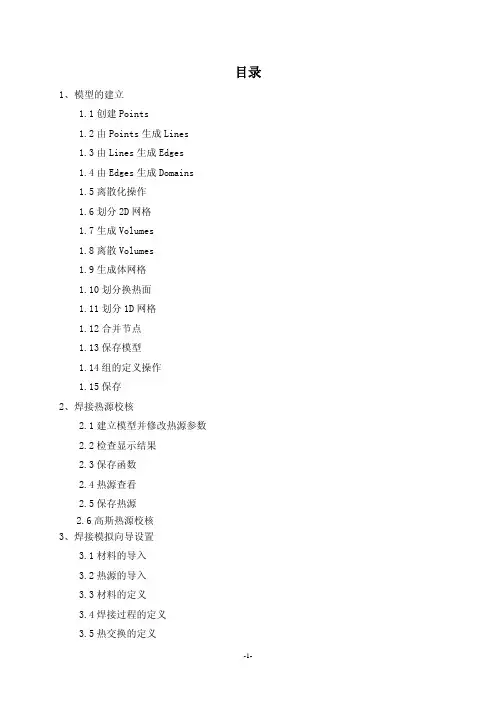
目录1、模型的建立1.1创建Points1.2由Points生成Lines1.3由Lines生成Edges1.4由Edges生成Domains1.5离散化操作1.6划分2D网格1.7生成Volumes1.8离散Volumes1.9生成体网格1.10划分换热面1.11划分1D网格1.12合并节点1.13保存模型1.14组的定义操作1.15保存2、焊接热源校核2.1建立模型并修改热源参数2.2检查显示结果2.3保存函数2.4热源查看2.5保存热源2.6高斯热源校核3、焊接模拟向导设置3.1材料的导入3.2热源的导入3.3材料的定义3.4焊接过程的定义3.5热交换的定义3.6约束条件的定义3.7焊接过程求解定义3.8冷却过程求解定义3.9检查4、后处理与结果显示分析4.1计算求解4 .2导入后处理文件4.3结果显示与分析1、模型的建立1.1创建points根据所设计角接头模型的规格,选定原点,然后分别计算出各节点的坐标,按照Geom./Mesh.→geometry→point步骤,建立一下十个点:(0,0,0)、(0,0,10)、(0,0,50)、(10,0,50)、(10,0,20)、(10,0,10)、(20,0,10)、(50,0,10)、(50,0,0)、(10,0,0)。
1.2由Points生成Lines按照Geom./Mesh.→geometry→1Dentities步骤,按照一定的方向性将各点连接成如下图所示的Lines:1.3由Lines生成Edges按照Geom./Mesh.→geometry→EDGE步骤,点击选择各边,依次生成如下图所示各Edges:1.4由Edges生成Domains按照Geom./Mesh.→geometry→Domains步骤,依次生成如下六个Domains:1.5离散化操作离散化操作是针对由Points所生成的Lines而言,由于除了有这些点生成的线以外,软件本身也会自动产生一些辅助的线条,可以通过“隐藏→显示”处理通过以下操作为后面的离散操作做好准备:通过Meshing→Definition→Discretisation启动离散化操作界面,离散后的线条显示如下图所示:1.6划分2D网格通过“隐藏→显示”处理,只显示Domains。
SYSweld软件学习教程-2
22
Load the Function Database
Load Function database
Copyright © ESI Group, 2009. All rights reserved.
23
Load the Function Database
It is named hsf.fct and stored in the working directory Load it and click on „OK‟
Loading of :
Material database Function database, which contains the Heat source and the heat exchange coefficient to the surrounding is loaded
Copyright © ESI Group, 2009. All rights reserved.
Copyright © ESI Group, 2009. All rights reserved.
2
Mesh Definition
Copyright © ESI Group, 2009. All rights reserved.
3
Mesh Specification
Before any usage of Welding Wizard, the mesh must exist and some groups of nodes or elements must be present in the current database.
6
Copyright © ESI Group, 2009. All rights reserved.
焊接模拟安装教程

焊接模拟安装教程•先安装焊接模拟软件•打开sysweld201x\ESI_SysWorld_2014.0_Win_SSQ解压文件夹①打开位置②先安装这个再安装这个①返回上一级②再安装这个改变安装路径新建文件夹ESIGroup\SYSW ORLD_en打开read me打开sysweld201x\ESI_Sy sWorld_2014.0_Win _SSQ\_SolidSQUAD _\2014.0复制其中的两个文件打开ESIGroup\SYSWORLD_en\2 014.0将复制的两个文件粘贴到文件夹。
打开sysweld201x\ESI_Sys World_2014.0_Win_ SSQ\_SolidSQUAD_复制license打开ESIGroup\SYSWORLD_en\2 014.0粘贴license①打开高级系统设置②打开环境变量复制read me 中的一段文字①将复制的文字粘贴到变量名②将文件位置写到变量值里并后缀\license.dat③按确定建一个文件夹储存文件•再安装可视化软件•打开安装包sysweld201x\esi-soft\ESI_Visual-Environment_v9.6_Win64_SSQ打开sysweld201x\esi-soft\ESI_Visual-Environment_v9.6_Win64_SSQ 安装改变文件路径到已安装的文件夹中ESI Group\Visual-Environment打开安装包ysweld201x\esi-soft\ESI_Visual-Environment_v9.6_Win 64_SSQ\_SolidSQUAD_复制文件Windows-x64打开已安装的可视化软件ESI Group\Visual-Environment\9.6把复制的文件替换到此打开安装包ysweld201x\esi-soft\ESI_Visual-Environment_v9.6_Wi n64_SSQ\_SolidSQUA D_复制文件license到安装好的文件夹里ESI Group\Visual-Environment\9.6①打开安装包里sysweld201x\esi-soft\ESI_Visual-Environment_v9.6_Win64_S SQ\_SolidSQUAD_的read me ②更改环境变量复制read me中的这段文字①粘贴read me 的文字②粘贴安装好的可视化软件位置,并后缀\license.dat③确定。
sysweld课程设计

sysweld课程设计一、教学目标本课程的教学目标是使学生掌握sysweld的基本概念、原理和操作方法。
通过本课程的学习,学生将能够:1.理解sysweld的基本原理和功能;2.熟练操作sysweld软件,进行简单的焊接模拟;3.分析焊接过程中的各种参数,如焊接速度、电流、电压等;4.掌握焊接质量评估的方法和技巧。
二、教学内容本课程的教学内容主要包括以下几个部分:1.sysweld的基本原理和功能介绍;2.sysweld软件的操作方法和技巧;3.焊接过程中的各种参数分析;4.焊接质量评估的方法和技巧。
具体的教学内容安排如下:第一章:sysweld的基本原理和功能介绍1.1 sysweld软件的起源和发展1.2 sysweld的基本功能和应用领域第二章:sysweld软件的操作方法和技巧2.1 软件的安装和启动2.2 软件界面的熟悉和操作2.3 焊接模拟的基本操作第三章:焊接过程中的各种参数分析3.1 焊接速度对焊接质量的影响3.2 电流和电压对焊接质量的影响3.3 焊接参数的优化方法第四章:焊接质量评估的方法和技巧4.1 焊接质量的评估指标4.2 焊接质量的评估方法4.3 焊接质量的改进措施三、教学方法为了达到本课程的教学目标,我们将采用以下几种教学方法:1.讲授法:通过讲解sysweld的基本原理、功能和操作方法,使学生掌握软件的基本使用技巧。
2.案例分析法:通过分析具体的焊接案例,使学生了解焊接过程中各种参数对焊接质量的影响。
3.实验法:通过实际操作sysweld软件,使学生熟悉软件的操作界面和功能。
四、教学资源为了支持本课程的教学,我们将准备以下教学资源:1.教材:sysweld软件的使用手册和教程;2.参考书:关于焊接过程和质量评估的专著;3.多媒体资料:sysweld软件的操作视频和焊接案例的图片;4.实验设备:计算机和sysweld软件的授权。
五、教学评估本课程的教学评估将采用多元化方式进行,包括以下几个部分:1.平时表现:通过课堂参与、提问、回答问题等环节,评估学生的学习态度和积极性。
solidworks焊件 结构构件
Solidworks焊件结构构件简介Solidworks是一款功能强大的三维计算机辅助设计(CAD)软件,广泛应用于工程设计和制造领域。
焊件是一种常见的连接方式,用于将金属部件固定在一起。
本文将介绍如何在Solidworks中使用焊件功能进行结构构件的设计。
焊件功能概述在Solidworks中,焊件功能允许用户创建和编辑焊接连接。
焊件可以模拟真实的焊接过程,并提供各种焊接类型和参数选项。
使用焊件功能,可以快速创建复杂的结构构件,并进行强度和稳定性分析。
创建焊件首先,打开Solidworks并创建一个新的零件文件。
然后,选择焊件工具栏中的“焊件”按钮,进入焊件创建模式。
1. 定义焊件属性在焊件创建模式中,首先需要定义焊件的属性。
可以选择焊接类型(如点焊、搭接焊、角焊等),并设置焊接参数(如焊接尺寸、焊缝类型等)。
2. 创建焊件图形在定义好焊件属性后,可以开始创建焊件图形。
使用Solidworks的绘图工具,绘制焊件的轮廓。
可以使用直线、弧线、矩形等基本图形元素,也可以使用草图工具创建更复杂的图形。
3. 完善焊缝形状绘制完焊件轮廓后,可以使用焊件功能提供的工具进一步完善焊缝的形状。
可以添加倒角、圆角、斜角等特征,以便更好地模拟真实的焊接过程。
4. 完成焊件创建完成焊件图形的绘制后,点击确认按钮,将焊件添加到零件中。
此时,可以对焊件进行进一步的编辑和调整,以满足设计要求。
焊件分析与优化在完成焊件的创建后,可以使用Solidworks的分析工具对焊件进行强度和稳定性分析。
通过分析结果,可以找到焊件中的潜在问题,并进行优化。
1. 强度分析使用Solidworks的强度分析工具,可以评估焊件在受力情况下的强度。
可以模拟不同的负载条件,如静态负载、动态负载、热负载等。
通过分析结果,可以确定焊件是否满足设计要求,并进行必要的调整和优化。
2. 稳定性分析除了强度分析,还可以使用Solidworks的稳定性分析工具对焊件进行评估。
焊接模拟专业软件SYSWELD中文终极教程
焊接部分(使用软件版本visual-mesh6.1,sysweld2010,pam-assembly2009,weld-planner2009)一、软件安装说明软件包括visual-mesh6.1,sysweld2010,pam-assembly2009,weld-planner2009,其中pam-assembly2009,weld-planner2009统一叫做WeldingDE09,安装基本相同,点击setup,所有选项默认,点击next按钮,直到安装完成,点击finish。
所有安装完毕后,重启计算机,在桌面上出现ESI GROUP 文件夹,所有软件的快捷方式都在此文件夹内。
二、基本流程中小件焊接过程模拟分析的步骤是CAD->网格划分(Visual-mesh)->热源校核(sysweld软件中的Heat Input Fitting)->焊接向导(sysweld软件中的welding wizrad)->求解(sysweld slover)->后处理观察结果(sysweld)网格网格划分是有限元必需的步骤。
Sysweld的网格划分工具采用visual-mesh。
版本使用的是6.1Visual –mesh界面见下图对于形状简单的零件,可以在visual-mesh里面直接建立模型,进行网格划分,对于复杂的图形,需要先在CAD画图软件中画出零件的3维几何图形,然后导入visual-mesh软件进行网格划分。
Visual-mesh的菜单命令中的Curve,Surface,Volume,Node是用来创建几何体的命令,接下来的1D,2D,3D是用来创建1维,2维,3维网格的命令。
对于一个简单的焊接零件,网格创建的步骤为:●建立节点nodes●生成面surface●网格生成a)生成2D mesh 用于生成3D网格b)拉伸3D mesh 用于定义材料赋值及焊接计算c)提取2D mesh表面网格用于定义表面和空气热交换d)生成1D 焊接线,参考线用于描述热源轨迹●添加网格组a)开始点,结束点,开始单元用于描述热源轨迹b)装夹点用于定义焊接过程中的装夹条件下面以T型焊缝网格划分为例,说明visual-mesh的具体用法,常用快捷键说明:按住A移动鼠标或者按住鼠标中键,旋转目标;按住S移动鼠标,平移目标;按住D移动鼠标,即为缩放;按F键(Fit),全屏显示;选中目标,按H键(Hide),隐藏目标;选中目标,按L键(Locate),隐藏其他只显示所选并全屏显示;Shift+A,选中显示的全部内容;鼠标可以框选或者点选目标,按住Shift键为反选;在任务进行中,鼠标中键一般为下一步或者确认。
sysweld教程求解及后处理
4. Save .在生成的MECH_C.DAT文件中,在每一层的 INITIAL CONDITIONS后加上 ELEMEN GROUP $ADDn+1$ $ADDn+2$ $ADDn+3$ / IS -1 表示组ADDn+1 ADDn+2 ADDn+3不激活,如有更多的层,同理。
•The results stored in these two files are converted into post-processing format and then stored in the files : •TEST06_POST1000.FDB for the thermo metallurgical results •TEST06_POST2000.FDB for the mechanical results
19
Multi Layers-2 method
1. 建立模型,定义组
2. 对第一层进行welding advisor定义
a. 在定义Material Properties时,所有体
组都要定义,包括其它层的组。
b. 在定义Phase proportions时,所有体组
都要定义,包括其它层的组。 3. Save .在生成的MECH_C.DAT文件中,在INITIAL
4
ቤተ መጻሕፍቲ ባይዱ
导入后处理文件
5
选择时间步和结果类型
6
显示温度场结果
1.选择Group Name “ALL”
2.单击,以云纹 图形式显示
培训课件-solidworks焊件教程
考虑焊接热过程
在焊件结构设计时,应充 分考虑焊接热过程的影响 ,避免热裂纹、变形等问 题。
03
焊件设计流程
建立新的焊件文件
打开SolidWorks软件,选择“新建”并选择“焊 件”模板。
在“新焊件”对话框中,输入焊件名称和保存路 径。
点击“确定”按钮,进入焊件设计界面。
创建焊接轮廓
在设计树中,选择“ 草图”选项卡,并点 击“开始草图”按钮 。
提供了一套完整的工具集,帮助用户快速创建和修改三维模型,并进行工程分析和 优化。
拥有广泛的用户基础和丰富的第三方插件支持,可根据不同行业的需求进行定制化 开发。
SolidWorks界面介绍
菜单栏
包含所有可用的SolidWorks命令,可根据需要自定义。
工具栏
包含常用命令的快捷方式,方便用户快速访问。
焊接方法介绍
焊接方法分类
根据焊接原理、工艺和用途,焊 接方法可分为熔化焊、压力焊和 钎焊等。
焊接工艺特点
不同焊接方法具有不同的工艺特 点和应用范围,如手弧焊、埋弧 焊、激光焊等。
焊接工艺参数
焊接工艺参数包括电流、电压、 焊接速度等,对焊接质量和效率 有重要影响。
焊件材料选择
01
02
03
母材要求
选择焊件材料时,需要考 虑母材的化学成分、机械 性能和工艺性能等。
状态栏
显示当前操作的状态和提示信息。
绘图区域
用于显示和编辑三维模型。
文件操作与系统选项
01
新建文件
创建一个新的三维模型文件。
保存文件
将当前的三维模型保存到磁盘上。
03
02
打开文件
打开已存在的三维模型文件。