
Citrix -安全运维管控平台
• 保证业务系统的数据安 全,防止数据外泄
• 避免把运维计算机的病 毒传入到数据中心网络
• 防止由于来自内部的攻 击交易网络
• 集中审计,所有的操作 对话进记录、归档,同 时方便回放。
基于Citrix的安全运维管理平台
© 2012 Citrix | Confidential – Do Not Distribute
与传统方式比较
功能分析 传统安全方案 思杰解决方案
客户端零数据驻留
用户操作完全审计 外包人员运维报表 集中运维平台,按须交付 部署简单、易用无须开发 完全实现运维与生产网隔 离 任何设备、任何地点进行 安全运维 实现运维平台单点登录
© 2012 Citrix | Confidential – Do Not Distribute
© 2012 Citrix | Confidential – Do Not Distribute
传统的解决方案的作法
• 强化身份认证 • 提升认证管理
• 进行一步管理授权
• 加强审计
© 2012 Citrix | Confidential – Do Not Distribute
需要那么复杂和繁琐吗?
© 2012 Citrix | Confidential – Do Not Distribute
基于虚拟化技术的安全外包运维平台
统一的运维管理平台 • 建立统一的运维管理 平台,将所有的运维 管理工具部署在平台 中,通过策略将工具 发布给指定的人、部 门 • 运维管理工具按需给 付 • 运维管理工具统一更 新
生产系统、关键业务系统故障排查时,只能基于日志等方式 企业运维平台往往连接到数据中心核心的服务器,如何实现数据不落地和保护数据安全, 实现运维平台与数据中心服务器不会交换任何数据,是IT部门一个重要挑战
随着业务的增长,运维平台所对应的服务器越来越多,因而认证方式和密码管理也存在着 重大挑战
© 2012 Citrix | Confidential – Do Not Distribute
全新的安全运维平台 Citrix 解决方案 让安全运维不再是梦想
集中运维平台+安全审计+单点登录+运维报表
© 2012 Citrix | Confidential – Do Not Distribute
当IT实现运维外包时,无法对IT外包人员的工作量进行有效的统计 系统出紧急问题时,运维人员需要尽快赶到现场处理,基本处于24小时待命状态 问题追溯
追溯敏感信息泄露原因 审计敏感信息接触者,如IT管理员、业务人员、外包公司员工 实现法规遵从,如安全等级保护要求 迅速判断业务系统故障原因
全新的外包运维管控平台
• 提供集中安全运维管控平台,将所有运维工具部署在运维管控平台内,所有运维人员只能 通过集中运维管控平台进行维护和管理。
• 运维管控平台操作审计要求。运维管控平台需要对所有级别的管理员和外包人员的使用的 管理工具进行操作审计。 • 运维管控平台单点登陆功能。实现运维管控平台的自动化要求,需要对运维管控平台实现 单点登陆功能,即运维人员登陆桌面云运维平台后使用基于B/S、C/S、Host的管理工具需 要密码时,由运维管控平台的单点登陆工具自动填写和管理密码的更新。实现运维平台自 动化和减轻运维人员的工作量。 • 最优秀的远程访问体验。 • 运维管控平台的监控和报告。集中管控平台需要提供完整的报告,包括外包登陆、使用的 设备、登陆时间、使用时间、使用的连接设备的汇报报表,作为统计外包人员工作量的一 个参考。 • 网络隔离要求。外包人员无法直接接入到基金公司的业务系统,只能通过IT外包运维管理 平台进行,实现外包人员接入网络和基金公司业务网络隔离。
© 2012 Citrix | Confidential – Do Not Distribute
安全可靠
• 实现运维网络和业务网 的逻辑隔离
灵活高效
• 运维管理工具单点登录, 实现密码管理和自动输 入。 • 运维管理报表,通过报 表反馈IT外包人员登录 和使用运维管理工具的 平台的情况汇报。 • 提供紧急运维管理通道, 方便用户通过外部网络 实施紧急事件处理。 • 支持各种智能设备。
√ √ √ √ √
√ √ √
Work better. Live better.
思杰打造安全管控运维平台
Citrix 解决方案
宋烨 | 高级技术经理 Jan 5, 2013
信息泄露
外包服务商 24% 黑客 1%Leabharlann 内部员工 外包服务商 黑客
内部员工 75%
© 2012 Citrix | Confidential – Do Not Distribute
传统运维平台的挑战
无法对现有的外包人员、IT管理人员操作行为进行有效的审计
Citrix90天试用License申请步骤
Citrix90天试用License申请步骤
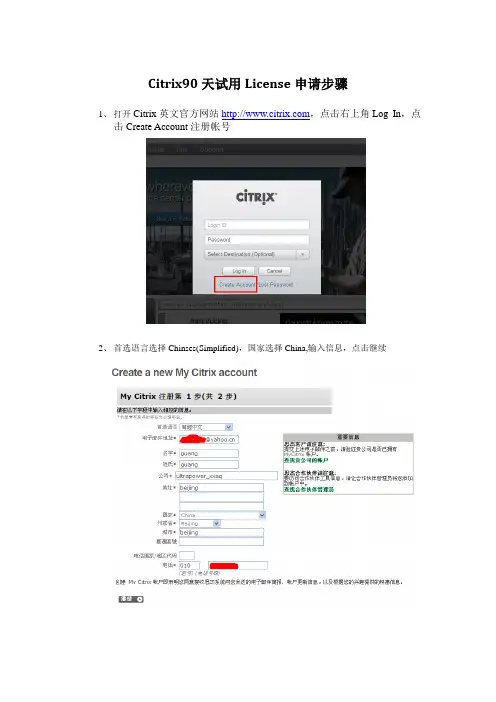
1、打开Citrix英文官方网站,点击右上角Log In,点
击Create Account注册帐号
2、首选语言选择Chinses(Simplified),国家选择China,输入信息,点击继续
3、设置登录ID和密码,点继续,注册成功
4、点击Log In登录,访问页面选择My Citrix
5、点击“选择工具箱”—“预览/测试版发布-许可证检索”,可以看到分配给帐号的
几个测试用License
6、点击其中一个Serial Number
7、出现提示信息,将在下一步确认您的授权机器名,点击“Continue
8、在主机ID处输入安装XenApp的主机名称,点击继续,确认
9、提示是否下载许可证文件,点击是,进入许可证下载选择页面,选择刚才的SN
码,点击下载
10、License下载完成
11、XenApp导入License时,需要进入License Administration Console,进入“管
理”,点击“供应商守护主程序配置”
12、点击导入许可证,导入刚刚下载的许可证
13、会提示机器名错误,之后点击CITRIX,进入设置界面
14、点击停止,之后点击重读许可证文件,许可证导入成功
15、进入面板界面可以查到License是否正确导入。
Citrix=安全接入平台

Citrix=安全接入平台作者:吴作鹏来源:《计算机世界》2006年第39期工欲善其事,必先利其器。
在注重效率的今天,信息有效、安全、快速的传递,是保证业务连续性的基本诉求。
如何确保信息能够在任何时间、任何地点、任何应用中,进行快速、安全且低成本的往来交互,是人们迫切的要求,这些需求的实现,其实很简单,只需拥有安全接入平台!安全接入平台是什么?它又能做些什么呢?引用思杰(Citrix)公司大中华区总经理孙志伟的话,“无论你在任何地点、任何时间操作任何应用(包括Client/Server应用、Web应用、桌面应用和文件/多媒体访问应用等)的过程中,客户端与服务器之间的对话、信息交互传递的过程,就是安全接入平台工作的时间,安全接入平台会在这期间为您实现安全、快速、低成本的全程管理。
”如此可以参考图1。
图1 安全接入平台架构众所周知,在信息爆炸的今天,人与人之间的交流变得快捷和方便,信息交互传递的种类也变得较为复杂,但涉及的具体应用无外乎Client/Server、Web、桌面以及文件/多媒体应用等方式。
下面,我们来分别讲述安全接入平台在各种应用中发挥着怎样的功效?Client/Server应用客户端/服务器应用的模式,相对而言,在信息化普及的初期,就已经被大众所接受了,也是目前应用较多的方式之一。
为了避免上述潜在的风险,部署C/S应用的最好方式就是虚拟化,应用都被安装在安全的数据中心“Presentation Server”上,然后以虚拟化方式发送给各地用户。
Citrix Presentation Server是C/S应用中用于集中部署和管理的服务器设备,在异构环境中尤为受到青睐,同时借助Citrix接入安全管理和控制策略,确保终端用户能够安全接入和访问企业内部的各种信息资源。
简单来讲,在C/S应用中,应用系统都安装在Presentation Server上,企业无需考虑原有接入设备、软件语言、计算体系结构和网络的多样性,只要终端用户可以访问Presentation Server,就能够实现快速部署新的应用的目标。
citrix客户端登陆说明手册

Citrix客户端安装及登录手册一、Citrix客户端安装:安装Citrix客户端程序(1)、在地址栏中输入http://ip(2)、IE右下角会有一个下载提示。
点击Download the citrix presentation server client for 32-bit Windows(3)、出现文件下载提示窗口,选择保存(4)、在另存为窗口中,选择桌面,点击保存(5)、出现下载完成提示框,点击运行按扭。
(5)、出现软件安装警告。
点击运行(6)、出现Citrix Presentaion Server客户端安装界面,选择下一步(8)、出现许可协议界面,选择我接受许可协议点击下一步(9)、在客户端名称界面上,保持默认设置,下一步(10)、在安装摘要界面,点击下一步(11)、应用程序开始安装(12)、应用程序安装完成。
点击完成按扭结束。
二、Citrix客户端登录:(1)、启动IE上网浏览器软件,直接在地址栏输入:http://(2)、出现Citrix Web Interface页面(3)、输入用户名及密码,点击Log In,将看到发布的应用程序。
(4)、点击联合石化联桥系统,应用程序开始连接(5)、在连接过程中,可能会出现Client File Security界面,选择Full Access和Never ask me again。
点击OK(6)、连接完成后,出现应用程序登录界面,输入帐号密码,点击Login登录。
(7)、找到任意一张报表,点击导出(4)、出现数据导出对话框,将出现几个盘符,请务必将文件保存到带‘Client’上的标记的盘符上,不要保存到桌面,我的文档等地方。
V:是你的电脑的c:盘。
U:是你的D盘,以后类推(5)、选择盘符后,点击保存。
(6)、保存成功后,会出现保存成功的提示信息。
(7)、在报表上,点击打印按扭(8)、出现打印对话框,默认的打印机即是你的电脑中的默认打印机。
点击确认开始打印。
Citrix统一认证平台登录操作手册1

Citrix统一认证平台登录操作手册目录一、登陆操作指导 (2)二、密码修改指导 (4)三、常见问题及解决措施 (6)1、插件问题 (6)一、登陆操作指导1、打开ie,输入网址:http://10.135.31.6,会出现如下界面(第一次登录会比较慢,请耐心等待):2、使用账号和密码登录。
登录之后会出现如下界面:注:第一次登录需要下载客户端插件(选中接收协议,然后点击下载,下载完毕后进行安装,安装速度稍慢,请耐心等待)。
3、安装完客户端插件后,登录界面会自动跳转至如下界面:可以看到发布的程序和桌面列表,点击相应的图标即可打开应用或桌面。
其中:Linux、AIX等操作系统使用“secretCRT”方式登录;Windows操作系统使用“远程桌面”方式登录。
请前期不使用此远程登录方式登录服务器的用户转化远程登录方式。
(点击图标后会出现以下提示:可选定路径,点击下载,下载完成后再打开,但下载的图标在成功打开并关闭远程后即消失。
下载图标的作用:若登录不成功,可查询错误原因。
也可不点击下载,直接点击“打开”,会自动下载并出现下载完成的提示,关闭下载完成提示即可。
以后的操作和以往登录相同。
注:第一次使用速度会稍慢。
)4、退出时,需关闭打开的应用程序,然后点击注销退出登录界面。
二、密码修改指导1、首先登陆http://10.135.31.6,见到如下界面:2、输入账号密码进入如下界面(目前密码过期提示会在过前期1个周提醒,如果超过期限不修改密码将无法登陆,此时只能找海尔DMS项目组(内线电话:1000)或者域管理员修改.)3、选择“首选项”选项卡,进入如下界面:4、点击“账号设置”选项中的“更改密码”,进入如下界面:5、选择更改密码,进入如下界面:注:密码修改规则需遵循海尔域的密码规则,具体规则请询问海尔DMS项目组(内线电话:1000)或者域管理员三、常见问题及解决措施1、插件问题因浏览器下载插件问题,可能出现插件安装配置不成功或者安装不完全情况,可先从“开始—控制面板—添加或删除程序”中将Citrix安装插件删除,然后从“\\192.168.100.97\应用系统\集团业务系统应用程序\堡垒主机客户端安装程序”将插件下载到本地进行安装即可。
Citrix虚拟化访问控制系统技术原理及日常工作介绍

Windows Server 2008 R2/2012 Citrix License Services Windows Server 2008 R2/2012 StoreFront IIS Windows Server 2008 R2/2012 Win Server 2008 R2/2012
Citrix虚拟化访问平台架构图
Citrix虚拟化访问控制平台详细架构图
Citrix系统组件访问关系图
Citrix系统组件
Citrix技术架构涉及的组件 管理服务器角色 Server Role 操作系统
运行应用/服务
Citrix许可证服务器 Citrix License Server
用户登录门户 StoreFront
技术细节之NetScaler
NetScaler的功能优势: (1)从物理结构上隔离前端客户端和后台server的连接; (2)客户端不直接和server建立TCP连接,而是和NetScaler建立TCP连接,然后再通过 NetScaler连接服务器,其他客户端可复用NetScaler与服务器的连接,减轻服务器连接 的压力; (3)客户端的请求数据通过NetScaler与服务器连接,转发给服务器,NetScaler将客 户端的请求分成不同的数据段均衡的转发给web服务器,提供应用交付的可用性;
14、成功启动发布的应用程序。
技术细节之XenDesktop访问的通讯流程
(1)获取登录虚拟机图标:虚拟桌面登录有三个阶段:第一阶段,访问WI(站点),将用户身份信息传 递给DDC(桌面交付控制中心),DDC向AD验证用户身份信息是否合法,AD将结果返回给DDC,合法后DDC 根据用户信息访问数据库DB,获取虚拟机桌面列表并返回至DDC,返回至WI,并在receiver上呈现虚拟机 图标; (2)获取ICA文件:在receiver点击客户端的虚拟桌面图标,登录请求发送到站点WI,WI将登录信息传 递给DDC,DDC向DB查询虚拟机的IP信息,(这个IP是虚拟机注册时分配给该虚拟机,同时写入到dataSto re DB中),DDC将IP信息返回给WI,同时WI会继续访问DDC的STA服务,将虚拟机信息寄存在STA,同时换 回一个Address Ticket返回给WI;同时WI访问DDC,将用户身份信息寄存在DDC的STA服务,换回另外一个 STA Ticket即logon Ticket;WI第三次向DDC请求,DDC返回一个LaunchRef的标识,该标识标识本次连接 的有效期。WI拿到DDC返回的三种信息组装成ICA文件,并返回给客户端; (3)登录虚拟机:客户端解析ICA文件的三部分,根据IP信息连接相应的虚拟机,并将logon Ticket传 递给VDA,VDA将Ticket传递给DDC的STA服务,验证其合法性;合法后,DDC向License服务器发起请求, 以验证当前是否有空闲连接数可用,前两项通过后,DDC将域账号信息、当前配置策略等返回VDA,VDA向 DDC更新虚拟机状态,更新数据库,登录完成。
Citrix Receiver 下载和安装手册说明书

CITRIX ReceiverManual de descarga e instalación enMAC OSXControl de VersionesRegistro de cambiosTabla de Contenidos1OBJETIVO DEL DOCUMENTO (4)2PROCEDIMIENTO DE INSTALACIÓN (4)1 Objetivo del documentoDescribir el proceso de descarga e instalación de la aplicación software Citrix Receiver en equipos con Sistema Operativo Mac OSX. Citrix Receiver es una aplicación que actúa como cliente de Servicios TI que se encuentran alojados en un servidor centralizado. Estos Servicios TI son entregados normalmente en forma de aplicaciones o escritorios virtuales. Es de gran utilidad en Organizaciones, para el acceso a las aplicaciones corporativas por parte de los empleados desde fuera de la red de la empresa.2 Procedimiento de instalaciónA continuación, se presentan los pasos a seguir para instalar Citrix Receiver en un equipo con Sistema Operativo Mac OSX:1. Desde un navegador web, acceder a la página oficial de Citrix Receiverhttps:///es-es/downloads/workspace-app/mac/workspace-app-for-mac-latest.html2. Hacer clic en el botón “Download Citrix Workspace app for Mac”. Se descargará en elMac un archivo de imagen de disco con el nombre “CitrixWorkspaceApp.dmg”3. Abrir el archivo “CitrixWorkspaceApp.dmg” que se acaba de descargar. Aparecerá unaventana con el contenido de la imagen de disco. Hacer doble clic en el instalador “Install Citrix Workspace.pkg”4. Aparecerá el asistente de instalación. Antes de comenzar con el asistente, es necesarioconfirmar que se va a instalar software de confianza. Pulsar en “Continue”.5. Aparecerá la pantalla de Introducción del Asistente de instalación. Pulsar en “Continue”6. Aparecerá una ventana para escoger el idioma de instalación. Seleccionar el idioma quese prefiera y después pulsar en “Continue”7. Aparecerá un cuadro de diálogo con el acuerdo de licencia. Pulsar en “Agree”.8. Aparecerá la pantalla de selección de tipo de instalación. Se realizará una instalaciónestándar. Pulsar en “Install”9. Es posible que aparezca un cuadro de diálogo indicando que es necesario cerrar algunaaplicación antes de instalar el software. Si es así, pulsar “Close Application and Install”.Si no es así, continuar con el siguiente paso.10. Aparecerá un cuadro de diálogo solicitando la contraseña de usuario para permitir lainstalación. Introducir la contraseña y pulsar en “Install Software”11. Comenzará la instalación y aparecerá una ventana indicando el progreso. Esperar a quetermine la instalación.12. Una vez terminada la instalación, aparecerá una ventana para dar la opción de Agregaruna cuenta. Asegurarse de NO MARCAR LA CASILLA “Add Account”. Pulsar en “Continue”13. Aparecerá la pantalla de confirmación de la instalación. Pulsar en “Close”.。
Citrix ICA Client 安装使用说明
-- Citrix ICA Client 安装使用说明Citrix ICA Client的安装其实很简单,都是按其默认选项安装,大家只需按NEXT或YES即可,现将其安装过程的抓图贴出,供大家参考。
此主题相关图片如下:此主题相关图片如下:此主题相关图片如下:此主题相关图片如下:此主题相关图片如下:此主题相关图片如下:此主题相关图片如下:此主题相关图片如下:安装程序下载Citrix ICA Client 连接设置说明Citrix ICA Client 安装完毕后,需要做一些设置工作才能连接到总部的服务器,现将其设置过程以图例的方式给大家讲解一下。
双击Citrix Program Neighborhood,进入程序此主题相关图片如下:双击Add ICA Connection,新建一个连接此主题相关图片如下:此处若为宽带上网,选第一项Local Area Network,若为拨号上网,选第三项Dial-Up Networking(PPP/RAS)此主题相关图片如下:红色部份为总部服务器IP地址(请打电话与我们联系告知)此主题相关图片如下:直接点下一步此主题相关图片如下:此处无需填,真接点下一步此主题相关图片如下:此处为显示的分辨率和颜色设置,可根据网络情况进行选择,一般设置为800*600,256色此主题相关图片如下:此处不填,直接点下一步此主题相关图片如下:点完成。
此主题相关图片如下:此时会多一个savor的连接,双击它即可连接到总部服务器。
此主题相关图片如下:此图表示正在进行连接此主题相关图片如下:出现登录窗口,输入总部分配的用户名和密码点确定即可登录此主题相关图片如下:登录后即可使用。
此主题相关图片如下:。
思杰(Citrix)软件使用说明书
思杰(Citrix)软件使用说明书
一:软件安装
1、打开浏览器,在地址栏里输入
192.168.0.20
2、按回车键出现安装界面,选择“我同意Citrix许可协议”,
点击安装
3、选择运行
4、继续选择运行
5、单击确定,完成安装
6、若弹出输入URL窗口,选测“输入URL”,服务器地址
填:192.168.0.20 点更新
7、这时桌面右下角就出现思杰软件图标
二:软件使用
1、右键单击思杰图标,选择登录
2、输入域\用户:ddc01\wisdom 密码:wisdom 登录
3、点击开始-程序,这时程序里会有“citrix”这个程
序,下面会有“citrix”发布的应用程序,比如“高达”
4、点击“高达”,登录就可以使用了
(注:如果应用程序一段时间不操作会自动退出,再登录即可)。
VMware、microsoft及citrix对比表产品对比
28,870.ห้องสมุดไป่ตู้7
SQL Server Workgroup Edition
No Level
Chinese Simplified
SQLSvrWkgrp 2008R2 CHNS OLP NL 10Clts
工作组版
12,722.74
SQL Workgroup CAL
No Level
Chinese Simplified
戴尔管理控制台
通过戴尔的认证伙伴计划与第三方管理解决方案集成
适用于戴尔刀片式服务器的Altiris Deployment Solution®
旨在帮助将部署时间从数小时降低至数分钟
集成式戴尔远程访问控制器(iDRAC)
通过安全的Web GUI/CLI (telnet/SSH)进行带外警报、状态报告、库存盘点以及故障诊断
管理性较差
HP BL 680G7
内存较大,SSD硬盘配置,价格是DELL的1.5-2倍
扩展性能较差
五:Exchange and IBMlotus区别
一个CPU买法
276,004.87
SQL CAL
No Level
Chinese Simplified
SQLCAL 2008R2 CHNS OLP NL UsrCAL
中准版客户端
1,429.52
SQL Server Standard Edition
No Level
Chinese Simplified
SQLSvrStd 2008R2 CHNS OLP NL 15Clts
标准版
6,331.79
三:ORCAL产品列表
Oracle
Oracle Database Standard Edition, Named User Plus1
适用于 iOS 的 Citrix Workspace 应用程序说明书
适用于iOS的Citrix Workspace应用程序Contents关于此版本3安装必备条件29安装、升级36入门36配置Citrix Workspace应用程序43使用MDM解决方案配置Workspace应用程序49外围设备51用户体验65 Web和SaaS应用程序的Webview74密码管理75身份验证78安全87故障排除92关于此版本July21,202323.7.5中的新增功能查看智能卡上可用的所有证书适用于iOS的Citrix Workspace应用程序现在显示智能卡上可用的多个证书,并允许您选择证书进行基于智能卡的身份验证。
启用智能卡开关后,可以从选择证书页面中选择所需的证书。
访问启用了Access Global App Configuration Service的Web应用商店管理员现在可以为基于电子邮件的应用商店发现配置Web应用商店(Web Interface)。
根据最终用户在添加应用商店时(在“欢迎”屏幕上)输入的电子邮件地址,Global App Configuration Service可帮助识别管理员定义的自定义Web(Web Interface)URL。
然后,最终用户会被自动定向到管理员配置的Web应用商店。
要了解有关为最终用户配置Web应用商店URL的详细信息,请参阅Allowed custom web portal(允许使用的自定义Web门户)。
PNAgent的弃用声明宣布了在适用于iOS的Citrix Workspace应用程序23.7.5版本中弃用PNA应用商店。
在23.7.5版本发布后,Citrix 不再支持PNA应用商店功能的缺陷修复或安全修补程序。
已修复的问题此版本解决了有助于改进整体性能和稳定性的问题。
已知问题没有新的已知问题。
早期版本本部分内容提供有关我们支持的早期版本中的新增功能和已修复的问题的信息。
有关这些版本的生命周期的详细信息,请参阅Lifecycle Milestones for Citrix Workspace app and Citrix Receiver(Citrix Workspace应用程序和Citrix Receiver的生命周期里程碑)。