
小哨兵还原卡使用手册.
小哨兵还原卡使用手册
关键词:技术
位于操作系统底层的全智能动态快速保护及瞬间恢复功能的全新产品——还原卡。
能够提供多种数据保护、恢复及追加功能,防止病毒、FDISK、格式化等对硬盘数据的破坏,保护CMOS参数设置。
它不占硬盘实用空间、快速保存、瞬间恢复、即插即用,无需重做硬盘。
2主要功能特点
全中文界面,“即插即用”无需重做硬盘,不占硬盘空间。
非专业人员10秒钟安装完成。
智能双内核架构,同时保护硬盘及CMOS 数据。
●
数据保存和恢复均可在几秒种内完成。
●
数据可动态保存,任意恢复。
●
完全主动防病毒,如可预防CIH 等恶性病毒。
●
不占用硬盘实用空间、不影响机器性能。
●
支持经销商或用户自己定制启动时的显示画面。
●
支持1[size=10.5pt]20G
海量大硬盘及DMA133/100/66 模式的高速硬盘。
●
支持DOS/WindowsNT/2000/XP/Me/98/95/ 等主流操作系统。
●
支持NTFS、FAT32、FAT16、BIGDOS文件系统格式。
3系统需求
●
CPU:486以上主机
●
硬盘:建议300MB以上剩余空间
●
RAM:8Mb以上
●
总线槽:至少一个PCI空插槽
4安装指南
4.1安装前的准备工作[size=13.5pt]
确认您的计算机在安装还原卡前系统运作正常并符合系统需求。
●
如果硬盘上已经安装了旧版本或是其它公司的恢复产品,请先将其移除,并最好移除其提供的VxD驱动程序。
●
建议安装前请先扫瞄计算机确认计算机没有病毒,然后关闭防毒软件,因为少数防毒软件会将还原卡安装过程误认为病毒。
●
将CMOS中关于Virus Warning 设置为Disable,并且在CMOS的引导顺序设定项BOOT中设定第一引导1st为网络Network或LAN。
●
若需要保护的操作系统是Windows 9X/Windows Me/Windows NT 或者
Windows 2000,强烈建议您先执行硬盘扫描(scandisk)程序,检查硬盘错误并修复,以及执行硬盘重组重新整理硬盘数据。
●
若您的系统有使用多重开机,请先确认您安装的多重开机系统没有使用到硬盘的MBR区块。
不然安装还原卡可能会破坏您的操作系统。
●
安装还原卡的硬盘无法作为ghost的源盘,要作ghost动作请先移除还原卡。
●
请将您计算机中的重要资料进行备份,以保持良好的工作习惯,避免不必要的损失。
●
还原卡保护功能,只针对第一个实体硬盘内的所有分割区有作用,无法保护第二个以上实体硬盘数据。
●
如果您使用Windows ME以下的操作系统,则不必安装驱动程序,如果您使用的是WindowsNT/2000/XP,则以管理员身份登录Windows NT/2000 /XP,并
从公司网站下载相应的设备驱动程序执行安装软件setup.exe文件,驱动程序将自行完成安装。
●
再次启动计算机,确认一切正常。
以上准备工作完成后,即可进行安装。
注:在安装与使用还原卡的过程中,可能会碰到以下专有名词,其解释如下:
●
CMOS:实际上就是计算机主板上的一个具有记忆功能的部件,它是用来记录计算机的日期、时间、硬盘参数(硬盘的大小、类型等参数)、软驱情况、启动顺序(从A盘启动还是从C盘、CD-ROM等启动)以及其它的高级参数。
CMOS 能把这些信息保存下来,即使关机它们也不会丢失。
所以您不必对它重新设置,除非您想改变计算机的配置或意外情况导致CMOS内容丢失。
当开机后屏幕显示自检画面后,马上按“Delete”键,就进到了CMOS设置的主菜单。
(有些计算机是同时按Ctrl+Alt+Esc三键,有些是按F10键,具体请看屏幕上的提示)
●
保护区:硬盘上被还原卡保护的分区。
具体设置方法为:
在还原卡安装过程中,提供两种安装模式:快速安装与高级安装:
⏹
如果选择快速安装,则还原卡只保护C盘上内容,其他参数为默认值。
如果操作系统不是安装在C盘上,还原卡还是只保护C盘上内容,其它系统盘一概不保护。
比如:操作系统装在D盘上,还是只保护C盘上内容,D盘上内容不受保护。
⏹
选择高级安装时,便会进入参数设置界面,在这里您可以手工设置硬盘上各个分区是否受保护、数据恢复方式及其它高级参数设
置等。
●
VxD
VxD(Virtual Device Driver)是虚拟设备驱动程序。
它提供32位的磁盘操作方式,磁盘读写速度更快更稳定。
4.2 驱动程序的安装[size=13.5pt]
为了让还原卡能够保护某一操作系统,必要时需安装还原卡驱动程序。
如果您使用Windows ME以下的操作系统,则不必安装驱动程序,如果您使用的是WindowsNT/2000/XP,则以管理员身份登录Windows NT/2000 /XP,并从公司网站下载相应的设备驱动程序执行安装软件setup.exe文件,驱动程序将自行完成安装。
4.3 还原卡的安装
4.3.1快速安装
快速安装仅保护C盘。
如果要进入还原卡设置界面,机器启动后按下CTRL+F10, 默认管理员口令为:manager
具体操作如下:(以小哨兵还原卡7.00为例)
开机自检后,进入首次安装界面
还原卡为每个系统参数都预置了一个缺省值,如果您只保护C盘数据,并且不需要修改任何系统参数,请选择点击「快速安装」按钮,如下对话框将弹出:
4.3.2
高级安装
具体操作如下:
在首次安装还原卡时,选择点击[高级安装]按钮或在安装还原卡后选择点击[参数设置]按钮。
如下对话框将弹出,您可根据需要进行相应的选择或设置。
(具体操作请见
5.2)
5使用指南
还原卡的数据恢复共有3种工作模式:自动复原模式、完全开放模式/直接启动模式、数据更新模式,后两种为特权模式,仅供持有密码的管理员操作,在即将引导操作系统前按Ctrl+F10热键,输入密码后进入设置菜单。
(密码的缺省值是manager)
5.1数据恢复[size=13.5pt]
用户对某台计算机进行快速安装或高级安装还原卡后,该机就具备了数据恢复的功能。
何谓数据恢复?数据恢复即是将被保护的硬盘数据恢复到安装还原卡时或上次数据更新时的状态。
在此状态基础之上进行的操作将被清除掉。
这里的操作是指对硬盘保护区的数据进行添加、删除、修改等。
为了您更好的理解数据恢复操作,现举例说明。
具体操作如下:
●
选择某一台计算机并安装完还原卡后,比如在该机的C:\My Documents目录下(C盘必须为保护区)添加一个新的文件夹,命名为XSB(C:\My
Documents\XSB)。
●
重启计算机后,就会发现刚才增加的XSB文件夹已从原先的位置上(C:\My Documents\XSB)消失。
注:所有数据将恢复到您装卡时或最后一次“保存当前数据”时的状态!若以后添加了重要资料,请注意及时保存或备份!
5.2参数设置[size=13.5pt]
在首次安装界面上点击[高级安装],或在已安装还原卡后即将引导操作系统前按CTRL+F10热键进入首次安装界面中点击[参数设置]按钮,如下界面就会显示:在该窗口左侧页面中列出所有的分区、类型、容量、剩余容量、引导以及保护选择,右侧页面显示数据恢复的方式等参数。
用户可根据需要,用TAB键、PGDN、PGUP、上、下、左、右箭头选择,对相应的系统参数进行调整,设置多盘保护、恢复方式及开机等待显示等等。
下面详细阐述该功能:
●
设置“恢复方式”
数据恢复有五种方式:
⏹
自动恢复:每次重新启动后硬盘数据自动复原。
这是默认的恢复方式。
⏹
手工恢复:“手动恢复”是在3秒等待结束时出现提示“请选择是否恢复被保护的数据”和两个按钮“恢复数据”及“继续保持”,用户可以选择恢复或者保持(即在上次基础上继续操作)。
⏹
继续保持:可以从字面理解,继续保持即在每次操作的基础上继续操作,直到重新修改这个参数时,才恢复所有数据。
当然期间如果进行过“数据更新”则只能恢复更新操作之后的数据。
⏹
完全开放:不作任何保护。
⏹
定时恢复:按照设置的定时时间间隔来进行数据的恢复。
定时间隔可调,到了或超过预定的时间会自动恢复数据。
●
设置“定时恢复间隔”
当您选择定时恢复类型时,必须在定时恢复时间间隔组合框中设置时间间隔,定时恢复时间间隔可设置为:半天、1天、3天、7天、15天、30天。
●
设置“开机等待显示”
⏹
热键提示:开机时显示几个热键如 F1、Ctrl+F10等键的用法。
⏹小哨兵:开机显示还原卡的信息及版本号等内容。
移动便携式智能哨兵系统安装及使用说明 - 190327

智能哨兵系统安装及使用说明一、概述智能哨兵系统以先进的24G毫米波雷达为核心,实时获取到防区内目标的速度、距离、方位、运动方向等信息,并智能驱动高清快速网络球机/枪机对入侵目标进行实时动态跟踪和智能变焦清晰抓拍复核,同时实时主动发出声光报警提示,清晰显示目标运动轨迹和入侵场景。
智能哨兵系统可用于但不仅限于军事设施、监狱、机场、电力电网、油田油库、铁路交通、文物古迹、政府机关等重要设施的区域性实时警戒防护。
移动便携式移动转台式图1 系统总体图二、安装说明2.1 设备清单序号名称规格/参数数量单位备注1 雷达24G/200米 1 部2 智能控制器180*140*55mm 1 个3 高清网络球机200万像素星光级 1 个2.2 安装操作1)按2.1 清点核查设备清单表2)拧松三角架底部固定螺丝,向下压扯滑动块,打开三角架,推荐当三角架打开约45度角时,拧紧三角架底部固定螺丝;图1 三脚架安装示意图3)拧松伸缩杆固定螺丝,将伸缩杆抽到适于安装设备高度的位置(推荐到约1.5米高度时),将固定插销插入穿过伸缩管中,并让伸缩杆适当回落以便让固定插销横置于伸缩杆紧固支架上后,再拧紧伸缩杆固定螺丝;4)将三脚架顶板套入伸缩杆中,确保三脚架顶板套管套接在了立杆顶部,再将塑料螺钉用力塞入三脚架顶板正前方的套管中,再用三个固定螺丝将三脚架顶板在伸缩杆上拧紧固定;5)对齐设备安装板和三脚架顶板的四个安装孔位,再逐一用螺丝螺母安装固定;图2 设备安装板安装示意图6)对齐设备安装板和球机吊装支架的四个安装孔位,确保球机吊装支架出线槽朝里指向伸缩杆,再逐一用螺丝螺母安装固定;7)对齐设备安装板和智能控制器的俩个安装孔位,确保智能控制器航插插座朝后(即远离伸缩杆的方向),再逐一用螺丝螺母安装固定;8)将球机线缆穿过过线孔后,将球机安装卡口完全插入到球机吊装支架中,再旋转球机顶罩,直到球机顶罩零刻度指示线位于设备安装板正前方居中位置时,再逐一拧紧球机吊装支架上的三个固定螺丝;9)对齐雷达安装支架上半部和雷达底部的安装定位孔(装有透气孔的一侧为雷达顶部),逐一用螺丝拧紧;10)对齐雷达安装支架下半部和设备安装板的安装定位孔,逐一用螺丝拧紧11)对齐雷达安装支架下半部和雷达安装支架下半部的安装定位孔,保证雷达天线面(黑壳面)基本垂直于设备安装板;12)分别按线缆标识符将线缆航插头插入智能控制器上对应的航插插座上13)将雷达数据线另一端航插头插入雷达背面的航插插座;14)分别将球机数据线另一端的水晶头和电源插头插入球机的网口插座和电源插座上15)将上位机数据线另一端的水晶头插入上位机电脑的网口插座16)首次使用加电前务必用万用表测量三爪插头的三个引脚间是否短路,并用万用表测量球机绿色电源接口的正负极是否短路;17)确定三爪插头及球机电源接口未有短路后,再将电源线三爪插头插入电源插座中加电。
小哨兵还原卡-睿坤如意卡V5.90教育版手册

目录第一章系统简介 (1)第二章系统要求 (3)2.1硬件配置(管理端与客户端) (3)2.2软件配置(管理端与客户端) (3)第三章安装与启动 (4)3.1安装前准备 (4)3.2安装与启动管理端 (5)3.3安装与启动客户端 (10)第四章使用睿坤如意卡 (13)4.1专有名词 (13)4.1.1CMOS (13)4.1.2保护区 (13)4.1.3断点续传 (13)4.1.4底层变量拷贝 (14)4.2管理端 (14)4.2.1管理端概述 (14)4.2.2管理端界面 (14)4.3功能介绍 (16)4.3.1网络拷贝 (16)4.3.2断点续传 (22)4.3.3变量拷贝 (23)4.3.3.1母盘的制作 (23)4.3.3.2执行变量拷贝 (23)4.3.4还原设置 (24)4.3.4.1 睿坤如意卡参数设置 (25)4.3.4.2 恢复硬盘数据 (32)4.3.4.3 更新硬盘数据 (32)4.3.4.4 同步CMOS (33)4.3.4.5 同步电脑时间 (34)4.3.4.6 移除睿坤如意卡 (34)4.3.5网络设置 (35)4.3.6屏幕广播 (36)4.3.7语音广播 (37)4.3.8黑屏 (38)4.3.9屏幕监控 (38)4.3.10文件分发 (38)4.3.11文件提取 (40)4.3.12远程命令 (41)4.3.13远程关机 (42)4.3.14远程开机 (43)4.3.15系统设置 (44)4.4从睿坤如意卡上执行各项功能 (46)4.4.1数据恢复 (46)4.4.2参数设置 (47)4.4.3设置管理员口令 (50)4.4.4备份CMOS数据 (51)4.4.5更新硬盘数据 (52)4.4.6复制硬盘 (53)4.4.7移除睿坤如意卡 (53)4.4.8直接启动 (54)4.4.9关于 (54)4.4.10网络拷贝 (55)4.5客户端 (58)4.5.1认识客户端界面 (58)4.5.2功能介绍 (58)4.6非RTL8139网卡网络对拷 (60)4.6.1拷贝前准备 (60)4.6.2运行网络对拷程序 (61)4.6.2.4用网络PXE启动网络对拷程序 (62)第五章删除睿坤如意卡 (68)第六章常见问题与解答 (69)第一章系统简介睿坤如意卡V5.90(以下简称睿坤如意卡)是一种新型软硬件相结合的硬盘保护工具。
网吧硬盘还原卡破解-方法

硬盘还原卡破解方法:默认密码破解法开机时,同时按住ctrl+home或home,这样你就会进入还原卡的密码输入窗口了,只要输入正确的密码即可获得管理员权限,就可以对还原卡进行设置修改了.如何获得还原卡的密码呢:一般还原卡都会有出厂默认密码的,我们可以用这个默认密码来试试。
只要到网上搜索,关键词"还原卡"就行ok了,找到你用的那个牌子的还原卡公司的网站,进入,在"产品使用说明"或"常见问题解决"里一般可以找到出厂默认密码的. 而一般机房管理员是不会修改其默认密码的.(比较懒散的管理员)台湾远志牌的还原卡的默认密码是12345678小哨兵的是manager三茗是123456789…………通用手动破解法如果管理员把密码改了,我们就要手动破解了.其实所谓硬盘保护卡就是在ROM中写了一段HOOK INT 13的程序,屏蔽了一些功能调用,如AH=3,5等,在中断向量表中INT 13的SEG,OFFSET 描述为[13h*4+2],[13h*4],将此中的程序先保存后,再替换为自己的代码,当你AH=2的时,它便会call原始INT 13地址来完成操作. 简单来说就是:通过修改中断向量来达到保护硬盘不被真正写入的目的,其中int13是关键,也有的还原卡同时还修改了时钟中断来达到反跟踪,恢复中断向量表的目的.那么,只要在它规定时间内找到原始INT 13入口便可以为所欲为.具体步骤:速度一定要快,否则中断向量表被恢复,我们的努力就会白费.在开机过程按住F8键,进入纯dos环境.出现提示符c:,键入c:\\debug,- a100- xor ax,ax- int 13- int3然后输入t回车,不断的重复,直到显示的地址形如F000:xxxx,后面的指令为:mov dl,80 ,按q退出. 记下这一地址,在(0:13H*4)=0:4cH 处填入这个地址.例如得到的地址是F000:9A95再次运行debug ,键入:-e 0:4c 95 9A 00 F0 (e的作用将数据表"95 9A 00 f0",写入地址0:4c开始的字节中)-q注:填的时候要仔细,填错的话可能会死机.ok,破解完成.但是,有些经过针对性处理的机器,要进一步鉴别.如在Int13内部调用Int1ch. 如果在trace过程中发现如下代码CMP DL,80(意思是判断是否针对硬盘操作),可以尝试修改成不存在的硬盘号,比如改成CMP DL,FF。
小哨兵一键还原怎么用,小编告诉你如何修复电脑
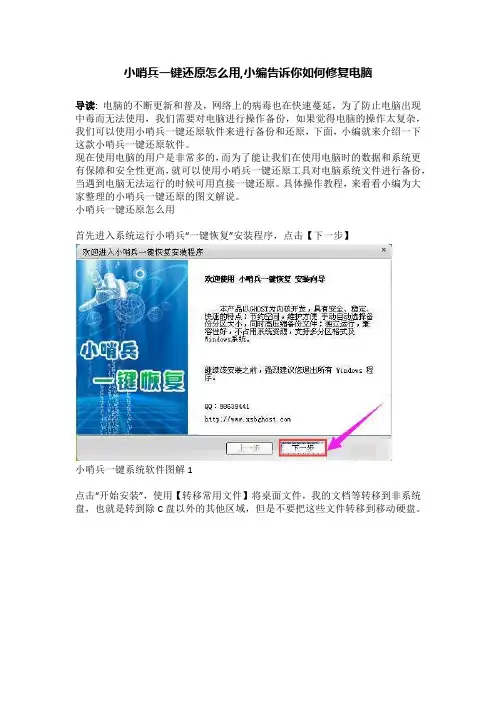
小哨兵一键还原怎么用,小编告诉你如何修复电脑导读:电脑的不断更新和普及,网络上的病毒也在快速蔓延,为了防止电脑出现中毒而无法使用,我们需要对电脑进行操作备份,如果觉得电脑的操作太复杂,我们可以使用小哨兵一键还原软件来进行备份和还原,下面,小编就来介绍一下这款小哨兵一键还原软件。
现在使用电脑的用户是非常多的,而为了能让我们在使用电脑时的数据和系统更有保障和安全性更高,就可以使用小哨兵一键还原工具对电脑系统文件进行备份,当遇到电脑无法运行的时候可用直接一键还原。
具体操作教程,来看看小编为大家整理的小哨兵一键还原的图文解说。
小哨兵一键还原怎么用首先进入系统运行小哨兵“一键恢复”安装程序,点击【下一步】小哨兵一键系统软件图解1点击“开始安装”,使用【转移常用文件】将桌面文件,我的文档等转移到非系统盘,也就是转到除C盘以外的其他区域,但是不要把这些文件转移到移动硬盘。
一键还原系统软件图解2可以转移常用文件夹,如提示所说,你的文档,桌面文件是在C盘的,如果你的电脑系统坏掉,重装系统后你就找不到你的这些文件了,然而你放到桌面的文件一般是很重要的。
小哨兵一键系统软件图解3在【开始】-【所有程序】中,找到小哨兵一键恢复小哨兵一键系统软件图解4点击【一键恢复】的按钮,先执行【一键备份】。
然后选择重启。
接下来,电脑重启会进入备份状态还原系统系统软件图解5完成备份后,电脑会再次启动,会发现启动菜单里多了【小哨兵一键恢复】小哨兵一键系统软件图解6如果以后系统非常卡的话,可以在进入系统后,直接执行【一键恢复】。
但是,如果电脑由于中病毒或者其他原因导致电脑无法启动(无法进入系统),可以在启动菜单中,利用上下键选择【小哨兵一键恢复】。
小哨兵一键系统软件图解7以上就是小哨兵一键还原的使用方法了。
小哨兵还原卡说明书

目录1.系统需求 (2)2.功能特点 (2)3.安装流程 (4)4.安装 (7)5.使用 (12)6.预置多重引导 (14)7.注意事项 (15)8.疑难解答 (18)9.其他功能 (26)一、系统需求CPU : 386 及以上PC兼容机内存: 640 KB 以上显示: VGA 彩显硬盘: 30 MB至100 GB总线槽:至少1个ISA或PCI空插槽二、功能特点·全中文界面,“即插即用”无需重做硬盘,不占硬盘空间。
非专业人员10秒钟安装完成。
·支持DOS、Win3.1、Windows95/98、Win dows NT、Windows 2000、UNIX、LINUX、OS/2等操作系统。
·集成32位Windows驱动程序,不须安装软盘,安装简单方便。
·纯32位内核及VXD驱动程序,Windows 中设备管理器的硬盘控制器上无黄色惊叹号,运行Windows快速、稳定。
·提供自动复原、手工复原、定时复原、继续保持、完全开放等多种还原方式,灵活方便。
·同时支持多重引导、多盘保护,在一个硬盘上可同时安装多个可独立引导的操作系统,同时保护多个分区。
·支持高达100G以上的大硬盘。
·支持硬盘复制,方便批量安装。
·提供管理员软件安装模式,随时为系统增加新的软件。
·提供数据更新功能,随时为系统添加新的需保护的软件,不必担心无意中资料丢失。
·提供CMOS自动侦测和恢复功能,杜绝误判现象。
·支持FAT12、FAT16、BIGDOS、FAT32、 NTFS、HPFS等文件系统格式,支持文件系统之间的动态转换。
·支持IDE、SCSI等各种形式的硬盘。
·可有效防止FDISK、DEL、FORMAT等命令造成系统的意外破坏。
·防止病毒对硬件和软件的破坏。
·支持经销商或用户自己定制启动时的显示画面。
E-master管理系统用户手册 小哨兵

E-master网络行为审计管理系统南京小哨兵信息设备有限公司目录1 前言 (5)2 准备工作 (6)2.1 准备PC (6)2.2 系统默认值 (6)2.3 网络连接 (6)2.4 网络检查 (7)2.5 登录系统 (7)3 系统设定 (8)3.1 系统配置 (8)3.1.1 管理设置 (8)3.1.1.1 密码管理 (8)3.1.1.2 系统设置 (9)3.1.1.3 报告配置 (9)3.1.1.4 升级配置 (10)3.1.1.5 License (10)3.1.1.6 用户管理 (11)3.1.2 用户认证 (13)3.1.2.1 基本配置 (13)3.1.2.2 用户列表 (13)3.1.2.3 免认证地址 (14)3.1.3 流量统计 (14)3.1.4 配置管理 (14)3.1.5 系统更新 (15)3.2 网络配置 (15)3.2.1 网络模式 (15)3.2.1.1 网关模式 (15)3.2.1.2 网桥模式 (18)3.2.1.3 旁路模式 (19)3.2.2 网络设置 (20)3.2.2.1 多IP绑定 (20)3.2.2.2 DNS (20)3.2.2.3 远程管理 (21)3.2.2.4 代理设置 (21)3.2.2.5 内网服务器 (22)3.2.2.6 SMTP路由 (23)3.2.2.7 负载均衡 (23)3.2.3 DHCP (24)3.2.3.1 基本配置 (24)3.2.3.2 DHCP服务 (24)3.2.3.3 子网设置 (25)3.2.3.4 MAC地址绑定 (26)3.2.3.5 IP分配列表 (27)3.2.4 SNMP (27)3.3 W EB过滤 (28)3.3.1 关键字 (28)3.3.2 过滤网址 (29)3.3.3 文件以及应用 (30)3.3.4 上网策略 (31)3.3.5 模板定义 (33)3.4 应用控制 (34)3.4.1 MSN过滤 (34)3.4.1.1 基本设置 (34)3.4.1.2 关键字 (34)3.4.1.3 策略设置 (34)3.4.2 QQ过滤 (35)3.4.3 P2P控制 (36)3.5 防火墙 (37)3.5.1 基本设置 (37)3.5.2 访问控制 (38)3.5.3 地址设置 (39)3.5.3.1 地址设置 (39)3.5.3.2 分组管理 (42)3.5.4 服务设置 (42)3.5.4.1 预定义服务 (43)3.5.4.2 服务设置 (43)3.5.4.3 服务组 (44)3.5.5 时间段 (44)3.5.6 虚拟IP (45)3.6 路由设置 (47)3.6.1 静态路由 (47)3.6.2 策略路由 (47)3.6.3 动态路由 (48)3.6.3.1 RIP (48)3.6.3.2 OSPF (49)3.7 审计管理 (50)3.7.1 过滤统计 (50)3.7.2 每日详情 (51)3.7.3 应用日志 (52)3.7.4 访问日志 (54)3.7.5 流量统计 (54)3.7.6 邮件审计 (58)3.7.7 日志设置 (58)3.7.8 操作日志 (61)3.8 串口管理 (61)1前言版权声明南京小哨兵信息设备有限公司拥有本产品及相关文档的全部版权。
小哨兵还原卡驱动
小哨兵还原卡驱动简介小哨兵还原卡驱动是一款用于还原卡驱动丢失、损坏或需要更新的工具。
还原卡驱动是指用于还原删除、丢失或损坏的文件的一种设备。
小哨兵是一个易于使用且功能强大的还原卡驱动工具,通过使用小哨兵,用户可以轻松还原卡驱动,保证系统的正常运行。
特点•快速还原:小哨兵还原卡驱动可以快速还原卡驱动文件,节省用户的时间和精力。
•全面兼容:小哨兵还原卡驱动支持多种类型的卡驱动,包括常见的图形驱动、声卡驱动、网络驱动等。
•简单易用:小哨兵还原卡驱动具有简单直观的用户界面,即使对于非技术人员也能方便使用。
•自动更新:小哨兵还原卡驱动可以自动检测和下载最新的卡驱动程序,确保系统始终使用最新的驱动程序。
安装和使用以下是安装和使用小哨兵还原卡驱动的步骤:步骤 1:下载小哨兵还原卡驱动你可以从小哨兵官方网站或其他可信的软件下载网站下载小哨兵还原卡驱动的安装程序。
确保你下载的是最新版本。
步骤 2:运行安装程序双击下载的安装程序,按照屏幕上的指示完成安装过程。
一般情况下,你只需要点击“下一步”按钮即可。
安装完成后,小哨兵还原卡驱动会自动启动。
步骤 3:检测和还原卡驱动小哨兵还原卡驱动会自动扫描系统中的卡驱动文件,并显示出需要更新或还原的驱动列表。
你可以选择需要还原的驱动,然后点击“还原”按钮开始还原过程。
步骤 4:等待还原完成小哨兵还原卡驱动将自动下载最新版本的驱动程序,并替换系统中的旧驱动。
等待还原过程完成,系统将重新启动以使更改生效。
注意事项在使用小哨兵还原卡驱动时,请注意以下事项:•备份数据:在还原卡驱动之前,建议备份重要数据以防止数据丢失。
•网络连接:小哨兵还原卡驱动需要网络连接才能下载最新的驱动程序,请确保你的计算机连接到互联网。
•检查版本:在还原卡驱动之前,建议查看系统中当前驱动的版本号,并与小哨兵提供的最新版本进行对比,以确保安装正确的驱动程序。
小结通过使用小哨兵还原卡驱动,你可以轻松解决卡驱动丢失、损坏或需要更新的问题。
还原卡破解工具说明
㈣
强行追踪方法。方法如下:
c:\Windows>debug
-s f000:0 ffff 80 fa 80》》回车。
然后会出现请多形如。
f000:2177
f000:21f7
f000:2200
f000:3f53d(等等呀) 下面是:
- (这个地方写q就行了)
之后我们只要找到。。如:f000:**** PS:第一个*大于8 的数就记下来。。PS:地址很多的。然后再接着用。
这里还要谈谈xxxx的获取,这一步也是关键,我一开始用debug t跟踪了几次都出现了死机,通过观察每次死机地址都不同,怀疑小哨兵利用时钟中断反跟踪,但每次跟踪都给了一段时间后才死机,所以在进入int13后你要在这段时间内,以最快的速度,t到f000:xxxx
处,当屏幕上t出第一个f000为段的地方时,后面的偏移量即为我们要找的xxxx.记住它,相信这时你已经死机了,重新启动,f8进dos.
free08h.exe 若跟踪发现Int8H,Int 1CH,Int15H等向量对Int13H进行了向量保护,这个就是释放int8h向量的pass.exe 提供下载最多的密码再生工具
配置用的
经试验,小哨兵(4.12以上)、金盾等都可以用这个工具包破解
debug
-d 0:4c
0000:004c 48 01 55 02
-a 0255:0148
-0255:0148 jmp f000:xxxx
-q
win 进windows OK!
首先本人通过阅读那篇文章后,得知保护卡是通过修改中断向量来达到保护硬盘不被真正写入的,其中int13是关键,同时还修改了时钟中断来达到反跟踪,恢复中断向量表的目的.小哨兵拦截了int13的处理程序,将自己的程序挂到上面,这也是无法写进数据的原因所在,知道了这个,你一定会说我们只要把bios的int13的程序地址,在dos下填入中断向量表不就大功告成了,其实不然,小哨兵早以想到了这一点,它会利用早以被它修改过的时钟中断定时检查中断向量表,它一旦发现0000:4c+3处为f0即会修改为别的值.原文章的建议是将时钟中断一一还原,本人觉得太过烦琐,而且出错的可能性大,不可取.经过尝试将原中断处理程序的第一条语句改为0255:0148(此不一定) jmp f000:xxxx即可.
网吧电脑还原卡的原理(转载)
网吧电脑还原卡的原理(转载)今天给邻居修理电脑,此电脑室邻居买的二手电脑,打开机器看到里面有一块小哨兵还原卡。
我猜应该是网吧的电脑。
以前从来没有遇到过这种带还原卡的电脑。
于是百度了一下,看到这篇文章,感觉写的不错,于是转载过来。
还原卡的原理是在操作系统启动之前获得机器的控制权。
用户对硬盘的操作,实际上不是对原来数据的修改,而是对还原卡虚拟的空间进行操作,从而达到对系统数据保护的功能。
单纯功能的硬盘还原卡占用的系统资源多,要求硬盘有很大的剩余空间才行,已经逐渐被淘汰。
现在出现了网络还原卡,采用网卡实现还原卡,将网络和还原技术结合,实现远程的开机关机、重起、还原、对拷、监视、控制等功能。
其对拷功能支持一台和数百台机器的数据对拷,每秒可以达到数MB,比传统的维护方法省时省力,可以为大规模机群的管理提供支持。
使用还原卡,可以将计算机的系统分区或其他需要保护的分区保护起来,可以将还原卡设定为下次启动或过一定的时间后对系统进行自动还原,这样,在此期间内对系统所作的修改将不复存在,免去了系统每使用一段时间后就由于种种原因造成系统紊乱、经常出现蓝屏而不得不再次重装系统之苦。
这对于熟练用户来说也有一定的意义,对那些新手就更不用说了。
当然,还原卡一般也提供了安装模式以安装新的需要正常使用的软件。
其实,就笔者的使用经验来看,使用还原卡甚至比使用GHOST软件来恢复系统还要方便。
即使您需要经常安装/卸载一些软件,也可以很方便地用还原卡来恢复系统。
您可以将还原卡设定为每一星期还原一次,如果需要还原时,将系统时间改一下,那么下次启动时系统就会自动还原了。
还原卡好是好,但它还有一个致命的弱点,就是要想使还原卡发挥作用,必须在BIOS中将第一启动项(First Boot Device)设为“LAN” 启动。
而BIOS设置可以很容易地用Debug加以清除(只需在Debug下输入“o 70 71”和“o 71 70” 两行代码即可)。
硬盘还原卡功能和常见故障的排除方法
1.硬盘保护卡简介
硬盘保护卡也叫还原卡,它主要的功能是还原硬盘上的数据。每次开机时,硬盘保护卡总是让硬盘的部分分区或者全部分区恢复到管理人员设置好的状态。在保护模式下对电脑的任何操作都无效,对电脑起了保护作用。
2.硬盘保护卡的功能
硬盘保护卡具有自动恢复系统、网络唤醒、远程控制、网络对拷、增量拷贝、IP和计算机名称自动修改等功能。
(5)网络对拷功能。过去在没有硬盘保护卡的时候,给机房做系统是工作量最大、效率最低的事情。而计算机技术的快速发展,计算机教学软件系统的不断更新,这些就要求计算机公共机房经常性的重做系统,这一工作成了计算机机房工作效率的最大问题。现在的硬盘保护卡有了网络对拷功能,解决了这一问题。我们只需做好一台电脑的系统,然后通过网络对拷的方式,就可以轻松地将机房内所有的机器系统都完成。
【关键词】硬盘保护卡;计算机实验室;系统维护;故障分析;排除方法
对于高校计算机实验室来说,学生流动性大,使用水平参差不齐,因而很容易因为学生操作不当、感染病毒等原因,造成计算机频繁死机,甚至系统瘫痪的状况。遇到这些情况,一般解决方法是应用GHOST软件和格式化磁盘,重新安装操作系统和各种应用软件,但计算机实验室的电脑一般多达几百台,甚至上千台,维修这些计算机需要大量的维修人员和很长的时间,更主要的是有些文件、数据和一些辛辛苦苦建立好的设置可能会丢失而无法挽救。如何在短时间内快速恢复系统呢?我认为在所有机器上安装硬盘保护卡,可以很好地解决这些问题。
第二,在网络对拷中修改IP地址和计算机名。在机房内,电脑的IP地址和计算机名往往都是按一定顺序排列的,是固定独立的。我们通过普通网络对拷的方式发送完毕后,还需要对每台电脑修改IP地址和计算机名,以避免冲突。这一工作虽然不难,但十分繁琐,容易出错。现在,保护卡的网络对拷中也有了修改IP和计算机名的功能,只需在网络对拷主控端“策略设置”中按提示进行设置,如果要在网络对拷过程中实现IP地址和计算机名的同步修改,就需要注意被控端登陆到主控端的次序,按照顺序进行修改,避免出现IP地址和计算机名的混乱。