
联想删除隐藏分区工具方法
完全删除联想隐藏分区三个必备工具(附带安装说明)
朋友打电话说请了个电脑技术员帮做系统,死活装不上,我一听就知道联想公司的还原不是吃素的,那有轻易给删除了呢,所以有必要让大家熟悉联想的保护还原功能,一下提供的工具为最新版本的,呵呵!(内含Hddfunc.exe、Hpatool.exe、Leostool.exe三个工具)
正常的卸载:
先重启电脑,出现lenovo界面时按键盘右上角的恢复/自定义出现了一键恢复的简洁界面
这时只有2个选项一个是系统恢复二是软件和驱动恢复
这时按SHIFT B键,输入密码lenovo就会出现一键恢复标准界面
这下就有了4个选项,选择卸载备份. 。
用(U盘启动)启动机器。
1。
先用leostool /db 把备份功能先关掉,然后用leostool /dleos把联想备份系统删掉(就是那个一件恢复)。
2。
然后重启用计算机管理的磁盘管理分区或者用分区工具PQMAGIC,应该会看到被释放出来的未分配空间。
联想比较旧的机型,用hddfunc.exe删除,新的机型用hpatool.exe.以上文件都要在DOS环境下运行,
hddfunc.exe的删除命令是hddfunc.exe /d
hpatool.exe的命令是hpatool.exe /clr
注意:LEOS系统光盘不是随机标配软件,将在新品发布后直接下发给维修站,由于涉及技术秘密,此光盘仅限工程师上门更换硬盘,需重新安装LEOS时使用,不能提供给用户,请工程师注意保密。
LEOS的安装必须在一块干净的硬盘上进行(即该块硬盘没有格式化和分区),安装完毕以后再进行分区和格式化。
删除联想笔记本隐藏分区的方法
删除联想笔记本隐藏分区的方法使用联想笔记本的用户,系统安装的后的系统还原一般都安装在EISA隐藏分区,等到系统发生故障时,就可以执行系统恢复操作。
虽然在隐藏分区里面有系统还原操作,但由于操作繁琐而且里面的系统的版本也很低,所以很少有用户用到该项系统还原操作,不如将隐藏分区删除释放一部分的空间来供我们使用,因为这个空间也不小,windpws7系统就占了16个G左右。
下面我们介绍来删除EISA隐藏分区的方法:1、使用命令来删除EISA隐藏分区下面笔者就以Win7系统为例,利用操作系统里边自带的“Diskpart”工具来删除EISA隐藏分区。
首先:在“运行”对话框中输入“Cmd”,回车打开“命令提示符”窗口;接着在“命令提示符”窗口输入“Diskpart”,按下回车键打开“Diskpart”窗口;最后依次执行以下六条命令(每输入一条命令都要按下回车键):RescanList DiskSelect Disk 0List PartitionSelect Partition 2Delete Partition Override小知识:在CMD窗口中,DOS命令“Select Disk 0”的含义是:选择EISA隐藏分区所在的磁盘。
DOS命令“Select Partition 2 ”的含义是:选择EISA隐藏分区所在的分区。
在实际的操作过程中,这两句DOS命令末尾的数字参数大家可以根据实际情况灵活修改。
2、格式化硬盘分区删除EISA隐藏分区之后,必须对该分区所在的硬盘空间执行一次格式化操作,我们才可以正常使用这部分硬盘空间。
具体说来,其操作步骤如下:首先:右击桌面的计算机图标,选择“管理”以打开“计算机管理”窗口并依次展开“存储→磁盘管理”分支;接着:右击删除EISA隐藏分区之后的硬盘空间,选择“新建简单卷”以打开“新建简单卷向导”对话框;最后:按照提示完成删除EISA隐藏分区之后的硬盘空间的格式化和分配盘符的操作就可以了。
如何显示和删除联想的OEM分区
如何显示和删除联想的OEM分区
带一键恢复的品牌电脑通常会在硬盘里划出一个隐藏分区,名字一般叫EISA分区(OEM 分区)。
这个分区是不活动的,那么如何查看或者删除改分区呢,或者说在不破坏分区数据的前提下查看分区,其实依靠windows自带的diskpart就可以实现。
xp,vista,win7下都一样操作。
1. 在磁盘管理中看到的情况如下
2.打开command命令行窗口,输入diskpart,点击enter键。
3.输入select disk 0(如果只有一个磁盘就不用输list disk 查看了)点击enter键,选择磁盘0(隐藏分区所在磁盘)。
然后输入rescan再点击enter键。
如下图所示。
4.输入list partition,点击enter键。
列出分区,现在就可以看到隐藏分区了。
一般为OEM,记住分区号,就是那个数字。
5.输入select partition 2,点击enter键。
选择分区2。
就是那个OEM分区。
输入set id=7。
重新设置分区ID。
(4为fat32类型的,7为NTFS类型的,隐藏的OEM分区类型为11
或12,设为11则显示为主分区)之后就可以查看分区了,和一般的分区一样。
6. 至此,磁盘管理中显示的情况就变成了下图,就可以直接进去查看,添加,删除文件了,很操作本地其它盘没用什么区别。
7.看完文件后可以再隐藏起来,步骤和上面的一样就是ID设为12。
查看联想隐藏分区(EISA分区OEM分区)

查看联想隐藏分区(EISA分区OEM分区)联想一键恢复的品牌电脑通常会在硬盘里划出一个隐藏分区,名字一般叫LENOVO_PART、EISA分区(OEM分区)。
这个分区是不活动的,下面介绍如何查看或者删除分区,不破坏分区数据的前提下查看分区,对于改进出厂备份,研究其中存在的一些奥秘十分有用。
1.联想原装机,显示隐藏分区(EISA)LENOVO_PART一文中讲了利用软件显示隐藏分区内容方法。
方法如下:下载SHOWDRIVE软件:http://222.184.234.235/\download\showdrive.exe,将其拷入盘中(如D:盘);运行d://showdrive /?;马上会显示出隐藏盘中的内容。
当重新启动后又恢复隐藏功能;(在XP3下测试)。
2.近日本人要将装有win 7 ultimate 版本的联想电脑去除原来安装的一键恢复5.0版本,结果发现用showdrive.exe软件不行。
原来此法对vista win7操作系统不能起作用。
现将通用的能在xp,vista,win7都能显示联想隐藏分区(EISA分区OEM分区)办法介绍如下:本法采用windows自带的diskpart就可以实现。
`1. 原有在磁盘管理中看到的情况。
2.windows键+R,输入CMD命令。
3.在命令行输入diskpart,点击enter键。
4. 输入rescan再点击enter键。
5. 输入select disk 0(如果只有一个磁盘就不用输list disk 查看了)点击enter键,选择磁盘0(隐藏分区所在磁盘)。
4.输入list partition,点击enter键。
列出分区,现在就可以看到隐藏分区(6为OEM)了。
5.输入select partition 6,点击enter键。
选择分区6。
就是那个OEM分区。
6. 重新设置分区ID,输入set id=7。
之后就可以查看分区了。
(4为fat32类型的,7为NTFS类型的,是显示出来;隐藏的EISA分区,11为fat32类型的,12为NTFS类型的)(补充:输入delete partition override 删除隐藏分区。
Win7删除EISA隐藏分区的最佳方案

Win7删除EISA隐藏分区的最佳方案
导读:不少用户安装的Win7系统都有一个隐藏的分区,这个分区是用于系统还原的EISA隐藏分区,一旦系统出现重大故障时就可以从该分区中轻松还原。
不过很多用户认为这个隐藏分区占用了容量,想把它删除,却不知道从何下手,那么今天这篇教程就来帮你删除EISA隐藏分区。
推荐:最新Win7系统
一、用管理员身份打开Win7命令提示符,接着在命令提示符面板上输入diskpart.exe命令,并按下回车键。
接着输入rescan命令并执行回车,表示扫描硬盘配置。
二、要显示磁盘列表则需要在其面板上输入list disk命令。
然后再输入“select disk 磁盘号”并回车,表示隐藏分区所在的磁盘被选中。
接着输入list partition命令,即可显示你选择的磁盘分区。
三、然后再选择隐藏分区的分区号,输入“select partition 分区号”,再用delete partition override 命令,删除隐藏的分区。
经过以上步骤的操作,EISA隐藏分区所占用的那部分硬盘空间就可以正常使用了。
有此需求的朋友不妨一试,可以让你的硬盘空间节省不少。
教你安全删除隐藏分区(图文)
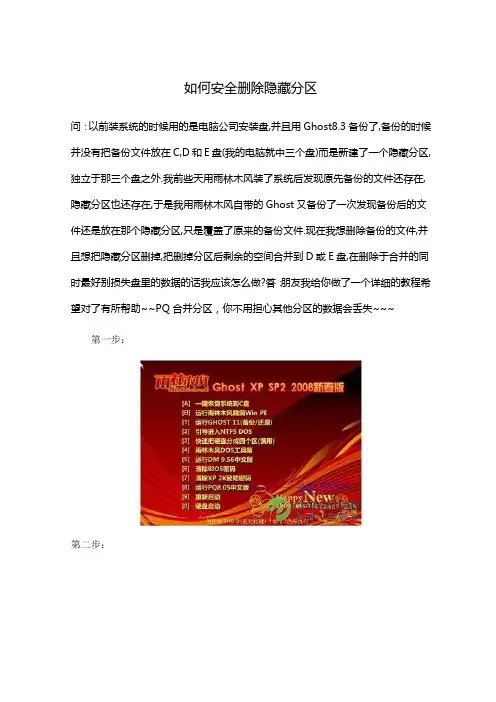
如何安全删除隐藏分区
问:以前装系统的时候用的是电脑公司安装盘,并且用Ghost8.3备份了,备份的时候并没有把备份文件放在C,D和E盘(我的电脑就中三个盘)而是新建了一个隐藏分区,独立于那三个盘之外.我前些天用雨林木风装了系统后发现原先备份的文件还存在,隐藏分区也还存在,于是我用雨林木风自带的Ghost又备份了一次发现备份后的文件还是放在那个隐藏分区,只是覆盖了原来的备份文件.现在我想删除备份的文件,并且想把隐藏分区删掉,把删掉分区后剩余的空间合并到D或E盘,在删除于合并的同时最好别损失盘里的数据的话我应该怎么做?答:朋友我给你做了一个详细的教程希望对了有所帮助~~PQ合并分区,你不用担心其他分区的数据会丢失~~~
第一步:
第二步:
第三步:
第四步:
第五步:
第六步:
第七步:
第八步:
第九步:
第十步:
第十一步:
第十二步:。
如何彻底删除硬盘上被隐藏的分区
如何彻底删除硬盘上被隐藏的分区要彻底删除硬盘上被隐藏的分区,需要依次执行以下步骤:1.备份数据:在进行任何操作之前,请务必备份您硬盘上的重要数据。
因为删除分区将永久删除所有分区及其上的数据,所以确保已将重要文件备份至其他存储设备。
2.打开磁盘管理工具:点击"开始"菜单,然后右键点击"计算机"或"我的电脑"图标,在右键菜单中选择"管理"。
在打开的"计算机管理"窗口中,选择"磁盘管理"选项,这将显示硬盘和分区的详细信息。
3.识别隐藏的分区:在磁盘管理窗口中查看硬盘的分区列表,查找任何被隐藏的分区。
隐藏的分区可能没有分配盘符,也不会显示在资源管理器中。
4.删除分区:对于隐藏的分区,右键单击并选择"删除卷"。
系统会显示一个警告框,确认删除分区操作。
请注意,这将无法撤销,会永久删除分区及其上的数据。
5.清除残余数据:删除分区后,可能仍然存在残余数据。
为了彻底清除这些数据,可以使用专业的数据擦除工具,例如CCleaner、Eraser等。
这些工具可以在空闲磁盘空间上执行多次覆盖和擦除操作,确保敏感数据无法被恢复。
6.重新分区:如果需要重新分区硬盘,可以使用磁盘管理工具或第三方分区工具,根据自己的需求创建新的分区。
请注意,重新分区将删除磁盘上的所有数据,因此确保您已经完成了数据备份。
7.格式化新分区:创建分区后,需要进行格式化操作,以准备分区用于存储数据。
通过右键单击新分区并选择"格式化"选项,选择文件系统和其他格式选项。
请注意,格式化也将删除分区上的所有数据,因此在进行此操作之前,请确保已备份重要文件。
通过以上步骤,您可以彻底删除硬盘上的被隐藏分区,并重新分区以满足您的需求。
但请注意,上述操作属于高级操作,一定要小心谨慎,以免不小心删除了其他分区或丢失数据。
如何用diskpart删除隐藏分区
一些电脑出厂硬盘预设分区就有4个主分区,导致用户无法建立扩展分区,在这种情况下,可删除100M无盘符分区。
正因为在磁盘管理中此分区是无盘符状态,所以,是无法通过右键来直接删除的。
需要通过diskpart命令来操作,下面步骤能够很轻松删除:
第一,开始-运行-cmd,调出命令提示符
第二,输入diskpart后回车,在新窗口中输入list disk
第三,如果有多块硬盘,请确认清楚系统所在的硬盘是哪一块,然后输入select disk 0(如果有2块硬盘,系统在disk1上,此处就要输入select disk 1,以此类推)。
输入后系统会提示你已经选中了disk 0磁盘。
第四,选中磁盘后,下面就要列出磁盘中的分区了,所以需要输入list partition命令。
列出4个分区后,注意我们要删除的100M分区的类型是恢复,所以要选中分区4,于是需要输入select partition 4.当系统再次提示选中分区4之后(截图中未包含),需要
输入delete partition override命令来删除此分区。
硬盘或者此分区。
所以在上述的操作中我们总是看到select命令的出现。
DiskGenius官方图文教程---隐藏分区(或取消隐藏分区)
DiskGenius官方图文教程---隐藏分区(或取消隐藏分区)
DiskGenius官方图文教程---隐藏分区(或取消隐藏分区)一、隐藏分区:
当分区处于隐藏状态时,操作系统将不为其分配盘符,在“我的电脑”中看不到这样的分区。
应用程序也不能对其进行访问。
但隐藏分区内的文件没有丢失,只是通过正常方式无法访问了。
要隐藏当前选择的分区,请点击菜单“分区- 隐藏当前分区”项,也可以在要隐藏的分区上点击鼠标右键并在弹出菜单中选择“隐藏当前分区”项。
如果当前分区是系统分区或本软件所在分区,程序会显示下列提示:
否则程序将尝试锁定当前分区。
如果当前分区正在使用中,程序会询问是否卸载当前分区:
如果锁定或卸载成功,程序将删除当前分区的盘符,最后隐藏分区。
分区隐藏后,将在“我的电脑”中消失。
但仍在本软件中可见,并可访问分区内的文件。
二、取消隐藏:
要取消分区的隐藏状态,请首先选择要取消隐藏的分区。
然后点击“分区- 取消隐藏状态”菜单项。
程序会立即取消这个分区的隐藏状态。
教你如何彻底删除硬盘上被隐藏的分区
教你如何彻底删除硬盘上被隐藏的分区删除硬盘上被隐藏的分区是一项敏感而关键的任务。
在开始之前,请先备份重要的数据,并确保你知道你正在做什么。
以下是一个分步指南,教你如何彻底删除隐藏分区。
步骤1:打开磁盘管理工具首先,我们需要打开磁盘管理工具。
在Windows系统中,你可以按下Win + X组合键,然后选择“磁盘管理”来打开它。
步骤2:识别隐藏分区在磁盘管理工具中,你将看到一个列表,显示了所有连接到计算机的磁盘和分区。
请注意,隐藏分区不会显示在“此电脑”中,但是它们将在磁盘管理工具中显示为未分配空间。
步骤3:删除隐藏分区在磁盘管理工具中,找到你要删除的隐藏分区。
右键单击该分区,然后选择“删除卷”选项。
步骤4:确认删除系统将弹出一个对话框,询问你是否确定要删除该分区。
在此之前,请确保你已经备份了所有重要的数据。
如果你已经确认了备份,然后点击“是”来继续删除。
步骤5:重新分配空间在删除隐藏分区后,你将会看到一个新的未分配空间。
要使用这个空间,你需要将其重新分配给一个现有的分区或创建一个新的分区。
右键单击未分配的空间,然后选择“新建简单卷”或“扩展卷”(根据你的需求而定)。
步骤6:按照向导完成操作根据向导的指示,设置新的分区的大小、文件系统和驱动器号等。
按照提示完成操作,直到新的分区被成功创建。
步骤7:验证删除在完成以上步骤后,你可以再次检查磁盘管理工具,确保隐藏分区已经被成功地删除,并且现在你可以正常地使用与之相关的磁盘空间。
需要注意的是,在执行这些步骤之前,你应该了解删除隐藏分区的风险和可能的后果。
删除分区可能导致数据丢失或破坏磁盘结构,因此建议在操作之前备份数据,并谨慎行事。
除了使用磁盘管理工具之外,也有其他的第三方软件可以用来删除隐藏分区。
但我们建议只使用可靠和信誉良好的软件,并遵循软件提供商的说明和建议。
联想品牌电脑的隐藏分区怎么删除
联想品牌电脑的隐藏分区怎么删除用PQ是不行的.我亲自试过的.1. 删除普通隐藏恢复分区:磁盘管理,在硬盘分区示意图中选中隐藏分区,点击右键选择“删除磁盘分区”即可。
2. 删除联想笔记本的LEOS:新一代的联想笔记本采用了被称为“LEOS”的一键恢复技术对硬盘数据进行备份,恢复,这个功能的实现是通过集成在BIOS中的一个程序和WINGDOWS下的一个接口软件相互配合实现的,即在硬盘上建立一个非隐含分区,进行主分区的备份,(也就是通常说的C盘),以便于文件系统破坏时一键恢复,普通的操作无法对C盘前的区域进行修改(大约为5G)要删除它,其实也不困难,先重启电脑,在出现LENOVO界面进按键盘右上角的“恢复/自定义”键,就会出现一键恢复的简洁界面,这里只有二个选项,一个是系统恢复,另一个是软件和驱动恢复,这时按“Shift+B”,输入密码“Lenovo”就会出现一键恢复的标准界面,在此界面选择卸载备份。
如果以上方法无法解决,则可以使用启动光盘到DOS下,运行LEOS 管理软件。
键入LEOSTOOL/DB,把备份功能关掉,然后键入“LEOSTOOL/DLEOS”就能把联想备份系统删掉。
3. 删除ThinkPad的HPA:目前笔记本的HPA大都是采用Phoenix First-Eare Recover软件建立的,自然用软件的组件来删除,对于ThinkPad系列笔记本,第一张恢复光盘的Recovery目录下就有这个组件—Fwdelete,要想删除HPA,必须先在BIOS里进行设置,进入Thinkpad笔记本的BIOS,依次选择“Security—Predesktop Area”将“Access IBM Predesktop Area”设为“Disable”.然后用光盘引导到DOS,在DOS界面输入“Fwdelete drv=0 all”并回车,就可以将顽固的HPA 删除,重新分区后你就可以使用全部的硬盘空间了。