
寸照修图技巧
如何用Photoshop制作1寸照片

如何用Photoshop制作1寸照片
制作1寸照片的步骤:
1. 打开Photoshop软件,并创建一个新的文档。
在“文件”菜单下
选择“新建”,在弹出的对话框中输入所需的照片尺寸。
1寸照片的尺寸
通常为25.4毫米×25.4毫米,也就是300像素×300像素。
2.在新建的文档中导入你想要制作成1寸照片的图片。
在“文件”菜
单下选择“打开”,然后选择你的图片文件。
3.使用剪裁工具裁剪照片。
在工具栏中选择剪裁工具,然后在文档中
拖动鼠标来选择你想要保留的图像区域。
调整选区大小和位置,确保它符
合1寸照片的尺寸。
5. 修饰照片。
你可以使用Photoshop的各种工具和效果来修饰照片,例如调整亮度和对比度、应用滤镜、添加文字等。
根据个人喜好和需要进
行调整。
6.保存照片。
在“文件”菜单下选择“保存”,然后选择你想要保存
照片的格式和位置。
建议保存为常见的图片格式,如JPEG或PNG,以便
在需要时能够方便地使用照片。
这是制作1寸照片的基本步骤。
具体的操作可能因使用的Photoshop
版本略有差异,但大致类似。
你可以根据自己的需要进行调整和修改。
一寸证件照PS动作制作
一寸证件照PS动作制作首先,在Photoshop中打开一寸证件照模板。
模板应该是一个3.5cm x 4.5cm的空白画布,设置分辨率为300像素/英寸,并调整为适合的工作区大小。
可以将模板保存为一个PSD文件,以便后续使用。
接下来,我们需要确定一寸证件照的基本要求,例如亮度、对比度、饱和度、色温等。
根据这些要求,我们可以对模板进行一些基本修整。
例如,可以应用自动调整功能,如增加亮度和对比度,提高图片的整体清晰度和饱和度。
然后,我们可以根据个人需求添加进一步的美化效果。
例如,可以使用“磨皮”工具减少皮肤瑕疵,使用“牙齿美白”工具使牙齿更洁白,使用“红眼修复”工具去除红眼效果等。
可以根据不同需求选择适合的工具和功能进行处理。
最后,我们可以创建一个动作来批量处理一寸证件照。
首先,点击“窗口”菜单中的“动作”,打开动作面板。
然后,点击面板右下角的“新建动作”按钮,在弹出的对话框中输入动作的名称和设置。
接下来,我们可以逐步记录并执行一寸证件照的处理步骤。
例如,可以记录选择修整工具、调整亮度和对比度、应用美化效果、裁剪照片和调整尺寸等步骤。
完成后,可以在动作面板中点击“停止”按钮,保存动作。
制作好的一寸证件照PS动作可以在以后的使用中节省大量的时间和劳动力。
可以通过“文件”菜单中的“自动化”功能,选择“动作”来批量使用制作好的动作。
只需选择需要处理的证件照,然后点击“播放动作”按钮,即可自动应用之前定义好的一寸证件照处理流程。
总结一下,一寸证件照的PS动作制作包括以下步骤:打开一寸证件照模板,进行基本修整和美化,裁剪和缩放照片,创建并记录动作步骤,最后保存动作。
制作好的动作可以在之后的使用中批量处理一寸证件照,帮助我们更高效地完成工作。
证件照ps美颜教程

证件照ps美颜教程证件照是一种用于身份识别和验证的照片,因此要求相对严格,一般要求真实、清晰、自然。
然而,很多人在拍摄证件照时都希望能够美颜,让自己看起来更好看。
下面我将为大家介绍一些证件照ps美颜的方法。
首先,选择一张清晰的证件照作为基础图。
然后使用Photoshop等图像处理软件打开图片。
第一步,修复面部皮肤缺陷。
在软件的工具栏中选择“修复画笔”或“修复刷子”工具。
然后在面部皮肤有瑕疵的地方进行修复。
使用修复画笔工具选定修复区域,然后点击鼠标左键,软件会根据选定区域的特征自动修复瑕疵。
第二步,美白肤色。
使用软件中的“磨皮”工具,可以调节磨皮的强度和模糊程度。
将磨皮工具的强度调至适当的程度,然后在面部肌肤上轻扫几下。
但是要注意不能过度使用磨皮工具,否则照片看起来会不真实。
第三步,增强眼睛亮度。
使用软件中的“液化工具”,可以调整眼睛的大小和形状。
通过选定液化工具,然后缩放眼睛,使其更加明亮有神。
第四步,调整嘴唇颜色。
在软件的工具栏中选择“色彩校正”工具。
然后在嘴唇处使用色彩校正工具,将颜色调整得更加鲜艳。
第五步,增强脸部轮廓。
使用软件中的“修饰工具”,可以增强脸部轮廓的线条。
选定修饰工具,然后将工具应用于脸部轮廓,使其更加清晰。
第六步,调整光照。
使用软件中的“调整阴影/高光”工具,可以调整照片的光照效果。
根据个人喜好,增加或减少阴影和高光,使照片的光照看起来更加自然。
第七步,修饰眉毛。
使用软件中的“修饰工具”,可以修饰眉毛的形状和颜色。
选定修饰工具,然后将工具应用于眉毛,使其看起来更加整齐。
最后,保存并导出图片。
完成上述步骤后,点击软件菜单栏中的“保存”或“导出”选项,将美颜后的照片保存到硬盘中。
PS美颜证件照的方法如上所述,但需要注意的是,修饰不应过度,否则可能会让照片看起来不真实。
在美颜过程中,应遵循使照片看起来更自然、更真实的原则,以满足证件照的要求。
使用PS制作一寸照片
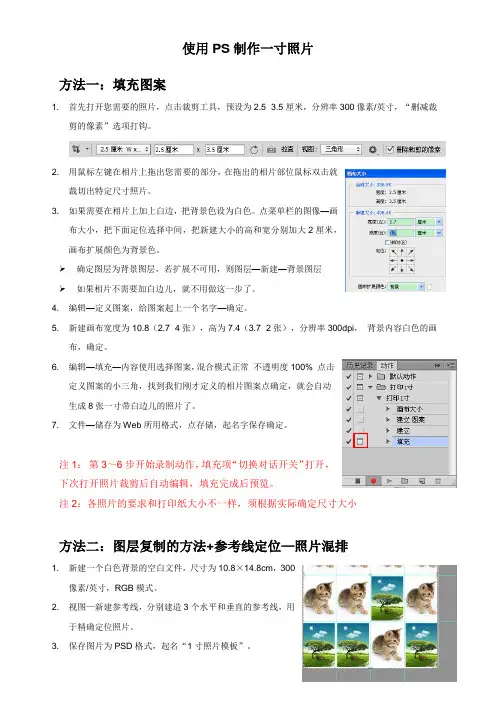
使用PS制作一寸照片方法一:填充图案1. 首先打开您需要的照片,点击裁剪工具,预设为2.5×3.5厘米,分辨率300像素/英寸,“删减裁剪的像素”选项打钩。
2. 用鼠标左键在相片上拖出您需要的部分,在拖出的相片部位鼠标双击就裁切出特定尺寸照片。
3. 如果需要在相片上加上白边,把背景色设为白色。
点菜单栏的图像—画布大小,把下面定位选择中间,把新建大小的高和宽分别加大2厘米,画布扩展颜色为背景色。
确定图层为背景图层,若扩展不可用,则图层—新建—背景图层如果相片不需要加白边儿,就不用做这一步了。
4. 编辑—定义图案,给图案起上一个名字—确定。
5. 新建画布宽度为10.8(2.7×4张),高为7.4(3.7×2张),分辨率300dpi,背景内容白色的画布,确定。
6. 编辑—填充—内容使用选择图案,混合模式正常不透明度100% 点击定义图案的小三角,找到我们刚才定义的相片图案点确定,就会自动生成8张一寸带白边儿的照片了。
7. 文件—储存为Web所用格式,点存储,起名字保存确定。
注1:第3~6步开始录制动作,填充项“切换对话开关”打开,下次打开照片裁剪后自动编辑,填充完成后预览。
注2:各照片的要求和打印纸大小不一样,须根据实际确定尺寸大小方法二:图层复制的方法+参考线定位—照片混排1. 新建一个白色背景的空白文件,尺寸为10.8×14.8cm,300像素/英寸,RGB模式。
2. 视图—新建参考线,分别建造3个水平和垂直的参考线,用于精确定位照片。
3. 保存图片为PSD格式,起名“1寸照片模板”。
4. 裁剪照片到需要的尺寸5. 图层—复制图层—1寸照片模板6. 移动图层到精确位置,按住ALT复制图层。
7. 混排完成后,选中图层,Ctrl+E 合并图层,保存即可。
确定证件照的规格证件的类型很多,除了最常见的居民身份证,还有工作证、学生证、毕业证、学位证、驾驶证等等。
大多数的证件照都要求:直边、正面、免冠、单人、半身照;光面相纸、背景颜色为白色、红色或淡蓝色,着白色服装的请用淡蓝色背景颜色,着其他颜色服装的最好使用白色背景,而且要求人像要清晰,层次丰富,神态自然。
ps证件照修图教程

ps证件照修图教程在进行PS证件照修图之前,首先要准备好一张清晰的证件照片,然后打开Photoshop软件。
第一步,调整图片大小和比例。
点击菜单栏中的“图像”,选择“图像大小”,在弹出的对话框中调整图像的尺寸和分辨率,一般证件照的尺寸要求是2英寸×2英寸,分辨率为300像素/英寸。
第二步,裁剪照片。
点击工具栏中的“裁剪工具”,然后在照片上拖动鼠标,选择需要留下的部分,按下回车键进行裁剪。
第三步,调整亮度和对比度。
点击菜单栏中的“图像”,选择“调整”,然后选择“亮度/对比度”,在弹出的对话框中调整亮度和对比度的数值,使照片更加清晰明亮。
第四步,修复瑕疵。
点击工具栏中的“修复画笔工具”,在照片上选择需要修复的瑕疵,然后用修复画笔工具进行修复,例如修复污点、皮肤瑕疵等。
第五步,调整肤色。
点击菜单栏中的“图像”,选择“调整”,然后选择“色阶”,在弹出的对话框中调整RGB通道的阶调,使肤色更加自然,避免出现偏黄或偏红的现象。
第六步,润饰肌肤。
点击工具栏中的“涂抹工具”,选择一个适当大小和强度的刷子,然后在照片上涂抹面部区域,去除皱纹、细化毛孔等,注意不要过度涂抹,以免显得不真实。
第七步,调整色彩。
点击菜单栏中的“图像”,选择“调整”,然后选择“色相/饱和度”,在弹出的对话框中调整色相、饱和度和亮度的数值,使照片的色彩更加鲜艳。
第八步,去除背景。
点击工具栏中的“套索工具”,然后在照片的背景上用套索工具进行选择,按下删除键,去除背景。
第九步,添加背景。
点击菜单栏中的“文件”,选择“打开”,然后选择一张适当的背景图片,拖动背景图片到证件照上,调整大小和位置,点击回车键确认。
第十步,保存照片。
点击菜单栏中的“文件”,选择“存储为”,选择存储的格式和保存的路径,然后点击保存。
通过以上步骤,你可以使用Photoshop软件对证件照进行修图,达到照片更加清晰、亮丽、自然的效果。
PS中证件照证件照制作详细方法
PS中证件照证件照制作详细方法第一步:拍摄拍摄中证件照需要注意以下几点:1.选择合适的背景:中证件照的背景一般选择白色或深色,纯净、平整、柔和的背景效果最佳。
2.正面拍摄:保证面部五官清晰可见,不戴墨镜、帽子、头巾等。
3.保持面部表情自然:拍摄时应当保持面部表情自然,双眼平视,嘴巴自然微微闭合。
4.光线均匀:避免阴影,保持光线均匀。
第二步:后期处理1.剪裁照片:使用图像处理软件,例如Photoshop,打开拍摄的原始照片。
选择裁剪工具,在证件照标准的规定尺寸范围内裁剪出正面面部照片。
2.调整亮度与对比度:使用图像调整工具,调整照片的亮度与对比度,以确保面部细节清晰可见。
3.调整色彩平衡:使用图像调整工具,调整照片的色彩平衡,使面部肤色更加真实自然。
4.修饰面部缺陷:使用修饰工具,去除照片中的面部缺陷(如痘痘、黑眼圈等)。
5.去除背景:使用去背景工具,将原始照片的背景去除,只保留面部。
6.压缩照片大小:将处理后的照片保存为JPEG等格式,并将其像素尺寸调整至标准的大小范围内。
第三步:输出1.打印:连接打印机,选择高质量照片打印选项,将照片输出为纸质版证件照。
2.保存电子版:将处理后的照片保存为电子版,以备后续使用。
需要注意的是,制作中证件照时应当严格遵循证件照标准的要求。
根据不同的证件类型,照片的尺寸、背景、面部表情等要求可能有所不同。
因此,在进行后期处理时,可以参考具体证件的要求,以确保制作出符合标准的证件照。
制作中证件照方法的详细步骤包括拍摄、后期处理和输出。
拍摄时要选择合适的背景、保持面部表情自然、光线均匀。
后期处理时可以使用图像处理软件进行剪裁、调整亮度和对比度、色彩平衡、修饰面部缺陷以及去背景等操作。
最后,可以选择打印或保存电子版,以便使用。
制作中证件照需要遵循证件照标准的要求,以确保其有效性和合法性。
PS怎么处理证件照?PS一分钟快速处理证件照人像教程
PS怎么处理证件照?PS⼀分钟快速处理证件照⼈像教程
版权申明:本⽂原创作者“徐⼩敏”,感谢“徐⼩敏”的原创经验分享!
怎么⽤Photoshop处理证件照?提到证件照的修图处理相信每⼀位学习PS的朋友都不会陌⽣,或者说或多或少都有过接触。
证件照的处理最重要的⼀点就是真实,特别是五官是不能做过多的修饰的。
所以我们今天这篇教程就教的朋友们快速处理证件照。
好了,话不多说,直接来看教程:
教程结束,以上就是关于PS怎么处理证件照?PS⼀分钟快速处理证件照⼈像教程的全部内容,关于ps证件照处理⽅法,你学会了吗?相关教程推荐:。
【PS】证件照修改尺寸
【 PS】证件照修改尺寸 证件照同时修改尺寸、分辨率、像素
2019-07-14 12:56:25 by冲冲
1. 需求
实现证件照自由切换一寸、小一寸、大一寸、二寸。
2. 步骤
① 裁剪工具 -- 原始比例 -- 存储预设 ② 输入你需要的证件照尺寸和分辨率,点击“确定” ③ 通过键盘的四个方向键,选择性调整人脸位置,使其处于九宫格的正中间,最后完成裁剪。 ④ 图片尺寸和分辨率的修改大功告成 ⑤ 修改证件照的像素 真正完成
分辨率
300dpi 300dpi 300dpi 300dpi 3
类型
一寸 二寸 小一寸 大一寸 小二寸
打印尺寸
2.5厘米 x 3.5厘米 3.5厘米 x 5.3厘米 2.2厘米 x 3.2厘米 3.3厘米 x 4.8厘米 3.5厘米 x 4.5厘米
电子照尺寸
295像素 x 413像素 413像素 x 625像素 259像素 x 377像素 389像素 x 566像素 413像素 x 531像素
什么是ps证件照修图基本步骤教程?
什么是ps证件照修图基本步骤教程?展开全文ps软件可以对照片进行各种修图操作,我们证件照的后期修图就是ps的功劳。
对于新手来说,还不太了解证件照修图操作步骤,为了帮助大家更好地学习操作,下面我们分享一个ps证件照修图基本步骤教程,希望可以帮助到新用户。
操作步骤如下:1、打开素材文档【打开】PS软件,【打开】素材文档。
2、裁剪工具二次构图,拖出参考线,矩形选区工具框选头部,单击滤镜-液化【复制】图层,使用【裁剪工具】对画面进行二次构图。
【拖出】参考线至合适的位置,使用【矩形选区工具】框选头部区域,单击【滤镜】-【液化】,调整人物形体细节。
3、盖印图层,滤镜-液化按【Ctrl+Alt+Shift+E】盖印图层,右击【水平翻转】。
单击【滤镜】-【液化】,调整人物形体细节。
4、液化工具调整人物的对称,盖印图层,裁剪工具二次构图使用相同的方法,根据人物的结构,【复制】图层,通过【液化工具】调整人物的对称,按【Ctrl+Alt+Shift+E】盖印图层,使用【裁剪工具】对画面进行二次构图。
5、仿制图章工具修复画面瑕疵,画笔工具涂抹细节使用【仿制图章工具】修复画面瑕疵细节,【复制】图层,使用【液化工具】修复人物形体细节。
按Alt键添加【图层蒙版】,右击【水平翻转】,使用【画笔工具】涂抹细节。
6、盖印图层,修复画笔工具修复画面瑕疵按【Ctrl+Alt+Shift+E】盖印图层,使用【修复画笔工具】修复画面瑕疵细节,再次使用【液化工具】调整人物形体细节。
7、快速蒙版工具选择牙齿区域,打开曲线窗口使用【快速蒙版工具】选择牙齿区域,按【Ctrl+M】打开曲线窗口,具体参数如图示。
8、魔棒工具选择人物面部区域,羽化使用【魔棒工具】选择人物面部区域,【羽化】22PX,按【Ctrl+M】打开曲线窗口,具体参数如图示。
9、复制图层,修复画笔工具修复面部【复制】图层,使用【修复画笔工具】修复面部瑕疵细节,单击【滤镜】-【磨皮插件】,具体参数如图示。
ps修证件照
ps修证件照PS修证件照现代社会中,证件照对我们的生活起着越来越重要的作用。
无论是在办理各种证件、申请学校或者工作,还是在社交媒体上展示自己的形象,我们都需要一张合格的证件照。
然而,由于拍照时各种原因可能导致证件照的效果不理想,例如光线不好、脸色暗淡或者面部有瑕疵等等。
这时,我们可以通过使用Photoshop (PS)来修复和改进证件照的质量,以确保我们能够在各种场合下展示出自己的最佳形象。
本文将介绍一些简单的技巧来帮助您进行PS修证件照。
第一步是选择一张质量较好的底片。
如果您已经拍摄了一张证件照,但是发现其中存在一些问题,比如拍摄时脸色暗淡、曝光不足等等,那么您可以在PS中对照片进行一些基本的修复。
打开PS软件后,导入您的证件照底片。
然后,点击“图像”选项并选择“调整”,在弹出的菜单中选择“亮度/对比度”。
通过调整亮度和对比度的数值,您可以让照片看起来更加明亮和清晰。
如果您觉得仅仅调整亮度和对比度不足以改善照片质量,那么您可以尝试使用其他工具,比如“色阶”和“曲线”来调整照片的色彩和色调。
第二步是修复照片中的面部瑕疵。
在证件照中,面部肌肤的质感和光洁度非常重要。
如果您的照片中存在一些皮肤问题,比如痘痘、黑眼圈或者皮肤暗沉,那么您可以使用PS的工具来进行修复。
首先,选择“修复画笔工具”,这个工具可以帮助您修复照片中的细小缺陷。
然后,选择一个尺寸适中的画笔工具,调整画笔的透明度和硬度。
接下来,仔细观察照片中的面部瑕疵,使用修复画笔工具轻轻刷过问题区域,直到瑕疵变得不可见为止。
如果您的瑕疵比较严重,那么您可以使用其他工具,比如“克隆图章工具”来复制并填补问题区域的纹理和颜色。
第三步是调整面部轮廓和五官。
如果您觉得自己的脸部轮廓不够立体或者五官轮廓不够清晰,那么您可以使用PS的工具来进行修复。
首先,选择“钢笔工具”或“多边形套索工具”,在照片中绘制一个大致的轮廓,然后选择“切割”选项并调整边缘的平滑度和锐化程度,直到轮廓变得自然而清晰。