
关闭笔记本电脑“触摸板”的方法
关闭笔记本电脑“触摸板”的方法_
使用笔记本电脑的朋友经常会遇到在输入字符、汉字的时候,误碰触到“触摸板”,造成已录入字符、汉子丢失的现象;那么,如何关闭“触摸板”呢?一般的笔记本电脑都有一个Fn键(按键上面的字符
多为蓝色或橘黄色),如图
;这个键不能独立使用,单独按它没有意义,它要和别的键配合使用,叫做“组合键”。
另外在键盘的最上面还有一排键,上面标的为F1-F12等等,下面标的字符或图标为蓝色或橘黄色(与Fn同色),其中有一个标着一
个“触摸板”图标并有一个\,如图
就是标有F8的那个键。
关闭“触摸板”的方法就是:先按下Fn键不松手、再一下那个标有“触摸板”并有一个\
的键,就可以关闭“触摸板”,打开“触摸板”的方法是用同样的方法再按一次即可。
本帖以联想笔记本电脑为例,
如果你的笔记本电脑为其他品牌,那么你可以先找到那个标有“触摸板”并有一个\的键,再按上面的方法关闭或打开“触摸板”。
如果你的笔记本电脑为其他品牌,那么你可以先找到那个标有“触摸板”并有一个\的键,再
按上面的方法关闭或打开“触摸板”,也在F1-F12键上。
Dell笔记本怎么关闭触摸板
Dell笔记本怎么关闭触摸板
Dell笔记本想要关闭触摸板该怎么办呢,那么Dell笔记本怎么关闭触摸板的呢?下面是店铺收集整理的Dell笔记本怎么关闭触摸板,希望对大家有帮助~~
Dell笔记本关闭触摸板的方法
工具/原料
Dell笔记本
win7 64位
方法/步骤
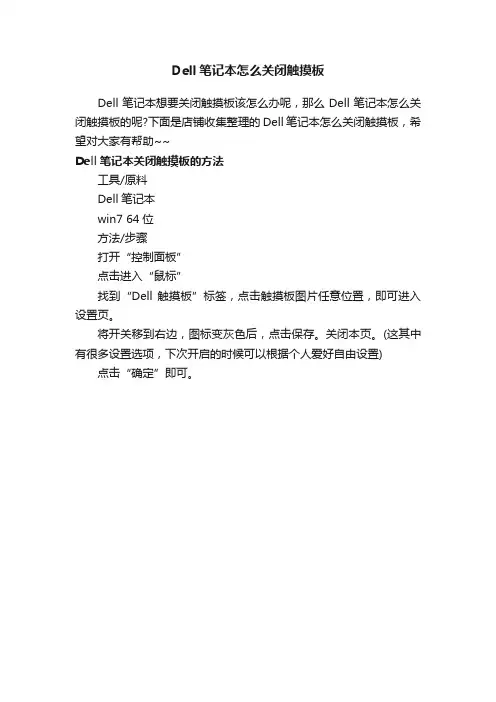
打开“控制面板”
点击进入“鼠标”
找到“Dell 触摸板”标签,点击触摸板图片任意位置,即可进入设置页。
将开关移到右边,图标变灰色后,点击保存。
关闭本页。
(这其中有很多设置选项,下次开启的时候可以根据个人爱好自由设置) 点击“确定”即可。
戴尔win7关闭触控板 [win7笔记本电脑触控板怎么样关闭]
![戴尔win7关闭触控板 [win7笔记本电脑触控板怎么样关闭]](https://360docs-1393072327.cos.ap-beijing.myqcloud.com/efebef83ddccda38366bafa9.webp)
戴尔win7关闭触控板[win7笔记本电脑触控板怎么样关
闭]
win7笔记本电脑触控板关闭方法
1、鼠标点击开始图标,选择控制面板,如图所示:
2、将查看方式改为大图标,然后点击鼠标,如图所示:
3、在鼠标属性窗口中,选择装置设定值标签,然后点击禁用即可,如图所示:
4、如果禁用后想重新启动,同样按照上面的步骤,点击启动即可,如图所示:
以上就是win7笔记本电脑禁用触控板的方法,如果你也想禁用触控板,可以参考上面的步骤进行尝试,希望今天的分享对大家有所帮助。
猜你喜欢:
1.win7笔记本电脑触控板怎么关闭
2.Win7电脑怎样禁用触摸板功能
3.电脑Win7关闭笔记本触摸板的方法
4.windows7怎么关闭触摸板
5.如何关笔记本触摸板笔记本触摸板如何关。
DELL笔记本电脑如何关闭开启触控板?笔记本电脑关闭开启触控板的方法
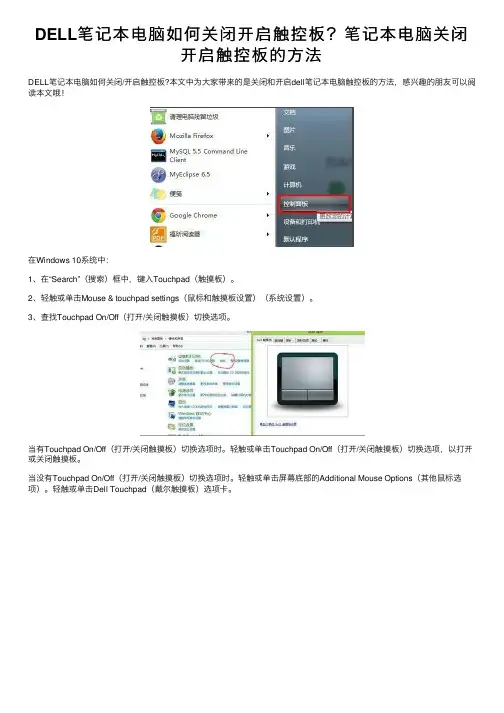
DELL笔记本电脑如何关闭开启触控板?笔记本电脑关闭开启触控板的⽅法DELL笔记本电脑如何关闭/开启触控板?本⽂中为⼤家带来的是关闭和开启dell笔记本电脑触控板的⽅法,感兴趣的朋友可以阅读本⽂哦!在Windows 10系统中:1、在“Search”(搜索)框中,键⼊Touchpad(触摸板)。
2、轻触或单击Mouse & touchpad settings(⿏标和触摸板设置)(系统设置)。
3、查找Touchpad On/Off(打开/关闭触摸板)切换选项。
当有Touchpad On/Off(打开/关闭触摸板)切换选项时。
轻触或单击Touchpad On/Off(打开/关闭触摸板)切换选项,以打开或关闭触摸板。
当没有Touchpad On/Off(打开/关闭触摸板)切换选项时。
轻触或单击屏幕底部的Additional Mouse Options(其他⿏标选项)。
轻触或单击Dell Touchpad(戴尔触摸板)选项卡。
轻触或单击触摸板的图⽚。
轻触或单击Touchpad On/Off(打开/关闭触摸板)切换选项,以打开或关闭触摸板。
或者轻触或单击Save(保存)。
Windows 8(8.1)中,按住Windows ()键,然后按q键。
在“Search”(搜索)框中,键⼊Touchpad(触摸板)。
轻触或单击Mouse & touchpad settings(⿏标和触摸板设置)。
查找Touchpad On/Off(打开/关闭触摸板)切换选项。
当有Touchpad On/Off(打开/关闭触摸板)切换选项时。
轻触或单击Touchpad On/Off(打开/关闭触摸板)切换选项,以打开或关闭触摸板。
当没有Touchpad On/Off(打开/关闭触摸板)切换选项时。
轻触或单击屏幕底部的Additional Mouse Options(其他⿏标选项)。
轻触或单击Dell Touchpad(戴尔触摸板)选项卡。
Win7笔记本触摸板怎么关闭

•
Win7笔记本触摸板怎么关闭的教程就讲 到这里了,方法很简单,只要进入“控制 面板”里面的“鼠标”,然后进行设置即 可。
பைடு நூலகம்
• Jjhl7684dggds如果你想学到更多的电脑知 识请随时关注系统114,记住我们的官方网 站:系统之家下载站 /zhuti/
• 方法/步骤: • 1、打开左下角的开始菜单,点击左侧 的控制面板,如下图所示:
•
2、在打开的控制面板中找到“鼠标”, 点击,如下图所示:
•
3、在打开的“鼠标属性”页,点击 “ELAN”,如下图所示:
•
4、点击后,在下方可以看到“插入外置 USB鼠标时禁用”,选中前面的方框,点 击“确定”,如下图所示。到此我们插入 外置鼠标时,触控板就会自动禁用。
系统之家下载站 /
Win7笔记本触摸板怎么关闭?
•
笔记本触摸板是一个非常实用的输入设 备,它可以当做鼠标来使用,但是有时候 我们想插入外接鼠标,因此就想把笔记本 触摸板关闭了,那么Win7笔记本触摸板要 怎么关闭呢?不懂的朋友看看小编整理的 以下教程吧!
关闭笔记本触摸板四种方法【简单实用】

关闭笔记本触摸板四种方法【简单实用】展开全文触摸板是笔记本电脑中非常常见的一个硬件配置,几乎每一款笔记本电脑上都会配有触摸板。
因为触摸板的加入,我们能够减去鼠标的使用,从某种意义上说,触摸板的使用,能够帮助我们解放一部分的工作。
但是很多时候,我们都会用不到触摸板,因为我们还是会使用鼠标更多。
这时,触摸板的存在就会显得有点碍事,因为我们会出现误触的情况。
这时,我们就要学会关闭触摸板了。
接下来,笔者就来给大家大家讲讲如何关闭笔记本电脑触摸板吧。
方法一:简单关闭需要进入控制面板设置,可从计算机进入也可从开始程序进入。
在控制面板找到“鼠标”选项,点击之。
在鼠标属性里,再点击打开最右边的“装置设定值”。
然后把里面这个已启用的装置点击设置成“禁用”。
有警告点确定。
然后你会发现那个触控板已经没用了,说明关闭了。
记得一定还要再设置后好点击“确定”按钮,不然只是暂时的。
方法二:快捷键关闭关闭笔记本的触摸板其实很简单的。
一般是一个Fn键+(F1-F12),为什么呢?因为笔记本的品牌多,有联想、戴尔、华硕、惠普、神舟等品牌。
所有他们在设计的时候对关闭和打开触摸板的设置键是不一样的。
但是一般在品牌上的能看到一个图标的,用户仔细点就能察觉到了。
常用的笔记本品牌的关闭触摸板的快捷键有:联想的是Fn+F6或F6键,华硕的是Fn+F9或F9键,戴尔的是关闭触摸板是FnF12,当然如果有的网友还是不知道怎么关闭的话,就按住Fn键,从F1按到F12这样就能试出到底是哪个键了。
先按下Fn键不松手、再一下那个标有“触摸板”并有一个的键,就可以关闭“触摸板”。
方法三:完全禁用因为在笔记本BIOS中找不到禁用PS/2接口的选项,所以只能卸载系统自带的PS/2鼠标驱动:在“我的电脑”上右键——“属性”——“硬件”——“设备治理器”——在“鼠标和其他指针设备”中,右键“PS/2 Compatible Mouse”(假如你安装过其他触摸板驱动就选择相应的名称)——“卸载”。
Win7系统如何禁用触摸板功能

Win7系统如何禁用触摸板功能
笔记本Win7系统的触摸板功能在日常使用中很少用到,那么Win7系统如何禁用触摸板功能呢?店铺分享了Win7系统禁用触摸板功能的方法,希望对大家有所帮助。
Win7系统禁用触摸板功能方法一:
最快捷简单的方法就是直接点击“F9+Fn”组合键就可以了,有的电脑是点击F8键。
当然了这个快捷键是根据电脑的不同情况而定。
Win7系统禁用触摸板功能方法二:
1、点击“开始——控制面板,找到“鼠标”选项并双击;
2、鼠标属性窗口打开之后,将其切换到“装置设定值”标签页面,接着点击“禁用”按钮;
3、禁用成功之后就单击“确定”,接着点击应用,这样触摸板就可以关闭了。
4、如果需要再次开启的话,就使用同样的方法,在打开的鼠标属性里面单击“启用”按钮,启用成功之后直接点击应用就可以了,很简单的。
关于禁用Win7系统触摸板功能的方法就介绍完了,按照操作禁用触摸板功能后,你可以外接一个鼠标,这样也就不会影响笔记本的使用。
华硕笔记本BIOS关闭触摸板怎么设置
华硕笔记本BIOS关闭触摸板怎么设置
华硕笔记本关闭触摸板的时候是可以至今进入BIOS设置的,那如何操作呢?下面是店铺为大家介绍华硕笔记本BIOS关闭触摸板的设置方法,欢迎大家阅读。
华硕笔记本BIOS关闭触摸板的设置方法
开机长按F2键进入bios。
(大部分的机型都是可以的)
按左右光标键切换到“Advanced”菜单下
找到Intenal Pointing Device把它改为disabled。
如果想把它打开,只要把Intenal Pointing Device把它改为enabled。
就可以了
这种方法麻烦的是不能直接关闭,需要每次都进入bios中调整设置。
如果感觉麻烦可以在经验中搜索我的另一篇文章---“华硕笔记本如何关闭或打开触控板(三种方法)”。
Dell笔记本如何关闭触摸板Dell笔记本触控板的关闭方法
Dell笔记本如何关闭触摸板Dell笔记本触控板的关闭⽅法 dell笔记本如何关闭触摸板?dell笔记本是笔记本品牌中⽐较出众的品牌,⽣活中可以看到很多⼈都有⽤,和其他品牌笔记本
⼀样,⼈们在⽤笔记本的时候总会⽆意间碰到触控板,dell笔记本的触控板该如何关闭呢?以下是⼩编为⼤家介绍的dell笔记本触控板的关闭⽅法。
dell笔记本触控板关闭⽅法:
1.点击开始,选择控制⾯板;
2.点击“硬件和声⾳”;
3.再点击“⿏标”;
4.选择“Dell触摸板”选项卡,然后点击下⽅的“单机以更改Dell触摸板设置”;
5.点击中间的“触摸板开/关”,将按钮从绿⾊变为灰⾊;
6.最后点击“保存”,关闭页⾯即可⽣效;
7.也可以点击上⽅的⿏标图标,勾选“”,这样就可以在连接⿏标时关闭触摸板。
在完成⼩编介绍的这七步骤后,dell笔记本的触控板已经关闭,⼤家继续使⽤了哦!如果⼤家有任何疑问请给我留⾔,⼩编会及时回复⼤家的。
在此也⾮常感谢⼤家对⽹站的⽀持!。
笔记本触摸板关不掉怎么办
到触摸板的数据线,拔掉。这是最暴力也是最直接的方法, 不过不建议还在保修期的电脑进行这一个,不然会失去 保修的。
完!谢谢观赏,转载请注明出处!
AG亚游 /AG850COM
动的问题。如果是重新安装过电脑,应该先把适合的驱 动安装上,再尝试启用触摸板。 方法三:可以通过设置恢复,在控制面板里打开鼠标的 属性,可以看
到有一个“装置设定值”单击后,在出来的界面上可以 看到有个“设定值”,单击后出来一个界面,在界面上 左边可一看到有一个“触击”单击后,在右面的界
面上会出来一个“启用触击”,单击选中后就可以了。 如果用过上面的方法还是没有反应,有可能是触摸屏的 硬件问题,一般触摸屏很少会坏,所以最好还
、下载一个驱动,触摸板的设置会出现在控制面板-鼠标, 有的版本可以关闭,有的只是可以设置触摸板的手势的, 另外还有一个就是当检测到USB鼠标存在
时自动禁用触摸板,这个功能会更好些。 方法四: 4、开机时进入BIOS,主板设置里的端口设置,把PS/2口直接 禁用,反正笔记本也不用PS
/2口,外部就没有这个接口,从此以后笔记本和微软极动 鲨绑定了,没鼠标不能操作,就不担灵解决方法:
笔记本最大的特色就是方便携带,笔记本触摸板虽然没有鼠 标使用那么灵活,但只要使用习惯了还是很好用的,但有时 候
笔记本触摸板也会出现失灵情况,我们看看有哪些方法 可以解决。 方法一:如果是正在使用的途中就失灵没反应了。这可 能是不小心关闭了触摸屏,一般按
Fn(功能键)+F6(不同的笔记本不同的按键,按键上有触摸 板图像)即可解锁,有些电脑上也有直接开闭触摸板的按 键。 方法二:可以检查是不是驱
是联系相关的维修商售后服务来处理。 笔记本触摸板怎么关? 方法一: 最简单的方法就是在笔记本键盘上面进行触摸板禁用,一般快捷键为:
Win8系统笔记本触摸板该怎么禁用?
Win8系统笔记本触摸板怎么禁用
Win8系统笔记本触摸板怎么禁用?笔记本如果开启触摸板,经常会出现误触的情况,那么该如何关闭Win8系统笔记本电脑的触摸板?请看下文具体操作。
解决办法:
1、按下“Win + X”组合键或者右键点击“开始”按钮打开快捷键菜单,选择“控制面板”。
2、把“查看方式”设置为“大图标”或者“小图标”,双击打开“鼠标”。
3、在鼠标属性中切换至“UltrNav”选项卡,勾选上“启用TouchPad”,取消“启用TouchPad”前面的勾,点击“确定”。
4、如果是采用新型五键触摸板机型的电脑(例如T431s、X230s、S3、S5等),可以在鼠标属性设置中,切换到“ThinkPad”选项卡,取消“启用TouchPad”前面的勾,点击“确定”。