
Ubuntu16.04LTS下安装apache2+php7.0+mysql+phpmyadmin
先说一下,我用的是现在最新版的UBuntu16.04LTS操作系统
刚开始接触UBuntu,在网上看到很多安装教程但都是旧版,照着搭了一次出现各种问题都不成功,
这次根据我前次失败,自己搭个WEB服务器,做这个教程一是为了给自己做个记录,二是分享给和我一
样刚开始接触UBuntu的朋友。
1.安装Apache2,打开终端输入命令:sudo apt-get install
apache2回车,输入Y回车
如图所视:
就这么简但apache2就装完了,输入:sudo /etc/init.d/apache2 restart,回车重启apache,这是为了启动apache
打开浏览器,输入127.0.0.1或着localhost,如图所视出现apache2此页面说明您已经安装成功,服务器也已经正常启动。
2.安装php
先说一点现在的php都是7.0,不要想php5了。
瞧这张图上已经告诉我们了,它找不到php5
所以在这里终端输入:sudo apt-get install libapache2-mod-php7.0 php7.0回车,输入Y回车
输入php -v查看一下php的版本,如图所视
输入sudo /etc/init.d/apache2 restart回车,重启一下apache
输入sudo gedit /var/www/html/test.php,回车,在apache的站根目录下新建一个.php的测试页
在测试页里输入“<?php phpinfo(); ?>”如图所视
在浏览器中输入php测试页所在地址:127.0.0.1/test.php,如果您看这个页面说明php已经安装成功。
3.安装mysql数据库
在终端输入:sudo apt-get install mysql-server mysql-clisent,回车后您将看到如图画面,这还是一样Y回车
这里是输入mysql数据库管理员root的登陆密码
重复一次刚才您输入的mysql数据库管理员root的密码,确定
输入mysql -V (大写V)查看mysql版本
4.安装phpmyadmin
UBuntu自带安装版的phpmyadmin,但是当我安装完后出现异常情况,这里写出来是为了分享给大家,希
望在您遇到和我一样问题时能有所帮助。
输入sudo apt-get install phpmyadmin
在安装过程中会要求选择Web server:apache2或lighttpd,使用空格键选定apache2,然后确定
输入你刚才安装Mysql时设置的密码,确定。
再确认一次Mysql密码,确定。
然后将phpmyadmin与apache2建立连接,
以我的为例:html目录(也就网站根目录)在/var/www/html,phpmyadmin 在/usr/share /phpmyadmin目录,
所以就用命令:sudo ln -s /usr/share/phpmyadmin /var/www/html, 在浏览器输入phpmyadmin的地址,如图所视出现如下问题,php需要安装mbsting
在终端输入:sudo apt-get install php-mbstring,回车Y安装
mbstring安装完后,打开php.ini也就是php的配置文件,将extension=php_mbstring.dll前面的分号去掉保存退出,
php.ini文件在 etc/php/7.0/apache2里,您可以在终端输入:sudo vim /etc/php/7.0/apache2/php.ini直接打开此文件编辑。
如图所视
再一次输入:sudo /etc/init.d/apache2 restart重启apache,重新加载php
在浏览器中刷新php测试页,如果您的页面中出现此图,说明mbstring 安装成功。
我们再去浏览器刷新phpmyadmin页面,结果是一片空白……
好吧,刷新了N次还是空白页,在网上找好多解决方法都没解决,我决定卸掉phpmyadmin,到phpmyadmin官网下载个phpmyadmin的压缩包,解压,然后将phpmyadmin与apache2建立连接,
以我的为例:html目录(也就网站根目录)在/var/www/html,phpmyadmin 在/usr/share /phpmyadmin目录,
所以就用命令:sudo ln -s /usr/share/phpmyadmin /var/www/html 再次到浏览器刷新phpmyadmin页面,翘想已久的phpmyadmin终于出来了,登陆吧,少年!
至此UBuntu16.04TLS下安装apache+php+mysql+phpmyadmin安装完成,Good night.。
计算机服务器安装 Apache+PHP+MySQL
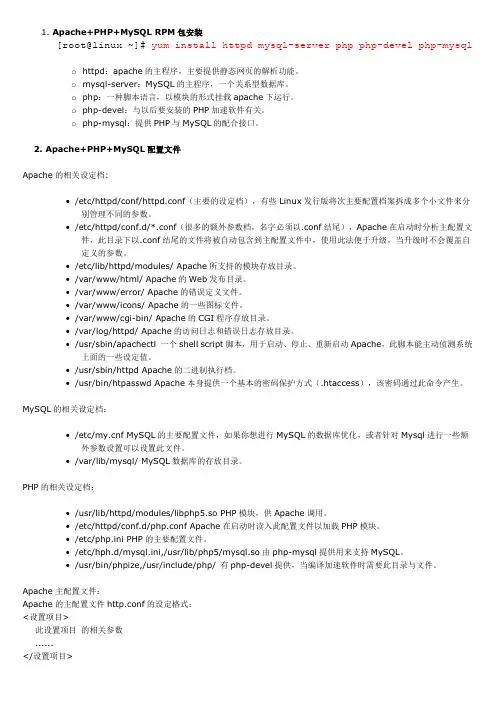
1.Apache+PHP+MySQL RPM包安装[root@linux ~]# yum install httpd mysql-server php php-devel php-mysqlo httpd:apache的主程序,主要提供静态网页的解析功能。
o mysql-server:MySQL的主程序,一个关系型数据库。
o php:一种脚本语言,以模块的形式挂载apache下运行。
o php-devel:与以后要安装的PHP加速软件有关。
o php-m ysql:提供PHP与MySQL的配合接口。
2. Apache+PHP+MySQL配置文件Apache的相关设定档:∙/etc/httpd/conf/httpd.conf(主要的设定档),有些Linux发行版将次主要配置档案拆成多个小文件来分别管理不同的参数。
∙/etc/httpd/conf.d/*.conf(很多的额外参数档,名字必须以.conf结尾),Apache在启动时分析主配置文件,此目录下以.conf结尾的文件将被自动包含到主配置文件中,使用此法便于升级,当升级时不会覆盖自定义的参数。
∙/etc/lib/httpd/modules/ Apache所支持的模块存放目录。
∙/var/www/ht ml/ Apache的Web发布目录。
∙/var/www/error/ Apache的错误定义文件。
∙/var/www/icons/ Apache的一些图标文件。
∙/var/www/cgi-bin/ Apache的CGI程序存放目录。
∙/var/log/httpd/ Apache的访问日志和错误日志存放目录。
∙/usr/sbin/apachectl 一个shell script脚本,用于启动、停止、重新启动Apache,此脚本能主动侦测系统上面的一些设定值。
∙/usr/sbin/httpd Apache的二进制执行档。
∙/usr/bin/htpasswd Apache本身提供一个基本的密码保护方式(.htaccess),该密码通过此命令产生。
Ubuntu Apache和MySQL配置笔记

Ubuntu Apache和MySQL配置笔记xunknown@, 2018.08.261、在主机(操作系统是LinuxMint)上使用Virtual Box创建虚拟机,安装Ubuntu Server 16.04.1 LTS,配置固定IP:192.168.56.992、在Ubuntu Server上安装Apache2和MySQL(我装的版本是Server version: 5.7.19-0ubuntu0.16.04.1 (Ubuntu)),是apt安装,具体过程略。
3、在Ubuntu Server上下载MyWebSQL,将MyWebSQL解压到/var/www/mywebsql目录下,用于管理MySQL, 官网:/4、配置主机的/etc/hosts文件,增加ip和域名:192.168.56.99 5、在主机上使用浏览器访问,可以看到Apache2 Ubuntu Default Page,表示Apache WEB服务器正常工作。
6、在Ubuntu Server上配置Apache 虚拟主机:在/etc/apache2/sites-available下创建mywebsql.conf文件(复制一份000-default.conf改名即可),修改文件的ServerName和DocumentRoot如下:ServerName DocumentRoot /var/www/mywebsql然后在/etc/apache2/sites-enabled目录连接一个到该文件的软连接:sudo ln -s ../sites-available/mywebsql.conf mywebsql.conf7、在Ubuntu Server上重启Apache服务:sudo /etc/init.d/apache2 restart8、配置主机的/etc/hosts文件,增加ip和域名:192.168.56.99 9、在主机上使用浏览器访问,可以看到MyWebSQL页面如下,表示MyWebSQL正常工作。
Ubuntu服务器下搭建php运行环境的方法

Ubuntu服务器下搭建php运⾏环境的⽅法本⽂实例讲述了Ubuntu服务器下搭建php运⾏环境的⽅法。
分享给⼤家供⼤家参考,具体如下:安装 Apache2:sudo apt-get install apache2安装PHP模块:sudo apt-get install php5安装Mysqlsudo apt-get installmysql-server其他模块安装:sudo apt-get install libapache2-mod-php5sudo apt-get installlibapache2-mod-auth-mysqlsudo apt-get installphp5-mysqlsudo apt-get install php5-gd前两个很容易明⽩,要想apache能够解析PHP,就需要借助这两个模块来找到php engine。
第三个在php操作mysql数据库时⽤到,⼤多数⼈都有数据库编程经验,所以这就不⽤多解释了。
第四个GD库。
1.apache根⽬录2.改变apache2的默认⽬录到当前的开发⽬录apache2的默认⽬录配置在/etc/apache2/sites-enabled/00default⽂件中。
找到该⽂件中的DocumentRoot项,将/var/www改为你的开发⽬录就OK了。
当然,还有⼀种⽅法就是不改变默认⽬录,只是在var/www下建⽴⼀个到你的⽬录的链接。
⽐如你的⽬录在/home/username/phptest,那么你只要sudo ln -s/home/username/phptest /var/www/phptest3、配置中常⽤命令重启apachesudo /etc/init.d/apache2 restart希望本⽂所述对⼤家Ubuntu服务器配置有所帮助。
Apache+PHP教程

Ubuntu+Apache+PHP+MySQL+Memcached教程1、安装apache2和php5apt-get install apache2 libapache2-mod-php5 php5-cli php5-devphp5-dev 有下面要用到的phpize工具,这是编译php扩展所需要的工具。
安装完成之后,在/var/www/目录下写一个phpinfo.php文本文件,内容如下:<?phpinfo();?>保存之后,启动apache服务器,输入:/etc/init.d/apache2 start服务器启动成功之后,打开浏览器,在地址栏输入‖http://127.0.0.1/phpinfo.php‖,如果显示出php的信息,说明apache和php安装成功了。
sudo /etc/init.d/apache2 restartOK之后,我们来查看一下是否生效了。
3、安装mysqlsudo apt-get install mysql-server安装完成按提示设置root密4、让apache、php支持mysqlsudo apt-get install libapache2-mod-auth-mysqlsudo apt-get install php5-mysqlsudo /etc/init.d/apache2 restart至此apache2+php 5.2.4.2+mysql5.0.51的环境就完成了。
2、安装memcachedmemcached需要使用libevent,所以在安装memcached之前,首先安装好libevent。
memcached和libevent 的安装过程用经典的三步就可以搞定。
./configuremakemake install测试下memcached是否能够正常运行。
memcached -vv此时能够看到很多显示信息,接下来telnet到服务器上。
Ubuntu16.04下安装PHP7过程详解
Ubuntu16.04下安装PHP7过程详解前⾔最近由于换了硬盘重装了(升级)系统到Ubuntu16.04之后,开发环境也要重新安装,其实16.04源⾥⾯默认的PHP版本就是7.x,但是有个问题就是没有OCI扩展,有项⽬需要使⽤到Oracle数据库。
准备编译环境由于全部编译太过于繁琐,⽽且很多依赖会有问题,所以我们选择另外⼀种⽅案,能使⽤apt-get安装都使⽤apt-get安装。
不能使⽤apt-get才⾃⼰编译,这样可以节省⼤量的时间。
因为有的依赖真的是很头疼。
由于在Ubuntu16.04上,默认的PHP版本就是7.x。
由于我们要使⽤Apache2.4+PHP,所以安装如下模块即可直接解析PHP。
sudo apt-get install php-dev libapache2-mod-php这样最基本的模块就安装好了,如果还需要其他的模块,可以通过apt-get快捷安装;⽐如还需要MySQL和mb_string相关的模块。
sudo apt-get install php-mysql php-mbstring这样就会⾃动安装好相关的模块。
安装Oracle Client由于要编译OCI扩展,我们需要Oracle客户端,这⾥我们下载,选择Instant Client for Linux x86-64 basic版本下载。
另外要编译OCI必须还需要instant client SDK 包,下载解压之后合并到Base。
给出的⽹页最后⾯也有安装步骤,这⾥简述⼀下解压zip包,放置到某个⽬录下为当前版本的Instant Client创建合适的链接设置环境变量sudo unzip instantclient-basic-linux.x64-12.1.0.2.0.zipsudo unzip instantclient-sdk-linux.x64-12.1.0.2.0.zipsudo mv instantclient_12_1/ /opt/oracle/cd /opt/oracle/instantclient_12_1/# 建⽴符号链接sudo ln -s libclntsh.so.12.1 libclntsh.sosudo ln -s libocci.so.12.1 libocci.so# 打开 /etc/profile 在最后⾯加⼊export LD_LIBRARY_PATH=/opt/oracle/instantclient_12_1:$LD_LIBRARY_PATHexport PATH=/opt/oracle/instantclient_12_1:$PATH# 最后source⼀下,使配置⽣效source /etc/profile下载PHP源码⾸先我们要确定已经安装的PHP的版本,由于使⽤apt-get安装,版本可能不是PHP官⽹放的最新的版本,使⽤下⾯的命令既可查看php -v发现我的安装的版本是7.0.4,那么我们对应的下载PHP-7.0.4版本的源码。
【IT专家】Ubuntu16.04配置PHP开发环境

本文由我司收集整编,推荐下载,如有疑问,请与我司联系Ubuntu16.04配置PHP开发环境2017/01/13 0 开发环境安装目前web服务器有很多,本文安装Apache服务器;本文使用的服务器是Mysql服务器。
sudo apt install apache2常用命令重启Apache:sudo /etc/init.d/apache2 restart重启php:sudo /etc/init.d/php-fapm restart配置apache服务器Apache服务器的默认文件目录在/var/www/下,一般情况下,在linux 开发时都是在用户目录下,因此在测试后缀.php文件时,是极不方便的,可以在Apache服务器的配置文件中修改。
百度很多文章的配置文件是httpd,但是本机的配置文件为/etc/apache2/apache2.conf文件以及/etc/apache2/sites-available/000-default.conf;端口配置文件/etc/apache2/ports.conf和/etc/apache2/sites-available/000-default.conf。
如果需要修改,在修改前记得备份,以免不必要的损失。
php高级版本支持低版本连接数据库接口1.去php网站上下载mysql扩展,git.php/?p=pecl/database/mysql.git;a=summary2.解压并使用phpize工具初始化,编译:#解压tar xzvf mysql-45881bd.tar.gz #进入mysql扩展目录from mfbuluo cd mysql-45881bd/ #使用phpize初始化,我的phpize在/opt/目录/opt/php/bin/phpize #编译mysql扩展,使用mysql native driver作为mysql链接库./configure --with-php-config=/usr/bin/php-config --with-mysql=/usr make make install 注意:对于php-config 的具体目录可以用which php-config来查询以及mysql头文件的目录,/usr就可以了。
在Ubuntu上安装搭建LAMP(Linux+Apache+MySQL+PHP)PHPWind论坛
Install LAMP(Linux+Apache+MySQL+PHP) PHPWind on Ubuntu1.To start with, you'd better update the system# apt-get update# apt-get upgrade2.Install the Apache# apt-get install apache2Input "127.0.0.1" to the web browser when you finish it, if it shows "it works", it means you have installed Apache successfully.3.Install MySQL# apt-get install mysql-serverSet password for MYSQL "root" user during the installation.#mysql -u root -pEnter the password you have just set for the MYSQL "root" user when it asks password, you'll go into the mysql, then input as below:grant all privileges on *.* to root@'localhost' identified by 'mypassword' with grant option;"mypassword" is your password for mysql, you should enter it the next time when you go into the mysql.Exit4.Install PHP# apt-get install php5 libapache2-mod-php5This is a way to test whether you have installed PHP successfully or not:# touch /var/www/html/test.php# gedit /var/www/html/test.phpWrite code as below in the test.php you have just opened:<?php phpinfo();?>Save and exit.# /etc/init.d/mysql restart #/etc/init.d/apache2 restartInput "localhost/test.php" to the web browser, if there shows some relevant information, it means you have set an available environment in terms of this job successfully.5.Install PhpMyAdmin# apt-get install phpmyadminChoosing "apache2" when it shows web server to reconfigure automatically. Choosing "YES" when it asks Configure database for phpmyadmin with dbconfig-common?Entering password you have set in step 3 for the mysql when it asks password of the database's administrative user.# cp -r /usr/share/phpmyadmin /var/www/html6.Configure the PhpMyAdmin# vim /var/www/html/phpmyadmin/libraries/config.default.phpFind out sentence as below in line40 $cfg['PmaAbsoluteUri'] = '';and change it into:$cfg['PmaAbsoluteUri'] = 'http://localhost/phpMyAdmin/';Find out sentence as below in line81 $cfg['blowfish_secret'] = '';and change it into:$cfg['blowfish_secret'] = '';Find out sentence as below in line 199$cfg['Servers'][$i]['password'] = '';and input password of the mysql between ''Save and exit.# /etc/init.d/mysql restart# /etc/init.d/apache2 restartInput "http://localhost/phpmyadmin" to the web browser,it will shows the interface of the phpmyadmin, which means you have done it.7.Install PHPWindGeting phpwind_GBK_8.3.zip online: /c0r3e7i274$cd /home/mpgd/phpwind# unzip /home/mpgd/phpwind/phpwind_GBK_8.3.zip# cp -rp /home/mpgd/phpwind/phpwind_GBK_8.3/upload /var/www/ #chmod -R 777 /var/www/upload# chmod -R 755 /var/www/phpmyadminEnter "localhost/upload/index.php" to the web browser, and install PHPWind step by step according to the guide.Input mysql as database's name, the type of the database is MySQL, and fill in the other blanks as you want.At the end of the installation, it'll show the websites of your PHPWind, that is to say, you have installed PHPWind successfully.Any question, you may email to author: cyh.200667@。
Ubuntu配置Apache+PHP+MySQL图文教程linux操作系统-电脑资料
Ubuntu配置Apache+PHP+MySQL图文教程linux操作系统-电脑资料本文章简单的介绍了关于Ubuntu配置Apache+PHP+MySQL 图文教程,有需要了解的朋友可以参考一下本文章,。
1.打开终端,输入“sudo apt-get install apache2”,回车;(安装apache2.0)2.如有密码请再输入管理员密码,回车3.输入“Y”,回车4.apache2.0安装完成6.打开终端,输入“sudo apt-get install php5”,回车;(此为安装PHP)7.输入“Y”,回车;8.下图为安装过程,需要一定等待时间9.输入“sudo apt-get install libapache2-mod-php5”,回车;(此为配置APACHE+PHP)10.输入“sudo /etc/init.d/apache2 restart”,回车;(此为重启APACHE)11.看到如下图的界面后说明PHP已经安装完成;12.输入“gksudo gedit /var/www/testphp.php”,回车;(此为测试PHP的安装结果)电脑资料《Ubuntu配置Apache+PHP+MySQL图文教程linux操作系统》(https://www.)。
15.在终端输入“sudo apt-get install mysql-server”,回车;(此为安装MYSQL)16.输入“Y”,回车;17.设置root密码;18.在终端中输入“sudo apt-get install libapache2-mod-auth-mysql”,回车;(此为让apache、php支持 mysql)19.在终端输入“sudo apt-get install php5-mysql”,回车;20.在终端输入“sudo /etc/init.d/apache2 restart”,回车;至此apache2+php 5+mysql5的环境就配置成功了。
在Ubuntu上安装配置PHP+MySQL+Apache
PHP开发和服务器运行环境首选LAMP组合,即Linux+Apache+Mysql+Php/Perl /Python,能最优化服务器性能。
如何在本地电脑Ubuntu 中安装和配置LAMP环境搭建?Ubuntu9.10本身就是基于Linux内核,所以Linux是现成的了。
使用Ubuntu LAMP Server软件包可以很简单地实现Linux下Apache,Mysql和Php的统一安装和配置,也不再需要一个一个来安装配置了。
Ubuntu环境下如何安装LAMP组件?使用Ubuntu界面管理器:系统->系统管理->新立得软件包管理器->编辑->使用任务标记分组软件包->LAMP Server(勾选)->确定->返回到上一个窗口点击应用(或 System->Administration->Synaptic Package Manager->Edit->Mark packages by Task->LAMP Server->OK)。
然后系统会自动下载安装lamp环境软件包,几分钟就下载搞定。
安装过程中会要求设置Mysql root帐号的密码,设置好了记住。
另外当Ubuntu系统升级时lamp环境组件也会同时更新到最新版本。
安装完毕测试:打开Firefox浏览器在地址栏输入127.0.0.1,显示It works!表明Apache 服务器已经开始工作了,LAMP安装也就这样完成了。
当然不使用Gnome,使用终端命令也很简单:直接一条命令:apt-get install apache2 mysql-server mysql-client php5 php5-gd php5-mysql设置Ubuntu文件执行读写权限LAMP组建安装好之后,PHP网络服务器根目录默认设置是在:/var/www。
由于Linux系统的安全性原则,改目录下的文件读写权限是只允许root用户操作的,所以我们不能在www文件夹中新建php文件,也不能修改和删除,必须要先修改/var/www目录的读写权限。
ubuntu安装phpadmin
APACHE2+PHP5+MYSQL5+phpmyadmin配置全攻略[ubuntu]在ubuntu下安装apache2, mysql, php5,phpmyadmin的方法很简单. 具体如下:登陆ubuntu的终端, 使用apt-get命令即可, 详细如下:安装软件之前要保证自己有安装软件的权限,所以要先切换到root等有权限的帐户从略;安装apache2:apt-get install apache2该管理工具就自动将该软件信息调出来供你参考, 选择y即可进行下载, 然后等待下载完成后即可安装了. 这个过程由系统自动完成, 结束后在浏览器中输入http://localhost/即可出现如下页面:这个就说明已经成功安装了, Apache的默认文档根目录是在Ubuntu上的/var/www目录,配置文件是/ etc/apache2/apache2.conf。
配置存储在的子目录在/etc/apache2目录安装mysql5:apt-get install mysql-server mysql-client过程同上, 只是在安装过程中需要输入root的密码,再重复一次,即可完成;安装PHP5:我们可以直接安装PHP5和Apache的PHP5的模块,如下:apt-get install php5 libapache2-mod-php5安装完需要重启 /etc/init.d/apache2 restart测试的PHP5并获取PHP5安装的详细信息,这个需要使用VI或者VIM编辑工具来编写一个PHP文件, 在浏览器中调用它。
该文件将显示很多关于我们的PHP安装,如安装的PHP版本和有用的一些细节。
具体操作:vi /var/www/test.php输入i,进行插入模式, 然后写下如下的PHP脚本:<?phpphpinfo();?>输入:wq保存退出, 然后在浏览器中输入htt://localhost/test.php, 就会显示PHP的一些配置信息;你会看到所有在PHP5中已经启用的模块。