
VRay分层渲染的运用
Color(颜色):设置不可见物体接收直接光照产生的阴影颜色。
Brightness(明亮度):设置不可见物体接收直接光照产生的阴影的明亮度。
Reflection amount(反射数量):如果不可见物体的材质是 VRay 反射材质,这个选项可以 控制其可见的反射的数量。
图01 要是用 VR 的分层渲染的话这个问题就好解决了如下图通过设置分层渲染我们只渲出来车和 树,别的什么也没有要。并且阴影也渲染出来了,只要在 PS 里的 Alpha 通道直接点选就可 以了。(图02、03)
图02
图03
设置上我们只需要点物体右键 VR 属性对你不需要显示的物体设置如下(记住是不需要的显 示的物体)。(图04、05)
图10 图11
图12 图13
图14 这个是渲车时勾选了 Shadows(阴影)和没有勾选的区别。(图15、16)
图15
图16 最后 PS 合起来。来几个小细部。调节看看图。(图17、18、19、20)
图17
图18
图19
图20 好了完成了。最后说下室外模型是随便找的。这里选择一个室外模来说是为了更好的说明 VR 分层渲染的实用性。加上这个室外有阳光,阴影。谢谢!
如这个图紫色的沙发我想换个帖图。(图07)
图07 对物体属性进行设置很快就能得到你要的结果。和 LS 换帖图的感觉差不多。渲染完只要 PS 合上去。(图08)
图08 要在场景里加东西也一样,通过 Alpha 通道选择出来,我们观察到阴影也是一起选择的。(图 09)
图09
室外的运用也一样强大,对于太多的不稳定因素,分开来渲是最好的选择,因为好改方便自 己对于室外车植物路灯,我是分成一个一个的层这样好后期,也好方便改。补充一点,要是 把分层运用在动画上一样好用。这样也大大提高了动画的可修改性,比方说在已经好了的动 画 TGA 系列里面加入植物和人。因为现在这样就好比一个遮罩,熟悉电画后期编辑的人应该 知道这样作用有多大。(图10、11、12、13、14)
Refraction amount(折射数量):如果不可见物体的材质是 VRay 反射材质,这个选项可以 控制其可见的折射的数量。
GI amount(GI 数量):控制不可见物体接收 GI 照明的数量。
NO GI on other mattes(在其他不可见物体无 GI):勾选的时候可以让物体不影响其他 Matte 物体的外观,即不会在其它的 Matte 物体上投射阴影,也不会产生 GI。
ห้องสมุดไป่ตู้
Alpha contribution (这个我翻译不过来):这个值是控制被选择物体在 Alpha 通道中如何 显示。值为1意味着物体在 Alpha 通道中正常显示,为0意味着物体在 Alpha 通道完全不显示, 值为-1会反转物体的 Alpha 通道。
Shadows(阴影):这个选项允许不可见物体接收直接光产生的阴影。
图04
图05 接下来解释下这些参数和理论,这里我只说下右边的不可见属性。(图06)
图06 Matte object (不可见物体):勾选的时候被选择物体为不可见物体。这意味着这个物体无 法直接在场景中可见,在他的位置将显示背景颜色。但这个物体在反射/折射中是显示正常 的,并基于真实的材质产生真实的间接光照明。
理论教程:VRay 分层渲染的运用解析说明
导言: 一直想弄写这个关于 VR 自带的分层渲染教材。熬了一晚总算完成了。希望对大家有所帮助, 也不枉我辛苦一场。写东西的确很累,相信写过的人都知道,也希望大家以后能尊重这些曾 为火星写过教程的人。 关于分层次渲染,其实在 VR 的早期的版本就已经带了,只是一直被大家忽略。个人认为这 个功能很好。很实用,对于奋斗在表现事业的,时常面对改图的人来说非常适用。算是个被 大家忽略了的新技术吧。话不多说开始传了,本打算做个视频,但想想看文字也能清楚就打 消了这个念头。 时常遇到改图时,有时换个材质或者在原有的基础上加个模型,再或者把模型放大缩小。我 想一般人大概都是用 MAX 的局部渲染。比方说我渲下图的车和树要是用 MAX 局部渲染的话这 么的都还得多渲。要是用了渲染框的前题下还用不了 MAX 的局部渲染。这样不仅麻烦也浪费 时间。(图01)
具体的运用如下边这些,比方说当图已完成,但是发现材质不满意这时就需要换,但用 MAX 的局部渲染不是最好的解决办法。这样的话我们只能改物体的属性选择不需要的勾选 Matte object 设置 Alpha contribution 值为-1 勾上 Shadows(阴影)和 Affrct alpha(影响 Alpha 通道)相信看了上面的参数含义应该知道为什么要这样设置。
用VR分布式渲染联机渲染
本次联机渲染用VR分布式渲染,其和网络渲染有所不同。
首先简单的介绍一下两者的区不:1.网络渲染:是指搭建好的渲染组中所有的机器共同进行渲染2.VR分布式渲染:是搭建好的渲染组中每台机器各自渲染各自的,哪台的机器速度快就多渲染一些,如此更加动态的分配了资源。
在联机渲染之前要注意的问题:3D的版本要和VRay的版本号相统一,假如不统一的话就会出现不能够实现渲染组的搭建。
下面就具体的介绍一下搭建的流程以及其中遇到的一些问题:一.计算机配置那个环节确实是将联机渲染的基础设备搭建起来,首先确定联机渲染组的计算机设备,同时将这些机器设置到一个工作组中,流程如下图:选中图中标注的属性,选中后出现下图:选择到上图中圈选的计算机那一个标签中,选择更改,这是就会出现下图:那个地点面最重要的确实是对上图中“工作组的设置”,现在假设我所建立的工作组名字为RENDER,那么我就要在工作组那一栏里键入RENDER,同样在其他的同一组的几台机器中也将工作组名称设置成RENDER(这一步专门重要),同时为了区分每台计算机建议将上面的计算机名也更改为顺序排列的编号,假设有三台计算机共同完成这项任务,就将名称依次设置成group1,group2,group3。
然后单击确定,单击完后会提示重新启动,这时候不要忙着重新启动,最好先进行另外的一个设置,确实是共享的设置(假如差不多进行了共享设置的话就不用这步了)首先打开开始菜单中的运行,在其中输入services.msc 这时出现下面的界面然后再进行下一步的操作,1.开始-设置-操纵面板-防火墙-例外-勾选“文件和打印机共享”!因此也能够关闭防火墙。
2.运行里面输入secpol.msc回车进入本地安全设置-本地策略-安全选项将“网络访问:不同意SAM账户的匿名枚举”停用注意此点只对来宾起效。
将“账户:使用空白密码的本地账户只同意进行操纵台登录”停用3.双击我的电脑打开资源治理器-工具-文件夹选项-查看-将“使用简单的文件夹共享”前面的勾去除!4.选择所要用到的工程文件的文件夹(经验来讲最好将所有的工程文件,以及材质什么的放在一个总的工程文件夹里最好)然后右键—共享和安全—左键点选打开5. “我的电脑”右键-治理-本地用户和组-用户-启用来宾(注意:在那个地点启用来宾的效果和在操纵面板-用户账户里面启用来宾是一样的。
vray渲染的详细设置

vray渲染的详细设置打开内建帧缓存:勾选这个选项将使用VR渲染器内置的帧缓存。
当然,MAX自身的帧缓存仍然存在,也可以被创建,不过,在这个选项勾选后,VR渲染器不会渲染任何数据到MAX自身的缓存窗口。
为了防止过分占用系统内存,VR推荐MAX的自身的分辨率设为一个较小的值,并且关闭“虚拟帧缓存”。
(Rendered Frame Windows)显示缓存:显示上次渲染的窗口。
使用MAX分辨率:勾选这个选项的时候,VR使用设置的3DS MAX的分辨率。
输出分辨率:这个选项在不勾选“使用MAX分辨率”这个选项的时候可以被激活,你可以根据需要设置VR渲染器使用的分辨率。
渲染到内在帧缓存:勾选的时候将创造VR的帧缓存,并使用它来存储颜色数据以便在渲染时或者渲染后观察。
注意:如果你需要渲染很高分辨率的图像输出的时候,不要勾选它,否则它可能会大量占用你系统的内存,此时的正确选择是使用下面的“渲染到图像文件”。
渲染到V-Ray Raw图像文件:这个选项类似于3DS MAX的渲染图像输出。
不会在内存中保留任何数据。
为了观察系统是如何渲染的,你可以勾选下面的“使用预览”选项。
储存分裂的G-Buffer通道:勾选这个选项允许你在G-缓存中指定的特殊通道作为一个单独的文件保存在指定的目录。
二、Vray:Global SwitchesVR置换:决定是否使用VR自己的置换贴图。
注意这个选项不会影响3DS MAX自身的置换贴图。
场景灯光:决定是否使用全局的灯光。
也这是说这个选项是VR场景中的直接灯光的总开关,当然这里的灯光不包含MAX默认的灯光,如果不勾选的话,系统不会渲染你手动设置的任何灯光,即使这些灯光处于勾选状态,自动使用默认灯光渲染场景。
所以当你希望不渲染场景中的直接灯光的时候你只取消勾选这个选项和下面的默认灯光选项。
缺省灯光:是否使用MAX的默认灯光。
隐藏灯光:勾选的时候,系统会渲染隐藏的灯光效果不会考虑灯光是否被隐藏。
在PS里合成VRAY输出的分层渲染图

在PS里合成VRAY输出的分层渲染图作者:Ahmed Fathi教程来源:/tutorials/chaos-group-vray/compositing-v-ray-render-lay ers-in-photoshop/感谢人家写了这么好的教程Twice a month we revisit some of ourreader’s favorite posts from throughout the history of Cgtuts+. Today we’retaking a look back at Ahmed Fathi’s tutorial on compositing Vray render layersin Photoshop. This tutorial was originally published back in July of 2010, andgenerated a lot of interest. So if you missed it the first time, why not checkit out now.一直以来,Cgtuts+每月都会有两次回顾读者最感兴趣的帖子。
今天我们来看一下Ahmed Fathi的vray 分层渲染并在ps中合成的教程。
这个教程最早发布于公元2010年7月,并且引起了很多人的响应。
所以,如果你错过了第一次,这次为什么来细细研读呢?In this tutorial Ahmed Fathi takes a lookat how to composite together V-ray render layers using blending-modes and masksin Photoshop. Once completed, this process allows you to change or tweak anyaspect of your image in seconds without having to re-render a thing! Ahmed also covers a few extra post production techniques suchas Chromatic Aberration and Depth Of Field, as well as how to emulate aCross-processed look.在这篇教程里演示如何将渲染的图层通过Photoshop的图层混合模式、蒙版来合成。
VRay室内设计渲染基础教程(包含渲染参数、材质、灯光)

Vray视频教程1.vray是目前最优秀的渲染插件之一,尤其在室内外效果制作中,vray几乎可称得上市速度最快、渲染效果极好的渲染软件。
可用于建筑设计、灯光设计、展示设计、动画渲染等多个领域。
2.vray渲染器两种包装:(基础包装)Basic package和(高级包装)Advanced package。
Basic package:具有适当的功能和较低的价格,适合学生和业余艺术家使用Advanced package:包含有几种特殊功能,适用于专业人员使用。
3.启用vray渲染器:渲染菜单—渲染—通用选项卡—打开指定渲染器—产品选项中选择启用vray渲染器4.启用vray多出东西:1、创建物体多个vray物体:vr代理、vr毛发、vr平面、vr球体2、灯光方面多个vray灯光:vr灯光、vr阳光3、摄像机方面多个vray摄像机:4、修改器中多个vray置换模式修改器5、材质编辑器中的材质方面:vr材质、vr3s材质、vr材质包裹器、vr代理材质、vr灯光材质、vr混合材质、vr双面材质6、材质编辑器的漫射中的贴图方面:增加了vrayHDRI(高动态范围贴图)、vr边纹理、vr合成纹理、vr灰尘、vr天光、5.vray中的灯光、渲染参数、材质是密切相联三者都要总体了解。
一、vray操作流程6.vray室内渲染表现出图流程详解:(与上面的工作流程一样只是这个比较直观好记)1、创建或打开一个场景2、指定vray渲染器:3、设置材质7.vray具体工作流程:1、创建或打开一个场景2、指定vray渲染器:按“F10”键或“Readering”菜单—“readering setup”,弹出对话框—conmon—右击close all—Assign renderer(指定渲染器)—production—点击右边按钮—选择“v-ray…….”3、设置材质:按“M”键或工具栏上直接点击“材质编辑器”或“readering”菜单—Material Editor,弹出对话框—选中“一个材质球”—点击“材质类型”按钮—在“Materia /map Browser”中选中“VRay Mtl(vr材质)”—在“vr材质”基本参数:①漫射区(diffuse)—漫射【它表示物体的表面颜色:⑴可用颜色表示㈡右边贴图按钮添加贴图(位图)来表示】—点击“位图按钮”—bitmap(位图)—取消—直接把位图拖入“位图参数”的位图按钮位置(或在bitmap对话框中直接选中“需要的位图”)—点击“在视口中显示贴图”按钮—选中对象—点击“将材质指定给选定对象”按钮(也可适当改下“位图”的“平铺”次数值)②反射(镜面反射)[redlection]—feflect(它由颜色控制着,颜色越浅,代表镜面反射越强烈,金属则反射颜色接近白色)4、把渲染器选项卡设置成测试阶段的参数:(测试阶段,调低渲染器(vray)选项卡的参数,是为了提高测试速度,缩短测试渲染时间,以便调整材质、灯光。
VRay渲染界面认识及参数设置
VRay颜色映射面板
颜色映射:控制当前场景中曝光方式,此类型只需要掌握四个: 线性倍增:优点清晰度高,饱和度明度都保留很好,但缺点时曝光控制 能力不是很好,有些很严重曝光有时就很难控制了 变暗倍增器:改变值,颜色较暗的区域会变亮 变亮倍增器:颜色亮部位会变亮 伽马值:控制整体明度和灰度,一般为1 默认值 指数曝光:优点对于很严重的曝光可以控制非常好,缺点是对颜色的明 度和饱和度都会有损耗 HSV指数曝光:和指数曝光差不多,在保留颜色的饱和度上会有很大的提 高 Reinhard莱恩哈特曝光方式:是集线性曝光、指数曝光优点于一身的曝 光方式。加深值,其值为1,完全曝光,为0.5,为完全曝光指数,为 0.8会发现效果刚刚好,需要将其参数调好即可
间接照明GI面板(二):
全局光渲染引擎: 首次反弹:代表直接光照 倍增器:代表直接光照强度 值越大,强度越亮,一般保持为1 全局光引擎:选择发光贴图 二次反弹:代表间接光照的反弹 倍增器:小于首次反弹 一般在0.8-0.9 全局光引擎:灯光缓冲—在细节较多占优势 准蒙特卡洛算法—细节不是很多,有模糊效 果时占优势
本课目标
• VRay 1.5RC3渲染界面认识及参数设置
本课主题
• VRay帧缓冲区器 • VRay全局开关面板 • VRay图像采样器面板 • • • • 间接照明GI面板 发光贴图和灯光缓冲面板 VRay颜色映射面板 VRay系统面板
VRay帧缓冲区器
1. 启用内置帧缓冲区:用VR帧缓冲器来渲染,面板中增加 Alpha通道、单色模式,跟踪鼠标渲染 2. 显示最后的VFB:打开最后渲染图 3. 从max中获取分辨率:表示从max中通过窗口中设置尺寸 4. 渲染到vray源图像文件:将VR渲染结果以图像格式保存 在设置路径中 5. 渲染到内存帧缓冲区:若取消,则不会在内存中保存此 图像,直接保存到文件上面 文件/查看图像文件 6. 分离渲染通道:保存图像文件,并将alpha通道进行分离 出来
室内Vray渲染流程
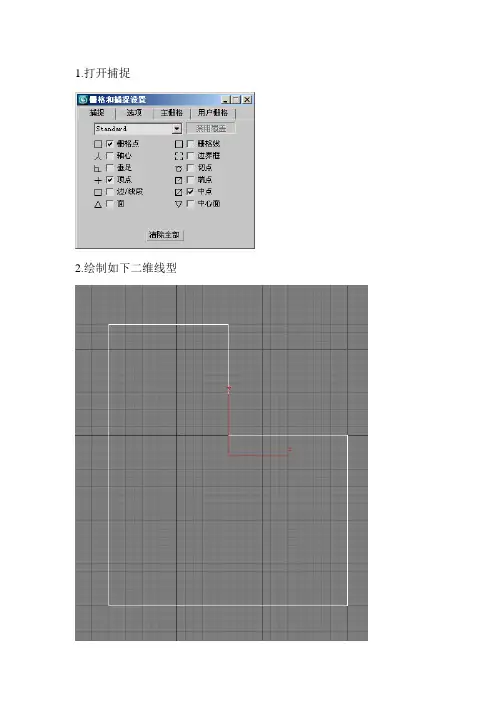
1.打开捕捉
2.绘制如下二维线型
3。
进入顶点层级,用W移动工具细细调整3。
进入样条线级别,全部选中
4。
使用轮廓—-墙壁厚度
5。
挤出墙壁高度
6.重新S捕捉描线完成地面和天棚
7.挤出厚度,shift复制,alt+a对齐到顶端
8。
将墙壁转化为可编辑多边形9。
使用布尔抠出窗框
10.还可以进度1点级别细细调整窗框大小
退出alt+Q孤立模式效果如下11.使用矩形绘制电视架
12.用挤出实现
13。
用边捕捉绘制隔断
14.挤出隔断完成效果15。
绘制吊顶
16.完成后效果
17。
使用二维线性,打开S2。
5维捕捉,配合空格锁定绘制吊顶
18。
绘制电视墙上方吊顶
19.完成模型设置材质
20。
先设置Vray阳光
打开,将强度倍增器调节亮度
排除选项设置,物体是否接收灯光
21.设置光度学目标线光源或者目标点光源
添加光域网
22。
在过道和窗口增加泛光灯补光、Vray灯光
23。
开始设置渲染参数
24.输出大小设置成
320×240
25.全局开关
关闭默认灯光,反射折射
26.间接光照(全局光)
就设置发光贴图,灯光缓存两项
灯光缓存设置为100 设置系统
27。
设置材质添加vray材质
在漫反射贴图中添加
可以设置颜色,使其反差更大
添加到全局开关的覆盖材质楚即可实现下列的线框显示效果
设置好后添加大理石材质、木纹贴图,用多维材质/子对象来设置。
VRay分布式渲染使用详解(转)
500){this.resized=true;this.style.width=500;}" border=0>
Search: 查找网络上可用的VRay渲染服务器。约需2秒钟。所有找到的服务器显示在列表中。在服务器名上右键鼠标可以设置服务器状态:Enable: 启用,Disable: 禁用,Set priority: 设置响应优先级。
* 渲染使用I-map的场景可能也不是很有效。因为在I-map部分的计算并不是分布式的。每台渲染服务器都会独立地计算I-map,这是重复计算,造成浪费。开发者将在以后试着改进这一点。我的办法是选一台最快的服务器做完计算后,存成I-map文件,放在网络上,每台电脑直接调用这个I-map。比如,I-map的路径设成:\\192.168.0.2\share\1.vrmp。
500){this.resized=true;this.style.width=500;}" border=0>
1.6. 开始使用分布式渲染
首先测试服务器,运行vrmaxspawn.exe:
这将自动运行3dsmax为服务器状态 。这种状态下,3dsmax的标题会自动设置成 "$0_SRV_MAXSCENE.MAX"。一切正常的话,服务端就设好了。
在每个渲染服务器上做以上的步骤。
现在测试客户端。如通常一样,打开max,打开要渲染的图。。设置vray为当前渲染器,勾选distributed,按settings按钮。你要确保你所在的局域网至少有一台vray渲染服务器设好了,然后按search按钮。大概需2秒钟完成搜索。如果自动搜索没有找全,可以用add server按钮手动输入IP地址添加。在服务器名上右键鼠标可以设置服务器状态:Enable: 启用,Disable: 禁用,Set priority: 设置响应优先级。启用服务器。现在的VRay可以设置响应优先级。不要把它设成实时(Real-time)。如果设成实时的话,将在服务器上使用最高的CPU优先级而使VRay100%地占用服务器的CPU导致服务器上不能做其它的操作。渲染过程中可以一直开着这个VRay Networking Settings框,显示各服务器的当前状态:关闭、空闲、忙、失效。现在可以按Render开始渲染了!请不要在渲染过程中启用过禁用服务器。如果你希望本机也参加运算,只要把本机也作为服务器即在本机也运行VRMaxSpawn大场景时这样做很费内存,VRay的开发者承诺答应在1.1版的时候解决这个问题。
Vray渲染器超详细使用教程解析
一、Vray的工作流程1创建或者打开一个场景2指定VRay渲染器3设置材质4把渲染器选项卡设置成测试阶段的参数:①把图像采样器改为“固定模式“,把抗锯齿系数调低,并关闭材质反射、折射和默认灯。
②勾选GI,将“首次反射”调整为lrradiance map模式(发光贴图模式)调整min rate(最小采样)和max rate(最大采样)为-6,-5,同时“二次反射”调整为QMC[准蒙特卡洛算法]或light cache[灯光缓冲模式],降低细分。
5根据场景布置相应的灯光。
①开始布光时,从天光开始,然后逐步增加灯光,大体顺序为:天光----阳光----人工装饰光----补光。
②如环境明暗灯光不理想,可适当调整天光强度或提高暴光方式中的dark multiplier (变暗倍增值),至直合适为止。
③打开反射、折射调整主要材质6根据实际的情况再次调整场景的灯光和材质7渲染并保存光子文件①设置保存光子文件②调整lrradiance map(光贴图模式),min rate(最小采样)和max rate(最大采样)为-5,-1或-5,-2或更高,同时把[准蒙特卡洛算法] 或[灯光缓冲模式] 的细分值调高,正式跑小图,保存光子文件。
8 正式渲染1)调高抗鉅尺级别,2)设置出图的尺寸,3)调用光子文件渲染出大图第二课:VRay常用材质的调整一、VRayMtl材质VRayMtl(VRay材质)是VRay渲染系统的专用材质。
使用这个材质能在场景中得到更好的和正确的照明(能量分布), 更快的渲染, 更方便控制的反射和折射参数。
在VRayMtl里你能够应用不同的纹理贴图, 更好的控制反射和折射,添加bump (凹凸贴图)和displacement(位移贴图),促使直接GI(direct GI)计算, 对于材质的着色方式可以选择BRDF(毕奥定向反射分配函数)。
详细参数如下:Basic parameters(基本参数)Diffuse (漫射)- 材质的漫反射颜色。
Vray有没有什么渲染心得?-Renderbus
Vray有没有什么渲染心得?-Renderbus
1. 渲染成图前先渲染光子文件,光子渲染尺寸为成图的三分之一,可根据场景需求降低抗锯齿级别,渲染光子文件能有效减少渲染最终成图的时间。
2. 控制好材质、灯光细分Subdivs参数,不要设置太高。
3. 对场景物体进行分层渲染,能在保证画面质量的同时加快渲染速度,分层渲染使后期合成更加方便灵活,便于进行颜色校正和添加效果,方便对渲染出错的物体进行补渲,大大提高工作效率和减轻机器的压力。
4. 高精度模型、重复性高的模型可转换成vray代理文件
5. 场景不要有不兼容材质可能会导致在算图过程中出错或者渲染时间加长,比如:RaytraceMaterial、Autodesk_Material、Architectural、Blend、FlatMirror、Normal_Bump、ReflectRefract、Shellac等等不兼容材质,可用VRayMtl和Standard 材质进行替换。
6. VRay--Settings--System面板中设置Bucket尺寸大小,可根据场景输出成图尺寸来调整,Dyn mem limit,mb动态内存参数根据渲染机器内存进行适当设置能有效地使用机器所有CPU进行算图,开启Use Embree加速功能能有效减少算图时间并不影响最终出图品质。
7. VRayMtlWrapper包裹材质,通过VRayMtlWrapper材质可以将标准材质转换为VRay渲染器支持的材质类型,如果场景某个物体材质过于亮或色溢太多,可通过VRayMtlWrapper材质中产生和接受GI的数值进行控制,可用于控制自发光和饱和度过高的材质。
VRay分层渲染的运用解析说明
关于分层次渲染,其实在VR的早期的版本就已经带了,只是一直被大家忽略。
个人认为这个功能很好。
很实用,对于奋斗在表现事业的,时常面对改图的人来说非常适用。
算是个被大家忽略了的新技术吧。
话不多说开始传了,本打算做个视频,但想想看文字也能清楚就打消了这个念头。
时常遇到改图时,有时换个材质或者在原有的基础上加个模型,再或者把模型放大缩小。
我想一般人大概都是用MAX的局部渲染。
比方说我渲下图的车和树要是用MAX局部渲染的话这么的都还得多渲。
要是用了渲染框的前题下还用不了MAX的局部渲染。
这样不仅麻烦也浪费时间。
(图01)图01要是用VR的分层渲染的话这个问题就好解决了如下图通过设置分层渲染我们只渲出来车和树,别的什么也没有要。
并且阴影也渲染出来了,只要在PS里的Alpha通道直接点选就可以了。
(图02、03)图02图03设置上我们只需要点物体右键VR属性对你不需要显示的物体设置如下(记住是不需要的显示的物体)。
(图04、05)图04图05接下来解释下这些参数和理论,这里我只说下右边的不可见属性。
(图06)图06Matte object (不可见物体):勾选的时候被选择物体为不可见物体。
这意味着这个物体无法直接在场景中可见,在他的位置将显示背景颜色。
但这个物体在反射/折射中是显示正常的,并基于真实的材质产生真实的间接光照明。
Alpha contribution (这个我翻译不过来):这个值是控制被选择物体在Alpha通道中如何显示。
值为1意味着物体在Alpha通道中正常显示,为0意味着物体在Alpha通道完全不显示,值为-1会反转物体的Alpha通道。
Shadows(阴影):这个选项允许不可见物体接收直接光产生的阴影。
Affrct alpha(影响Alpha通道):使阴影影响物体的alpha通道。
Color(颜色):设置不可见物体接收直接光照产生的阴影颜色。
Brightness(明亮度):设置不可见物体接收直接光照产生的阴影的明亮度。