
最新整理东芝l750笔记本怎么设置BIOS
东芝l750笔记本怎么设置B I O S
东芝I750就是一款颇为流行的笔记本产品。
不过一些新用户还不知道怎么设置B I O S。
那么东芝I750电脑U盘启动B I O S的设置方法是什么呢?现在系统之家小编就一步步教你如何设置东芝I750一键U盘启动的
B I O S。
设置前必须先进入B I O S设置界面,东芝l750笔记本的启动快捷键是:F12
1、将制作好的U大侠启动U盘插入u s b接口,然后重启电脑;
2、电脑开启后,当看到开机画面时,按F12键
3、然后等待进入到启动项顺序选择窗口,在其中找到u s b开头的选项
4、完成选择以后按回车键进行确认即可,然后就能够进入到U大侠主菜单界面了!
相关阅读:B I O S故障分析大全
1.C M O S b a t t e r y f a i l e d
中文:C M O S电池失效。
解释:这说明C M O S电池已经快没电了,只要更换新的电池即可。
2.C M O S c h e c k s u m e r r o r-D e f a u l t s l o a d e d
中文:C M O S执行全部检查时发现错误,要载入系统预设值。
解释:一般来说出现这句话都是说电池快没电了,可以先换个电池试试,如果问题还是没有解决,那么说明C M O S R A M可能有问题,如果没过一年就到经销商处换一块主板,过了一年就让经销商送回生产厂家修一下吧!
3.P r e s s E S C t o s k i p m e m o r y t e s t
中文:正在进行内存检查,可按E S C键跳过。
解释:这是因为在C M O S内没有设定跳过存储器的第二、三、四次测试,开机就会执行四次内存测试,当然你也可以按E S C键结束内存检查,不过每次都要这样太麻烦了,你可以进入C O M S设置后选择B I O S F E A T U R S
S E T U P,将其中的Q u i c k P o w e r O n S e l f T e s t设为
E n a b l e d,储存后重新启动即可。
4.K e y b o a r d e r r o r o r n o k e y b o a r d p r e s e n t
中文:键盘错误或者未接键盘。
解释:检查一下键盘的连线是否松动或者损坏。
5.H a r d d i s k i n s t a l l f a i l u r e
中文:硬盘安装失败。
解释:这是因为硬盘的电源线或数据线可能未接好或者硬盘跳线设置不当。
你可以检查一下硬盘的各根连线是否插好,看看同一根数据线上的两个硬盘的跳线的设置是否一样,如果一样,只要将两个硬盘的跳线设置的不一样即可(一个设为M a s t e r,另一个设为S l a v e)。
6.S e c o n d a r y s l a v e h a r d f a i l
中文:检测从盘失败
解释:可能是C M O S设置不当,比如说没有从盘但在C M O S里设为有从盘,那么就会出现错误,这时可以进入C O M S设置选择I D E H D D A U T O D E T E C T I O N进行硬盘自动侦测。
也可能是硬盘的电源线、数据线可能未接好或者硬盘跳线设置不当,解决方法参照第5条。
7.F l o p p y D i s k(s) f a i l或F l o p p y D i s k(s) f a i l(80)或F l o p p y D i s k(s)f a i l(40)
中文:无法驱动软盘驱动器。
解释:系统提示找不到软驱,看看软驱的电源线和数据线有没有松动或者是接错,或者是把软驱放到另一台机子上试一试,如果这些都不行,那么只好再买一个了,好在软驱还不贵。
8.H a r d d i s k(s)d i a g n o s i s f a i l
中文:执行硬盘诊断时发生错误。
解释:出现这个问题一般就是说硬盘本身出现故障了,你可以把硬盘放到另一台机子上试一试,如果问题还是没有解决,只能去修一下了。
9.M e m o r y t e s t f a i l
中文:内存检测失败。
解释:重新插拔一下内存条,看看是否能解决,出现这种问题一般是因为内存条互相不兼容,去换一条
吧!
10.O v e r r i d e e n a b l e-D e f a u l t s l o a d e d
中文:当前C M O S设定无法启动系统,载入B I O S中的预设值以便启动系统。
解释:一般是在C O M S内的设定出现错误,只要进入C O M S设置选择L O A D S E T U P D E F A U L T S载入系统原来的设定值然后重新启动即可。
东芝笔记本如何设置bios重装系统

东芝笔记本如何设置bios重装系统
东芝笔记本重装系统U盘启动bios设置怎么设置?东芝笔记本重装系统U盘启动bios设置复杂吗?如何进行东芝笔记本重装系统U盘启动bios设置?接下来是小编为大家收集的东芝笔记本如何设置bios 重装系统,欢迎大家阅读:
东芝笔记本如何设置bios重装系统
1、东芝笔记本开机的时候,狂按F12键。
一般电脑开机后,都会有提示告诉你是需要按什么按键进入BIOS设置的,或是进入快速启动菜单的。
2、在接下来的窗口,大家就可以看到“Boot Menu”启动菜单界面了。
如下图:
3、设置为U盘第一启动盘后,大家就可以进行笔记本重装系统了。
可参考:惠普笔记本电脑一键重装系统。
看了“东芝笔记本如何设置bios重装系统”还想看:。
东芝BIOS设置图解教程

东芝BIOS设置图解教程动态 CPU 频率模式 [动态开关] [始终低]Help: Configure the power saving modes associated with the processor. [Dynamic Switch] The processor’s power consumption and automatic clock speed switching functions are enabled. [Always Low] The processor will always run at a lower level of power consumption and a low speed.帮助: 配置节能模式与处理器相关联。
[动态开关] 启用处理器的功耗和自动时钟速度切换功能。
[总是低] 该处理器将始终运行在较低级别的功耗和较低的速度。
Core Multi-Processing [Enabled] ;核心 Multi-Processing [启用]Help: Enable processor cores;帮助:启用处理器核心eSATA [Enabled];eSATA [启用]Help: Let the e-SATA port disabled in order to save power.;帮助:让 e SATA 端口禁用,以节省电源。
SATA Interface Setting [Performance] [Battery life] SATA 接口设置 [性能] [电池寿命]Help: [Performance] Let HDD/SSD work with maximum performance, [Battery life] Let HDD/SSD work with battery life mode. If this setting is selected this causes performance down. 帮助: [性能] 让硬盘/SSD 工作最大的性能 [电池寿命] 让硬盘/SSD[Advanced] 高级设置Boot Speed [Normal] [Fast] 启动速度 [正常] [快]Help: [Fest] A setting to reduce the time BIOS needs to initialize. Sets the BIOS to boot. Only from a built-in HDD/SSD. Support only the internal LCD and keyboard, and not displaythe boot logo. There are no restrictions when using windows.[Normal] Sets the BIOS to normal boot.帮助: [测试] A 减少时间 BIOS 设置需要初始化。
笔记本BIOS设置图解
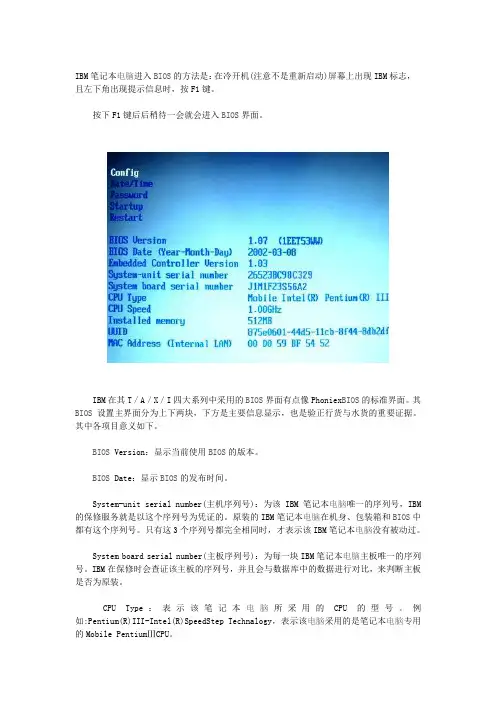
IBM笔记本电脑进入BIOS的方法是:在冷开机(注意不是重新启动)屏幕上出现IBM标志,且左下角出现提示信息时,按F1键。
按下F1键后后稍待一会就会进入BIOS界面。
IBM在其T/A/X/I四大系列中采用的BIOS界面有点像Phoniex BIOS的标准界面。
其BIOS设置主界面分为上下两块,下方是主要信息显示,也是验正行货与水货的重要证据。
其中各项目意义如下。
BIOS Version:显示当前使用BIOS的版本。
BIOS Date:显示BIOS的发布时间。
System-unit serial number(主机序列号):为该IBM笔记本电脑唯一的序列号,IBM 的保修服务就是以这个序列号为凭证的。
原装的IBM笔记本电脑在机身、包装箱和BIOS中都有这个序列号。
只有这3个序列号都完全相同时,才表示该IBM笔记本电脑没有被动过。
System board serial number(主板序列号):为每一块IBM笔记本电脑主板唯一的序列号。
IBM在保修时会查证该主板的序列号,并且会与数据库中的数据进行对比,来判断主板是否为原装。
CPU Type:表示该笔记本电脑所采用的CPU的型号。
例如:Pentium(R)III-Intel(R)SpeedStep Technalogy,表示该电脑采用的是笔记本电脑专用的Mobile PentiumⅢCPU。
CPU Speed:表示CPU的主频,上图中所显示的是900MHz。
Install memory:表示该笔记本电脑当前安装的内存容量。
IBM笔记本电脑BIOS设置界面上方所显示的是主要菜单功能选项。
选项前带三角箭头表示后面还有子菜单,用上下方向键将光标移动到某个选项上后,按Enter键即可打开下一级菜单。
例如下面这些选项:ConfigDate/TimePasswordStartupReStart五大功能详尽介绍(一)一.Config(设置)选项。
这是IBM笔记本电脑最重要的BIOS设置都集中在该选项中,如网卡/无线网卡设置、串/并口设置、红外线接口设置,以及PCI中断设置等。
东芝笔记本的BIOS如何更新

相关内容
? 东芝笔记本1860bios如何保存? 2008-11-22
? 请问一下。。谁知道东芝笔记本A200 BIOS 如何刷 2006-7-17
? 东芝笔记本M820如何在BIOS里设置光驱启动? 1 2009-3-24
? 台式电脑和东芝笔记本电脑如何进入BIOS画面 2006-10-21
? 东芝笔记本l533如何进入bios 2010-3-3
更多关于东芝1860如何进入bios的问题>>
查看同主题问题: 东芝 笔记本 笔记本 bios
等待您来回答
2010蚌埠医学院专升本科目?有没有医学检验?
LCD Brightness是系统默认的液晶屏亮度设置,有Semi-Bright(低亮度)、Brigh[(一般亮度)和Super-Bright(超亮)3种选项,可以根据自己的需要调节。
Cooing Method(冷却系统运作)有Max Performance(最强性能)、Performance(较强性能)和Battery Optimizied(电池寿命优化)3种选择,可以根据自己的电源使用情况选择,一般建议大家选择Performance。
4. 电脑用正常方式关机(Windows开始菜单中的关机),不可以用休眠方式关机。
5. 确认软盘在软驱中,在按住F12键的情况下打开笔记本电脑电源开关。系统会提示“Ready for BIOS update. Place the BIOS update diskette in the drive....” 开始升级BIOS,并开始读取软盘,软盘的读写灯会点亮。读取完成后,开始自动刷新BIOS。此过程一般为30秒左右,全过程请参照屏幕上的提示操作,千万不可以把软盘在中途取出。
东芝BIOS设置图解教程
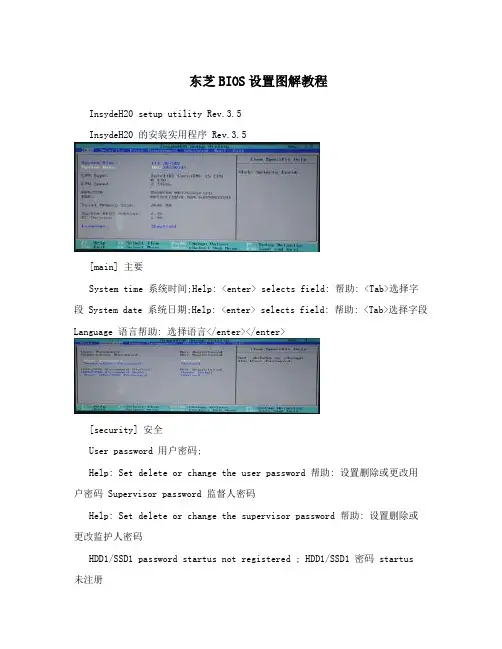
东芝BIOS设置图解教程InsydeH20 setup utility Rev.3.5InsydeH20 的安装实用程序 Rev.3.5[main] 主要System time 系统时间;Help: <enter> selects field: 帮助: <Tab>选择字段 System date 系统日期;Help: <enter> selects field: 帮助: <Tab>选择字段Language 语言帮助: 选择语言</enter></enter>[security] 安全User password 用户密码;Help: Set delete or change the user password 帮助: 设置删除或更改用户密码 Supervisor password 监督人密码Help: Set delete or change the supervisor password 帮助: 设置删除或更改监护人密码HDD1/SSD1 password startus not registered ; HDD1/SSD1 密码 startus 未注册HDD1/SSD1 password mode [User only][user + master] ;HDD1/SSD1 密码模式 [用户仅] [用户 + 主]Help: Select the HDD1/SSD1 password mode;帮助: 选择 HDD1/SSD1 的密码模式User HDD1/SSD1 password [enter] ;HDD1/SSD1 的用户密码 [进入]Help: Set delete or change the user HDD1/SSD1 password;帮助: 设置删除或更改用户 HDD1/SSD1 密码[power management] [权限管理]Wake-up on LAN [Disabled][Enabled] ; 在局域网唤醒 [禁用] [启用] Help: Let the computer’s power be turned a wake-up signal from the LAN 帮助: 让计算机的电源打开从 LAN 唤醒信号Wake on keyboard [Disabled][Enabled] ; 唤醒键盘 [禁用] [启用]Help: Let the computer’s power on by pressing any key, then PC is in sleep让计算机的电源任何按键然后 PC 处于睡眠状态帮助:Critical Battery Wake-up [Disabled][Enabled];关键电池唤醒 [禁用] [启用]Help: Resume from standby automatically when Battery capacity become critical level.帮助:电池容量成为关键级别时自动恢复从待机状态。
笔记本电脑硬盘BIOS设置
笔记本电脑硬盘BIOS设置大家可能都知道台式电脑的bios的设置方法,那么你知道笔记本电脑硬盘BIOS设置方法吗?不知道的话跟着店铺一起来学习了解笔记本电脑硬盘BIOS设置方法。
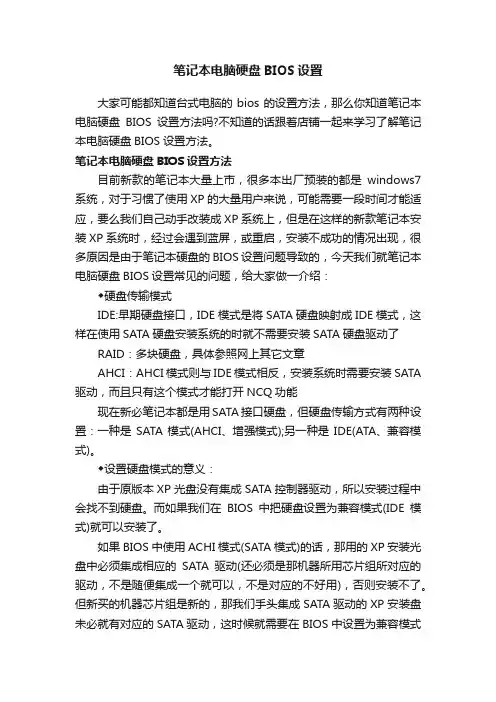
笔记本电脑硬盘BIOS设置方法目前新款的笔记本大量上市,很多本出厂预装的都是windows7系统,对于习惯了使用XP的大量用户来说,可能需要一段时间才能适应,要么我们自己动手改装成XP系统上,但是在这样的新款笔记本安装XP系统时,经过会遇到蓝屏,或重启,安装不成功的情况出现,很多原因是由于笔记本硬盘的BIOS设置问题导致的,今天我们就笔记本电脑硬盘BIOS设置常见的问题,给大家做一介绍:◆硬盘传输模式IDE:早期硬盘接口,IDE模式是将SATA硬盘映射成IDE模式,这样在使用SATA硬盘安装系统的时就不需要安装SATA硬盘驱动了RAID:多块硬盘,具体参照网上其它文章AHCI:AHCI模式则与IDE模式相反,安装系统时需要安装SATA 驱动,而且只有这个模式才能打开NCQ功能现在新必笔记本都是用SATA接口硬盘,但硬盘传输方式有两种设置:一种是SATA模式(AHCI、增强模式);另一种是IDE(ATA、兼容模式)。
◆设置硬盘模式的意义:由于原版本XP光盘没有集成SATA控制器驱动,所以安装过程中会找不到硬盘。
而如果我们在BIOS中把硬盘设置为兼容模式(IDE模式)就可以安装了。
如果BIOS中使用ACHI模式(SATA模式)的话,那用的XP安装光盘中必须集成相应的SATA驱动(还必须是那机器所用芯片组所对应的驱动,不是随便集成一个就可以,不是对应的不好用),否则安装不了。
但新买的机器芯片组是新的,那我们手头集成SATA驱动的XP安装盘未必就有对应的SATA驱动,这时候就需要在BIOS中设置为兼容模式才可以安装(安装之后后期也可以通过在XP下安装AHCI驱动来开启AHCI,但目前看来笔记本开启AHCI意义并不大,只是提升了一点点磁盘性能)。
东芝l750笔记本如何更改硬盘模式bios设置
完成上述操作后,我们按F10 键保存并退出bios设置页面。当我 们再次重启的时候硬盘模式修改 即可生效,蓝屏问题也得以解决。 今天的内容就跟大家介绍到这, 希望上面的方法可以帮助大家解 决问题。
u盘启动盘制作工具 ku54ha21bi
东芝l750笔记本更改硬盘模式的设 置教程:豆豆U盘启动盘制作工具
如果大家用豆豆U盘在PE里GHOST 完成后重启电脑时出现蓝屏现象, 说明硬盘模式设置不正确,今天 我来给大家讲解一下东芝l750笔记 本更改硬盘模式的设置教程
1、将制作好的豆豆u盘插入 电脑usb接口,重启电脑,并迅速 地按启动快捷键F2进入bios设置界 面,然后通过键盘上的左右方向 键将光标切换至“advanced”,接 着上下移动光标选择“system configuration”,回车确认,如下图 所示:
2、随后可以看到advanced界 面中sata controller mode项的值为 compatibility,我们按回车键执行, 如下图所示:
3、在弹出的窗Biblioteka 中移动光标 选择“ahci”,并按回车键确认, 如下图所示:
4、此时sata controller mode的 值就设置成“ahci”,如下图所示:
bios设置图解教程 指南
bios设置图解教程bios设置指南一进入BIOS设置程序通常有以下三种方法1.开机启动时按热键(最通用也最常用)在开机时按下特定的热键可以进入BIOS设置程序,不同类型的机器进入BIOS设置程序的按键不同,有的在屏幕上给出提示,有的不给出提示,几种常见的BIOS设置程序的进入方式我简单列表如下:2.笔记本方面,不同的笔记本进入BIOS方法不同,这就造成了许多人进BIOS的时候的烦恼:Thinkpad/IBM(冷开机按F1,部分新型号可以在重新启动时启动按F1)HP(启动和重新启动时按F2)SONY(启动和重新启动时按F2)Dell(启动和重新启动时按F2)Acer(启动和重新启动时按F2)Toshiba(冷开机时按ESC然后按F1)Compaq(开机到右上角出现闪动光标时按F10,或者开机时按F10)Fujitsu(启动和重新启动时按F2)大多数国产和台湾品牌(启动和重新启动时按F2)台式机进入BIOS开机时候请多按del 键,就可以进入BIOS 这些东西和主板厂商有关的,一般都是主板决定的。
二:如何在BIOS里面设置并保存,使得设置启动后成功好了,成功进入了BIOS里面后,终于可以寻找并设置,达到可以让USB 启动运行的目的。
还是以举例方式说明,枯燥的文字我估计看了后没什么体会,也不容易理解。
举例一1\常见AWARD BIOS进入设置USB启动的方式,下图为进入BIOS后的界面Advanced BIOS Features(BIOS进阶功能设定),通过键盘的“上下左右键”调节位置选中进入, Hard Disk Boot Priority(硬盘引导顺序):这个是最关键的了,一般你之前插入了USB设备后,这里进去就会显示USB的磁盘信息,然后通过键盘上的“+”(可以调节到最上面,也就是优先启动)调节好后,按下F10,弹出保存的确认界面,回车即可。
然后还需要注意的是, First Boot Device (第一顺序开机启动设置):鉴于电脑不同,这里可能没有USB-ZIP/USB-HDD等方式选择,所以这里默认硬盘即可。
如何设置计算机的BIOS配置
如何设置计算机的BIOS配置计算机的BIOS(Basic Input/Output System,基本输入/输出系统)是位于计算机硬件和操作系统之间的软件。
通过BIOS,我们可以管理和配置计算机的硬件设备,包括启动顺序、硬盘设置、系统时间等。
本文将介绍如何设置计算机的BIOS配置,以帮助您更好地了解和运用计算机。
1. 进入BIOS配置界面要进入BIOS配置界面,您需要在计算机开机时按特定的热键。
这个热键通常是F2、Del、F10或者Esc键,具体取决于您的计算机品牌和型号。
在计算机开机时,屏幕上会有相应的提示信息,告诉您应该按哪个键进入BIOS配置界面。
2. 导航和基本设置进入BIOS配置界面后,您将看到一个包含各种选项的菜单。
您可以使用键盘的方向键和回车键来导航和选择相应的设置项。
首先,您可以检查和修改基本设置,如日期、时间和语言设置等。
3. 启动顺序设置启动顺序设置是BIOS中最常用和重要的选项之一。
通过设置启动顺序,您可以决定计算机首先从哪个设备启动。
例如,您可以设置计算机首先从CD/DVD驱动器启动,以便安装操作系统或从外部介质启动。
而如果您更希望从硬盘启动,则可以将硬盘设置为首选启动设备。
4. 硬盘设置除了启动顺序设置外,您还可以在BIOS中进行硬盘设置。
这包括识别和配置计算机中的硬盘驱动器。
您可以检查硬盘是否被正确识别,以及是否设置了正确的模式(如IDE、AHCI或RAID)。
如果您要安装新的硬盘驱动器,您还可以在此设置中启用或禁用相应的接口。
5. 安全选项BIOS还提供了一些安全选项,以保护计算机免受未经授权的访问和潜在的恶意软件的侵害。
您可以设置密码来限制对BIOS的访问和更改配置的权限。
此外,某些BIOS还提供了安全启动或安全引导选项,以防止从未经签名的操作系统或驱动程序启动。
6. 其他设置除了上述主要设置外,BIOS还包含许多其他配置选项,如电源管理、设备和端口设置、虚拟化支持等。
各品牌笔记本的bios设置方法
各品牌笔记本BIOS设置硬盘为兼容模式(IDE)以方便安装没有集成SATA控制器驱动的XP 系统●各品牌笔记本的设置方法:戴尔(DELL):开机过程中不断按F2到BIOS,依次到Onboard Devices-------SATA Operation,在这里选ATA,按回车键后选YES。
然后按ESC键,然后选择Save/Exit后按回车。
宏碁(ACER),易美迅(eMachines),捷威(GATEWAY、奶牛):开机按F2进BIOS,用键盘的右键选择MAIN,然后用下键选择到SATA mode,然后按一下回车键,然后选择IDE,然后按F10,再按一下回车键华硕(ASUS):开机按F2进入BIOS,在Advanced-----IDE Configuration------SATA Operation Mode 这里选Compatible,然后按F10再按回车。
惠普(HP):HP 的新机器是图形版BIOS,用鼠标就可以操作。
开机按F10进入bios,在System Configuration------SATA Device Mode,在这里可以选AHCI或IDE,用鼠标就可以点击,选择为IDE,然后按左下角的“X”按钮,选YES。
或者是开机时按F10进入BIOS,把“Enable Native Sata Support”这一项设为disable ,按F10保存退出。
或者是开机时按F10进入BIOS,在System Configuration --------Device Configurations 中找到SATA Native Mode,将它设置为Disabled ;按F10保存退出。
神舟:开机按F2到BIOS,在Advanced中把光标指向HDC Configure AS这一行,按回车键,选择IDE,按回车键,按F10,再按一下回车键。
联想THINKPAD:开机按F1键到BIOS,依次到Config----Serial ATA(SATA)----SATA Controller MODE Option(在这里选择为compatibility),然后按F10然后按回车。