
chmod与chown命令详解
chown和chmod命令详解
linux中的chown和chmod命令对于我们的日常操作来说,特别实用,现将这两个命令的用法详解如下
1. chown 命令
功能:更改某个文件或目录的属主和属组。
这个命令也很常用。
例如root用户把自己的一个文件拷贝给用户xu,为了让用户xu能够存取这个文件,root用户应该把这个文件的属主设为xu,否则,用户xu无法存取这个文件。
语法:chown [选项] 用户或组文件
说明:chown将指定文件的拥有者改为指定的用户或组。
用户可以是用户名或用户I D。
组可以是组名或组ID。
文件是以空格分开的要改变权限的文件列表,支持通配符。
该命令的各选项含义如下:
-R 递归式地改变指定目录及其下的所有子目录和文件的拥有者。
-v 显示chown命令所做的工作。
下面是命令实例:
(1)chown wang shiyan.c
把文件shiyan.c的所有者改为wang。
(2)chown - R ers /his
把目录/his及其下的所有文件和子目录的属主改成wang,属组改成users。
chown - R ers /his
2. chmod 命令
chmod用于改变文件或目录的访问权限。
用户用它控制文件或目录的访问权限。
该命令有两种用法。
一种是包含字母和操作符表达式的文字设定法;另一种是包
含数字的数字设定法。
(1)文字设定法
语法:chmod [who] [+ | - | =] [mode] 文件名
命令中各选项的含义为:
操作对象who可是下述字母中的任一个或者它们的组合:
u 表示“用户(user)”,即文件或目录的所有者。
g 表示“同组(group)用户”,即与文件属主有相同组ID的所有用户。
o 表示“其他(others)用户”。
a 表示“所有(all)用户”。
它是系统默认值。
操作符号可以是:
+ 添加某个权限。
- 取消某个权限。
= 赋予给定权限并取消其他所有权限(如果有的话)。
设置 mode 所表示的权限可用下述字母的任意组合:
r 可读。
w 可写。
x 可执行。
X 只有目标文件对某些用户是可执行的或该目标文件是目录时才追加x 属性。
s 在文件执行时把进程的属主或组ID置为该文件的文件属主。
方式“u+s”设置文件的用户ID位,“g+s”设置组ID位。
t 保存程序的文本到交换设备上。
u 与文件属主拥有一样的权限。
g 与和文件属主同组的用户拥有一样的权限。
o 与其他用户拥有一样的权限。
文件名:以空格分开的要改变权限的文件列表,支持通配符。
在一个命令行中可给出多个权限方式,其间用逗号隔开。
下面是几个范例:
①chmod ugo+r file1.txt 或者chmod a+r file1.txt
将文件file1.txt设为所有人皆可读取。
②chmod ug+w,o-w file1.txt file2.txt
将文件file1和文件file2.txt设为文件拥有者,与其所属同一个群体者可写入,但其他以外的人则不可写入。
③chmod u+x test.csh
将test.csh设定为只有文件拥有者才可以执行
④chmod –R a+r *
将当前目录下的所有文件与子目录设为任何人可读取
(2)数字设定法
我们必须首先了解用数字表示的属性的含义:0表示没有权限,1表示可执行权限, 2表示可写权限,4表示可读权限,然后将其相加。
所以数字属性的格式应为3个从0到7的八进制数,其顺序是(u)(g)(o)。
例如,如果想让某个文件的属主有“读/写”二种权限,需要把4(可读)+2(可写)=6(读/写)。
数字设定法的一般形式为:
语法:chmod [mode] 文件名
下面是几个范例:
①chmod ug+w,o-x text
增加所有用户的对text文件的执行权限:②chmod ug+w,o-x text
即设定文件text的属性为:
文件属主(u)增加写权限
与文件属主同组用户(g)增加写权限
其他用户(o)删除执行权限③chmod 644 mm.txt
设定文件mm.txt的属性为:-rw-r--r—
文件属主(u)拥有读、写权限
与文件属主同组用户(g)拥有读权限
其他人(o)拥有读权限
④chmod 750 wch.txt
设定wchtxt这个文件的属性为:-rwxr-x--- 文件属主(u)可读/可写/可执行权
与文件属主同组用户(g)可读/可执行权
其他人(o)没有任何权限。
Linux命令高级技巧使用chmod和chown命令修改文件权限和所有者

Linux命令高级技巧使用chmod和chown命令修改文件权限和所有者Linux命令高级技巧使用 chmod 和 chown 命令修改文件权限和所有者在 Linux 操作系统中,拥有高级技巧的使用者可以通过命令来修改文件权限和所有者。
这对于确保系统安全和管理文件非常重要。
本文将介绍 chmod 和 chown 命令的使用方法,以帮助您达到这些目的。
一、使用 chmod 命令修改文件权限1. 修改文件权限的概念文件权限决定了用户对文件的读、写和执行操作权限。
在Linux 中,文件权限可以分为三个类别:用户(user)、组(group)和其他人(others)。
每个类别都有三种权限:读(r)、写(w)和执行(x)。
2. 查看文件权限在使用 chmod 命令修改文件权限之前,您可能需要先查看文件的当前权限。
使用 ls -l 命令可以显示文件的详细信息,其中包括权限。
```shell$ ls -l file.txt-rw-r--r-- 1 user group 0 Jan 1 00:00 file.txt```上述输出将显示文件 file.txt 的权限。
第一列的 "rw-r--r--" 表示用户具有读写权限,组和其他人只有读权限。
3. 修改文件权限使用 chmod 命令来修改文件权限。
以下是常用的修改权限的方式:- 添加权限:使用 + 号,例如添加用户执行权限 `chmod u+x file.txt`。
- 移除权限:使用 - 号,例如移除其他人的写权限 `chmod o-wfile.txt`。
- 设置权限:使用 = 号,例如设置用户只有读权限 `chmod u=rfile.txt`。
备注:u 代表用户,g 代表组,o 代表其他人。
r、w 和 x 分别代表读、写和执行权限。
二、使用 chown 命令修改文件所有者1. 修改文件所有者的概念文件所有者指的是文件的创建者或者拥有者,在 Linux 中只有所有者和超级用户可以修改文件的所有者。
linux的chmod与chown命令详解
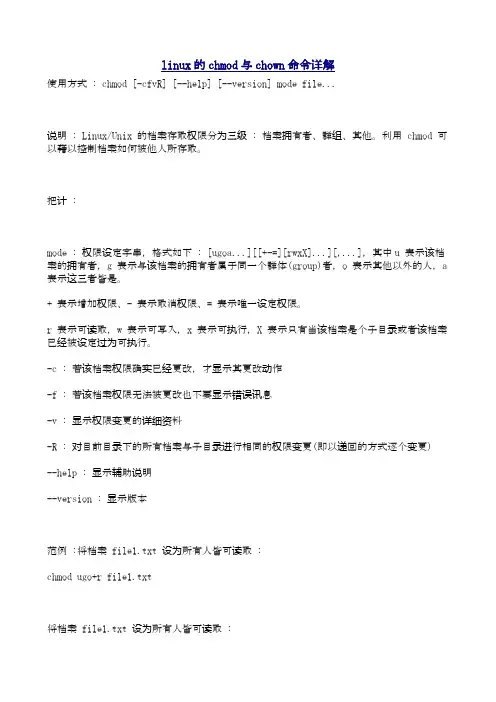
linux的chmod与chown命令详解使用方式 : chmod [-cfvR] [--help] [--version] mode file...说明 : Linux/Unix 的档案存取权限分为三级 : 档案拥有者、群组、其他。
利用 chmod 可以藉以控制档案如何被他人所存取。
把计 :mode : 权限设定字串,格式如下 : [ugoa...][[+-=][rwxX]...][,...],其中u 表示该档案的拥有者,g 表示与该档案的拥有者属于同一个群体(group)者,o 表示其他以外的人,a 表示这三者皆是。
+ 表示增加权限、- 表示取消权限、= 表示唯一设定权限。
r 表示可读取,w 表示可写入,x 表示可执行,X 表示只有当该档案是个子目录或者该档案已经被设定过为可执行。
-c : 若该档案权限确实已经更改,才显示其更改动作-f : 若该档案权限无法被更改也不要显示错误讯息-v : 显示权限变更的详细资料-R : 对目前目录下的所有档案与子目录进行相同的权限变更(即以递回的方式逐个变更)--help : 显示辅助说明--version : 显示版本范例 :将档案 file1.txt 设为所有人皆可读取 :chmod ugo+r file1.txt将档案 file1.txt 设为所有人皆可读取 :chmod a+r file1.txt将档案 file1.txt 与 file2.txt 设为该档案拥有者,与其所属同一个群体者可写入,但其他以外的人则不可写入 :chmod ug+w,o-w file1.txt file2.txt将 ex1.py 设定为只有该档案拥有者可以执行 :chmod u+x ex1.py将目前目录下的所有档案与子目录皆设为任何人可读取 :chmod -R a+r *此外chmod也可以用数字来表示权限如 chmod 777 file语法为:chmod abc file其中a,b,c各为一个数字,分别表示User、Group、及Other的权限。
了解macOS终端中的权限控制和用户组管理命令
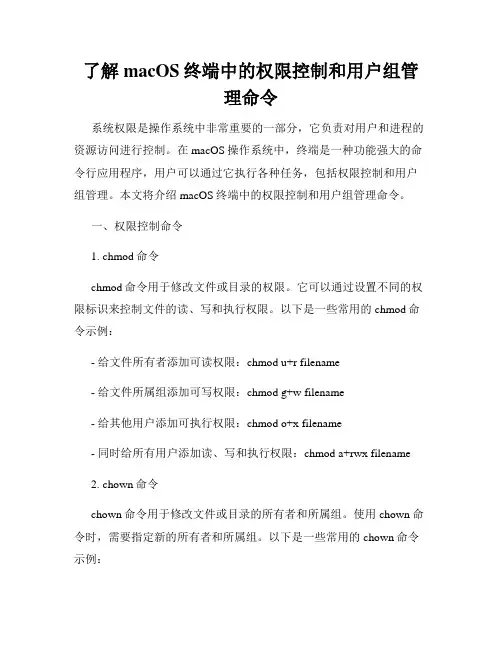
了解macOS终端中的权限控制和用户组管理命令系统权限是操作系统中非常重要的一部分,它负责对用户和进程的资源访问进行控制。
在macOS操作系统中,终端是一种功能强大的命令行应用程序,用户可以通过它执行各种任务,包括权限控制和用户组管理。
本文将介绍macOS终端中的权限控制和用户组管理命令。
一、权限控制命令1. chmod命令chmod命令用于修改文件或目录的权限。
它可以通过设置不同的权限标识来控制文件的读、写和执行权限。
以下是一些常用的chmod命令示例:- 给文件所有者添加可读权限:chmod u+r filename- 给文件所属组添加可写权限:chmod g+w filename- 给其他用户添加可执行权限:chmod o+x filename- 同时给所有用户添加读、写和执行权限:chmod a+rwx filename2. chown命令chown命令用于修改文件或目录的所有者和所属组。
使用chown命令时,需要指定新的所有者和所属组。
以下是一些常用的chown命令示例:- 修改文件的所有者:chown newowner filename- 修改文件的所有者和所属组:chown newowner:newgroup filename3. chgrp命令chgrp命令用于修改文件或目录的所属组。
使用chgrp命令时,需要指定新的所属组。
以下是一些常用的chgrp命令示例:- 修改文件的所属组:chgrp newgroup filename二、用户组管理命令1. dscl命令dscl命令用于管理本地用户和用户组。
通过dscl命令,可以创建新用户、修改用户属性、删除用户等操作。
以下是一些常用的dscl命令示例:- 创建新用户:sudo dscl . -create /Users/newuser- 修改用户的全名:sudo dscl . -create /Users/username RealName "New Name"- 删除用户:sudo dscl . -delete /Users/username2. id命令id命令用于显示当前用户的用户ID以及所属组ID。
Linux命令高级技巧使用chown和chmod命令修改文件权限和所有者
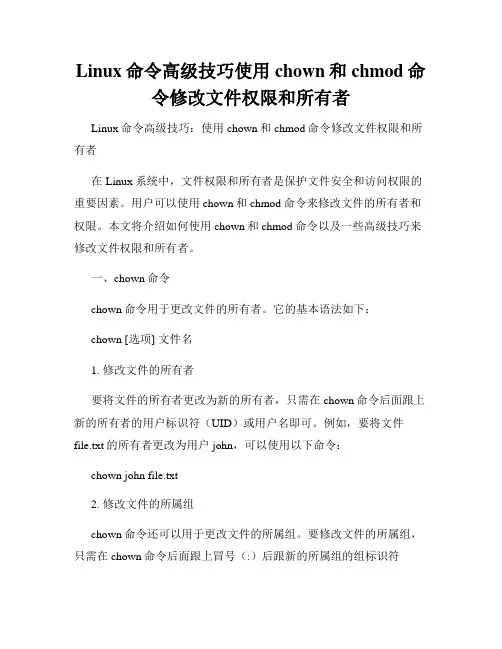
Linux命令高级技巧使用chown和chmod命令修改文件权限和所有者Linux命令高级技巧:使用chown和chmod命令修改文件权限和所有者在Linux系统中,文件权限和所有者是保护文件安全和访问权限的重要因素。
用户可以使用chown和chmod命令来修改文件的所有者和权限。
本文将介绍如何使用chown和chmod命令以及一些高级技巧来修改文件权限和所有者。
一、chown命令chown命令用于更改文件的所有者。
它的基本语法如下:chown [选项] 文件名1. 修改文件的所有者要将文件的所有者更改为新的所有者,只需在chown命令后面跟上新的所有者的用户标识符(UID)或用户名即可。
例如,要将文件file.txt的所有者更改为用户john,可以使用以下命令:chown john file.txt2. 修改文件的所属组chown命令还可以用于更改文件的所属组。
要修改文件的所属组,只需在chown命令后面跟上冒号(:)后跟新的所属组的组标识符(GID)或组名。
例如,要将文件file.txt的所属组更改为组developers,可以使用以下命令:chown :developers file.txt3. 递归修改文件和目录的所有者有时候需要递归修改文件和目录的所有者,即同时修改该目录下的所有文件和子目录的所有者。
可以使用chown命令的-R选项来实现递归修改。
例如,要将目录/home/user下的所有文件和子目录的所有者更改为用户john,可以使用以下命令:chown -R john /home/user二、chmod命令chmod命令用于更改文件的权限。
它的基本语法如下:chmod [选项] 权限文件名1. 修改文件权限要修改文件的权限,可以使用chmod命令后跟所需的权限。
权限由用户、组和其他三个身份分别设置,每个身份都有读(r)、写(w)和执行(x)权限。
例如,要将文件file.txt的所有者的读权限设置为只读,可以使用以下命令:chmod u=r file.txt2. 修改所有者组的权限要修改文件的所有者组的权限,可以使用chmod命令的g选项。
Linux命令之chmod、chgrp、chown
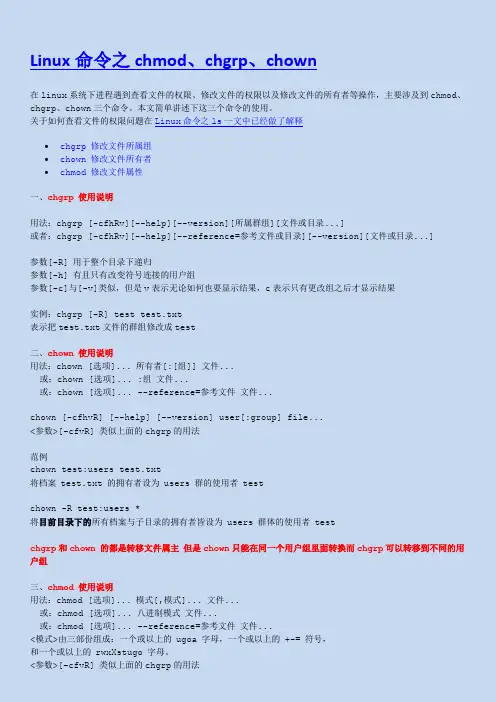
Linux命令之chmod、chgrp、chown在linux系统下进程遇到查看文件的权限、修改文件的权限以及修改文件的所有者等操作,主要涉及到chmod、chgrp、chown三个命令。
本文简单讲述下这三个命令的使用。
关于如何查看文件的权限问题在Linux命令之ls一文中已经做了解释∙chgrp 修改文件所属组∙chown 修改文件所有者∙chmod 修改文件属性一、chgrp 使用说明用法:chgrp [-cfhRv][--help][--version][所属群组][文件或目录...]或者:chgrp [-cfhRv][--help][--reference=参考文件或目录][--version][文件或目录...]参数[-R] 用于整个目录下递归参数[-h] 有且只有改变符号连接的用户组参数[-c]与[-v]类似,但是v表示无论如何也要显示结果,c表示只有更改组之后才显示结果实例:chgrp [-R] test test.txt表示把test.txt文件的群组修改成test二、chown 使用说明用法:chown [选项]... 所有者[:[组]] 文件...或:chown [选项]... :组文件...或:chown [选项]... --reference=参考文件文件...chown [-cfhvR] [--help] [--version] user[:group] file...<参数>[-cfvR] 类似上面的chgrp的用法范例chown test:users test.txt将档案 test.txt 的拥有者设为 users 群的使用者 testchown -R test:users *将目前目录下的所有档案与子目录的拥有者皆设为 users 群体的使用者 testchgrp和chown 的都是转移文件属主但是chown只能在同一个用户组里面转换而chgrp可以转移到不同的用户组三、chmod 使用说明用法:chmod [选项]... 模式[,模式]... 文件...或:chmod [选项]... 八进制模式文件...或:chmod [选项]... --reference=参考文件文件...<模式>由三部份组成:一个或以上的 ugoa 字母,一个或以上的 +-= 符号,和一个或以上的 rwxXstugo 字母。
使用chown和chmod命令更改文件和的所有权和权限
使用chown和chmod命令更改文件和的所有权和权限在Linux系统中,chown和chmod命令是非常重要的命令,用于更改文件和目录的所有权和权限。
本文将介绍chown和chmod命令的使用方法和常见应用场景。
一、chown命令chown命令用于更改文件和目录的所有者。
其基本语法如下:chown [选项] 用户文件或目录其中,选项可以是:-R 递归地修改所有子目录和文件的所有者。
--from=原所有者将指定文件或目录的原所有者修改为新所有者。
--reference=参考文件参考指定文件或目录的所有者,并将其应用到目标文件或目录。
例如,要将文件file1的所有者更改为user1,可以使用以下命令:chown user1 file1如果要递归地修改一个目录及其所有子目录和文件的所有者,可以添加-R选项:chown -R user1 directory1另外,chown命令还支持使用用户组来更改所有者。
例如,要将文件file1的所有者更改为user1,并将用户组更改为group1,可以使用以下命令:chown user1:group1 file1二、chmod命令chmod命令用于更改文件和目录的权限。
其基本语法如下:chmod [选项] 权限文件或目录其中,权限可以使用以下形式表示:数字形式:每个权限位分别用数字0-7表示,对应的权限值为r(读)=4、w(写)=2、x(执行)=1。
例如,权限值为rwxr-xr--可以使用数字表示为754(即7=4+2+1,5=4+1,4=4)。
符号形式:通过使用u(所有者)、g(所属用户组)、o(其他用户)和a(所有用户)以及+r(读)、-r(取消读)、+w(写)、-w(取消写)、+x(执行)、-x(取消执行)来表示权限。
例如,chmod u=rwx,g=r-x,o=r file1将文件file1的权限修改为rwxr-xr--。
增加或取消权限:使用+和-符号可以增加或取消指定权限位。
Mac命令行的文件权限管理chmod和chown的用法详解
Mac命令行的文件权限管理chmod和chown的用法详解在Mac系统中,命令行是一个非常重要的工具,它可以让用户更加高效地管理文件和目录。
在使用命令行时,我们常常会遇到需要对文件或目录进行权限管理的情况。
本文将详细介绍Mac命令行下的文件权限管理工具chmod和chown的用法。
一、chmod:修改文件权限chmod命令用于修改文件和目录的权限,权限包括读、写、执行三种。
在Mac系统中,每个文件或目录都有3组权限,分别是文件所有者权限、群组权限和其他人权限。
使用chmod命令可以为这3组权限设置不同的值。
1.1 查看文件或目录的权限在使用chmod命令前,我们可以先使用ls -l命令查看文件或目录的当前权限。
```shell$ ls -l 文件路径```例如,要查看/Users/username/Documents目录的权限,可以输入以下命令:```shell$ ls -l /Users/username/Documents```1.2 修改文件或目录的权限使用chmod命令修改文件或目录的权限需要指定两个参数,一个是权限值,另一个是文件或目录的路径。
```shell$ chmod 权限值文件路径```其中,权限值的表示方法有两种:一种是数字表示法,一种是符号表示法。
1.2.1 数字表示法数字表示法是用1到9的数字来表示不同的权限。
其中,数字1表示执行权限,数字2表示写权限,数字4表示读权限。
将这三个数字相加,就可以组成不同的权限值。
例如,将文件的所有者权限设置为读写执行权限(也就是7),群组权限和其他人权限设置为只读权限(也就是4),可以使用以下命令:```shell$ chmod 744 文件路径```1.2.2 符号表示法符号表示法更加直观易懂,使用符号来表示不同的权限。
常用的符号有u(所有者)、g(群组)、o(其他人)、+(添加权限)、-(删除权限)和=(设置权限)。
例如,将文件的所有者权限设置为读写执行权限,群组权限和其他人权限设置为只读权限,可以使用以下命令:```shell$ chmod u=rwx,g=r,o=r 文件路径```二、chown:修改文件所有者和群组chown命令用于修改文件或目录的所有者和群组。
linuxshell脚本攻略学习12--文件权限详解,chmod命令详解,chown命令详。。。
linuxshell脚本攻略学习12--⽂件权限详解,chmod命令详解,chown命令详。
⽂件权限详解⼀、chmod命令详解⽂件权限和所有权是Unix/Linux⽂件系统最显著的特征之⼀。
linux中的每⼀个⽂件都与多种权限类型相关联,在这些权限中主要分类为3种:⽤户(User)是⽂件的所有者;⽤户组(Group)是多个⽤户的集合,系统允许⽤户进⾏某些形式的访问;其他⽤户(others)是除⽤户和⽤户组以外的任何⽤户。
⽤命令ls -l(或者ll)可以列出⽂件的权限:实例:amosli@amosli-pc:/$ ls -ldrwxr-xr-x 11 root root 4096 6⽉172013 usrlrwxrwxrwx 1 root root 33 12⽉523:52 initrd.img -> /boot/initrd.img-3.2.0-57-generic-rw-rw-r-- 1 amosli amosli 1575 12⽉2621:25 bdlogo.jpgprw-rw-r-- 1 amosli amosli 0 12⽉2001:21 scriptfifo第1列输出明确了后⾯的输出。
其中第⼀个字母的对应关系如下:- 普通⽂件d ⽬录c 字符设备b 块设备l 符号链接s 套接字p 管道剩下的每3个字符分为⼀组,共3组,如下所⽰:d rwx r-x r-xd表⽰⽬录,第⼀组的3个字符rwx表⽰对应⽤户的所有权限(所有者User),第⼆组对应⽤户组(Group)权限,第三组对应其他⽤户(Others)权限。
这9个字符(即9个权限).rwx分别表⽰read,write,execute,读权限,写权限,执⾏权限。
如何更改⽂件的权限??这⾥将⽤到的是chmod命令amosli@amosli-pc:~/learn/re$ chmod --helpUsage: chmod [OPTION]... MODE[,MODE]... FILE...or: chmod [OPTION]... OCTAL-MODE FILE...or: chmod [OPTION]... --reference=RFILE FILE...Change the mode of each FILE to MODE.-c, --changes like verbose but report only when a change is made--no-preserve-root do not treat `/' specially (the default)--preserve-root fail to operate recursively on `/'-f, --silent, --quiet suppress most error messages-v, --verbose output a diagnostic for every file processed--reference=RFILE use RFILE's mode instead of MODE values-R, --recursive change files and directories recursively--help display this help and exit--version output version information and exitEach MODE is of the form `[ugoa]*([-+=]([rwxXst]*|[ugo]))+'.Report chmod bugs to bug-coreutils@GNU coreutils home page: </software/coreutils/>General help using GNU software: </gethelp/>For complete documentation, run: info coreutils 'chmod invocation'参数说明(cfvR):-c : 若该档案权限确实已经更改,才显⽰其更改动作-f : 若该档案权限⽆法被更改也不要显⽰错误讯息-v : 显⽰权限变更的详细资料-R : 对⽬前⽬录下的所有档案与⼦⽬录进⾏相同的权限变更(即以递回的⽅式逐个变更),这个-R ⽤的还是很多的。
Linux命令行中的文件权限管理chmodchown和chgrp命令详解
Linux命令行中的文件权限管理chmodchown和chgrp命令详解Linux命令行中的文件权限管理chmod、chown和chgrp命令详解在Linux系统中,文件权限管理是一个重要的概念。
为了保护系统中的文件和目录免于被不必要的访问或修改,管理员需要对文件的权限进行细致的管理。
为此,Linux系统提供了一系列的命令,其中包括chmod、chown和chgrp命令,用于修改文件和目录的权限和所有者。
1. chmod命令的使用chmod命令用于修改文件的权限。
它可以通过八进制或符号两种方式来指定权限。
1.1 八进制方式在八进制方式下,一个文件的权限可以用三个数字来表示,分别代表文件所有者、文件所有者所属组和其他用户的权限。
每个数字由三个位表示,分别代表读、写和执行权限,读取权限用数字4表示,写入权限用数字2表示,执行权限用数字1表示。
如果某个用户没有对应的权限,则使用数字0表示。
例如,权限"rwxr-xr--"可以表示为755。
要修改一个文件的权限,可以使用以下命令格式:chmod 755 filename1.2 符号方式在符号方式下,可以使用u(所有者)、g(所属组)、o(其他用户)、a(所有用户)加上"+"、"-"和"="来表示权限。
"+"表示添加权限,"-"表示删除权限,"="表示设定权限。
例如,要将一个文件的所有用户的写权限添加,可以使用以下命令格式:chmod a+w filename2. chown命令的使用chown命令用于修改文件的所有者。
一个文件的所有者可以是一个用户或一个用户组。
要修改一个文件的所有者,可以使用以下命令格式:chown newowner filename3. chgrp命令的使用chgrp命令用于修改文件的所属组。
一个文件的所属组表示该文件的归属,可以是一个用户组。
chown、chgrp、chmod命令的功能和用法
chown、chgrp和chmod命令是在Linux和Unix操作系统中非常重要的命令,它们用于管理文件和目录的权限和所有者。
在本文中,我将对这三个命令进行全面的评估,并探讨它们的功能和用法。
1. chown命令让我们来看看chown命令。
chown命令用于改变文件或目录的所有者。
通常情况下,只有超级用户或文件的所有者才有权限使用chown 命令。
chown命令的基本语法如下:```chown [新所有者用户名] [文件或目录名]```使用chown命令可以将文件或目录的所有者更改为指定的用户。
要将文件file1的所有者更改为user1,可以使用以下命令:```chown user1 file1```在实际应用中,chown命令非常有用。
当系统管理员需要更改文件所有者以确保安全性时,就可以使用chown命令。
2. chgrp命令接下来,让我们看看chgrp命令。
chgrp命令用于改变文件或目录的所属组。
只有超级用户或文件的所有者才有权限使用chgrp命令。
chgrp命令的基本语法如下:chgrp [新所属组名] [文件或目录名]```使用chgrp命令可以将文件或目录的所属组更改为指定的组。
要将文件file1的所属组更改为group1,可以使用以下命令:```chgrp group1 file1```和chown命令一样,chgrp命令在实际应用中也非常有用。
通过更改文件的所属组,系统管理员可以有效地管理文件的权限。
3. chmod命令让我们来看看chmod命令。
chmod命令用于改变文件或目录的权限。
文件或目录的权限包括读取(r)、写入(w)和执行(x)权限,分别对应用户(u)、群组(g)和其他人(o)。
chmod命令的基本语法如下:```chmod [权限设置] [文件或目录名]```使用chmod命令可以根据需要设置文件或目录的权限。
要将文件file1的所有者设置为可读、可写、可执行,可以使用以下命令:```chmod u=rwx file1通过合理地使用chmod命令,系统管理员可以确保文件和目录的安全性和可用性。