
PPT插入第三行第二列艺术字
PPT插入第三行第二列艺术字
PPT“艺术字样式为第3行第2列”是什么意思?
PPT中插入2行3列的艺术字的具体操作步骤如下:
1、首先在PPT中打开要进行操作的文件页面,接着点击此页面的上方选项卡内的“插入”选项卡。
2、接着在“插入”选项卡下点击“艺术字”选项。
3、然后在弹出来的样式选项框内点击第2行3列的艺术字样式,然后就完成了。
word中艺术字样式有很多,题目的意思是打开word后,点击艺术字选项后,选择艺术字中的第3行第2列的那个样式。
PPT的“艺术字样式为第3行第2列”与word中艺术字设置方式一样。
具体方法是:
1、打开电脑界面,双击桌面上面的word文档。
2、在打开的word文档中,找到“插入”菜单选项。
3、此时在插入的菜单中,点击“艺术字”选项。
4、在艺术字下面出现的艺术字中,点击第3行第2列的那个艺术字
5、在空白处输入想要写的文字即可。
PPT演示汉字笔画书写顺序
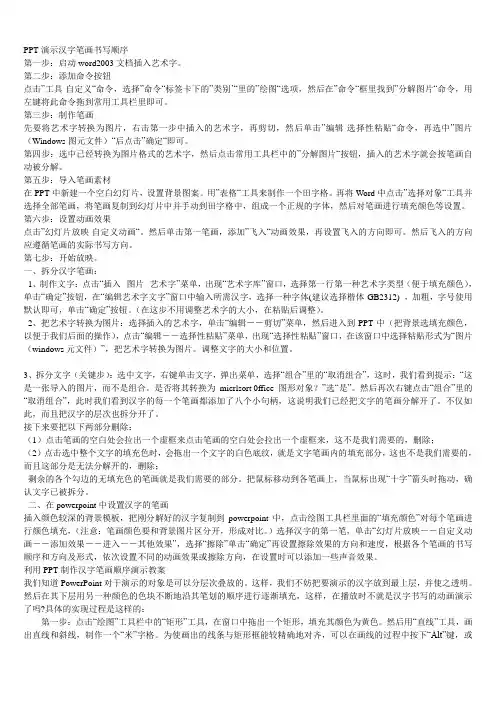
PPT演示汉字笔画书写顺序第一步:启动word2003文档插入艺术字。
第二步:添加命令按钮点击”工具-自定义“命令,选择”命令“标签卡下的”类别’“里的”绘图“选项,然后在”命令“框里找到”分解图片“命令,用左键将此命令拖到常用工具栏里即可。
第三步:制作笔画先要将艺术字转换为图片,右击第一步中插入的艺术字,再剪切,然后单击”编辑-选择性粘贴“命令,再选中”图片(Windows图元文件)“后点击”确定“即可。
第四步:选中已经转换为图片格式的艺术字,然后点击常用工具栏中的”分解图片“按钮,插入的艺术字就会按笔画自动被分解。
第五步:导入笔画素材在PPT中新建一个空白幻灯片,设置背景图案。
用”表格“工具来制作一个田字格。
再将Word中点击”选择对象“工具并选择全部笔画,将笔画复制到幻灯片中并手动到田字格中,组成一个正规的字体,然后对笔画进行填充颜色等设置。
第六步:设置动画效果点击”幻灯片放映-自定义动画“。
然后单击第一笔画,添加”飞入“动画效果,再设置飞入的方向即可。
然后飞入的方向应遵循笔画的实际书写方向。
第七步:开始放映。
一、拆分汉字笔画:1、制作文字:点击“插入--图片--艺术字”菜单,出现“艺术字库”窗口,选择第一行第一种艺术字类型(便于填充颜色),单击“确定”按钮,在“编辑艺术字文字”窗口中输入所需汉字,选择一种字体(建议选择楷体-GB2312) ,加粗,字号使用默认即可,单击“确定”按钮。
(在这步不用调整艺术字的大小,在粘贴后调整)。
2、把艺术字转换为图片:选择插入的艺术字,单击“编辑--剪切”菜单,然后进入到PPT中(把背景选填充颜色,以便于我们后面的操作),点击“编辑--选择性粘贴”菜单,出现“选择性粘贴”窗口,在该窗口中选择粘贴形式为“图片(windows元文件)”,把艺术字转换为图片。
调整文字的大小和位置。
3、拆分文字(关键步):选中文字,右键单击文字,弹出菜单,选择“组合”里的“取消组合”,这时,我们看到提示:“这是一张导入的图片,而不是组合。
PPT操作题目解答

PPT操作题目及解答【前提操作】:打开powerpoint 2003软件。
●新建一张幻灯片,使用标题版式,在标题区中输入“上海远程教育集团”,字体设置为黑体,加粗,60磅,R:255,B:0,G:0;在副标题中输入“上海电视大学”,字体设置为隶书,加粗,40磅,R:0,B:255,G:0。
【操作步骤】:1.“插入”菜单—>“新幻灯片”2.在右边出现的“幻灯片版式”面板中选择:“标题幻灯片”3.在标题区输入“上海远程教育集团”后,选中文字,点击“格式“菜单—>“字体”4.设置“字体”“字形”“字号”,选择“颜色”中的“其他颜色”后,点击对话框中的“自定义”标签,在左下部输入255,0,0三个数值。
5.在副标题中输入“上海电视大学”后,其他操作同步骤43插入版式为“标题和文本”的新幻灯片,标题内容为“部门信息”;项目分别为“文学艺术系”、“信息与工程系”、“管理系”;背景预设颜色为“雨后初晴”底纹样式“斜上”。
【操作步骤】:1.“插入”菜单—>“新幻灯片”2. 在右边出现的“幻灯片版式”面板中选择:“标题和文本”3.在标题区输入“部门信息”后,在下半部分分三行输入:文学艺术系,信息与工程系,管理系4.点击“格式”菜单—>“背景”,点击左下角的向下箭头,选择“填充效果”后,在当前页上边点击“预设”在“预设颜色中选择“雨后初晴”5.在下边选择底纹样式“斜上”,点击“确定”●插入版式为“标题,文本与剪贴画”的新幻灯片,标题内容为“文学艺术系课程介绍”。
文本内容分别为“古代文学”;“现代文学”;“写作”,并将项目符号改为 。
插入剪贴画:BOOK。
幻灯片背景颜色为红色204;绿色236;蓝色255。
【操作步骤】:1.“插入”菜单—>“新幻灯片”2.在右边出现的“幻灯片版式”面板中选择:“标题,文本与剪贴画”3.在标题区输入“文学艺术系课程介绍”后,在下半部分左边分三行输入:古代文学,现代文学,写作4.选中三行文字,点击“格式“菜单—>“项目符号和编号”,单击“自定义”后,对话框中选择“字体”中“WINDINGS”,选择 后点击“确定”5.右边空白处提示文字为“双击此处。
电子社信息技术基础(WPS Office 2019)(双色)【PPT】项目1 文档处理

图1.21 【删除单元格】对话框
图1.22【删除】下拉列 表
1.1.3.4 为表格全面布局
对于创建的表格,用户可以设置表格中单元格的大小和对齐方式等,还可以在现有 的表格中插入或删除单元格,拆分或合并单元格。 1.设置表格的行高、列宽和对齐方式
在WPS表格中可以有不同的行高和列宽。但同一行中的单元格必须有相同的高度。 提示
图1.20 插入行
2.删除行或列
删除行或列有以下2种方法。 方法一:选择需要删除的行或列,按【Backspace】键,即可删除选择的行或列。 提示
在使用该方法时,应选择整行或整列,然后按【Backspace】键方可删除,否则会弹 出【删除单元格】对话框,提示删除哪些单元格,如图1.21所示。 方法二:选择需要删除的行或列,单击【表格工具】选项卡【插入单元格】选项组中的 【删除】按钮,在弹出的下拉列表中选择【行】或【列】即可,如图1.22所示。
将鼠标光标移至需要调整高度的表格的行线上,当光标变为形状时,单击并拖动鼠 标,在新位置将显示一条虚线,当达到目标高度时,松开鼠标左键即可,如图1.23所示 。
1.1.3.4 为表格全面布局
图1.23 拖动行线调整行高
图1.18 插入表格对话框
1.1.3.3 添加、删除行或列
创建完表格后,如果发现行或列数不能满足编辑需求,可以插入或者删除行或列。 1.插入行或列 在表格中插入行或列有以下三种方法。 方法一:直接单击表格的【增加行】或【增加列】句柄即可在表格最下方或表格最右侧 插入一行或一列。 方法二:指定插入行或列的位置,然后单击【表格工具】选项卡【插入单元格】选项组 中的相应插入方式按钮即可,如图1.19所示,各种插入方式的含义如表1-1所示。
图1.16 快速插入表格
word ppt wps操作

. 开始→程序→Microsoft Word→选“模板”→确定→选“演示文稿设计”卡片→“彩晕型模板” →“确定”选第一行第二列的幻灯片→确定。
2.将工具栏的“50%”改为“66%”3.插入→文本框→文本框→在幻灯片左上角单击→输入“计算机世界”→在其他地方单击。
4.单击底部的“自选图形”→单击“基本”基本选梯形→在页面左下角拖动鼠标,形成梯形→在梯形上单击右键→选“添加文本”→输入“梯形”→在其他地方单击。
5.单击标题文字→选中标题文字→在文字上击右键→选复制,在副标题处击右键,选粘贴。
6.在框上击右键→设置文本框格式→“位置”卡片→将“水平”、“垂直”中的数改为“15”→确定。
7.选中文字“计算机专业方向”,在文字上击“右键”→选字体→将宋体改为楷体,字号改为80,效果中选下划线,颜色改为红色→确定。
8.选中带项目符号的文字,在文字上击右键→选项目符合→把颜色改为绿色→确定。
9.选中文字→格式→行距→把行距改为1.50→确定。
10.视图→页眉页脚→选“自动更新”,改日期格式→选幻灯片编号→把“页脚”去掉→击“全部应用”。
11.视图→母版→幻灯片母版12.在桌面上双击Powerpoint图标→选“内容提示向导”→确定→下一步→选“常规”→下一步→下一步→下一步→完成。
13.格式→背景→选颜色为“黄色”→再击“ ”,选“填充效果”,选“双色”,“斜上”→确定→全部应用。
14、在幻灯片上击“右键”→选“应用设计模板”→选“草地型模板”→应用15、在底部击“反选图形”→击“基本形状”→选“笑脸”→在幻灯片上拖运鼠标,画出笑脸→在图像上击右键→击“设置自选图形格式”→选“位置”卡片把水平、垂直均改为8.5→确定16、在五角星上击“右键”→选“设置的选图形格式”将填充颜色改为红色→选中“半透明”→确定17、击底部从右边数第二个图标,选“阴影设置”,击“阴影设置”中左数第5个图标,然后击第6个图标选红色18、击底部从右边数第一个图标,选第三行第二列的图标19、在图形上击“右键”,选复制,在其他的地方击右键选“粘贴”在图形上击右键,选“设置自选图形格式”→选“位置”卡片将水平、垂直按要求改数。
PowerPoint2007上机练习要求

PowerPoint2007上机练习要求:一、创建一个演示文稿,制作5张幻灯片二、第一张的要求(15分)1、采用“空白”版式,插入艺术字作为标题,艺术字样式为第3行第2列,艺术字的内容为“侏罗纪公园",楷体,96号,倾斜.2、艺术字的填充色为渐变——预设——金乌坠地;幻灯片背景用填充效果—-渐变—-双色——粉、浅蓝3、添加该幻灯片切换效果为“水平百叶窗",慢速,无声音;添加艺术字动画效果为“飞入”、自左部、中速。
三、第二张的要求(25分)1、采用“只有标题”版式,标题内容为“最古早的鸟类”,插入一个横排的文本框,输入正文,正文内容为“自从始祖鸟的化石在德国发现以后,就一直被认为是最古老的鸟类,它的学名翻译成中文,就是“远古的翅膀"的意思。
根据研究报告显示,始祖鸟极有可能是鸟类的祖先或鸟类族群中分出去旁支”,正文字体为黑体,绿色,32号。
2、在合适位置插入一幅自选图形——正五角星,设置填充色为黄色,给该自选图形添加文本“团结"。
3、给标题文字设置右下方向“阶梯状”的动画效果,给正文文字设置颜色打印机动画效果, 给自选图形设置“向内溶解”的动画效果。
4、幻灯片背景用填充效果为渐变—-预设--孔雀开屏(5分)5、插入超级链接按钮,点击该按钮可以进入第一张幻灯片,按钮大小为高2cm,宽2cm.四、第三张的要求(表格)(25分)12、设置外边框为6磅、黑色、实线;内边框为3磅、蓝色、虚线,所有单元格为“中部居中"。
3、设置表格背景为双色——黄色、浅绿渐变.4、添加标题“销售业绩”,设置字体格式为黑体、42号字、加粗。
5、幻灯片背景用填充效果——纹理-—花束。
五、第四张的要求(图表)(15分)1、插入图表,数据表的内容为第三张幻灯片中表格的内容,图表类型为默认。
2、插入图表标题“销售业绩分析表”,X轴标题为“月份”,Z轴标题为“销售额".3、设置图表区域背景为“淡紫色”。
PPT操作要求
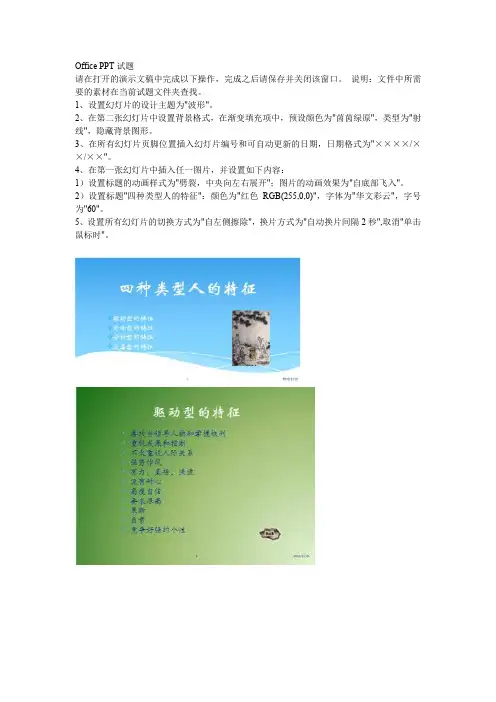
Office PPT试题请在打开的演示文稿中完成以下操作,完成之后请保存并关闭该窗口。
说明:文件中所需要的素材在当前试题文件夹查找。
1、设置幻灯片的设计主题为"波形"。
2、在第二张幻灯片中设置背景格式,在渐变填充项中,预设颜色为"茵茵绿原",类型为"射线",隐藏背景图形。
3、在所有幻灯片页脚位置插入幻灯片编号和可自动更新的日期,日期格式为"××××/××/××"。
4、在第一张幻灯片中插入任一图片,并设置如下内容:1)设置标题的动画样式为"劈裂,中央向左右展开";图片的动画效果为"自底部飞入"。
2)设置标题"四种类型人的特征":颜色为"红色RGB(255,0,0)",字体为"华文彩云",字号为"60"。
5、设置所有幻灯片的切换方式为"自左侧擦除",换片方式为"自动换片间隔2秒",取消"单击鼠标时"。
要求:请在打开的演示文稿中完成以下操作,完成之后请保存并关闭该窗口。
说明:文件中所需要的素材在当前试题文件夹查找。
1、应用设计主题"角度"。
2、在幻灯片中插入第一行第二列样式的艺术字:1)设置文字内容为"个人爱好和兴趣",字体为"华文新魏",字号为"60",字形为"加粗";2)设置艺术字形状样式为"填充-无,轮廓-强调文字颜色2";3)自定义艺术字的动画为"弹跳"。
3、插入一张幻灯片,版式为"空白":1)插入一个横排文本框,设置文字内容为"我喜欢爬山",字体为"加粗",字号为"44",颜色为"红色RGB(255,0,0)";2)插入任意一幅剪贴画,设置剪贴画的自定义动画为"自底部飞入",时间开始于为"上一动画之后"。
PPT2010综合操作题要点(1)
综合操作一:PPT知识要点:1.演示文稿的窗口界面、创建、打开、保存;2.幻灯片的新建、选择、移动、复制、删除、隐藏、;3.输入文本、插入图片、剪贴画、艺术字、形状、声音、视频、动作按钮、超链接等。
4.幻灯片的版式、背景、主题、母版、模板;5.幻灯片切换、动画效果、放映及输出。
第1题新建一个演示文稿,以文件名“综合操作1+姓名”保存在D盘姓名文件夹中,然后完成如下操作:1.将第一张默认的幻灯片删除;2.插入一张空白幻灯片:1)插入一横排文本框,设置文字内容为"应聘人基本资料",字体为"隶书",字号为"36",字形为"加粗倾斜",字体效果为"阴影"。
2)设置幻灯片背景填充纹理为"粉色面巾纸"。
3)在幻灯片中添加任意一个剪贴画。
3.插入第二张幻灯片,选择幻灯片版式为"标题与内容":1)设置标题文字内容为艺术字"个人简介";(艺术字样式与颜色不定)2)在文本处添加"姓名:张三","性别:男","年龄:24","学历:本科"四个项目;3)在幻灯片中添加任意一个剪贴画。
4)设置标题自定义动画为"按字/词自右侧飞入",文本自定义动画为"按段落淡出",剪贴画自定义动画为"自底部飞入"。
3、设置全部幻灯片切换效果为"从全黑淡出"。
效果框架如图所示:第2题将演示文稿上交服务器“综合操作1”文件夹中。
第1题新建一个演示文稿,以文件名“综合操作2+姓名”保存在D盘姓名文件夹中,然后完成如下操作:1、删除第一张幻灯片中的占位符,输入如图1-1所示内容;2、设置幻灯片的设计主题为"波形";3、插入第二张幻灯片,输入如图1-2所示内容,并设置样张相同格式和内容;4、在第二张幻灯片中设置背景格式,在渐变填充项中,预设颜色为"茵茵绿原",类型为"射线"。
PPT教程
艺术字的制作
二、如何改变艺术字的显示效果 1、阴影效果的改变 ⑴在“视图”下拉菜单中选择“工具栏”,在其子菜单中选择“绘 图”选项,弹出“绘图”工具栏。 ⑵选定艺术字,单击“绘图”工具栏上的阴影样式按钮,在阴影效 果框中选择喜欢的阴影样式。(这里我们设置为阴影样式7)
艺术字的制作
2、阴影效果的设置 ⑴选定艺术字,在阴影效果模板中选择“阴影设置”选项,弹出阴影设 置工具栏。 ⑵单击“设置/取消阴影”按钮,去掉艺术字的阴影。 ⑶再单击一次“设置/取消阴影”按钮,阴影效果可自动恢复。 ⑷用工具栏里的上、下、左、右移动按钮,可以移动阴影的位置,将阴 影调整到最佳位置。 ⑸单击阴影颜色按钮,在其下拉的阴影颜色模板可设置艺术字的颜色。
体制作方法如下:视图-工具栏-控件箱,打开控件工具箱,点 击“文字框”选项,插入“文字框”控件,然后在幻灯片编辑区
按住鼠标左键拖拉出一个文本框,并根据版面来调整它的位置和
大小。接着在“文字框”上右击鼠标,选择快捷菜单中的“属性” 命令,弹出“文字框”属性窗口,在属性窗口中对文字框的一些 属性进行相关的设置。 • 设置好后右击“文字框”,选择“文字框对象”中的“编辑”命 令,这时就可以进行文字的输入,文本编辑完之后,在文字框外 任意处单击鼠标,即可退出编辑状态。一个可以让框内文字也随 滚动条拖动而移动的文本框就做好了。
执行“视图-母版-幻灯片母版”命令,在 “幻灯片母版视图”中,将图标放在合适的位 置上,关闭母版视图返回到普通视图后,就可 以看到在每一页加上了图标,而且在普通视图 上也无法改动它了。
公式的制作
一、如何查找Office中是否安装了“公式编辑器” 方法:单击菜单栏的“插入”→“对象”,弹出“插入对象”对话框, 在“新建”选项卡的“对象类型”选择框里找“Microsoft Equation 3.0 (或Microsoft 公式3.0)”,如果没有,则必须重新安装。 二、如何在Office中安装“公式编辑器” 安装方法: 1、运行Office光盘的中的setup程序。 2、在安装对话框中选择“添加或删除功能”项,然后单击“下一步” 按钮。 3、单击“Office工具”左边的“+”号,然后,单击“公式编辑器” 的下三角形,选择“从本机运行全部程序”项,最后单击“更新”按钮。 4、系统自动弹出安装成功对话框,然后单击“确定”按钮即可。
全国计算机等级考试五演示文稿操作试题
五、PowerPoint演示文稿操作试题试题一:打开【PowerPoint操作试题】文件夹下的演示文稿【yswg-001.ppt】,按照下列要求完成对此文稿的修饰并保存。
1、使用“CCONTNTH”模板修饰全文,设置放映方式为“观众自行浏览”。
2、第四张幻灯片的版式改为“标题,文本与内容”,将第一张幻灯片右侧图片移到第四张幻灯片的内容区,将第四张幻灯片的文本设置为宋体、21磅字。
第二张幻灯片的版式改为:“标题,剪贴画与竖排文字”,将第一张幻灯片图片移到第二张幻灯片的剪贴画区。
第一张幻灯片插入艺术字“轨道交通房山线”,形状为“两端近”,艺术字位置:水平:8厘米,度量依据:左上角,垂直:6厘米,度量依据:左上角。
在忽略母板背景图形的情况下,其背景设置为预设“红木”,底纹样式为“角部辐射”。
移到第四张幻灯片,使之成为第二张幻灯片。
在第二张幻灯片文本“半地下站”上设置超链接,链接对象是本文档的第四张幻灯片。
在第二张幻灯片文本“城市画卷”上设置超链接,链接对象是本文档的第三张幻灯片。
试题二:打开【PowerPoint操作试题】文件夹下的演示文稿【yswg-002.ppt】,按照下列要求完成对此文稿的修饰并保存。
1、在第一张幻灯片前插入一张版式为“标题幻灯片”的新幻灯片,主标题区域输入“中国雷达研制接近世界先进水平”,副标题区域输入“空军雷达学院五十七年春华秋实”,在忽略母板背景图形的情况下,萁背景设置为“紫色网格”纹理。
第四张幻灯片的版式改为“标题,文本与内容”,文本设置为19磅字,将第三张幻灯片的图片移到第四张幻灯片的内容区域。
第五张幻灯片版式改为“标题和竖排文字”,文本动画设置为“进入”、“轮子”、“3”。
移动第二张幻灯片,使之成为第五张幻灯片。
2、在第三张幻灯片的文本“三到一长期”上设置超链接,链接对象是本文档的第五张幻灯片。
删除第二张幻灯片。
试题三:打开【PowerPoint操作试题】文件夹下的演示文稿【yswg-003.ppt】,按照下列要求完成对此文稿的修饰并保存。
插入艺术字ppt课件
5
三、以数字的动画效果
1.选定艺术字 2.调整艺术字位置和大小 (1)移动艺术字、改变艺术字大小 (2)改变艺术字的字体、字号、及 内容 (3)改变艺术字的样式,调整倾斜 或扭曲、旋转艺术字
小提示:利用“艺术字”工具栏中的“文字环绕” 命令。
8
任务:
• 自己制作一个带有艺术字各种形式的幻灯片,
• 你可以吗?加油哦~ • 小提示:你的艺术字可以是各种方向的。
9
~现在请同学们自由练习~
10
同学们,今天的内容学会了吗? ❀
~~回到家去可要多练练哦~~
11
插入艺术字
1
艺术字欣赏
2
作品欣赏
3
一、插入艺术字方法
(1)在“艺术字”工具栏上选择 “插入艺术字”按钮 (最左边),弹出“艺术字”字库 的选择框。 (2)在字库里面任选一种样式,出 现编辑艺术字的对话框。 (3)选择艺术字的大小和字体,在 对话框内输入“永不言弃”,按确 定。
4
二、艺术字的简单调整
6
各式各样的艺术字
7
四、艺术字与文章混排的范例
第一个红色的是福娃“欢”,以奥运圣火为原型, 代表太阳;第二个黑白相间的是福娃“晶”,原 型为国宝大熊猫,代表森林;此外还有原型为鱼 儿的福娃“贝”,代表海洋;(原型为藏羚羊的 福娃“莹”,代表草原;)原型为燕子的福娃 “妮”,代表天空;这五个福娃从色彩上正好呼 应了奥运五环的红、橙、蓝、绿、黑,而他们的 名字谐音连起来旗号是“北京欢迎你”。